SkillStack Lab 運営者の「スタック」です。
最近はAI技術の進化が本当にすごくて、自分でも驚くようなクオリティの画像が誰でも簡単に作れるようになりましたね。
でも、いざ始めてみようと思うと、画像生成AIの使い方が分からなかったり、スマホのアプリで手軽にできるのか、あるいは無料でどこまで使えるのかといった疑問が出てくるかなと思います。
特に日本語で指示を出したい初心者の方にとっては、プロンプトや呪文と呼ばれる指示文の書き方も少しハードルが高く感じるかもしれません。
また、実際に仕事で使うとなると著作権の扱いや商用利用のルールも気になるところですよね。
この記事では、私が実際にいろいろなツールを触ってみて感じたことや、失敗から学んだコツをベースに、皆さんが迷わず画像生成を楽しめるような情報をお届けします。
- 初心者でも今日から始められる無料ツールの具体的な選び方
- 思い通りの絵を出すためのプロンプト作成や呪文のコツ
- スマホアプリからPCローカル環境まで自分に合った運用方法
- 商用利用や著作権リスクを回避するための実践的な知識
初心者がまず覚えるべき画像生成AIの使い方の手順
画像生成AIの世界へようこそ!
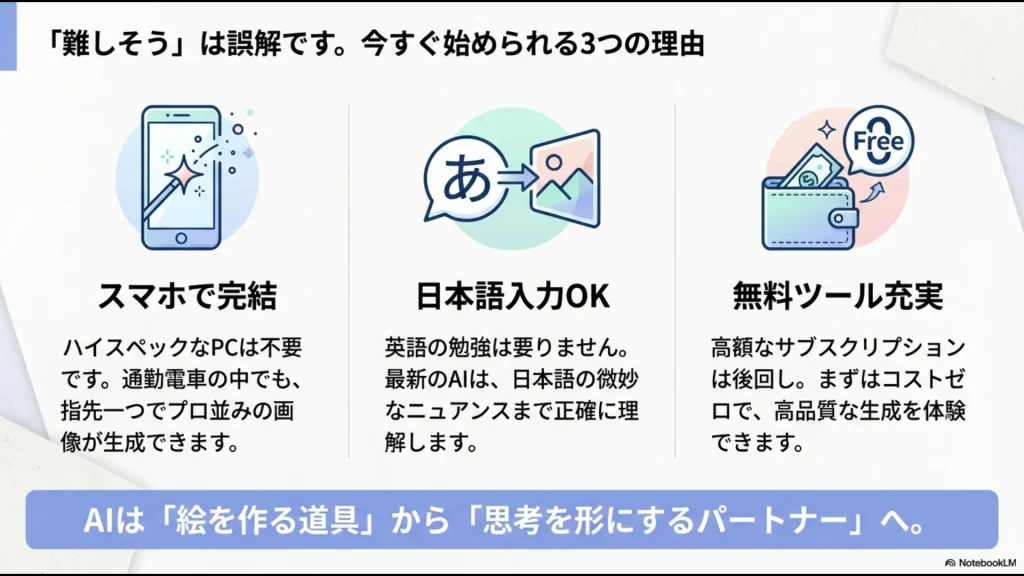
最初は「難しそう」と感じるかもしれませんが、実は基本さえ押さえれば誰でも魔法使いのように画像を生み出せます。
ここでは初心者の方向けに、まずはこれだけは知っておきたいという基本の手順を、私の体験を交えて詳しく解説しますね。
初心者でも迷わず使える無料ツールの比較
画像生成を始める際、一番悩むのがツールの選択かなと思います。
最初はコストをかけずに、直感的に操作できるものから触ってみるのがおすすめです。例えば、Microsoftが提供しているツールなら、普段使っているブラウザからすぐに試せます。
まずは「自分でも作れるんだ!」という感動を味わうことが大切ですね。
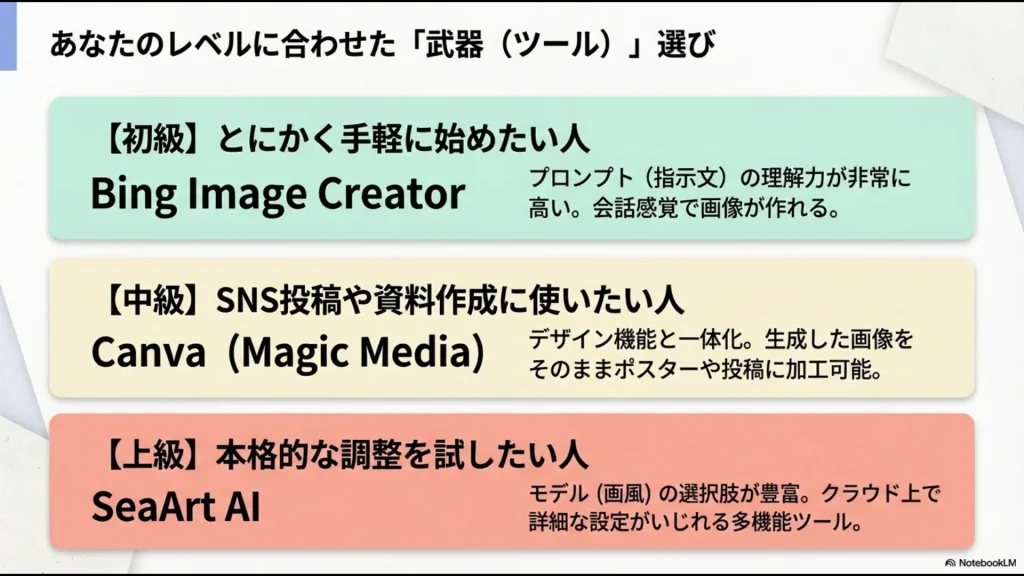
主な無料ツールの特徴とおすすめな人
各ツールには一長一短があります。自分の環境や「何を重視するか」で選んでみてください。
| ツール名 | 主な特徴 | おすすめな人 |
|---|---|---|
| Bing Image Creator | DALL-E 3搭載でプロンプト理解力が高い | とにかく手軽に始めたい初心者 |
| Canva (Magic Media) | デザイン機能と一体化していて使いやすい | SNS投稿や資料作成をしたい人 |
| SeaArt AI | 多機能でモデルの選択肢が非常に多い | 本格的な調整を無料で試したい人 |
スマホのアプリで日本語入力を活用する方法
「パソコンを持っていないとできないの?」と思うかもしれませんが、今はスマホのアプリで完結するサービスもたくさんあります。
特に日本語での入力をそのまま受け付けてくれるツールを選ぶと、翻訳の手間が省けて楽ですね。
例えば、Canvaのアプリ版なら、移動中の隙間時間にプロンプトを打ち込んで、SNS用の素材をパパッと作るなんて使い方もできちゃいます。
最近のAIは日本語の微妙なニュアンスもかなり理解してくれるようになっているので、まずは自分の言葉で自由に指示を出してみるのが上達への近道ですよ。
PCスペックを確認しローカル環境を構築する
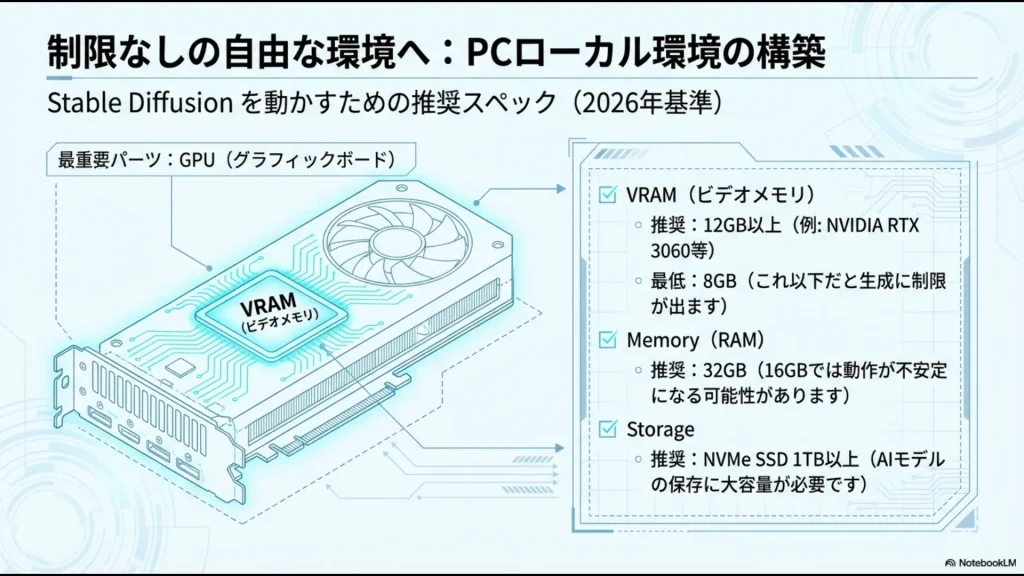
一歩踏み込んで、自分好みのモデルを自由に入れ替えたり、プライバシーを守りながら生成したいなら、自分のPCに「Stable Diffusion」をインストールするローカル環境が最強です。
ただし、これには高いPCスペック、特にグラフィックボードの性能(VRAM容量)が重要になってきます。
私の経験上、VRAMは最低でも8GB、できれば12GB以上あると最新のモデル(SDXLなど)も快適に動かせるかなと感じています。メモリも16GBだと心もとないので、32GB積んでおくと安心ですね。
| パーツ | 推奨スペック(2026年目安) | 備考 |
|---|---|---|
| GPU (NVIDIA) | RTX 3060 (12GB) 以上 | 画像生成の心臓部。VRAM容量が命です |
| メモリ (RAM) | 32GB 以上 | ブラウザや他のソフトを同時に開くなら必須 |
| ストレージ | NVMe SSD 1TB 以上 | AIモデル(1つ数GB)を多数保存するため |
理想の画像を呼び出すプロンプトと呪文の書き方
AIへの指示文は、よく「呪文」なんて呼ばれます。
これは単なる単語の羅列でも動きますが、「主題」「行動」「背景」「スタイル」を分けて伝えるのがコツです。
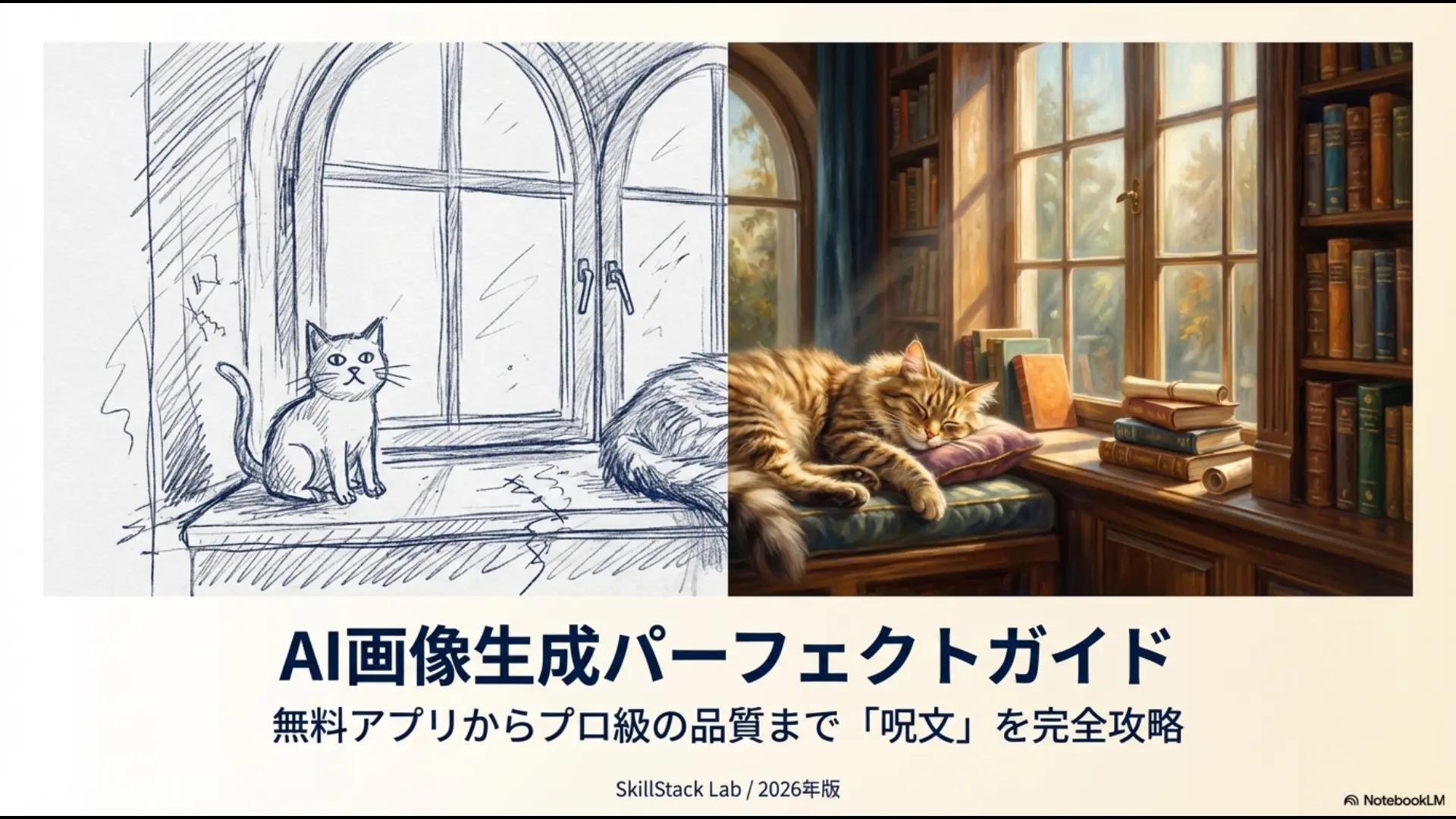
例えば「猫」だけではなく「図書館の窓際で昼寝をしている茶トラの猫、油絵風、午後の柔らかな光」のように詳しく書くことで、AIがイメージを捉えやすくなります。
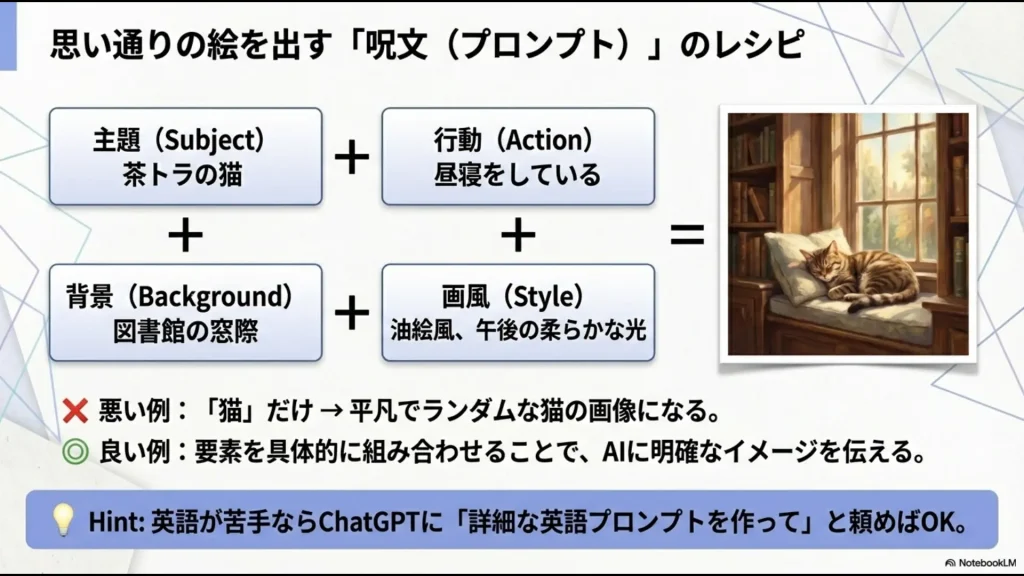
英語プロンプトの方が精度が高いツールが多いですが、苦手な場合はChatGPTに「〇〇な雰囲気の画像を作りたいから、詳細な英語プロンプトを作って」と頼むのが一番手っ取り早いですよ。
私もよくこの方法で「呪文」を生成しています。
高品質な絵を生成するためのプロンプトのコツ
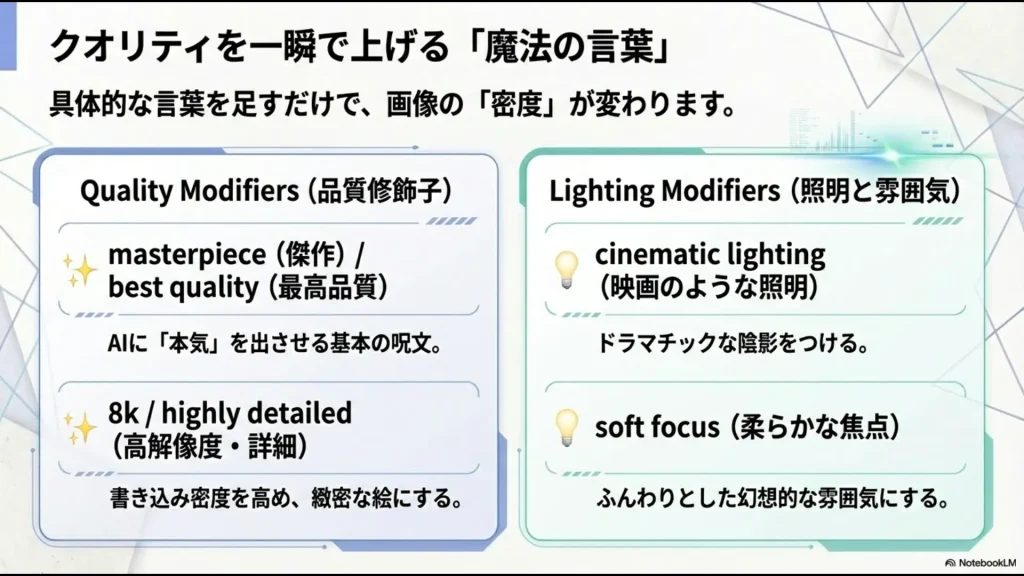
さらにクオリティを上げたいなら、「品質修飾子」と呼ばれる言葉をプロンプトに付け加えてみてください。
masterpiece(傑作)やbest quality(最高品質)、8k, highly detailedといった言葉を入れるだけで、AIが「これは気合を入れて描くべき画像だ」と認識してくれます。
また、ライティングに関する指示(cinematic lightingやsoft focusなど)を入れると、一気に空気感が出てプロっぽくなります。最初は半信半疑だったんですけど、実際に有無で比較すると明らかに密度が変わるので面白いですよね。
実践で差がつく画像生成AIの使い方とプロンプトのコツ
基本操作に慣れてきたら、次はより実戦的な活用フェーズです。
仕事やブログ、創作活動で「本当に使える画像」を作るためのテクニックを紹介します。ここからは、プロンプトの調整や法的なリスク管理が重要になってきますよ。
著作権や違法性のリスクを回避する基礎知識
ここは特に誠実に伝えたい部分ですが、生成した画像を公開したり販売したりする際は、著作権への配慮が絶対に欠かせません。
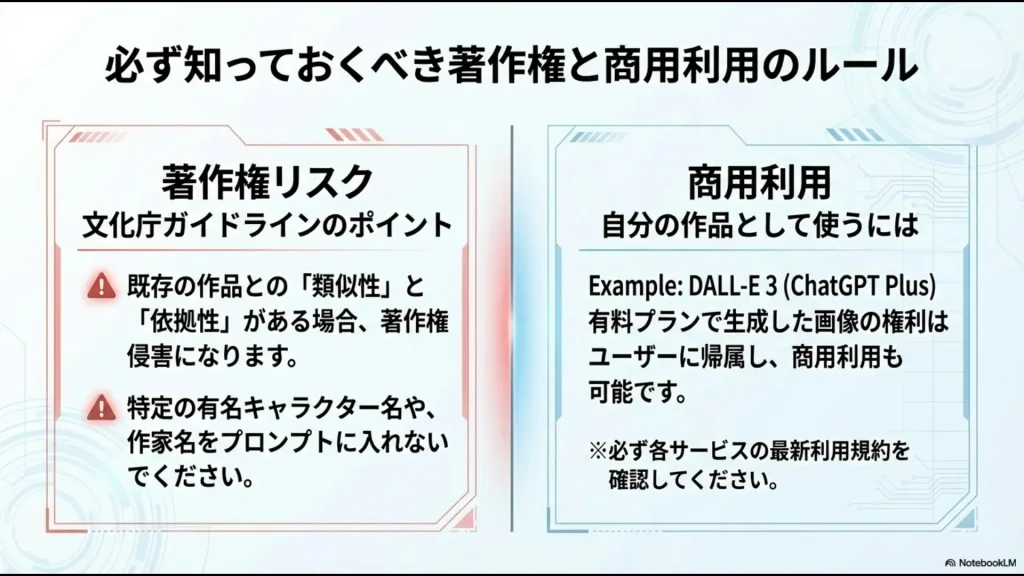
特定の漫画のキャラクターや既存のアーティストの作品に酷似した画像を生成し、それを公開することは著作権侵害のリスクを孕んでいます。
日本の文化庁でも、AI生成物と著作権に関する議論が活発に行われており、ガイドラインが示されています。
例えば、既存の著作物との「類似性」と「依拠性」が認められる場合は、AI生成であっても通常の著作権侵害と同様に扱われる可能性があります。 (出典:文化庁「令和5年度 著作権セミナー A Iと著作権」)
リスク回避のためのマナー
- 有名キャラクター名や作家名をプロンプトに入れない
- 既存の画像をそのまま読み込ませて加工(i2i)する際は権利関係に注意する
- 生成された画像に他者の署名やロゴのようなものが紛れていないか確認する
※最終的な法的判断は、公式サイトの規約を熟読した上で専門家にご相談ください。
商用利用可能な素材をDALL-E 3で作る流れ
ブログのアイキャッチ画像などを手早く作りたい時は、ChatGPT経由で使えるDALL-E 3が便利です。
ChatGPT Plusなどの有料プランであれば、生成した画像の権利はユーザーに帰属し、商用利用も可能とされています。
チャット形式で「もう少し明るい雰囲気にして」「右側の木を消して」と修正をお願いできるのが、初心者には何よりの強みですね。
AIをビジネスで活用するための第一歩として、他のAIツールとの使い分けも知っておくと便利です。
呪文を調整して指の描写や背景を修正する技術
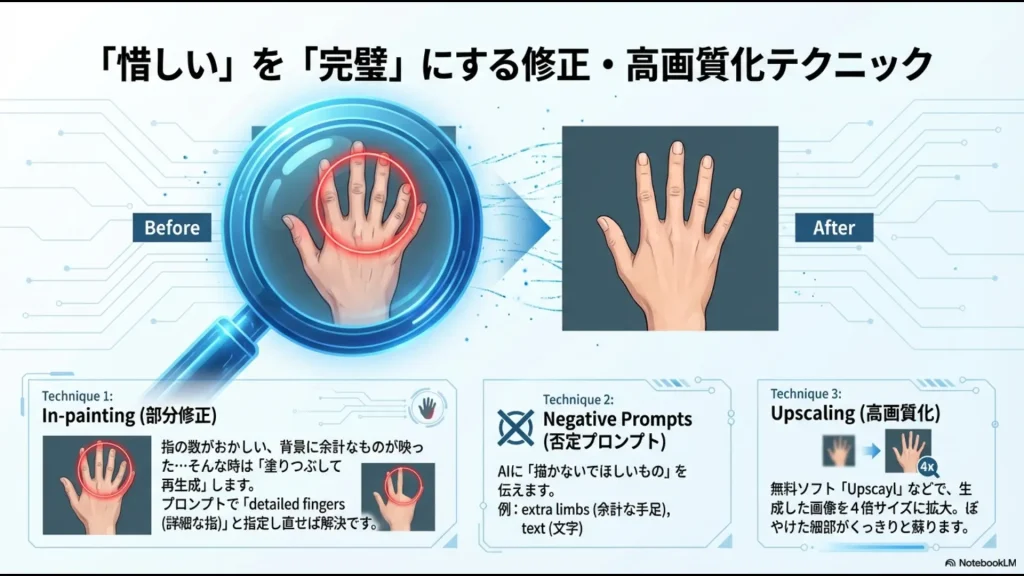
画像生成AIを使っていて「顔は完璧なのに、指の数が惜しい!」という経験、ありませんか?
そんな時は、画像の一部だけを塗りつぶして再生成する「インペイント」という機能が役立ちます。
Stable DiffusionやSeaArtには標準装備されていますが、プロンプト(呪文)で「detailed fingers」や「beautiful hands」と指定し直すことで、不自然な部分だけをきれいに修正できるんです。
また、不要なものが背景に映り込んでしまった場合は、ネガティブプロンプトに「extra limbs(余計な手足)」や「text(文字)」を入れることで、AIに「これは描かないでね」と念押しすることも重要です。
無料で試せるSeaArtの高度な活用テクニック
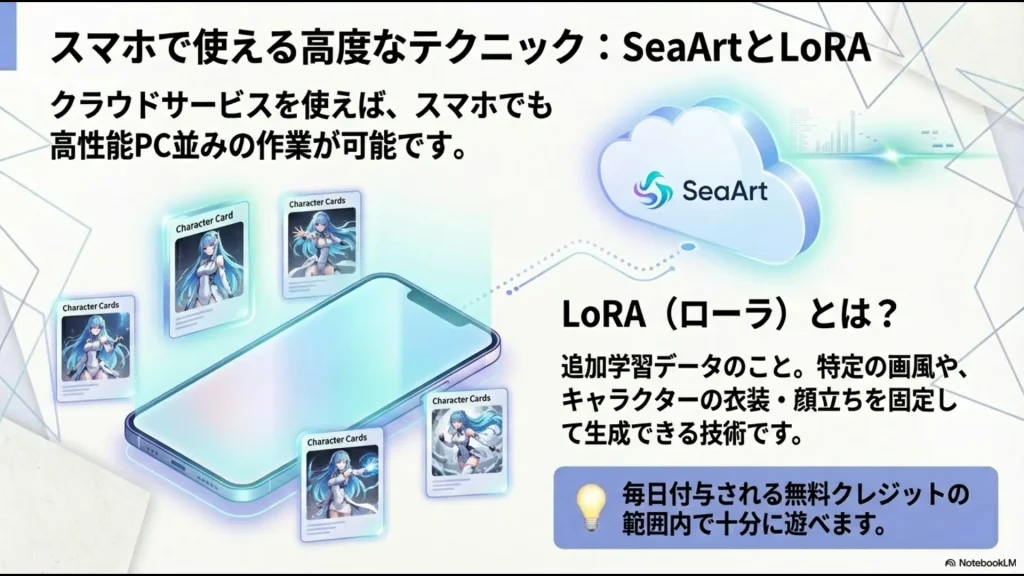
「スマホでも高機能なことがしたい」という方にぴったりなのがSeaArt AIです。
ここではLoRA(ローラ)という追加学習データを使うことで、特定の画風や衣装を固定して生成できます。
本来は高性能PCが必要な作業ですが、クラウドサービスならスマホからでもポチポチ操作するだけで、驚くほどハイクオリティな画像が手に入ります。
毎日付与される無料クレジットの範囲内でこれだけ遊べるのは、本当にありがたいですよね。
生成後の画質を劇的に向上させる高画質化のコツ
生成したばかりの画像は、1024×1024ピクセル程度で、拡大すると少しぼやけて見えることがあります。そんな時は「アップスケーラー」というツールを使いましょう。
AIが足りない画素を予測して補完してくれるので、毛並みや肌の質感まで鮮明な高解像度画像に変換できます。無料ソフトの「Upscayl」を使えば、PCで数クリックするだけで4倍以上のサイズに高画質化できますよ。
高画質化のポイント
- 生成時は少し小さめのサイズで作る(エラーを防ぐため)
- 気に入った画像だけを後からアップスケールする
- 「Real-ESRGAN」などの最新アルゴリズムを選択すると綺麗になります
💡 独学でのAI活用に限界を感じていませんか?
画像生成AIは非常に強力ですが、思い通りのデザインを出力するための「プロンプト調整」や「実務資料への落とし込み」を独学で試行錯誤するのは、実はかなりの時間と労力(コスト)がかかります。
「もっと体系的にAIを学んで、一気に業務を効率化したい」
「ネットの断片的な情報ではなく、実務に直結する『型』が欲しい」
そう感じたことのあるバックオフィス担当者に向けて、元社内SE・現役管理職の視点で「失敗しない生成AIスクール」を厳選比較しました。
時間を無駄にせず、最短でDX人材を目指したい方は、ぜひ無料相談を活用してプロに壁打ちしてみてください。
\独学の試行錯誤を今日で終わらせるなら/
2026年版に向けた画像生成AIの使い方のまとめ
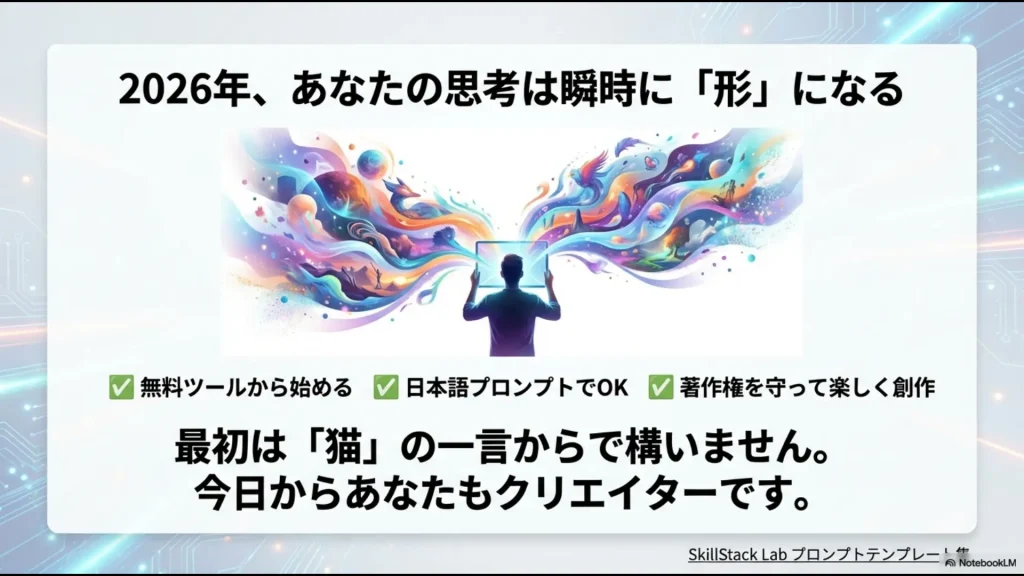
ここまで読んでいただきありがとうございます。2026年現在、画像生成AIは単なる「絵を作る道具」から、私たちの思考を即座に形にする「パートナー」へと進化しました。
最初は難しく感じるかもしれませんが、まずは「無料ツール」で「日本語プロンプト」から始めてみるのが一番です。
慣れてきたら、この記事で紹介したプロンプトのコツや修正技術を意識して、自分だけの特別な1枚を作り上げてみてくださいね。
画像生成AIの使い方をマスターすることで、皆さんのクリエイティブな世界がもっと広がっていくことを心から応援しています!
※この記事の内容は2026年1月時点の情報に基づいています。AI業界は変化が非常に速いため、最新の機能や規約については、各サービスの公式サイトを必ずご確認ください。