
SkillStack Lab運営者のスタックです。
Excelで「このセルと同じ色にしたいけれど、貼り付け先の値や数式は変えたくない」ということはありませんか。
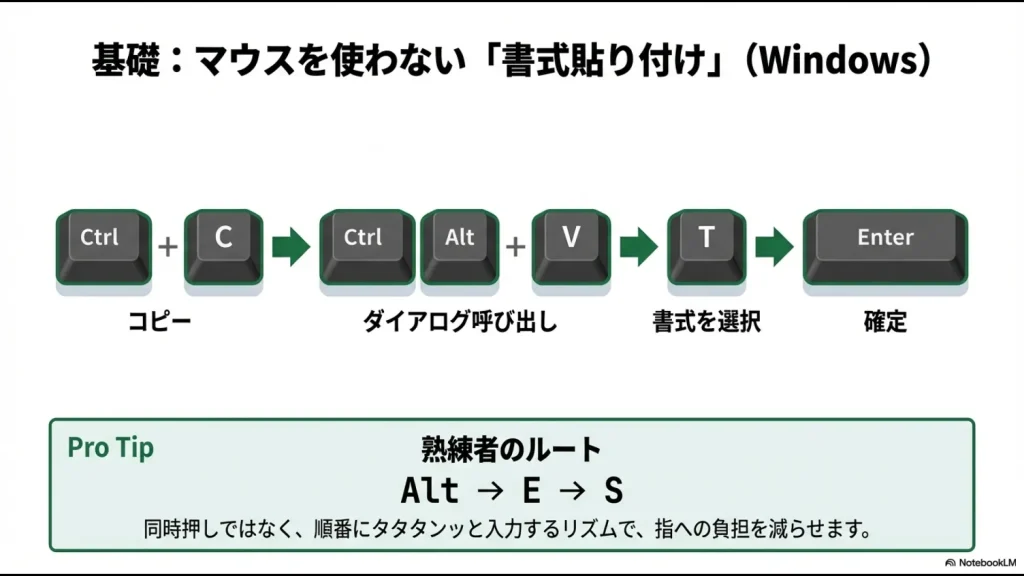
Windows版Excelでは、コピー元を[Ctrl]+[C]でコピーし、貼り付け先で[Ctrl]+[Alt]+[V]→[書式]→[Enter]と操作すると、値や数式を上書きせず書式だけを貼り付けられます。
日本語版Excelでは「書式」を[T]で選択できる環境もありますが、アクセスキーは表示言語などによって変わる場合があります。[Ctrl]+[Alt]+[V]を押したあと、画面上の「書式」を確認して選ぶ方法が確実です。
ただし、ここでコピーできるのは「背景色だけ」ではなく「セルの書式」です。
そのため、塗りつぶし色だけでなく、フォント、文字色、罫線、表示形式、配置などもコピー元の設定へ変わる可能性があります。
罫線や表示形式を残したまま「背景色だけ」をコピーする専用の標準貼り付け項目はありません。数セルなら同じ塗りつぶし色を手動で指定し、繰り返すならF4、背景色だけを直接コピーしたい場合はVBAを使い分けます。
この記事では、Windows・Mac・Excel for the webで書式をコピーする方法から、罫線を変えたくない場合、条件付き書式で表示された色を固定色としてコピーする方法まで解説します。
- 値や数式を変えずに書式だけコピーする方法
- Windows・Mac・Web版での操作の違い
- 罫線や表示形式まで変わってしまう理由
- 同じ色付けをF4で繰り返す方法
- 条件付き書式の表示色だけを固定色にするVBA
Excelで色・書式だけコピーする方法の早見表
まずは、目的に合う方法を確認しておきましょう。
| やりたいこと | 方法 | 注意点 |
|---|---|---|
| 値や数式を残して書式をコピー | 形式を選択して貼り付け→書式 | 罫線や表示形式なども変わる |
| Macで書式だけコピー | Command+Shift+C→Command+Shift+V | 書式全体が対象 |
| 複数箇所へ同じ書式をコピー | 書式のコピー/貼り付け | ダブルクリックで連続使用 |
| 直前と同じ色付けを繰り返す | F4またはCtrl+Y | 別操作をすると対象が変わる |
| 背景色だけ直接コピー | VBA | マクロを実行できるデスクトップ版が必要 |
ポイントは、「書式だけ」と「背景色だけ」は同じ意味ではないことです。
Windowsで値を変えずに書式だけコピーする
Windows版Excelでは、「形式を選択して貼り付け」を使います。
- コピー元のセルを選択します。
- [Ctrl]+[C]を押します。
- 書式を反映するセルまたは範囲を選択します。
- [Ctrl]+[Alt]+[V]を押します。
- 「書式」を選択します。
- [Enter]で確定します。
この操作では、貼り付け先の値や数式は維持されます。
一方、コピー元に設定されている次のような書式は貼り付け先へ反映されます。
- 塗りつぶし色
- フォント、文字色、太字など
- 罫線
- 数値・日付・通貨などの表示形式
- 中央揃えや折り返しなどの配置
日本語版のTキーは環境によって確認する
日本語版Excelでは、「形式を選択して貼り付け」を開いたあと[T]で「書式」を選べる環境があります。
ただし、アクセスキーは表示言語などによって変わる可能性があります。
そのため、
Ctrl+Alt+V → 書式 → Enter
を基本操作として覚え、現在の画面で[T]が表示されていれば使う、と考える方が分かりやすいでしょう。
Macで書式だけコピーするショートカット
Mac版Officeには、書式そのものをコピー・貼り付けするショートカットがあります。
| 操作 | Mac |
|---|---|
| 書式をコピーする | Command+Shift+C |
| 書式を貼り付ける | Command+Shift+V |
| 形式を選択して貼り付けを開く | Command+Control+V |
- コピー元セルを選択します。
- [Command]+[Shift]+[C]を押します。
- 貼り付け先を選択します。
- [Command]+[Shift]+[V]を押します。
Macでは通常の[Command]+[C]でセル全体をコピーしてからPaste Specialを使う方法もありますが、「書式をコピーする」という目的ならCommand+Shift+CとCommand+Shift+Vの組み合わせを覚えるとシンプルです。
Excel for the webで書式だけコピーする
Excel for the webでも、貼り付けオプションから書式だけを貼り付けられます。
- コピー元セルをコピーします。
- 貼り付け先セルを選択します。
- [ホーム]の貼り付けメニューを開きます。
- 「書式の貼り付け」を選択します。
ショートカットがブラウザー側の操作と競合する場合は、リボンの貼り付けメニューから操作する方が確実です。
Excel for the webではVBAマクロを作成・編集・実行できません。後半で紹介する「背景色だけコピーするVBA」はデスクトップ版Excelで使用してください。
書式のコピー/貼り付けなら複数箇所にも反映できる
ショートカットを覚えなくても、「ホーム」タブの書式のコピー/貼り付けを使えます。
- コピーしたい書式が設定されたセルを選択します。
- [ホーム]→[書式のコピー/貼り付け]を選択します。
- 書式を適用するセルまたは範囲を選択します。
この方法でも、値や数式ではなく書式が反映されます。
複数箇所へ連続してコピーする
離れた複数のセルへ同じ書式を付けるなら、書式のコピー/貼り付けをダブルクリックします。
書式コピーの状態が維持されるため、複数のセルや範囲へ続けて適用できます。
終了するときは[Esc]を押してください。
同じ色付けを繰り返すならF4またはCtrl+Y
「コピー元から色を取得する」のではなく、今行った色付けを別のセルでも繰り返したい場合は、Windows版のF4またはCtrl+Yが便利です。
- 最初のセルへ塗りつぶし色を設定します。
- 次に同じ色を付けるセルまたは範囲を選択します。
- [F4]または[Ctrl]+[Y]を押します。
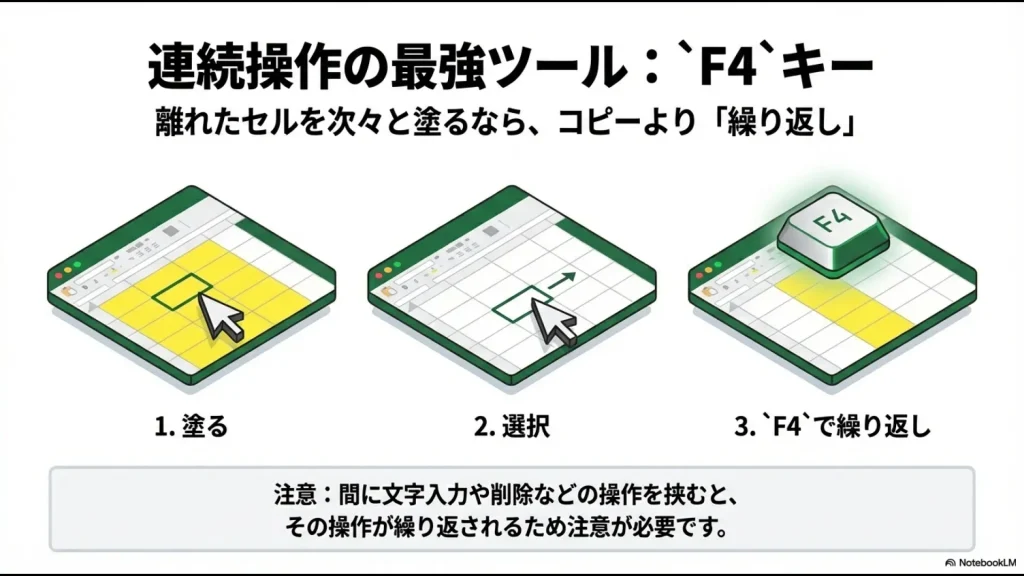
ノートパソコンでは、ファンクションキーの設定によって[Fn]+[F4]が必要な場合があります。
F4は「色をコピーするキー」ではなく、可能な場合に直前のコマンドや操作を繰り返すキーです。色付けの後に別の操作をすると、その操作が繰り返し対象になります。
書式をコピーすると罫線や表示形式まで変わる理由
「色だけコピーしたつもりなのに罫線が消えた」「1000が¥1,000になった」という場合も、Excelの不具合とは限りません。
「書式」には塗りつぶし色だけでなく、複数の見た目に関する設定が含まれるためです。
- 塗りつぶし色
- 文字色・フォント・太字
- 罫線
- 数値・日付・通貨などの表示形式
- 文字の配置・折り返し
例えば、コピー元セルに罫線がなければ、「罫線がない」という書式も貼り付け先へ反映されます。
罫線を残して背景色だけ変えるならどうする?
背景色以外の書式を変えたくない場合は、作業量によって方法を選びます。
| 状況 | おすすめ |
|---|---|
| 1~数セルだけ | 同じ塗りつぶし色を手動で選択 |
| 同じ色を続けて設定 | F4またはCtrl+Y |
| 同じレイアウトの表 | 書式のコピー/貼り付け |
| 背景色だけ何度もコピー | VBA |
「罫線以外すべて」を貼り付けるオプションもありますが、これは値や数式なども貼り付けるため、「既存の値を残して背景色だけ変える」目的には向きません。
条件付き書式の色は通常の塗りつぶしと別に考える
セルが赤や黄色に見えていても、その色が条件付き書式によって表示されている場合があります。
例えば「100以上なら赤」という条件付き書式なら、セル自体へ赤色が直接設定されているわけではなく、条件を満たした結果として赤く表示されています。
条件付き書式のルールごとコピーする
貼り付け先でも同じ条件に応じて色を変えたい場合は、書式のコピー/貼り付けを使います。
- 条件付き書式が設定されたセルを選択します。
- [ホーム]→[書式のコピー/貼り付け]を選択します。
- ルールを適用したいセル範囲を選択します。
数式を使った条件付き書式では、コピー後に参照先が意図どおりになっているか[条件付き書式]→[ルールの管理]で確認してください。
現在表示されている色だけを固定色としてコピーする
条件付き書式のルールは不要で、「今見えている赤色だけ」を通常の塗りつぶし色として別セルへ反映したい場合はVBAが候補です。
次のマクロは、コピー元セルの現在表示されている塗りつぶし色を取得し、指定した貼り付け先へ背景色だけを反映します。
貼り付け先の値、数式、罫線、フォント、表示形式は変更しません。
Option Explicit

Sub CopyDisplayedFillColorOnly()

    Dim sourceCell As Range
    Dim targetRange As Range

    On Error Resume Next
    Set sourceCell = Application.InputBox( _
        Prompt:="色を取得するセルを1つ選択してください。", _
        Title:="コピー元の選択", _
        Type:=8)
    On Error GoTo ErrorHandler

    If sourceCell Is Nothing Then Exit Sub
    Set sourceCell = sourceCell.Cells(1, 1)

    On Error Resume Next
    Set targetRange = Application.InputBox( _
        Prompt:="色を反映するセル範囲を選択してください。", _
        Title:="貼り付け先の選択", _
        Type:=8)
    On Error GoTo ErrorHandler

    If targetRange Is Nothing Then Exit Sub

    Application.ScreenUpdating = False

    If sourceCell.DisplayFormat.Interior.ColorIndex = xlColorIndexNone Then
        targetRange.Interior.Pattern = xlNone
    Else
        With targetRange.Interior
            .Pattern = xlSolid
            .Color = sourceCell.DisplayFormat.Interior.Color
        End With
    End If

CleanUp:
    Application.ScreenUpdating = True
    Exit Sub

ErrorHandler:
    MsgBox "色のコピー中にエラーが発生しました。" & vbCrLf & _
           Err.Description, vbExclamation
    Resume CleanUp

End Subこのコードで使っているDisplayFormatは、条件付き書式を含めた現在の表示状態を取得するときに利用できるExcel VBAのプロパティです。
マクロで行った変更は通常のCtrl+Zでは元に戻せません。最初は必ずブックのコピーでテストしてください。また、貼り付け先にも条件付き書式が設定されている場合は、固定した塗りつぶし色より条件付き書式の表示が優先されることがあります。
Excelマクロを使うときの基本的な安全確認や、ほかの実務向けコード例はExcel便利マクロ8選でも解説しています。
Excel for the webでは背景色だけのVBAコピーはできない
Excel for the webでは、VBAマクロを作成・実行・編集できません。
そのため、Web版で数セルの背景色だけを変えるなら、塗りつぶし色を手動で指定する方法がシンプルです。
VBAを使いたい場合は、ブックをデスクトップ版Excelで開いて実行します。
Excelで色だけコピーする方法に関するよくある質問
まとめ|「書式だけ」と「背景色だけ」を使い分ける
Excelで値や数式を変えずに色をコピーしたい場合は、まず「書式だけ貼り付ける方法」を覚えると便利です。
- WindowsはCtrl+Alt+Vから「書式」を選択する
- MacはCommand+Shift+C→Command+Shift+V
- 書式貼り付けでは罫線・フォント・表示形式なども変わる
- 同じ色付けの繰り返しにはF4またはCtrl+Yを使う
- 条件付き書式のルールは書式のコピー/貼り付けで複製できる
- 現在表示されている背景色だけ固定コピーするならVBAが候補
数セルの修正なら標準機能で十分です。一方、毎月同じ書式設定、転記、集計などを繰り返しているなら、その操作自体を自動化できないか検討してみましょう。






