
SkillStack Lab運営者のスタックです。
Excelでの管理を続けていると、「どれが最新版か分からない」「転記や確認に時間がかかる」「作成者しか数式やマクロを直せない」といった問題が少しずつ増えていきます。
そこで「そろそろ脱Excelすべきでは?」と考える方も多いでしょう。
結論から言うと、すべてのExcelを捨てる必要はありません。
個人で行う一時的な集計、分析、シミュレーションには、今でもExcelが便利です。
また、「最新版が分からない」「複数人で編集しにくい」という問題だけなら、OneDriveやSharePoint OnlineへExcelを保存し、共同編集やバージョン履歴を使うことで改善できる場合もあります。
一方、勤怠・会計・問い合わせ管理のように、権限、承認、履歴、ステータス、法改正への継続対応まで必要な業務は、Excelを改修し続けるより専用のクラウドサービスへ移した方が管理しやすくなる場合があります。
この記事では、元情シス・現役管理部門長の視点から、Excelを残す業務、Microsoft 365内で改善する業務、専用SaaSへ移す業務の境界を整理します。
後半では、バックオフィスで比較候補になる次の3サービスを業務別に紹介します。
- 経理・会計:マネーフォワード クラウド会計
- 勤怠管理:Relix勤怠
- 問い合わせ・各種受付:formrun
料金、無料期間、機能、契約条件は変更される可能性があります。本記事は2026年8月14日時点の公開情報を確認して更新しています。導入前に各サービスの公式サイトで最新情報を確認してください。
- 個人の集計・分析:Excelを残す
- 最新版・同時編集が課題:OneDrive/SharePointも検討
- CSV結合・整形:Power Queryを検討
- Excel内の定型処理:VBAも選択肢
- 複数人・権限・承認・履歴が必要:専用SaaSを比較
- 会計:マネーフォワード クラウド会計など
- 勤怠:Relix勤怠など
- 問い合わせ受付:formrunなど
\ 業務別の比較結果を先に確認 /
脱Excelとはすべての表計算をやめることではない
「脱Excel」という言葉だけを見ると、社内にあるExcelファイルをすべて廃止する取り組みのように感じます。
しかし、Excelには自由度が高く、集計・分析・試算をすぐ始められるという強みがあります。
問題なのはExcelそのものではなく、本来は業務システムで管理した方がよい仕事まで、1つのExcelファイルへ詰め込んでいる状態です。
| Excelを残しやすい業務 | SaaS移行を検討したい業務 |
|---|---|
| 担当者個人が行う一時的な集計 | 複数人が継続して入力・更新する |
| 検証用のシミュレーション | 担当者ごとの権限管理が必要 |
| 元データを加工した分析資料 | 承認・差し戻しが必要 |
| 短期間だけ使う簡易台帳 | ステータスや期限を管理する |
| 停止しても影響が小さい | 停止すると給与・請求・顧客対応へ影響する |
| 担当者だけで完結する | 監査・法令・制度変更への対応が必要 |
「Excelだからダメ」ではなく、業務の性質とExcelの役割が合わなくなっていないかを確認することが大切です。
同時編集や最新版の問題だけならMicrosoft 365で解決できる場合もある
特に注意したいのが、「複数人でExcelを使う=専用SaaSへ移行」と短絡的に判断しないことです。
Microsoft 365のExcelでは、対応するファイルをOneDriveやSharePoint Onlineへ保存すれば、複数人による共同編集が可能です。
バージョン履歴から以前の状態を確認・復元することもできます。
そのため、現在の課題が次の程度なら、まずExcelの保存場所と共有方法を見直す選択肢があります。
- 共有フォルダ上のExcelが読み取り専用になる
- 「最新版」「最終版」など複数ファイルが増えている
- 更新履歴を確認したい
- 同じ表を複数人で更新したい
一方、共同編集できるようになっても、勤怠の残業申請、問い合わせの担当管理、会計の証憑・仕訳など、業務固有の仕組みまではExcelへ自動的に追加されません。
そこが専用SaaSへ移行するかどうかの境目です。
Microsoft公式:Excelの共同編集について確認する
Excel内での自動化を続ける選択肢は、Excel自動化の具体例とVBA・Power Query・RPA・Pythonの使い分けで詳しく整理しています。
Excel管理を見直したい7つのサイン
次の項目が複数当てはまる場合は、新しい関数やマクロを追加する前に、業務の仕組みそのものを見直す段階です。
- 最新版のファイルがどれか分からなくなる
- 同じデータを複数のファイルへ転記している
- 作成者が不在になると数式やマクロを修正できない
- 誰がいつ何を変更したのか追跡しにくい
- コピーや転記ミスを毎月確認している
- 個人情報を含むExcelファイルをメールで送受信している
- 制度・料金・社内ルールが変わるたびに数式やマクロを修正している
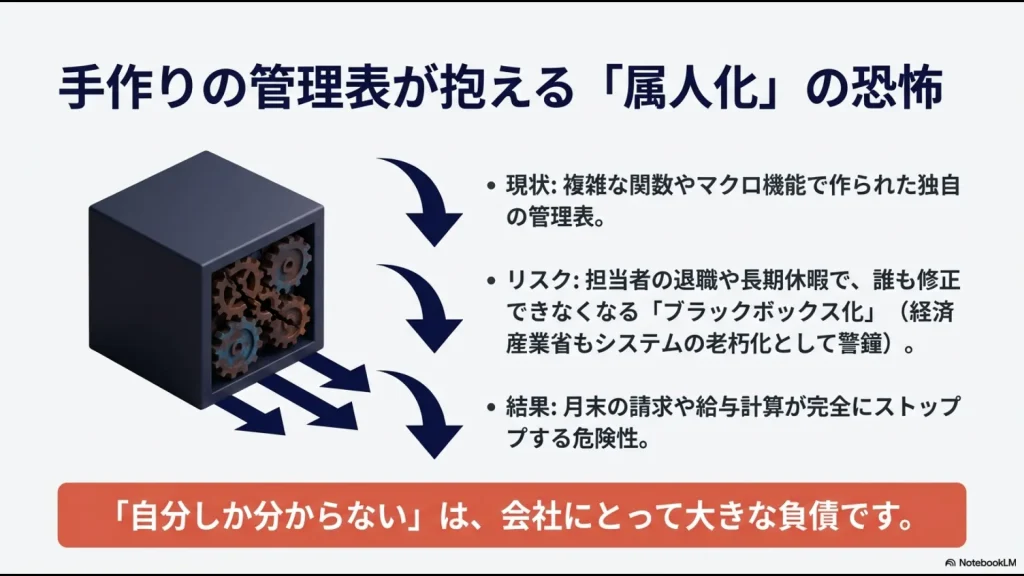
作成者しか分からない仕組みは技術的負債になる
複雑な関数やVBAを使った管理表は、作成直後には高い効果を発揮します。
しかし、入力項目や業務ルールが変わるたびに修正を重ねると、徐々に作成者しか理解できない仕組みになることがあります。
作成者が異動・退職すれば、便利だった自動化がそのまま保守リスクへ変わります。
 スタック
スタック私は「その人が明日異動しても回せるか」を重要業務の判断基準にしています。便利なExcelを作ることより、誰が引き継いでも運用できる状態を残す方が重要です。
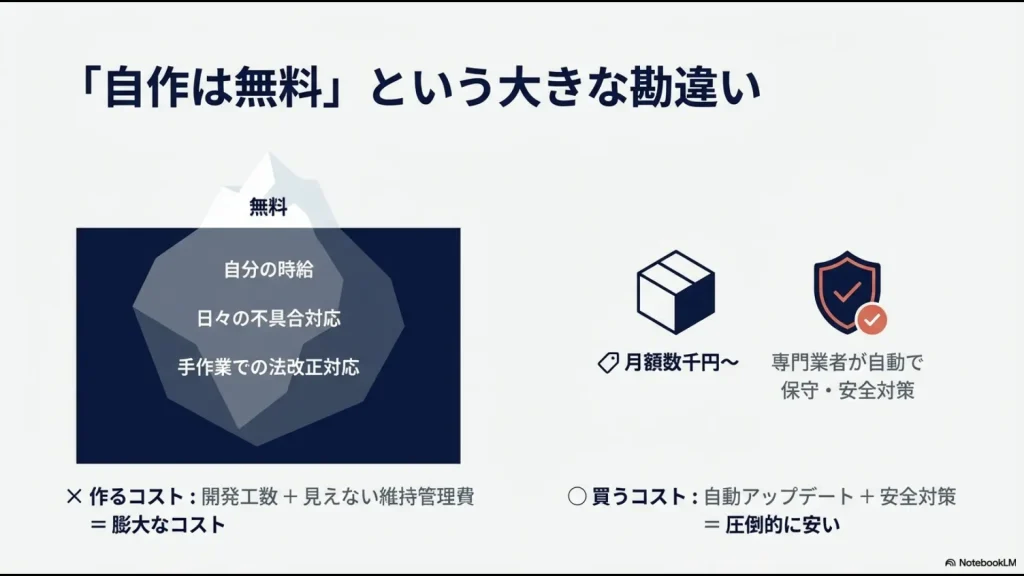
自作ExcelとSaaSは総保有コストで比較する
ExcelはすでにMicrosoft 365などで利用している会社が多いため、「追加料金がかからない」と判断されがちです。
しかし、自作Excelにも見えにくいコストがあります。
| 比較するコスト | 自作Excel | クラウド型SaaS |
|---|---|---|
| 初期設定 | 関数・マクロ・帳票を社内で作る | 初期設定やデータ移行が必要 |
| 月額料金 | 追加費用が小さい場合がある | 人数・機能に応じて利用料が発生 |
| 仕様変更 | 自社で調査・修正・テスト | サービス側の更新を利用できる場合がある |
| 保守 | 作成者へ依存しやすい | 公式サポートを利用できる場合がある |
| 権限・履歴 | 自社で設計する | プランに応じた標準機能を利用 |
| 教育 | 独自ルールを社内で引き継ぐ | マニュアル等を利用できる |
| 障害 | 自社で原因を調査する | サービス側の復旧を待つ場合もある |
SaaSだから必ず安くなるわけではありません。
利用人数が少なく、毎月の作業時間も短いなら、Excelを維持した方が合理的なこともあります。
反対に、転記・確認・修正・問い合わせ対応へ毎月何時間も使っているなら、月額料金を払っても総コストが下がる可能性があります。
ExcelとSaaSの費用対効果を試算する
次のシミュレーターでは、現在の手作業時間に加えて、導入予定ツールの月額料金と初期費用も入力できます。
「何時間減らせるか」ではなく、「ツール料金を払った後に年間いくら残るか」まで確認してみてください。
Excel・SaaS費用対効果シミュレーター
現在の手作業と、導入予定ツールの費用を入力してください。
試算結果
※概算です。税金、追加オプション、教育、保守、解約費用、ミス削減による効果などは含みません。実際の費用対効果を保証するものではありません。
脱Excelツールを選ぶ7つの比較ポイント
料金や機能数だけで選ぶと、導入後に「現場が使えない」「必要なデータを取り出せない」という問題が起こることがあります。
- 解決する業務を1つ決める
会計、勤怠、問い合わせなど、最初から全社を対象にしません。 - 現在のデータを移行できるか
CSV、過去データ、添付ファイル、社員番号などを確認します。 - 権限を分けられるか
閲覧、編集、承認、管理者の役割を整理します。 - 履歴を確認できるか
誰が何を変更したか確認できることが重要です。 - 既存サービスと接続できるか
銀行、給与、メール、チャットなどとの連携を確認します。 - 現場が操作できるか
管理職や情シスだけでなく、実際の利用者にも試してもらいます。 - 解約後にデータを取り出せるか
CSV出力、保存期間、削除条件など出口まで確認します。
無料かどうかだけで判断しないでください。無料プランでは利用人数、保存容量、権限、データ出力などが制限される場合があります。本番で必要な機能がどのプランに含まれるかまで確認しましょう。
上司へ提案する前に小さく検証する
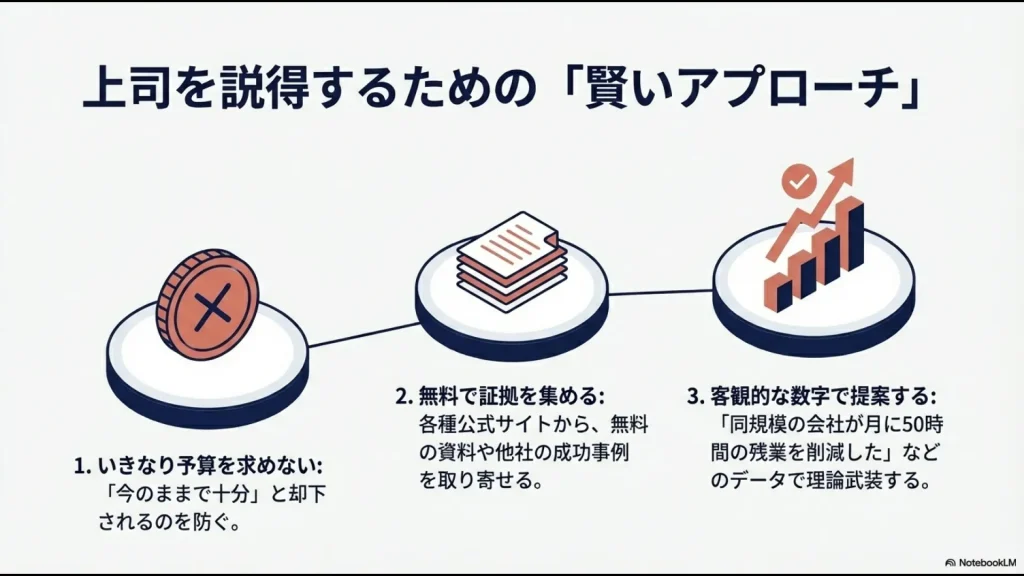
上司へ脱Excelを提案するときに、「便利だから」「クラウドだから」だけでは判断材料として弱くなります。
現在の問題と、導入後に何がどれだけ改善するかを数字にします。
- 現在の月間作業時間
- 転記・修正・問い合わせの件数
- 導入後の想定作業時間
- 初期費用と年間利用料
- データ移行・教育に必要な工数
- 権限・履歴・セキュリティの改善点
- 導入しない場合に残るリスク
提供会社の導入事例に「作業時間50%削減」と書かれていても、自社で同じ結果になるとは限りません。
無料トライアルで自社の業務を再現し、導入前後の時間を測る方が確実です。
バックオフィス向け脱Excelツール3選
ここからは、Excelから移行する代表例として、会計・勤怠・問い合わせの3業務を見ていきます。
3サービスを単純に順位付けするのではなく、解決したい業務ごとに比較することが重要です。
| 対象業務 | 代表候補 | 公開料金の目安 | 無料利用 |
|---|---|---|---|
| 経理・会計 | マネーフォワード クラウド会計 | 法人2,480円/月〜 スモールビジネス4,480円/月 | 1か月無料 |
| 勤怠管理 | Relix勤怠 | 10アカウント3,000円/月から | 登録月+翌月無料 |
| 問い合わせ・受付 | formrun | FREE 0円 BEGINNER 2,980円/月〜 | FREE+14日間トライアル |
※金額は税抜の公開価格。マネーフォワードとformrunの表示は年払いの場合を含みます。利用人数・機能・オプション等で実際の料金は変わります。
経理・会計|マネーフォワード クラウド会計
銀行明細やクレジットカードの利用履歴をExcelへ転記し、さらに会計ソフトへ入力している場合は、クラウド会計を比較する価値があります。
マネーフォワード クラウド会計では、金融機関などからデータを取得し、日々の記帳や仕訳作業を効率化できます。
法人向けの公開料金は年払い月額換算2,480円からで、小規模企業向けのスモールビジネスは月額換算4,480円です。
1か月の無料トライアルではビジネスプラン相当の機能を試すことができ、クレジットカード登録は不要です。トライアル終了後に自動で有料プランへ切り替わることもありません。
| 向いているケース | 銀行・カード明細の転記や仕訳入力を減らしたい |
|---|---|
| 確認したい点 | 現在の銀行、カード、税理士、販売管理等との連携 |
| 注意点 | 仕訳候補や税区分などの確認自体が不要になるわけではない |
クラウド会計3製品を比較して選びたい方は、経理自動化ソフト3選とExcel・RPAとの使い分けで詳しく解説しています。
マネーフォワード クラウド会計公式の料金・無料トライアルを確認する
\ 自社の取引データで1か月確認 /
勤怠管理|Relix勤怠
紙のタイムカードやExcel勤務表を集計し、給与計算用のデータへ転記している場合は、クラウド勤怠が候補になります。
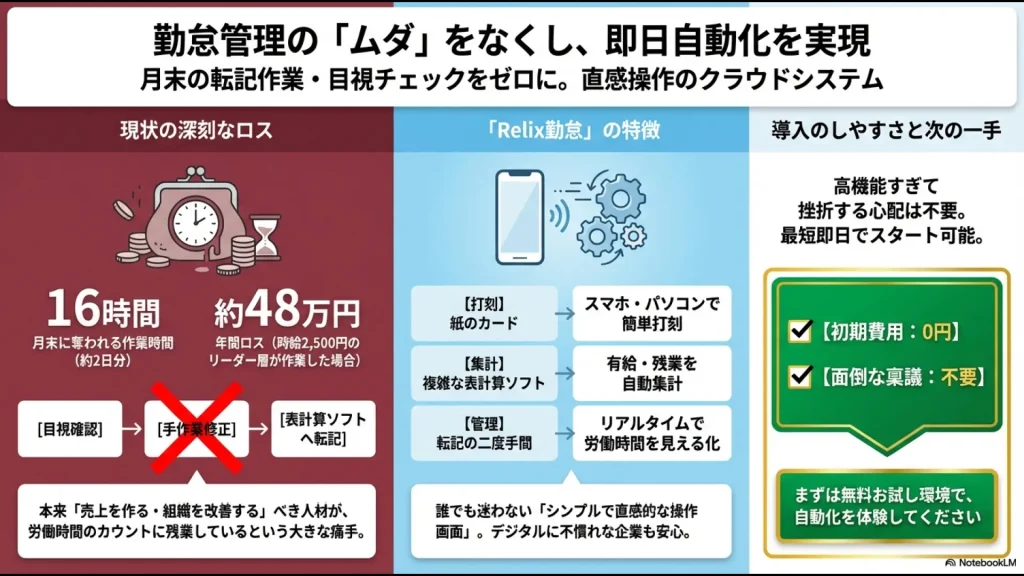
Relix勤怠はPCやスマートフォンからの打刻に加え、シフト、休暇、交通費、日報、CSV出力などを利用できます。
公開料金は10アカウント月額3,000円(税別)からです。
登録した月とその翌月を無料で利用できるため、月初から開始すれば初期設定だけでなく月末締めまで試しやすくなります。
| 向いているケース | 打刻、シフト、出勤簿、交通費などをまとめたい |
|---|---|
| 確認したい点 | 勤務区分、休暇、締め日、給与ソフト用CSV |
| 注意点 | 就業規則とシステム設定が一致しているか確認が必要 |
勤怠管理システム全体から比較したい方は、Excel勤怠の移行判断や比較記事も合わせて確認してください。
\ 月末締めまで自社環境で確認 /
問い合わせ・各種受付|formrun
Webフォームやメールから届いた情報をExcelへ転記し、「未対応」「対応中」「完了」などを手入力している場合は、formrunが候補です。
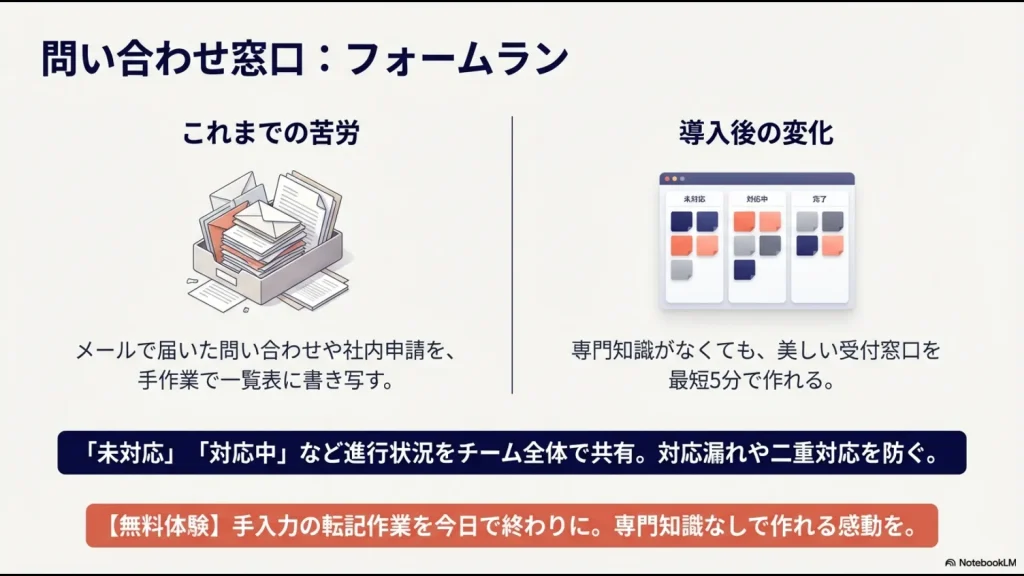
formrunではフォーム作成だけでなく、届いた回答をカードとして管理し、ステータスや担当者を設定できます。
現在のFREEプランは1人・1フォーム・1フォームあたり月30回答までです。
複数人で使いたい場合や、自動返信・チャット通知・CSV出力などが必要な場合は、有料プランを比較します。有料機能は14日間の無料トライアルで確認できます。
| 向いているケース | フォーム受付とその後の対応状況をまとめたい |
|---|---|
| 確認したい点 | 月間回答数、担当人数、自動返信、通知、データ出力 |
| 注意点 | 電話・LINE・高度なヘルプデスクまで必要なら別製品も比較 |
料金、無料プランの制限、実際に使った感想まで確認したい方は、formrunの料金・評判・無料プランを解説した記事へ進んでください。
ほかのメール共有型・ヘルプデスク型も比較する場合は、問い合わせ管理システムおすすめ比較9選で整理しています。
\ FREEと有料プランの違いを確認 /
脱Excelを失敗させない移行5ステップ
クラウドサービスへ登録するだけでは、脱Excelは成功しません。
- 現在の業務を記録する
入力元、担当者、処理時間、確認者、最終的な出力先を整理します。 - 不要な作業を削る
使われていない列や帳票を、そのまま新システムへ再現しないようにします。 - 少人数で無料検証する
勤務形態や担当業務が異なる数名で実際の操作を試します。 - 旧運用と結果を照合する
1〜2回の締め処理や受付業務を並行して、結果に差がないか確認します。 - 切り替え日と旧Excelの扱いを決める
旧ファイルへの新規入力を停止し、必要なら閲覧専用で保管します。
過去のExcelを移行直後に削除しないでください。法定保存、監査、問い合わせ対応などで過去データが必要になる場合があります。業務ごとの保存要件を確認してから整理しましょう。
無料トライアルで確認するチェックリスト
- 実際の担当者が説明なしでも基本操作できるか
- パソコン・スマートフォンなど実際の端末で使えるか
- 現在のCSVやマスターデータを取り込めるか
- 必要なデータを外部へ出力できるか
- 担当者ごとの権限を設定できるか
- 変更・操作履歴を確認できるか
- 現在利用している周辺サービスと連携できるか
- 例外処理や修正操作を現場担当者が行えるか
- サポートへ質問した際の回答内容は十分か
- 本契約後の年間費用と解約条件を確認したか
正常な操作だけではなく、「打刻を忘れた」「申請内容を間違えた」「問い合わせの担当者が休んだ」といった例外も試してください。
脱Excelツールに関するよくある質問
Excelは時代遅れなのでしょうか?
いいえ。集計、分析、試算、データ加工などでは現在も有力なツールです。
問題になるのは、権限・承認・履歴・ステータス管理が必要な業務までExcelだけで管理し続けることです。
複数人で使うならExcelをやめるべきですか?
必ずしもやめる必要はありません。
OneDriveやSharePoint Onlineに保存した対応形式のExcelであれば、共同編集やバージョン履歴を利用できます。
ただし、承認・期限・問い合わせ履歴など業務固有の管理まで必要なら、専用システムを比較してください。
何人になったらExcel管理をやめるべきですか?
人数だけでは判断できません。
2人でも個人情報や厳密な承認を扱うなら専用システムが向く場合があります。反対に、利用者が多くても閲覧中心であればExcelを継続できることもあります。
無料プランだけで本番運用できますか?
小規模な用途では可能な場合があります。
ただし、利用人数、回答数、保存容量、権限、データ出力、サポートなどに制限がないか確認してください。
SaaSを導入すれば入力ミスはなくなりますか?
なくなるとは限りません。
転記作業は減らせても、初期設定やマスターデータ、権限、操作そのものが間違っていれば別のミスが発生します。
複数のクラウドツールを一度に導入してもよいですか?
最初はおすすめしません。
会計・勤怠・問い合わせを同時に変更すると、設定、教育、問い合わせが重なります。
最も作業時間が長い業務、またはミスが発生したときの影響が大きい業務から一つずつ進めましょう。
まとめ|Excelを捨てるのではなく役割を変える
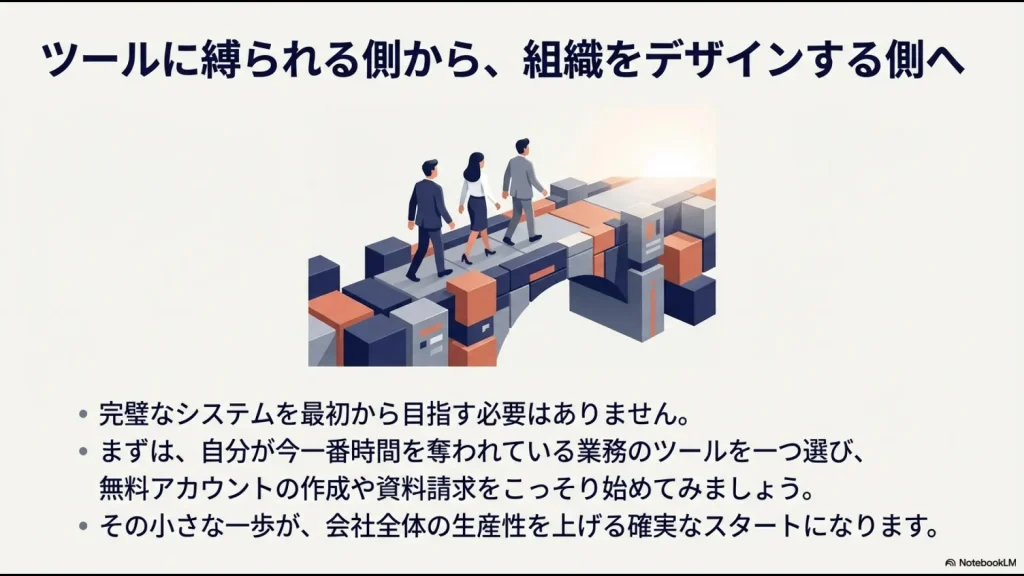
脱Excelは、社内のExcelファイルをすべて削除する取り組みではありません。
Excelが得意な集計・分析は残し、業務システムとして無理をしている部分だけ専用ツールへ移すと考えると進めやすくなります。
- 集計・分析:Excelを残す
- 複数人の共同編集:OneDrive/SharePointも検討
- データ整形:Power Query
- 会計:マネーフォワード クラウド会計など
- 勤怠:Relix勤怠など
- 問い合わせ:formrunなど
最初から全社のExcelを置き換える必要はありません。
現在もっとも時間がかかっている業務を1つ選び、作業時間とミスの件数を記録したうえで、無料プランやトライアルを使って比較してください。







