
こんにちは、SkillStack Lab運営者のスタックです。
毎月繰り返すデータ集計や、複数ファイルからの転記、帳票の作成に時間を取られ、「このExcel作業を自動化できないかな」と感じていませんか。
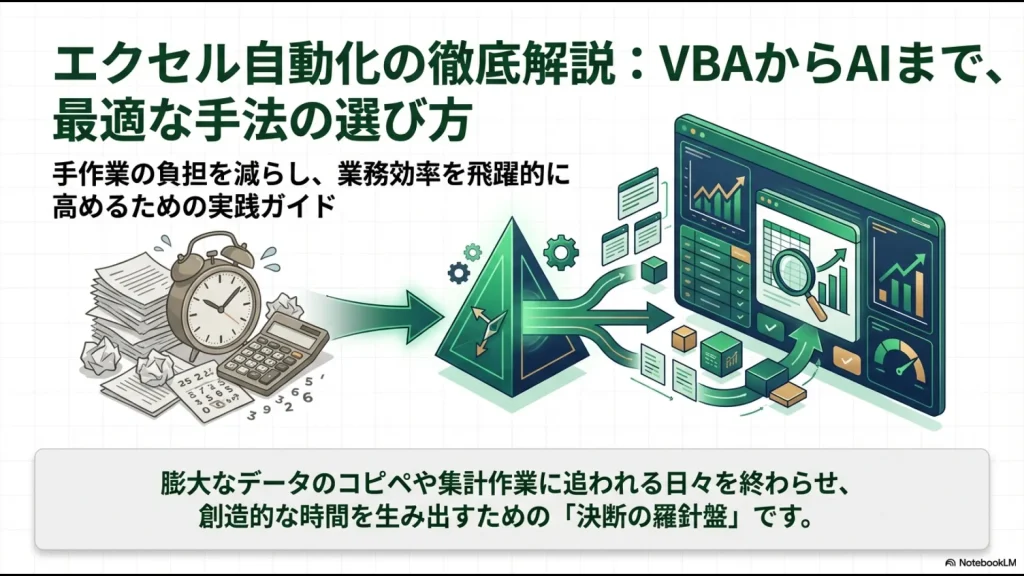
結論から言うと、Excel自動化はVBAだけで考える必要はありません。
複数のCSVを結合するならPower Query、Excel内の細かな操作ならVBA、Excelの操作をスクリプトとして共有するならOffice Scripts、Web画面や他のアプリまで操作するならPower Automate、大量ファイルやAPIを扱うならPythonが候補です。
さらに、勤怠・会計・問い合わせ管理などを複数人で運用する場合は、Excelを作り込むより専用のSaaSへ移行した方が、権限・履歴・保守を管理しやすいこともあります。
この記事では、元情シス・現役管理部門長の視点から、Excel自動化の具体例、業務に合う手段の選び方、属人化や情報漏えいを防ぐ運用方法まで解説します。
- 数式や集計を効率化:関数・テーブル・ピボットテーブル
- CSVや複数ファイルを結合:Power Query
- 帳票作成やPDF保存:VBA
- Excel操作を記録・共有:Office Scripts
- Web画面や他アプリも操作:Power Automate
- 大量ファイルやAPIを処理:Python
- 数式やコードの作成を補助:生成AI
- 重要業務を複数人で管理:SaaSも比較
この記事には広告・アフィリエイトリンクが含まれます
ただし、有料サービスありきでは紹介しません。Excelの標準機能で十分な場合、自分で学ぶ場合、専用システムへ移行する場合まで含めて整理します。
Microsoft 365の機能やライセンス、Udemyの対象講座・料金・無料トライアルなどは変更される可能性があります。本記事は2026年8月15日時点の公開情報を確認しています。利用前に各公式サイトや社内管理者へ最新情報を確認してください。
Excel自動化は何を使う?業務別の早見表
まずは、自動化したい作業と第一候補を一覧で確認しましょう。
| 自動化したい作業 | 第一候補 | 選ぶ理由 |
|---|---|---|
| 集計式や検索式を毎回入力する | 関数・テーブル | コードを書かずExcel内で完結する |
| 毎月届く複数のCSVやExcelを結合する | Power Query | 取得・整形・結合の手順を再利用できる |
| セル操作や帳票作成、PDF保存を行う | VBA | デスクトップ版Excelの細かな操作に強い |
| Excel操作を記録して再利用・共有する | Office Scripts | 操作をスクリプト化して再利用できる |
| Web画面、メール、他のアプリも操作する | Power Automate | Excel外の処理と連携できる |
| 大量ファイル、CSV、APIを処理する | Python | Excel外のデータを柔軟に扱える |
| 数式やコードの作り方が分からない | 生成AI | 設計やコード作成の補助に使える |
| 勤怠・会計・問い合わせを複数人で管理する | SaaS | 権限・履歴・保守を標準化しやすい |
迷った場合は、必要な機能を満たす最も簡単な方法から試してください。
関数で解決できる作業にVBAは不要です。Power Queryで完結する集計へ、最初からPythonを導入する必要もありません。
技術的に高度な方法より、現場が理解でき、別の担当者でも保守できる方法を選ぶことが重要です。
仕事で使えるExcel自動化の具体例
同じ「転記」や「集計」でも、入力元や利用人数によって適した方法は変わります。
| 業務 | 手作業の状態 | 自動化後の例 | 適した手段 |
|---|---|---|---|
| 売上集計 | 支店別ファイルを開いてコピーする | フォルダー内のファイルをまとめて取り込む | Power Query |
| 請求書・帳票作成 | 一覧から転記しPDF保存する | 帳票作成からPDF保存まで実行する | VBA |
| Webシステムからの転記 | 画面を開いてExcelへコピーする | 画面操作をフローとして再現する | Power Automate for desktop |
| Microsoft 365上の定型処理 | 共有ブックを整えてから連絡する | 表を整え、必要に応じて後続処理へつなぐ | Office Scripts・Power Automate |
| 大量のCSV処理 | ファイルを分割しながら集計する | 複数ファイルをまとめて読み込む | Python |
| 数式・コード作成 | 検索しながら構文を組み立てる | 生成AIでたたき台を作り、人が検証する | 生成AI+各手段 |
| 問い合わせ管理 | メール内容をExcelへ転記する | 受付・担当・対応状況を一元管理する | SaaS |
自動化の対象を決めるときは、「Excel内の操作なのか」「外部システムを操作するのか」「複数人でデータを管理するのか」を最初に整理すると選びやすくなります。
Excel自動化の方法7選
ここからは、7つの自動化手段について、向いている作業と注意点を解説します。
1.関数・テーブル・ピボットテーブル
プログラミングへ進む前に確認したいのが、Excelの標準機能です。
- XLOOKUPを使ったマスター情報の参照
- SUMIFSを使った条件別集計
- テーブルによる数式・書式の自動拡張
- ピボットテーブルによる集計表の更新
- 条件付き書式による期限や異常値の可視化
標準機能で完結すれば、ほかの担当者が処理内容を確認しやすく、VBAやPythonより引き継ぎやすい場合があります。
ただし、数式を何重にも組み合わせると、関数だけでもブラックボックスになります。「コードを使わないこと」と「保守しやすいこと」は同じではありません。
2.Power Query
毎月同じ形式のCSVやExcelファイルを集めているなら、最初に検討したいのがPower Queryです。
Power Queryは、データの取得、不要な列の削除、形式の統一、複数データの結合などを行うデータ準備機能です。
- 支店別の売上ファイルを縦に結合する
- CSVの日付・数値・文字列の形式を整える
- 商品コードをキーに2つの表を結合する
- フォルダーへ追加されたファイルを取り込む
- 横持ちの表を分析しやすい縦持ちへ変換する
画面で行った変換は手順として保存されるため、翌月は元データを入れ替えて更新できます。
一方、複雑な処理ではPower QueryのM言語を調整する場合もあり、すべての作業が完全なノーコードとは限りません。
実際の操作手順は、Power Queryで複数ファイルを結合・整形する方法で解説しています。
Microsoft公式でPower Queryの概要を確認する
3.VBA
セルの編集、シートの作成、帳票への転記、印刷、PDF保存など、デスクトップ版Excel内の細かな操作にはVBAが向いています。
- 複数シートへの自動転記
- 指定条件に合う行の抽出
- 帳票の作成と連続印刷
- PDF・CSVの一括出力
- Excel・Word・Outlook間の連携
- 入力フォームやボタンの作成
具体的に何を作れるか知りたい方は、重複削除・シート結合・PDF保存などのExcel便利マクロ8選も確認してください。
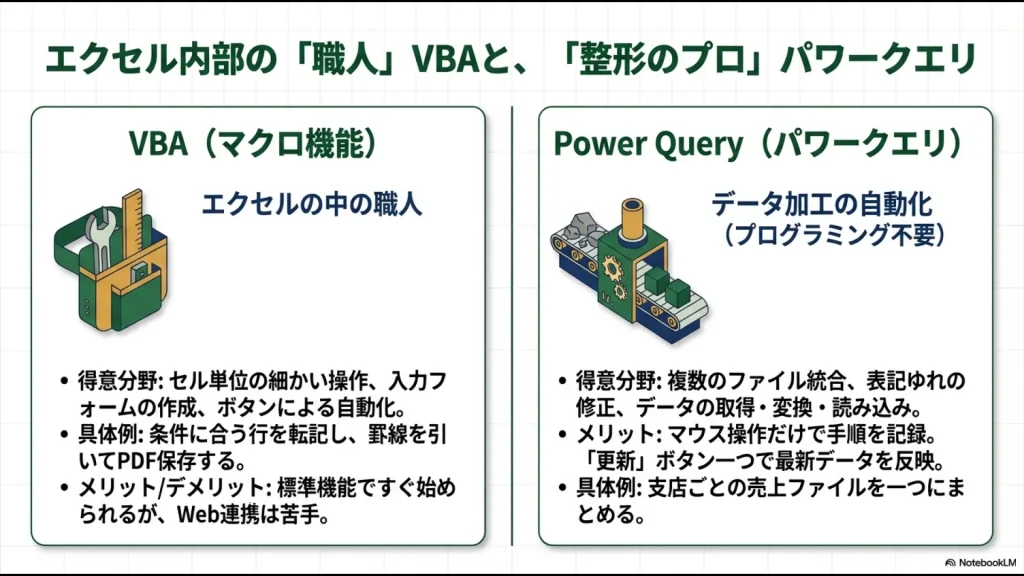
VBAは現在も有効ですが、重要業務を大規模なマクロへ依存させると、作成者しか修正できない状態になりやすい点には注意が必要です。
VBAを残すべきか迷う方は、VBAを続けてよい業務と別の方法へ移行すべき業務を確認してください。
基礎から学びたい方は、UdemyのVBAおすすめ講座比較で、初心者向け・実務向け・生成AI活用の講座を整理しています。
Excel for the webでは、VBAマクロを作成・実行・編集できません。既存のマクロを含むブックを開ける場合でも、マクロの実行や編集にはデスクトップ版Excelが必要です。
Microsoft公式でExcel for the webとVBAの制限を確認する
4.Office Scripts
Microsoft 365のExcelで、繰り返す操作を記録して再利用したり、スクリプトをチームで共有したりしたい場合はOffice Scriptsが候補です。
Office Scriptsでは、操作レコーダーでExcel上の作業を記録し、必要に応じてコードエディターで処理を編集できます。
- 共有ブックの書式や表を整える
- データを指定形式へ変換する
- 不要な行や列を削除する
- 繰り返すExcel操作をスクリプトとして再利用する
- 対応環境ではスクリプトをほかの利用者と共有する
- Power Automateからスクリプトを実行する
Office Scriptsの利用可否や共有機能は、Microsoft 365の契約、利用環境、組織の管理者設定によって変わります。
また、Power AutomateからOffice Scriptsを実行する場合は、Microsoft 365のビジネスライセンスなどの要件があります。
Microsoft公式でOffice Scriptsの概要を確認する
5.Power Automate
Excelだけでなく、Webサイト、メール、フォルダー、ほかのデスクトップアプリまで処理する場合はPower Automateが候補です。
Power Automateには、クラウドサービス同士を連携するクラウドフローと、パソコン上の操作を自動化するデスクトップフローがあります。
- メールの添付ファイルを指定フォルダーへ保存する
- WebシステムからExcelへデータを転記する
- 基幹システムの画面へデータを入力する
- 処理後にメールやTeamsで通知する
- 複数のアプリを順番に起動して操作する
画面操作に依存するデスクトップフローは、Webページやアプリの画面構造が変わると修正が必要になる場合があります。
また、自分の端末上で利用するケースと、組織内で共有するケース、クラウドから起動するケース、人が操作しない無人実行では必要なライセンスや環境が異なります。
「Power Automate for desktopが使える=会社の重要業務を無人で無料実行できる」という意味ではありません。特に無人実行は別のライセンス要件があるため、本格運用前にMicrosoft公式情報を確認してください。
詳しい使い方と運用上の注意点は、Power Automate Desktopの使い方とライセンスの注意点で解説しています。
Microsoft公式でPower Automateのライセンスを確認する
6.Python
Excelの外にある大量のファイルや、CSV、API、データベースなどまで扱いたい場合はPythonが有力な候補です。
- 複数のExcel・CSVファイルを一括処理する
- フォルダー内のファイル名をまとめて変更する
- APIからデータを取得してレポートを作る
- データの集計・分析・可視化を行う
- 処理結果やエラーをログへ残す
- Excel以外のファイル形式へ出力する
PythonはExcelに依存しない処理を作りやすい一方、環境構築、ライブラリ管理、実行権限、配布方法、保守担当者なども設計する必要があります。
Pythonへ置き換えただけで、属人化やセキュリティの問題が自動的に解消するわけではありません。
学習を始める方は、社会人向けPython学習ロードマップで、基礎から業務自動化までの順番を確認してください。
独学・動画講座・スクールのどれを選ぶか迷う方は、Python独学とスクールの違いを比較する記事も参考になります。
7.生成AI
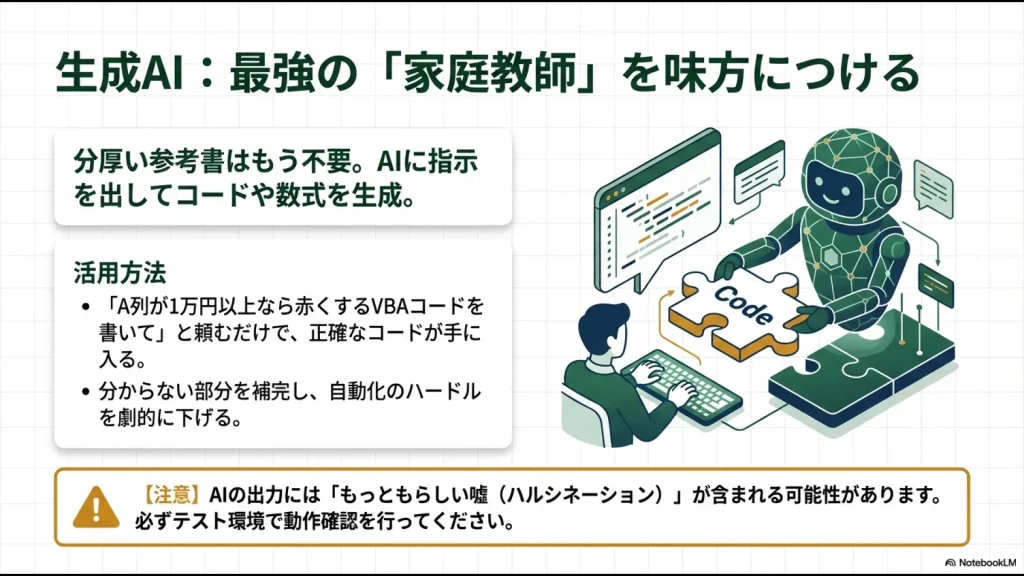
生成AIは、Excelの数式やVBA、Power Query、Pythonなどを使った自動化を設計する際の補助として活用できます。
生成AIへの指示例
「ExcelのA列に社員番号、B列に日付、C列に勤務時間があります。同じ社員番号ごとに月間勤務時間を集計する方法を、Power Queryを使う場合と関数を使う場合に分けて説明してください」
具体的な列名、入力例、期待する結果、利用しているExcel環境を伝えると、実務に近い回答を得やすくなります。
- 本番ファイルでいきなり実行しない
- 少量のダミーデータで結果を確認する
- 削除・上書き処理は特に慎重に検証する
- 顧客情報や社員情報を許可のないAIへ入力しない
- 会社の生成AI利用ルールを確認する
- コードの意味を確認できないまま重要業務へ使わない
生成AIは、自動化の仕組みそのものではありません。設計、数式・コード作成、エラー調査などを支援する道具として使いましょう。
Excelを自動化せずSaaSへ移行すべきケース
Excelで実現できるからといって、すべての業務をExcelへ残す必要はありません。
次の条件に当てはまる場合は、自作マクロやPythonだけで解決しようとせず、専用のクラウドサービスも比較してください。
- 複数人が同時にデータを入力・更新する
- 担当者ごとに閲覧・編集権限を分けたい
- 誰がいつ変更したか履歴を残したい
- 承認・差し戻し・ステータス管理が必要
- 法改正や制度変更への継続対応が必要
- 個人情報や機密情報を長期管理する
- ファイルが止まると全社業務へ影響する
- 作成者が異動・退職すると保守できなくなる
特に勤怠、会計、請求書、経費精算、問い合わせ、顧客管理などは、専用サービスとExcel自作の両方を比較する価値があります。
Excelを残す業務と専用ツールへ移す業務は、バックオフィス向け脱Excelツール比較で整理しています。
自動化する業務の優先順位を決める
自動化できそうな作業を見つけても、すべてに手を付けるのはおすすめしません。
| 比較項目 | 優先度が高い状態 | 優先度が低い状態 |
|---|---|---|
| 発生頻度 | 毎日・毎週・毎月発生する | 年に数回しか発生しない |
| 手順の固定度 | 判断が少なく手順が決まっている | 毎回、人の判断や交渉が必要 |
| 作業時間 | 複数人が長時間対応している | 数分で終わり負担が小さい |
| ミスの発生 | 転記ミスや漏れが繰り返し起きる | 誤りをすぐ発見・修正できる |
| 変更頻度 | 入力形式や業務ルールが安定している | 画面・帳票・ルールが頻繁に変わる |
| 失敗時の影響 | テストしやすく手作業へ戻せる | 給与・請求など誤りの影響が大きい |
最初の対象には、頻度が高く、手順が決まっていて、失敗しても手作業へ戻しやすい業務が向いています。
給与、請求、受発注などミスや停止の影響が大きい業務を自動化する場合は、最初から本番処理を任せず、テスト・照合・承認方法まで含めて慎重に設計してください。
Excel自動化を進める5ステップ
業務を止めずに進めるため、次の順番で取り組みます。
- 現在の作業を記録する
入力ファイル、操作手順、出力結果、所要時間、担当者を整理します。 - 不要な作業を先にやめる
使われていない帳票や二重入力を廃止してから自動化します。 - 最も簡単な手段を選ぶ
関数、Power Query、VBA、Office Scripts、Power Automate、Python、SaaSを比較します。 - テスト環境で小さく試す
本番データのコピーやダミーデータを使って結果と例外処理を確認します。 - 新旧の結果を照合して切り替える
必要な期間は手作業と自動処理の結果を比較してから本番化します。
自動化の前に、その作業そのものをなくせないか確認してください。
使われていない報告書を高速で作れるようにしても、業務全体は改善しません。入力項目、承認回数、帳票、二重管理を減らしてから、残った定型作業を自動化する方が効果的です。
野良マクロ・野良ロボットを防ぐ管理ルール
自動化は、作成直後よりも数か月後、数年後の保守で差が出ます。
VBA、Office Scripts、Power Automate、Pythonのどれを使っても、作成者しか理解できなければ新しい属人化になります。
- 自動化の名称と目的
- 作成者・管理者・代替担当者
- 入力データと出力データ
- 実行する日時と頻度
- 利用するファイル・アカウント・サービス
- エラーが起きた場合の対応方法
- 手作業へ戻す手順
- 変更履歴と最終確認日
- バックアップの保存場所
フローやコードには処理の目的が分かるコメントを残し、個人のパソコンだけに保存しないようにします。
部署で使う仕組みになったら、設計書、操作手順、エラー時の復旧方法、バックアップを会社が管理できる場所へ保管してください。
Excel自動化で注意したいセキュリティ
自動化で人の操作を減らしても、設定を誤れば情報漏えいやデータ破損につながります。
- パスワードやAPIキーをコードへ直接書く
- 共有フォルダーへ個人情報を無制限に保存する
- 生成AIへ顧客名や社員情報をそのまま入力する
- 削除処理をバックアップなしで実行する
- 退職者のアカウントで自動処理を動かし続ける
- 処理結果やエラーの記録を残さない
- 誰でもマクロやフローを変更できる状態にする
また、インターネットや他人から取得したマクロを、内容を確認せず有効化するのは避けてください。
本番利用前には、必要に応じて社内の情報システム担当者やセキュリティ担当者へ確認し、自動処理に使うアカウントへ必要以上の権限を付与しないようにしましょう。
Excelの限界を行数だけで判断しない
現在のExcelワークシートには、1,048,576行、16,384列という上限があります。
ただし、上限に達していなくても、複雑な数式、画像、大量の書式、外部リンク、パソコンのメモリなどによって動作が重くなることがあります。
反対に、Power Queryやデータモデルなどを適切に利用すれば、すべてのデータをワークシートへ直接並べずに処理できるケースもあります。
SaaSやデータベースへの移行は、行数だけでなく次の項目で判断してください。
- 処理が完了するまでの時間
- ファイル破損や競合の発生頻度
- 同時更新する利用者の人数
- 閲覧・編集権限の分け方
- 変更履歴や監査証跡の必要性
- 停止した場合の業務への影響
- 保守できる担当者の人数
Excel自動化を学ぶ方法
自分で自動化を作る場合も、最初からすべての技術を学ぶ必要はありません。
| 学びたい内容 | おすすめの入口 | 次に進む記事 |
|---|---|---|
| Excelの基本・関数 | 動画講座・書籍 | UdemyのExcel講座比較 |
| VBA・マクロ | 動画講座・小さな実務課題 | UdemyのVBA講座比較 |
| Power Query | 公式教材・実務用のCSV | Power Query実践記事 |
| Power Automate | 公式教材・テスト用フロー | Power Automate Desktop入門 |
| Python | 無料教材・動画講座 | Python学習ロードマップ |
| 独学かスクールか判断する | 無料教材で試す | Python独学とスクール比較 |
| 自作をやめてシステム化する | SaaS比較・試用 | 脱Excelツール比較 |
Excelの基礎やPower Queryを動画で学びたい方は、実務向けUdemyのExcel講座比較を参考にしてください。
Udemyの個人向け定額プランは、Udemyマーケットプレイスで販売されているすべての講座が対象になるわけではありません。
また、利用できる定額プランや年間契約の表示、無料トライアルの有無は、利用者や地域などによって異なる場合があります。
受けたい講座が決まっている場合は、Udemy定額プランの対象講座を見分ける方法を確認してから契約すると安心です。
Excel自動化に関するよくある質問
まとめ|業務に合うExcel自動化の方法を選ぶ
Excel自動化には、VBA以外にも複数の選択肢があります。
- 関数やテーブルで解決できるなら標準機能を優先する
- データの取得・結合・整形ならPower Query
- Excel内の細かな操作ならVBA
- Excel操作をスクリプト化するならOffice Scripts
- アプリやWeb画面をまたぐならPower Automate
- 大量ファイルやAPI連携ならPython
- 数式やコード作成の補助には生成AI
- 複数人で使う重要業務はSaaSも比較する
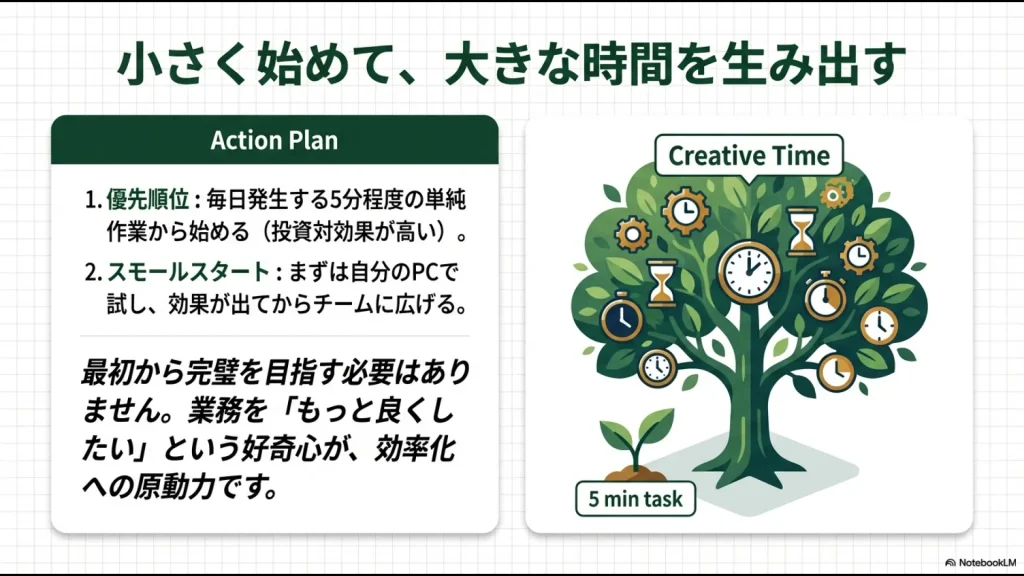
最初から大規模な仕組みを作る必要はありません。
まずは、頻度が高く、手順が決まっていて、失敗しても手作業へ戻せる小さな仕事から始めましょう。
Excel、Power Query、VBA、Pythonなど複数分野を動画で学びたい方は、Udemyの個人向け定額プランに希望する講座が含まれているか確認してみてください。
定額プランはUdemyのすべての講座が対象になるわけではありません。利用できるプラン、料金、対象講座、無料トライアルの有無は、実際に利用するアカウントで最新の表示を確認しましょう。
\ Excel・VBA・Pythonを横断して学ぶ /







