SkillStack Lab運営者のスタックです。
販売管理システムからCSVをダウンロードしてExcelへ転記したり、毎朝同じWebサイトを開いて情報を確認したりと、パソコン上で同じ操作を繰り返していませんか。
こうした「手順は決まっているけれど、人が毎回操作している仕事」を自動化するときに役立つのが、MicrosoftのPower Automate for desktopです。
一般には「Power Automate Desktop」や「PAD」と呼ばれることも多く、Excelの読み書き、ファイル操作、Webブラウザへの入力、Webページからのデータ取得などを、画面上でアクションを組み合わせながら自動化できます。
ただし、「Windowsなら何でも完全無料で自動化できる」「作ったロボットを夜中に勝手に動かせる」と考えるのは注意が必要です。
ローカルPCで自分がログインしている状態で実行する使い方と、クラウドから起動したり、人がいない状態で無人実行したりする使い方では、必要なライセンスや環境が異なります。
この記事では、Power Automate Desktopの基本的な使い方から、Excel・Web操作の自動化、変数やループ、止まりにくいフローを作る考え方まで、初心者向けに順番に解説します。
この記事で分かること
Power Automate Desktopでできること、ExcelやWeb操作を自動化する基本手順、レコーダー・変数・ループの使い方、無料利用と有料機能の違い、企業で属人化させないための注意点が分かります。
Power Automate Desktopとは?できることを確認
Power Automate for desktopは、Windows上で行っている定型操作を「デスクトップフロー」として自動化できるMicrosoftのRPAツールです。
コードを一から書かなくても、「Excelを起動する」「フォルダー内のファイルを取得する」「Webページのボタンを押す」といったアクションを並べて処理を作れます。
| 自動化する業務 | Power Automate Desktopでできることの例 |
|---|---|
| Excel作業 | ファイルを開く、セルを読む、表を書き込む、最終行を取得する |
| CSV処理 | CSVを読み込み、Excelへ変換・転記する |
| ファイル整理 | ファイル名の変更、移動、コピー、フォルダー作成 |
| Web操作 | ブラウザ起動、フォーム入力、ボタンクリック |
| Webデータ取得 | Webページのテキストや表を取得する |
| 繰り返し処理 | 一覧のデータを1件ずつ処理する |
無料で使える範囲と有料になる機能は分けて考える
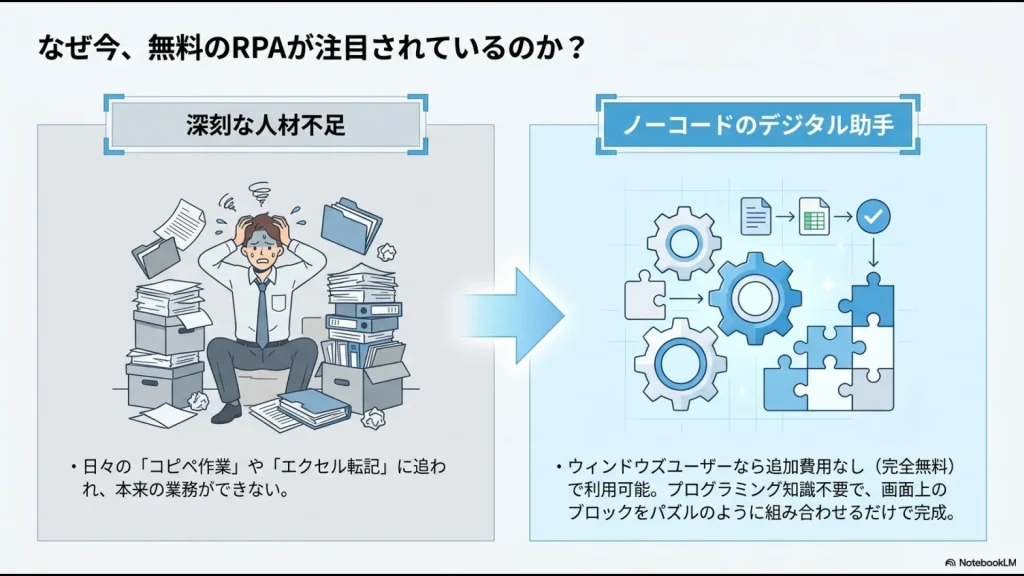
Power Automate Desktopについて調べると「無料で使える」という説明をよく見かけます。
実際、WindowsやPower Automate Freeの利用権によって、ローカルPCでデスクトップフローを作成し、自分が操作できる状態で実行する有人実行(Attended)を利用できるケースがあります。
一方、会社で本格運用するときに必要になりやすい次のような機能は、別途ライセンスの確認が必要です。
- クラウドフローからデスクトップフローを起動する
- 複数人でフローを共有・管理する
- Premiumコネクタを利用する
- 人がログインしていなくても処理する無人実行
- 組織としてRPA環境を集中管理する
特に無人実行(Unattended)は「無料版を設定すれば夜中に勝手に動く」というものではありません。
ライセンスは変更されることがあるため、本格導入前にはMicrosoft公式のPower Automateライセンス情報を確認してください。
Power Automate Desktopの基本的な使い方
最初に小さなデスクトップフローを作成する
初めて使うなら、いきなり複数システムをつなぐ大規模なフローを作る必要はありません。
まずは「Excelを開く→セルを読み取る→別のセルへ書く→保存して閉じる」といった、処理結果をすぐ確認できる業務から始めるのがおすすめです。
- Power Automate for desktopを起動する
- 「新しいフロー」を作成する
- 左側のアクション一覧から必要な処理を選ぶ
- 中央のワークスペースへ順番に配置する
- 保存して実行する
- 結果を確認して必要な部分を修正する
PADでは、この「アクションを上から順番に実行する」という考え方が基本です。
いきなり機能をたくさん覚えるより、まずは数個のアクションだけで1本のフローを完成させる方が理解しやすくなります。
Power Automate DesktopでExcelを自動化する
Power Automate Desktopと特に相性がよいのがExcelです。
Microsoft公式でも、「Excelの起動」「Excelワークシートから読み取る」「Excelワークシートに書き込む」「最初の空の行・列を取得する」など、多数の専用アクションが用意されています。
Excel転記を自動化する基本フロー
例えば、毎月ダウンロードする売上データを集計用ファイルへ追加するなら、次のような流れを作れます。
- 「Excelの起動」で元データを開く
- 「Excelワークシートから読み取る」で必要な範囲を取得する
- 取得したデータを変数へ格納する
- 集計用Excelを開く
- 「最初の空の行」を取得する
- 取得した行からデータを書き込む
- Excelを保存して閉じる
これだけでも、人が毎月コピー&ペーストしている作業をかなり減らせます。
Excelは「セルをクリックする操作」より専用アクションを優先
Excelに専用アクションが用意されている処理では、マウスでセルをクリックするUI操作を再現するより、「Excelワークシートから読み取る」「Excelワークシートに書き込む」といったExcelアクションを使う方が、画面配置への依存を減らせます。
Excel関連の利用可能なアクションは、Microsoft公式のExcelアクション一覧で確認できます。
OneDrive・SharePoint上のExcelは動作確認しておく
会社でMicrosoft 365を使っている場合は、ExcelファイルをOneDriveやSharePointに保存していることも多いでしょう。
ここは少し注意が必要です。
Power Automate Desktopの一部のExcel操作ではCOMを利用しており、Microsoft公式でもOneDrive・SharePoint上のファイルとは完全には互換性がないケースが案内されています。
本番運用前に、実際の保存場所・同期状態を含めてテストしてください。
Webブラウザの操作をPower Automate Desktopで自動化する
Excelと並んで便利なのがWebブラウザの自動化です。
例えば、毎日決まった業務システムへログインし、検索条件を入力してCSVをダウンロードする、といった定型操作をフロー化できます。
レコーダーで操作を記録してフローの土台を作る
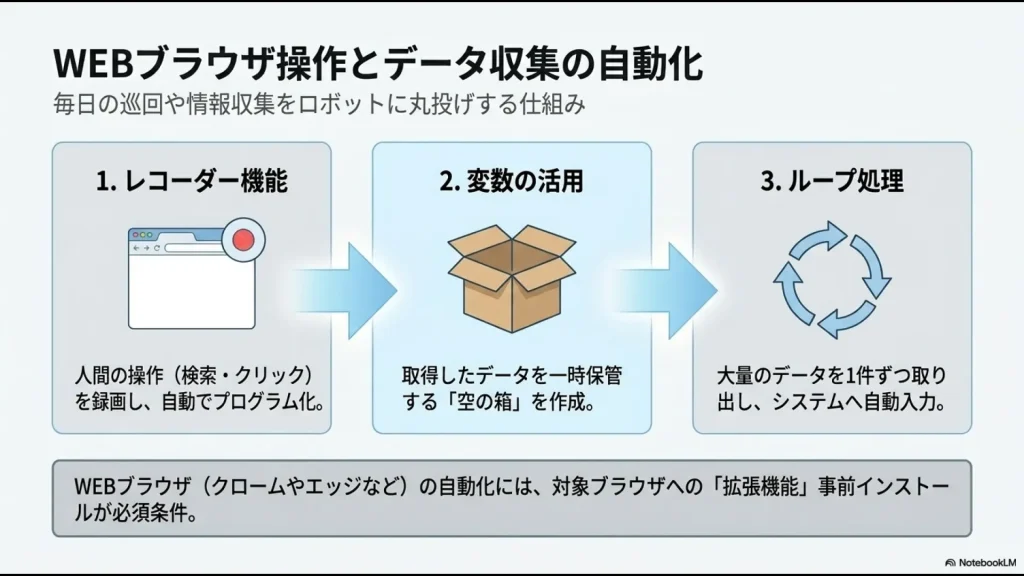
操作を一から組み立てるのが難しい場合は、Power Automate Desktopの「レコーダー」を利用できます。
記録を開始して普段通りにアプリやWebページを操作すると、その操作に対応するUI要素を取得し、デスクトップフローのアクションへ変換してくれます。
例えば、
- ブラウザを開く
- 検索欄へ文字を入力する
- 検索ボタンをクリックする
- 結果画面のリンクを開く
といった操作の土台を短時間で作れます。
ただし、録画されたフローをそのまま本番運用するのではなく、不要な処理を削除したりUI要素を確認したりしてから使うことをおすすめします。
Web自動化ではブラウザ拡張機能を確認する
Microsoft Edge、Google Chrome、Mozilla FirefoxなどをWeb自動化に利用する場合は、Power Automate用のブラウザ拡張機能など、Microsoftが指定するセットアップが必要です。
Web操作だけ動かない場合は、フローを何度も作り直す前に、まずブラウザ拡張機能がインストール・有効化されているか確認してください。
現在のセットアップ方法はMicrosoft公式のブラウザ拡張機能ガイドで確認できます。
Webページからデータを取得してExcelへ保存する
Webページの情報収集では、マウスで文字列を選択してコピーする操作を再現するだけが方法ではありません。
Power Automate Desktopには「Webページからデータを抽出する」ための機能があります。
Webページ上の一覧や表を取得し、単一の値、リスト、データテーブルなどとして変数へ保存できます。
取得した表をExcelへ書き込むことも可能です。
スクレイピングでは利用規約も確認する
技術的に取得できることと、業務として取得してよいことは別です。
外部Webサイトから自動的に情報を取得する場合は、そのサイトの利用規約、自動アクセスに関するルール、取得したデータの利用条件なども確認してください。
短時間に大量のアクセスを繰り返すようなフローも避け、業務上必要な範囲に限定して運用しましょう。
変数とループを覚えると自動化できる範囲が広がる
Power Automate Desktopを使い始めると、早い段階で登場するのが変数です。
変数とは、取得したデータを一時的に保存しておく箱のようなものと考えると分かりやすいでしょう。
例えば、Excelから読み込んだ取引先名を変数へ保存し、その値をWebシステムの検索欄へ入力できます。
リストとFor eachで複数データを順番に処理する
さらに「For each」などのループを組み合わせると、一覧に入っているデータを1件ずつ繰り返し処理できます。
例えば、Excelに次の取引先一覧があるとします。
| 会社名 | 処理 |
|---|---|
| A社 | Webシステムで検索 |
| B社 | Webシステムで検索 |
| C社 | Webシステムで検索 |
会社名をリストとして取得し、For eachで1件ずつ検索欄へ渡せば、同じ処理を何度も手動で作る必要がありません。
Power Automate Desktopでは、リストやデータテーブルに対する繰り返し処理も標準機能として用意されています。
Power Automate Desktopが止まりやすい原因と対策
Power Automate Desktopは便利ですが、「RPAだから必ず安定して動く」とは限りません。
一方で、「画面が数ピクセル動くだけで必ず壊れる」というほど単純でもありません。
現在のPower Automate Desktopでは、多くのUI・Web自動化アクションがUI要素とセレクターを使って対象を識別します。
そのため、止まりにくいフローを作るには「座標クリックをできるだけ減らし、対象となるUI要素を適切に取得する」ことが基本です。
UI変更で必ず壊れるわけではない
例えばWebサイトのボタンが右側から左側へ移動したとしても、同じWeb要素としてセレクターが識別できていれば動作する場合があります。
逆に、見た目がほとんど変わっていなくても、Webページ内部のHTML構造や属性が変更され、保存していたセレクターと一致しなくなればエラーになる可能性があります。
つまり重要なのは「見た目」だけではなく、ロボットが対象をどのような条件で特定しているかです。
Microsoft公式ではテキストを利用したセレクターなど、将来のUI変更に対してより耐性を持たせる方法も提供されています。
座標クリックは必要な場面だけにする
マウスの座標を指定してクリックする処理は便利ですが、画面解像度やウィンドウ位置の影響を受けやすくなります。
UI要素を取得できるアプリやWebページでは、可能な限りUI要素を使ったアクションを優先しましょう。
画像認識や座標指定は、UI要素として取得できない古いアプリなどの補助的な手段として考えると設計しやすくなります。
処理待ち時間も設計する
Webページや業務システムの表示速度は、毎回同じとは限りません。
処理が完了していないのに次のボタンを押そうとすれば、UI要素が見つからずエラーになる可能性があります。
単純に「5秒待機」を大量に入れるだけでなく、対象のウィンドウやUI要素が表示されるまで待つ処理を使うと、余計な待ち時間を減らしながら安定性を高めやすくなります。
有人実行と無人実行の違いを理解する
Power Automate Desktopを業務に導入するとき、初心者が特に混同しやすいのが「自分のPCで実行すること」と「人がいなくても自動実行すること」の違いです。
| 実行方法 | イメージ |
|---|---|
| 有人実行 | 利用者がWindowsへログインしているPC上でフローを実行する |
| 無人実行 | Power AutomateがWindowsセッションへサインインして処理する |
無人実行では、Power Automateが対象マシンへWindowsセッションを作成してフローを実行します。
Microsoft公式では、無人デスクトップフローにはPower Automate Processプランなどのライセンスが必要と案内されています。
「自分のPCで動いたから、あとは会社を閉めた夜中に無料で実行させよう」と考えるのではなく、有人実行と無人実行は別の運用方式として考えましょう。
詳細はMicrosoft公式の無人デスクトップフローの解説で確認できます。
企業でPower Automate Desktopを使うときの属人化対策
個人の作業を自分だけで自動化する段階では、多少フローが分かりにくくても本人が直せます。
しかし、そのフローが部署全体の仕事に使われ始めた瞬間から事情が変わります。
作成者が異動・退職しても運用を続けられるよう、最低限の管理情報を残しておきましょう。
- フローの目的と対象業務
- 使用しているファイル・フォルダー
- 接続しているWebサイトやシステム
- 利用しているアカウント
- 重要な変数の意味
- 正常終了したときの状態
- 失敗したときの確認方法
- 保守担当者
アクションや変数にも「Data」「Value1」といった名前を付けるのではなく、「売上CSV」「取引先一覧」のように役割が分かる名前を付けるだけでも引き継ぎやすさが変わります。
自動化は「人が確認しなくてよい仕組み」ではありません
重要な処理では、成功・失敗を確認できる仕組み、エラー時に手作業へ戻せる手順、処理件数が正しいか確認する方法まで用意しておきましょう。
Power Automate DesktopとAPI・SaaSはどう使い分ける?
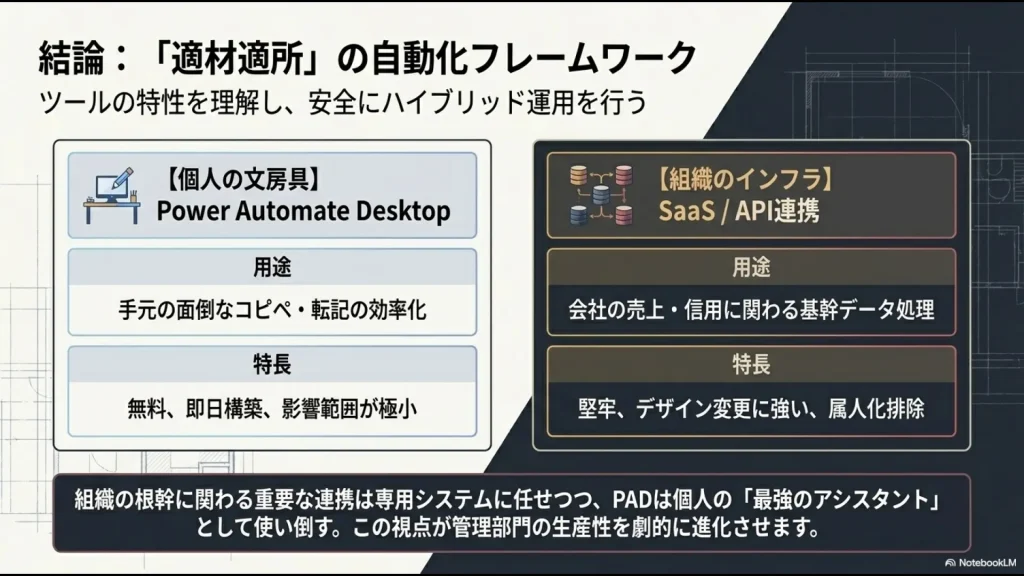
RPAよりAPIの方が常に優れている、というわけではありません。
APIが提供されていない古い業務システムや、デスクトップアプリを操作しなければならない業務では、Power Automate Desktopが非常に有効です。
一方、利用中のサービスに公式APIや専用コネクタが用意されているなら、画面操作を再現するより、それらを使った方が環境変化の影響を受けにくいケースもあります。
| 業務 | 検討しやすい方法 |
|---|---|
| ExcelやWindowsアプリの操作 | Power Automate Desktop |
| APIがない古い基幹システムの補助 | Power Automate Desktop |
| Webサイトから定型データを取得 | PAD・APIの有無を確認 |
| Microsoft 365サービス間の連携 | Power Automateクラウドフローも比較 |
| 専用SaaS同士のデータ連携 | 公式コネクタ・APIを優先的に確認 |
| 給与・会計など重要な基幹処理 | 専用システムを含め要件から判断 |
Power AutomateをMicrosoft 365全体の中でどう活用するかについては、Microsoft 365の運用改善を解説した記事も参考にしてください。
また、Excelや自作の仕組みを維持すること自体が負担になっている場合は、バックオフィス向け脱Excelツールの比較で専用SaaSへ切り替える選択肢も整理しています。
Power Automate Desktopに関するよくある質問
Power Automate Desktopは無料ですか?
ローカルPCでデスクトップフローを作成・有人実行できる無料の利用権がありますが、利用するアカウントやWindows環境によって条件が異なります。
クラウドからの実行、共有、Premium機能、無人実行などは別途ライセンスが必要になる場合があります。
Windows 10でも使えますか?
Microsoft公式ではWindows 10、Windows 11などがPower Automate for desktopの対応OSとして案内されています。
ただしWindows Homeではクラウドからのデスクトップフロー実行に制限があるため、会社でクラウド連携まで利用する場合はOSとライセンスを確認してください。
Excelを開かずに自動処理できますか?
「Excelの起動」アクションにはExcelウィンドウを非表示にする設定があります。
ただし内部的にはExcelインスタンスを扱っているため、「Excelそのものを一切利用せずデータベースのように処理する」という意味ではありません。
Webサイトのデザインが変わると必ず止まりますか?
必ず停止するわけではありません。
Web自動化ではWeb UI要素とセレクターを使って対象を特定します。位置や色が変わっても識別できる場合がありますが、HTML構造や属性が変わり、セレクターが一致しなくなると修正が必要になることがあります。
夜間に無人で自動実行できますか?
無人実行自体は可能ですが、ローカルでの無料の有人実行とは別の機能です。
無人デスクトップフローには適切なPower Automateライセンスと実行用マシンの構成が必要です。
Power Automate Desktopの使い方まとめ
Power Automate Desktopは、Excel・ファイル・Webブラウザ・Windowsアプリなど、人がパソコン上で繰り返している操作を自動化できる便利なツールです。
- アクションを組み合わせてノーコード中心でフローを作れる
- Excel専用アクションを使って読み書きを自動化できる
- Webブラウザへの入力やデータ取得にも対応する
- レコーダーから自動化フローの土台を作れる
- 変数とループを覚えると大量の繰り返し作業へ応用できる
- UI要素とセレクターを意識するとフローを安定させやすい
- 無人実行や企業向け機能はライセンスを確認する
最初から会社全体の重要業務を自動化しようとせず、まずは「CSVを開いてExcelへ転記する」「毎日同じページからデータを取得する」といった、失敗しても手作業へ戻せる小さな業務から試すのがおすすめです。
Power Automate Desktopを使いこなすポイントは、画面操作を覚えることだけではなく、どの操作を専用アクションで処理し、どこをUI操作に任せるかを見極めることです。
変数、条件分岐、ループ、UI要素、エラー処理と少しずつ覚えていけば、バックオフィスに残る多くの定型作業を自分で改善できるようになります。
\ Power Automate・業務自動化を体系的に学ぶ /







