こんにちは、SkillStack Labのスタックです。中小企業の管理部門を統括し、以前は情シス業務にも携わってきました。
社内規程や議事録、通知文を作るとき、Wordの段落や見出しをその場しのぎで整えると、後から修正しづらくなることがあります。
「基本操作から学び直したい」「実務で使う書類を効率よく整えたい」「MOS Word 365の試験対策をしたい」。目的によって選ぶ講座は変わります。
本記事では、2026年10月29日時点で公開されている公式カリキュラムをもとに、Udemyの日本語Word講座3本を比較します。
Udemyには数多くのWord講座が存在しますが、ご自身の「学習目的」に合致したものを選ばないと、時間と費用が無駄になってしまいます。
「そもそも何から学べばいいかわからない」「実務で通用するきれいな文書を素早く作りたい」「MOS資格を取ってスキルを証明したい」といった疑問や目的に合わせて、最適な選択ができるよう分かりやすく解説していきます。
Wordに加えてExcelも学びたい方は、UdemyのExcel講座比較も参考にしてください。この記事はWord講座の選び方に絞って解説します。
※本記事には広告・プロモーションが含まれます。
3講座を実際に受講して比較したレビューではなく、公式カリキュラムに基づく選定です。
確認日:2026年10月29日。
価格や定額対象状況は購入前に公式ページでご確認ください。
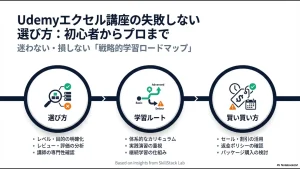
- Wordをゼロから体系的に広く学びたいなら熊野整氏の「1日で学べる Word の教科書マスターコース」が候補です。
- 実務の時短テクニックやAI機能(Copilot)の考え方に触れたいならユースフル株式会社の「ワード現場の教科書」が候補です。
- 客観的なスキル証明や試験対策ならJapason.incの「MOS Word 365厳選103問合格講座」が候補です。
UdemyのWordおすすめ講座3選の学習目的別早見表
Wordを学ぶ目的は人によってさまざまです。
「基本操作に自信がない」「会社の資料がいつも崩れるので直したい」「MOSの資格を取得したい」といったニーズに対して、どの講座を選ぶべきかをひと目で把握できるよう早見表にまとめました。
| 学習目的 | おすすめの講座名 | 主な対象者 | 学習時間の目安 |
|---|---|---|---|
| 初心者から全般・実務文書 | 【初心者から上級者まで】1日で学べる Word の教科書マスターコース | 規程・議事録の体裁を整えたい人、広く基礎から学びたい人 | 約9時間5分 |
| 現場の時短・AI機能活用 | 【Word】初心者OK!|ワード現場の教科書 実務頻出の時短テクニック【Copilot】 | 日々の書類作成を効率化したい人、AI活用の考え方を知りたい人 | 約5時間20分 |
| MOS 365試験対策 | MOS Word 365厳選103問合格講座 | MOS一般試験の合格を目指し、問題演習を重ねたい人 | 約3時間4分 |
ご自身の現在のスキルレベルや、直面している業務の課題に合わせて最適な講座を選定することが重要です。次章より、各講座の詳細な特徴と注意点を詳しく解説します。
| 講座 | 公式の収録構成 | 向く学習目的 |
|---|---|---|
| 熊野整氏のWord教科書 | 10セクション/110講義/約9時間5分 | 見出し・目次・差し込み印刷などを体系的に学ぶ |
| ユースフルのWord現場の教科書 | 8セクション/50講義/約5時間20分 | 文書作成の効率化・ショートカット・Copilotの考え方 |
| じゃぱそんのMOS Word 365 | 14セクション/173講義/約3時間4分 | MOS Word 365一般の試験対策・103問の演習 |
厳選3講座の詳細解説とそれぞれの特徴
ここからは、公式カリキュラムを確認できたWord講座3選を一つずつ丁寧に解説します。それぞれのカリキュラムの特徴や、どのような人に向いているのかを確認していきましょう。
1. 熊野整「【初心者から上級者まで】1日で学べる Word の教科書マスターコース」
最初に紹介するのは、熊野整氏による「【初心者から上級者まで】1日で学べる Word の教科書マスターコース」です(公式講座ページ)。
2024年3月に最終更新されており、10セクション110講義、総時間約9時間5分の大ボリューム構成となっています。
【学べる内容】
段落、インデント、ルーラー、スタイル、見出し、目次、ナビゲーションウィンドウ、表組み、画像挿入、変更履歴、コメント機能、差し込み印刷、PDF化など、ビジネス文書で役立つ機能が扱われています。
【こんな人におすすめ】
中小企業の管理部門における社内規程、議事録、通知文、報告書などの体裁をしっかりと安定させたい方に最適です。Wordを体系的に学びたい人の候補です。
【注意点】
2024年更新の講座です。現行のMicrosoft 365と操作画面や一部機能が異なる可能性があるため、プレビューで使用環境との違いを確認してください。
2. ユースフル株式会社「【Word】初心者OK!|ワード現場の教科書 実務頻出の時短テクニック【Copilot】」
2つ目は、ユースフル株式会社による「【Word】初心者OK!|ワード現場の教科書 実務頻出の時短テクニック【Copilot】」です(公式講座ページ)。
2026年9月に更新されており、8セクション50講義、約5時間20分のコンパクトな設計です。
【学べる内容】
基本操作から応用までのほか、実務で役立つショートカットキー、読みやすいビジネス文書のレイアウト術、そしてCopilot時代のWord仕事術の考え方を実践的な演習ファイルを通じて学べます。
【こんな人におすすめ】
短時間で日々の書類作成の無駄を省きたい人や、AI機能がビジネス文書作成にどう影響するのかその考え方に触れておきたい人に向いています。
【注意点】
Copilotの利用可否は、お使いのMicrosoft 365の契約プラン、組織の権限設定、機能提供状況に依存します。
受講だけで有料のCopilot機能が使えるわけではありません。
詳しくはMicrosoft 365 Copilot講座の比較も参考にしてください。
3. Japason.inc(じゃぱそん)「MOS Word 365厳選103問合格講座」
3つ目は、Japason.incによる「MOS Word 365厳選103問合格講座」です(公式講座ページ)。
2026年5月更新、14セクション173講義、約3時間4分の集中演習型講座です。
【学べる内容】
MOS Word 365一般試験の出題範囲をカバーし、103問の豊富な練習問題を通じて試験形式に慣れることができます。復習用のテキストや問題ファイルも用意されています。
【こんな人におすすめ】
MOS Word 365一般レベルの合格を目指して、実践的な問題演習をたくさんこなしたい人に最適です。
【注意点】
講師による「合格レベル」の説明は講座側の主張であり、合格が保証されるわけではありません。また、本講座はMOS Word 365一般試験対策であり、上級(Expert)試験対策とは別です。
講座の受講要件には、Word 365または2019を使えるPCと記載されています。
一方、MOS Word 365本試験の公式環境はWindows 11 ProとMicrosoft 365です。演習環境との違いを確認しましょう。
ご自身の目的に合わせた講座が見つかりましたら、以下のボタンよりUdemyの定額プランや詳細情報を確認してみてください。
※定額対象講座の有無は購入画面で確認。比較した3講座が対象とは限りません。
実務文書の作成で本当に必要なWordの5つの技術
実務でWordを使う際、多くの人が「スペースキーでの位置合わせ」や「文字サイズの手動変更」といったその場しのぎの操作に頼りがちです。
しかし、これがレイアウト崩れや修正漏れの大きな原因となります。実務で求められる本質的な5つの技術を見ていきましょう。
1. 見出しスタイルと目次の自動生成
数十ページに及ぶ社内規程やマニュアルを作成する際、目次を手作業で修正していませんか。
Wordの「見出しスタイル」を使えば、章立てを構造として管理できます。
Microsoft公式の「目次の挿入」機能を使い、見出しの修正後は目次を更新しましょう。
2. タブとインデントによる位置揃え
宛先や箇条書きの項目名などをスペースキーで揃えようとすると、フォントが変わった途端にガタガタに崩れてしまいます。
ルーラーやインデント、タブ位置の調整機能をマスターすれば、文書の体裁を整えやすくなります。
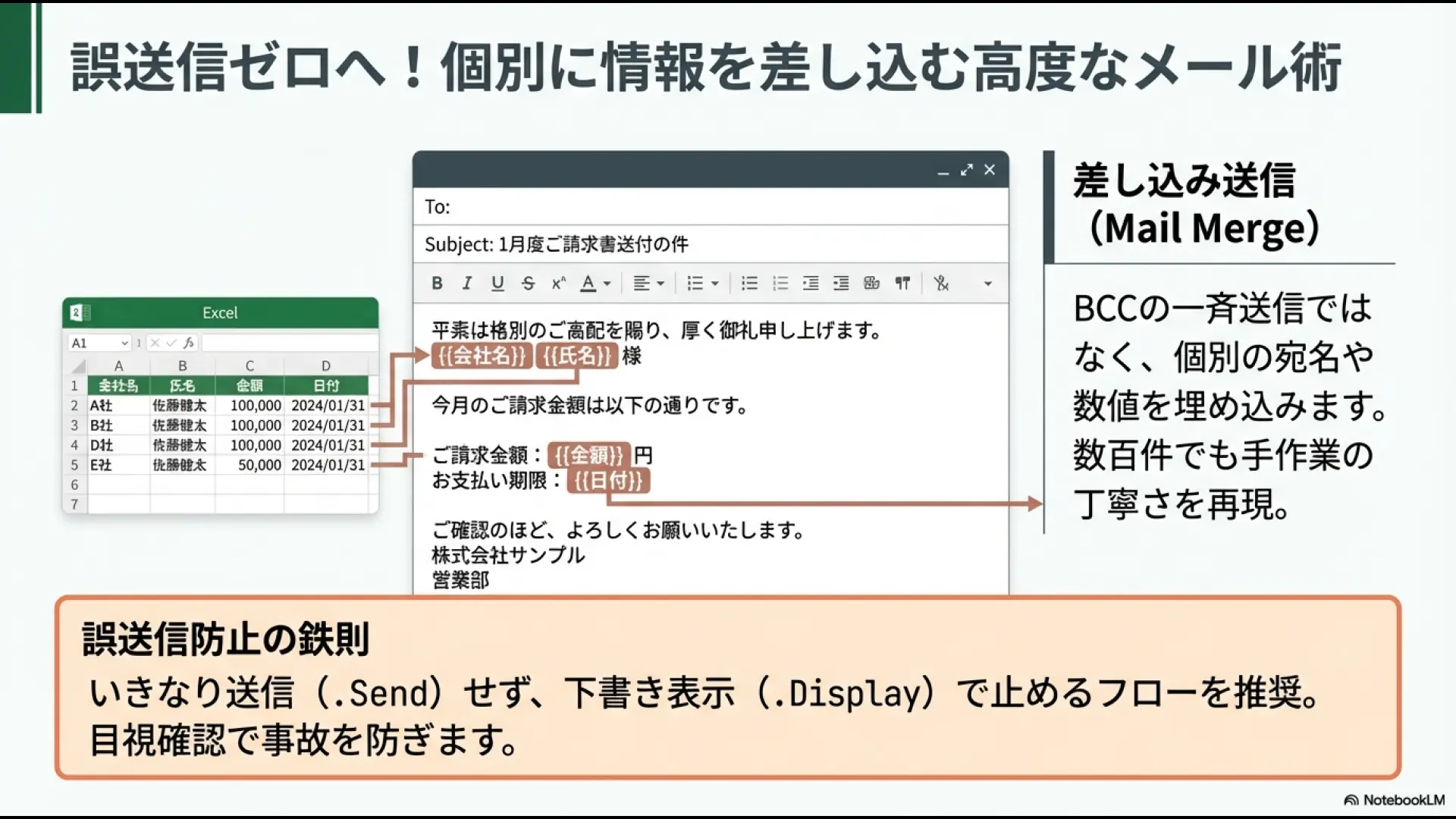
3. Excelデータと連携した差し込み印刷
大量の宛名ラベル、契約書、案内状を作成する際、1枚ずつ手入力するのは非効率です。
Wordの差し込み印刷では、Excelの名簿をデータソースとして利用できます。
氏名や住所などを差し込んだ文書をまとめて作成できますが、誤送付を防ぐため全件確認の手順も必要です。
4. 変更履歴とコメントによる共同編集管理
複数人で1つの文書を修正する際、誰がどこを変えたか分からなくなるトラブルを防ぐのが「変更履歴」と「コメント」機能です。
OneDriveやSharePointを介したクラウド上の共同編集と組み合わせることで、スムーズなレビュー体制が構築できます(参考:Microsoft公式「ドキュメントの共同編集」)。
5. PDF化とレイアウト固定・共有
作成した文書を社外や上長に提出する際、Word形式のままだと閲覧環境によってレイアウトが崩れるリスクがあります。編集不要の配布物ではPDF化を検討します。
一方、相手に修正を依頼する文書はWord形式が適切な場合もあります。
配布前にはフォント、ページ区切り、個人情報、変更履歴の残存を確認しましょう。
社内説明用スライドを作る場合は、PowerPoint講座の比較も選択肢です。
実務の架空演習とよくある業務リスク
ここで、実務でよくあるシーンを想定した架空の練習例と、気をつけるべきリスクについて整理します。
架空の練習例1:社内規程の章立てと目次更新
【状況】全社的な「情報セキュリティ規程」の改定を任された総務担当者。
【演習のポイント】見出し1・見出し2のスタイルを徹底適用し、文書の途中に新しい条文を挿入しても、目次がワンクリックで正確に連動して更新される状態を作る練習を行います。
架空の練習例2:Excel名簿からの案内文一括作成
【状況】取引先50社宛てのセミナー案内状を短時間で作成する必要がある営業事務。
【演習のポイント】Excelに整理された宛先リストをデータソースとしてWordに取り込み、会社名や担当者名が自動差し込みされた印刷用ファイルをミスなく生成する手順を検証します。
架空の練習例3:改訂履歴の承認フロー管理
【状況】品質管理マニュアルの改訂箇所を上長に正確に伝える必要がある管理部門長。
【演習のポイント】「変更履歴の記録」をオンにした状態で修正を行い、修正前後の差分がひと目でわかる状態でファイルを引き渡し、承認後に変更を「適用」するまでの流れをシミュレーションします。
💡 実務リスクへの注意:Word文書を扱う際は、「機密情報の誤送信」「古いバージョンのファイル上書き」「変更履歴が残ったままの外部公開」といったヒューマンエラーに十分注意しましょう。
特に変更履歴の消し忘れは社外秘情報の流出につながるため、配布前の最終チェックが不可欠です。
| 架空の演習 | 確認する操作 | 業務に戻す前の検証 |
|---|---|---|
| 社内規程の改訂 | 見出し1・2、目次の更新 | 章番号・参照先・改訂版の管理 |
| 案内状の差し込み | Excel名簿と差し込みフィールド | 氏名・住所・郵便番号の桁、誤送付防止 |
| 文書の承認 | 変更履歴、コメント、共有権限 | 最終版・承認者・変更履歴の残存 |
上の表は講座の実際の演習課題ではなく、管理部門の仕事を想定して作成した練習例です。
社内の実名簿や機密文書を使わず、架空のデータで操作を確認してください。
Excelの関数も学び直す場合はUdemyのExcel関数講座比較が参考になります。
学習計画の立て方とMOS一般・実務スキルの違い
Udemyの講座を受講する際は、ご自身のスケジュールに合わせた現実的な学習計画が大切です。
例えば、約9時間の講座であれば、平日30分×10日間+週末にまとまった時間を確保することで、2週間程度を目標に分割する方法もあります。
ただし演習時間を含めると視聴時間以上にかかるため、完走を急がず手元で操作を再現してください。
学習時間の考え方はUdemy講座の学習時間の目安も参考になります。
動画をただ視聴するだけでなく、必ず手元のパソコンで実際に手を動かしながら進めることが定着の秘訣です。
また、「MOS資格の勉強」と「実務スキルの習得」には明確な違いがあります。MOS試験対策講座は、試験範囲の機能を満遍なく素早く操作するスピードと正確性が問われます。
一方、実務文書作成講座は、実際の業務で発生するレイアウトの崩れを防ぎ、長文を美しく効率的に管理するための「設計思想」を学びます。
資格取得がゴールなのか、実務の作業効率化が目的なのかによって、選ぶべき講座が変わる点を意識してください。
購入前のチェックポイント:買い切り型 vs 定額プラン
Udemyで講座を購入する際、「個別購入(買い切り)」と「個人向け定額プラン」のどちらを選ぶべきか迷う方も多いでしょう。それぞれの特徴を確認しておきましょう。
| 比較項目 | 個別購入(買い切り) | 個人向け定額プラン |
|---|---|---|
| 利用期間 | 原則として継続アクセス(Udemyの利用条件・アカウント状態による) | サブスクリプション契約期間中 |
| 対象講座 | 購入した単体講座のみ | 定額プランの対象に含まれる講座(全講座ではない) |
| こんな人に向いている | 1〜2つの講座をじっくりマイペースに学びたい人 | WordだけでなくExcelやPowerPointなども幅広く短期間でまとめて学びたい人 |
Udemyの公式ヘルプでも案内されている通り、定額プランの対象講座はプラットフォーム全体の一部であり、すべての講座が含まれているわけではありません。
また、無料体験が常に用意されているとは限らず、定額プランの購入には個別購入のような30日間の返金保証は適用されないため、加入前に公式の利用規約を必ずご確認ください。
よくある質問(FAQ)
UdemyのWord講座に関して、受講検討者からよく寄せられる疑問にお答えします。
Q1. Wordの基本操作がほとんどできない初心者でもついていけますか?
熊野氏とユースフルの講座は基本操作から扱っています。
一方、MOS対策講座は試験問題の演習が中心です。
Wordの画面操作がほぼ初めてなら、まず基本操作を練習してからMOS対策へ進むとよいでしょう。
Q2. Mac版のWordでも受講や演習は可能ですか?
多くの講座はWindows版の画面をベースに解説されています。
Mac版でも基本的な機能や考え方は共通ですが、ショートカットキーや一部メニューの配置が異なるため、受講の際はご自身の環境に合わせた読み替えが必要となります。
Q3. 3つの講座すべてを絶対に受講すべきですか?
いいえ、すべてを受講する必要はありません。
ご自身の最大の目的に合わせて1つを選び、最後までやり切ることをおすすめします。
幅広いスキルをまとめて学びたい場合はUdemyの定額プランの活用も検討してみてください。
Q4. 講座を受講すればMOS試験に必ず合格できますか?
試験対策講座は学習の一つの手段ですが、合格を保証するものではありません。講座の演習問題に加え、ご自身で繰り返し模擬試験を解くなどの復習が合格には不可欠です。
Q5. 業務で急ぎの書類があるのですが、短時間で学べる講座はどれですか?
時短テクニックや実務の要点を効率よく学びたい場合は、約5時間20分のユースフル株式会社の講座が比較的コンパクトにまとまっており適しています。
Q6. Udemyのセール時期を狙って購入しても大丈夫ですか?
Udemyの講座価格は時期・アカウント・販売条件で変動します。急ぎでなければ価格を比較し、必要なときに購入してください。セールの実施日や割引率は保証できません。
Q7. 講座の受講に有効期限はありますか?
個別購入した講座は原則として継続アクセスが案内されていますが、Udemyの利用条件やアカウント・講座の状態に依存します。定額プランは契約期間中の対象講座へのアクセスです。
まとめ
本記事では、UdemyのWordおすすめ講座3選を取り上げ、初心者向け、実務文書向け、MOS対策それぞれの特徴と選び方を比較解説しました。
Wordの基本を整理すると、書類の修正や引き継ぎがしやすくなる可能性があります。ただし、学習時間と実務で使う頻度を踏まえて投資を判断してください。
Wordを体系的に学ぶなら熊野整氏、時短とAI活用の考え方を学ぶならユースフルの講座が候補です。
MOS Word 365一般の試験対策を優先するなら、じゃぱそんの講座を比較してください。
まずはご自身の目標を明確にし、最適な一歩を踏み出してみましょう。
※定額対象講座の有無は購入画面で確認。比較した3講座が対象とは限りません。
一次公式情報・参考リンク
- 熊野整「【初心者から上級者まで】1日で学べる Word の教科書マスターコース」: https://www.udemy.com/course/word-start/
- ユースフル株式会社「【Word】初心者OK!|ワード現場の教科書 実務頻出の時短テクニック【Copilot】」: https://www.udemy.com/course/youseful_word_copilot/
- Japason.inc「MOS Word 365厳選103問合格講座」: https://www.udemy.com/course/mosword365/
- Microsoft公式トレーニング(見出しスタイル・目次): https://support.microsoft.com/ja-jp/word/training/insert-a-table-of-contents
- Microsoft公式サポート(差し込み印刷のデータソース): https://support.microsoft.com/ja-jp/word/data-sources-you-can-use-for-a-mail-merge
- Microsoft公式サポート(共同編集機能): https://support.microsoft.com/ja-jp/word/coauthor-documents-anywhere
- MOS公式出題範囲(Odyssey Communications): https://mos.odyssey-com.co.jp/outline/word365
- Udemy定額制プラン公式ヘルプ: https://support.udemy.com/hc/ja/sections/1500000478402-%E5%AE%9A%E9%A1%8D%E5%88%B6%E3%83%97%E3%83%A9%E3%83%B3