※本記事には広告・プロモーションが含まれています。公式情報確認日:2026年10月26日。講座価格・定額対象・機能は変わるため購入前に公式画面で確認してください。
こんにちは、SkillStack Labのスタックです。中小企業の管理部門長・元情シスとして、会議で使う数字の正確さ、更新しやすさ、説明の分かりやすさを重視しています。
この記事で紹介する3講座は、私が購入・受講して比較したものではありません。Udemy公式カリキュラムを確認し、管理部門での使い道を整理した比較です。
「社内会議の資料作りに時間がかかりすぎる」「上司から『言いたいことが分からない』と言われてしまう」 そんなお悩みを抱えていませんか?
非エンジニアの事務職や中小企業の管理部門にとって、PowerPoint(パワーポイント)での資料作成は重要な業務の一つです。
しかし、我流で操作を覚えてきた方や、見た目の綺麗さばかりに気を取られて論理的な構成に悩んでいる方は少なくありません。
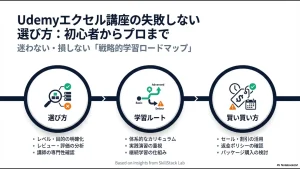
本記事では、UdemyのPowerPoint講座を、基本操作・情報設計・デザインの3つの目的に分けて比較します。
結論からお伝えすると、ご自身の現在の課題に合わせて選ぶべき講座は以下の通りです。
- 基本操作を体系的に学びたい方:ユースフル『【PowerPoint】初心者OK!パワーポイント現場の教科書 実務頻出の時短テクニック【Copilot】』
- 論理的な構成や情報の整理力を高めたい方:Taka氏『伝わるPowerPoint資料作成講座 情報設計編(情報図解の作り方)』
- スライドの見た目を洗練させ、視覚的に伝えたい方:Taka氏『伝わるPowerPoint資料作成講座 デザイン・装飾編』
それでは、それぞれの講座の特徴や、管理部門の実務にどう活きるのかを詳しく見ていきましょう。
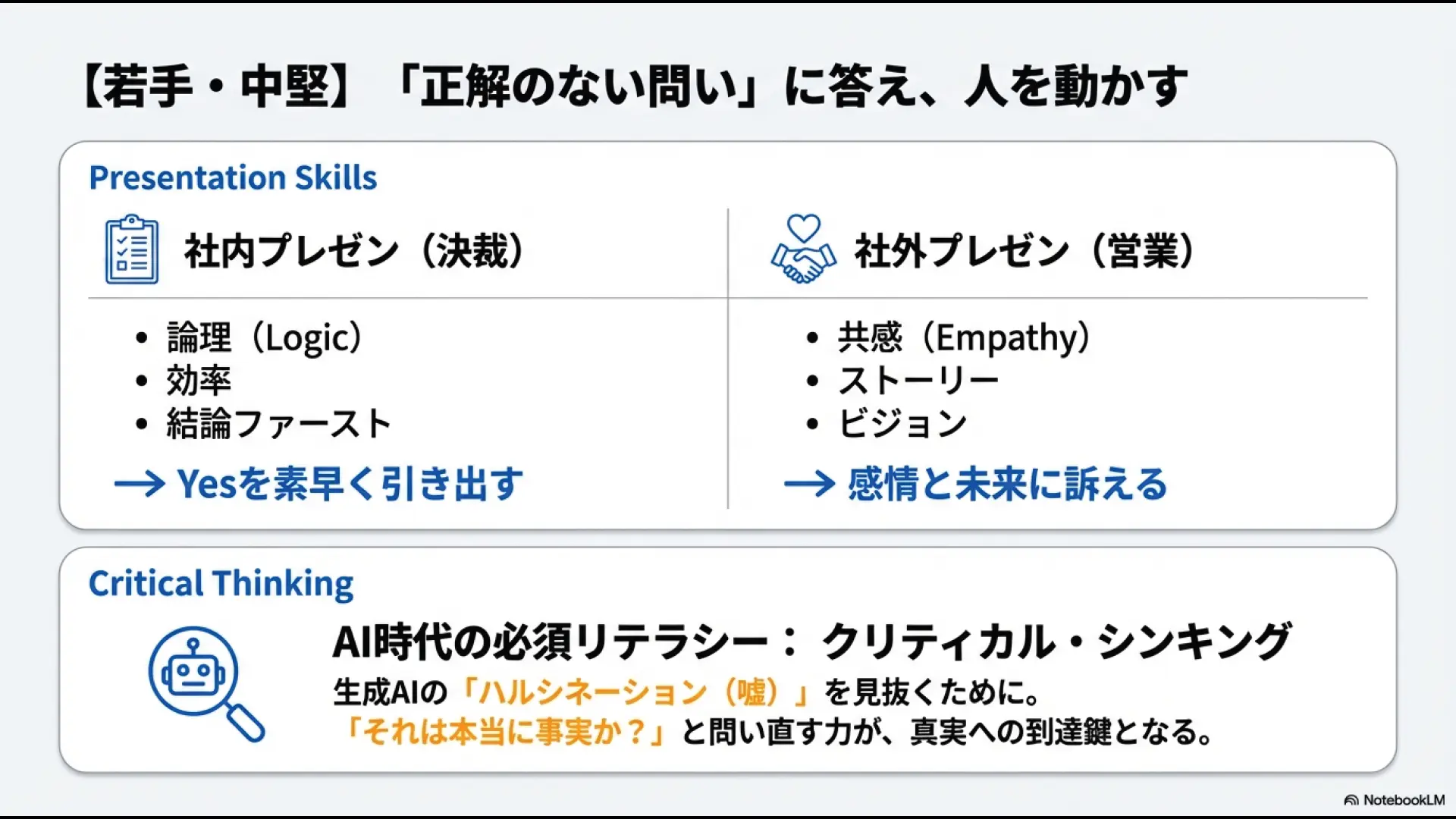
UdemyのPowerPoint講座選びで失敗しないための前提知識
Udemyには数多くのPowerPoint講座が存在しますが、単に「受講者数が多い順」や「ランキング上位」だけで選ぶと、自分のレベルや目的に合わず遠回りになってしまうことがあります。
特に非エンジニアの事務職や管理部門の方が講座を選ぶ際は、ご自身の「現在のスキル」と「解決したい課題」のミスマッチを防ぐことが最も重要です。
また、近年では生成AIである「Microsoft Copilot」を業務にどう組み込むかも重要な視点となっています。
一方で、Udemyの講座単体を購入しても、Microsoft 365のCopilotライセンスや組織設定そのものが付属するわけではない点には注意が必要です。
AIによる資料作成はあくまで下書きの効率化であり、最終的な数字の正確性や機密情報の担保は人間が検証しなければなりません。
さらに、Udemyにはすべての講座が対象となるわけではない「定額制プラン」も提供されています。
もし複数のスキルを横断して学びたい場合は、公式の案内を確認の上で検討してみると良いでしょう。
Udemyの仕組みやセール時の価格設定について詳しく知りたい方は、以下の関連記事も参考にしてみてください。
UdemyのPowerPointおすすめ講座3選を目的別に徹底比較
ここからは、2026年10月時点で最新の内容を確認した厳選3講座について、それぞれの特徴と向いている方を比較していきましょう。
| 講座名 | 講師 | 主な学習内容・特徴 | 向いている人 |
|---|---|---|---|
| パワーポイント現場の教科書 実務頻出の時短テクニック【Copilot】 | ユースフル | 基本操作、スライドマスター、図形・表、時短テクニック、Copilot活用(約15分) | 基本から学び直したい方、AIを活用して作業時間を短縮したい方 |
| 伝わるPowerPoint資料作成講座 情報設計編 | Taka氏 | 情報の洗い出し、1スライド1メッセージ、グルーピング、情報図解 | 話が散らかりがちな方、論理的な構成力を高めたい方 |
| 伝わるPowerPoint資料作成講座 デザイン・装飾編 | Taka氏 | 色合いの選定、レイアウト、文字のジャンプ率、図形・表の装飾 | 資料の見た目を洗練させたい方、見やすく整えたい方 |
① ユースフル『【PowerPoint】初心者OK!パワーポイント現場の教科書 実務頻出の時短テクニック【Copilot】』
講座の公式ページ:ユースフル「PowerPoint現場の教科書」。2026年9月更新、6セクション・39講義・約5時間23分です。
ビジネスパーソン向けのユースフルによる実務向けの講座です。
6セクション・39講義、総時間約5時間23分で構成されており、PowerPointの基本操作から実務で役立つ時短テクニックまで網羅されています。
スライドマスターの設定や図形・表の効率的な扱い方など、日々の事務作業で日々の作業で使いやすいノウハウが凝縮されています。
また、現代のトレンドであるCopilotの活用章(約15分)も含まれており、AIを実務にどう組み込むかの第一歩を学ぶことができます。
こんな方におすすめ:
- マウス操作が多くて資料作成に時間がかかっている方
- 社内の共通テンプレートやスライドマスターの仕組みを正しく理解したい方
- 最新のAI機能(Copilot)を使った効率化に興味がある方
② Taka氏『伝わるPowerPoint資料作成講座 情報設計編(情報図解の作り方)』
講座の公式ページ:Taka氏「情報設計編」。2026年2月更新、8セクション・26講義・約2時間19分です。
実務で「何が言いたいのか分からない」と言われてしまう原因の多くは、デザインではなく情報設計の段階にあります。
Taka氏による本講座は、PowerPointの基本操作ができる方を対象に、8セクション・26講義、約2時間19分で「伝えるための構成力」を徹底的に解説しています。
情報の洗い出し方、1スライド1メッセージの原則、複雑な情報を整理するグルーピングや情報図解の作り方が学べます。
こんな方におすすめ:
- スライドに文字やデータが詰め込みすぎになってしまう方
- 会議の場で「結論は何か」と上司に突っ込まれてしまう方
- ロジカルに情報を整理して図解するスキルを身につけたい方
③ Taka氏『伝わるPowerPoint資料作成講座 デザイン・装飾編』
講座の公式ページ:Taka氏「デザイン・装飾編」。2026年2月更新、13セクション・45講義・約4時間1分です。
同じくTaka氏による、デザインと装飾に特化した講座です。13セクション・45講義、約4時間1分の大ボリュームで、資料の見た目を改善するテクニックを学べます。
色使いのルール、視線を誘導するレイアウト、文字の大きさ(ジャンプ率)、図形や表の洗練された見せ方など、デザイナーではないビジネスパーソンが明日から使える具体的なノウハウがつまっています。
こちらもPowerPointの基本操作ができる方向けの内容です。
こんな方におすすめ:
- 自分が作った資料がどうしてもダサく見えてしまう方
- 配色やフォント選びに毎回迷ってしまう方
- 社外向けや経営陣向けのプレゼン資料で説得力を出したい方
なお、当サイトではデータ分析や実務の効率化に役立つ他のUdemy講座についても解説しています。
例えば、Excelでのデータ加工や集計を効率化したい方は、以下の記事もあわせてご覧ください。
管理部門・非エンジニア事務職の実務における具体的演習
ここからは、管理部門長や元情シスとしての視点を交え、学んだ知識を実際の業務でどのように活かすべきか、具体的なダミー演習ケースを通じて解説します。
単に講座を見るだけでなく、日々の事務局業務や経営陣への報告にどう落とし込むかが重要です。
演習ケース①:予算100に対し実績108となった差異の原因分解
月次決算や予実管理の会議で「なぜ予算と実績に乖離が生じたのか」を説明する場面を想定します。
情報設計のポイント: ただ「予算との差が8あります」と書くだけでは不十分です。「人員数の変化」「単価の変化」「計上時期の違い」というように、1スライド1メッセージの原則に従って要因を分解します。
デザイン・数字の定義: 数字を扱う際は、必ず「どの時点の集計か(例:月末締め確定値)」と「比較対象は前年同月か予算計画か」の定義をスライドの隅に明記します。
また、増減を表す数値は緑や赤の色だけに依存せず記号や数値の符号も併用し、表示ルールを統一し、視覚的に一目で分かるようデザイン・装飾編のテクニックを応用します。
演習ケース②:採用目標10名に対し内定7名の進捗説明
人事・総務部門が経営会議で採用進捗を報告するケースです。
情報設計のポイント: 未達である事実(10名に対して7名)を隠さず、ファネル分析(応募数→書類選考→1次面接→最終面接→内定)のどの段階でボトルネックが発生しているのかを図解します。
管理部門の判断軸: 「母集団形成が不足しているのか」「歩留まりが悪化しているのか」の原因を明確にし、次月以降の対策(エージェント追加、スカウト文面の見直しなど)とセットでスライドを構成します。
ユースフルの講座で学んだ図形や表の効率的な編集スキルを使うことで、データが更新された際もスムーズに修正できるようになります。
演習ケース③:勤怠SaaS導入比較(料金・権限・移行・保守)
新しいクラウドシステムを選定する際、経営陣や他部署に稟議を通すための比較資料を作成するケースです。
情報設計のポイント: 単に「月額料金が安い・高い」の比較表だけでは判断できません。「料金」「権限管理」「データ移行」「保守・セキュリティ」の4軸でマトリクス表を作成します。
検証とリスク管理: 情報漏洩防止や社内規定との整合性を考慮し、コスト面だけでなく運用の実現可能性まで含めて1枚のスライドにまとめます。
Taka氏の情報設計編で学ぶ「情報のグループ化」を活用することで、複雑な比較検討事項を整理して相手に納得してもらえる資料が完成します。
4週間の学習計画と成果物の検証基準
Udemyの講座を購入しても、計画的に進めなければ途中で挫折してしまいます。
ここでは、働きながら学ぶ際の4週間の進め方と、成果物の検証基準を一例として示します。3講座すべての受講が前提ではなく、自分に必要な内容だけを選んでください。
| 週 | 学習内容・対象講座 | 実践・演習内容 | 成果物の検証基準 |
|---|---|---|---|
| 第1週 | ユースフル講座の基本操作・時短編(必要な場合のみ) | ショートカットの習得、スライドマスターの作成 | 既存資料の作成スピードが同じ資料を再現でき、作成手順を説明できるか |
| 第2週 | Taka氏 情報設計編 | 社内会議の議事録やメモから1スライド1メッセージの構成案を作成 | 第三者が見て「言いたいことが1目で分かる」構成になっているか |
| 第3週 | Taka氏 デザイン・装飾編 | 第2週で作った構成案に配色・レイアウトを適用 | フォントや色のルールが統一され、視線誘導がスムーズか |
| 第4週 | 総合演習(実務資料の刷新) | 実際の業務資料(予算実績報告やSaaS比較など)を1本丸ごとリメイク | 第三者が要点と数字の根拠を説明できるか |
学習を継続するコツは、3講座を一度に終えることではありません。直近で作る資料の問題を一つ決め、必要な章から学び、架空のデータで一枚完成させることです。
投影用と配布用で資料の作り方は違う
PowerPointの資料には、会議で画面に映して説明するものと、説明者がいない状態で読んでもらうものがあります。両者を同じ密度で作ると、どちらにも使いにくくなることがあります。
投影用は結論と図を絞る
会議で投影するスライドなら、一枚で伝えたいことを明確にし、細かな注釈を詰め込みすぎないことが大切です。口頭で補足する前提なので、数値の単位と結論がすぐ見える配置を優先します。
ただし、画面上では読めても、後で配布すると背景が分からなくなる場合があります。発表者ノートや別紙に前提条件を残すなど、用途に合わせて補完しましょう。
配布用は読み手が再確認できる形に
決裁資料や議事録の添付資料など、後から一人で読む用途では、結論だけでなく根拠、比較条件、出典、確認日が必要です。
例えばSaaS比較なら、料金の条件や利用人数、サポート範囲を明記します。見栄えのために注釈を削りすぎると、読み手が誤った前提で判断する恐れがあります。
そのため、情報設計編で構成を決め、必要な場合だけデザイン編で見やすさを整える順番が合理的です。操作がすでにできる人なら、入門講座を省いても構いません。
共有と更新のルールも決めておく
複数人で資料を修正するなら、保存先、ファイル名、更新担当、最新版の見分け方を決めます。前月の資料を複製して使う場合は、日付や集計期間の更新漏れにも注意が必要です。
元情シスの視点では、個人のPCにしかない資料や、作成者しか直せない複雑な図形の使い方は引き継ぎの負担になりやすいと考えます。
講座で新しい操作を覚えたら、誰でも同じ手順で再現できるか、翌月の更新で困らないかまで確認してみてください。
買い切りと定額を比較する前の注意
Udemyの講座は個別に購入する方法と、対象講座を定額で学ぶ方法があります。どちらが安いかは、購入する講座数、学習期間、表示価格、定額対象によって変わります。
特定の1講座だけを繰り返し復習したい人には買い切りが分かりやすい場合があります。
一方、PowerPointに加えてExcelや生成AIなど複数分野を学びたい人には定額も比較候補です。
今回の3講座すべてがUdemy定額の対象であることは確認できていません。Udemyの公式案内でも、すべての講座が定額プランに含まれるわけではないとされています。
定額の料金、無料体験の有無、返金、解約後のアクセス条件は契約や利用者の表示画面によって異なる場合があります。記事内で固定の最安値や無料体験の保証はしません。
対象講座の見分け方はUdemyサブスク対象講座の確認方法、購入方式の違いはUdemyの料金比較で詳しく解説しています。
Copilotを使う前に確認したいこと
Microsoft公式のPowerPoint Copilotの資料作成手順では、AIによる下書き作成やテンプレート利用の流れが案内されています。
ただしCopilotの利用可否は、Microsoft 365の契約、組織の管理者設定、アプリの更新状況で異なります。
Udemyの講座を買ってもCopilotのライセンスは付属しません。
社内資料をAIへ渡す場合は、情報管理規程と権限を確認してください。生成されたスライドの金額、日付、出典、結論は必ず人間が検証する必要があります。
Copilotを使えない環境でも、PowerPointの基本操作や情報設計、デザインは学べます。AIの契約を増やす前に、現在の作業を整理して改善する方法も有効です。
受講前に避けたい5つの失敗
- 講座をまとめ買いする:今の資料で困っていることを一つ選ぶ
- 評価点だけで決める:受講要件とカリキュラムを確認する
- 使用環境を見ない:Windows・Mac・Microsoft 365の契約を確認する
- 動画を見るだけで終える:ダミーデータで成果物を作る
- 定額対象だと思い込む:各講座ページの対象表示を確認する
実務の演習では、個人情報や社外秘データを外部サービスへアップロードしないでください。架空の部署名や数字を使えば、操作と資料設計を十分に練習できます。
スタックが管理部門の資料で重視すること
管理部門長・元情シスの立場から、私は資料の見た目だけでなく、数字の定義、集計期間、出典、更新担当、引き継ぎやすさを重視します。
例えば予実資料なら、差異8という数字だけでなく、何と何を比較したか、原因は確定しているか、次に何を判断してほしいかを明示することが大切です。
AIで資料を作る場合も、正確性や情報管理の責任がなくなるわけではありません。動画の視聴時間より、別の人が数字の根拠を説明できるかを学習の成果と考えましょう。
次のボタンはUdemy個人向け定額プランの広告リンクです。今回紹介した3講座の個別購入ページではありません。対象コースと契約条件を確認してから検討してください。
よくある質問
まとめ:ご自身の目的に合わせて最適な講座を選ぼう
本記事では、UdemyのPowerPointおすすめ講座3選を、初心者向けの操作・時短・AI活用、情報設計、デザインの観点から比較・解説しました。
PowerPointの操作、情報設計、デザインはそれぞれ違うスキルです。まず今の仕事で必要な一つを選び、架空データで資料を完成させてから次の学習を検討してください。
- 基本操作や効率的なショートカット、Copilotの活用ならユースフルの講座
- 論理的な構成力や情報の整理・図解を学ぶならTaka氏の情報設計編
- 見た目を洗練させ、プロフェッショナルな資料に仕上げるならTaka氏のデザイン・装飾編
ご自身の現在の課題に最もフィットする講座を選び、明日からの資料作成業務をよりスムーズで説得力のあるものに変えていきましょう。
公式情報確認日:2026年10月26日。参照:ユースフル講座、情報設計編、デザイン・装飾編、Microsoft公式Copilot説明。料金や仕様は変更される場合があります。