
SkillStack Lab運営者のスタックです。
Notionの表に金額や工数を入力していて、「この列の合計を出したいのに、ExcelのSUM関数みたいなものが見つからない」と困っていませんか。
Notionでは、データベースの数値プロパティなら、数式を書かなくても列の合計を表示できます。
最短の方法は、合計したい列を「数値」プロパティにして、列のメニューから「計算」→「合計」を選ぶことです。「計算」が見つからない場合は、データベースではなくシンプルテーブルを使っていないか確認してください。
この記事では、Notionで縦方向の合計を出す基本から、フィルターを使った集計、別データベースをロールアップで合計する方法、条件付きで合計する数式まで順番に解説します。
- Notionの表で縦の合計を出す最短手順
- 「計算」や「合計」が表示されない原因
- 数値を日本円やパーセントで表示する方法
- リレーションとロールアップで別DBを合計する方法
- 数式で条件を絞って合計する方法
Notionで縦の合計を出す最短手順
Notionのデータベースでは、数値プロパティに対して合計・平均・中央値・最小値・最大値などを表示できます。
単純に列の合計を知りたいだけなら、数式プロパティを作る必要はありません。
- 合計したい列を「数値」プロパティにする
- その列のプロパティ名をクリックする
- 「計算(Calculate)」を開く
- 「合計(Sum)」を選ぶ
これで、その列に入力されている数値の合計を確認できます。
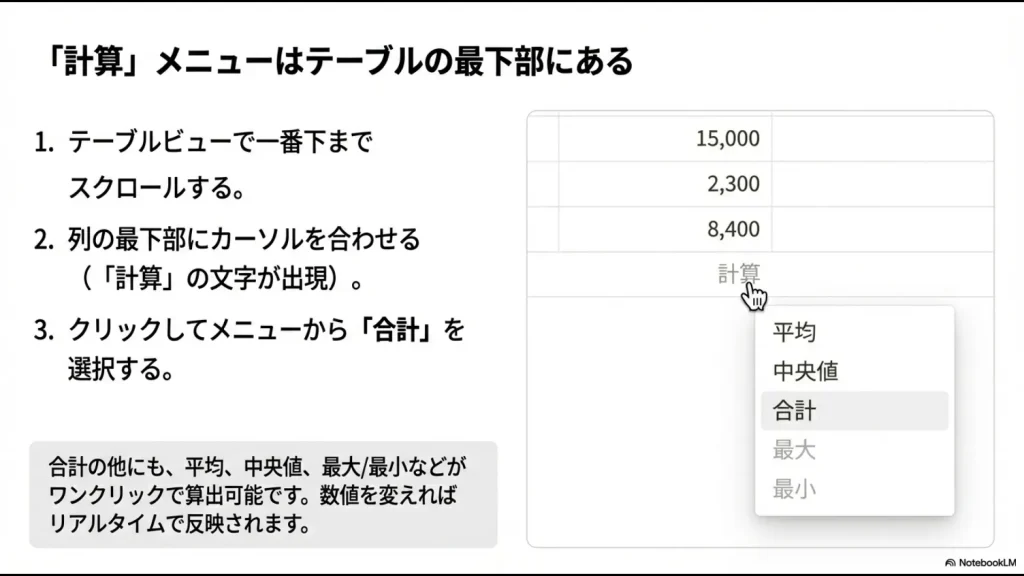
現在のNotionでは、数値プロパティなら主に次の計算を選べます。
| 計算 | 分かること |
|---|---|
| 合計 | 列にある数値の総和 |
| 平均 | 数値の平均 |
| 中央値 | 小さい順に並べた中央の値 |
| 最小 | 最も小さい値 |
| 最大 | 最も大きい値 |
| 範囲 | 最大値と最小値の差 |
現在の操作方法は、Notion公式「テーブルビュー」でも確認できます。
「計算」や「合計」が表示されない原因
Notionで「合計がない」と困ったときは、数式を探す前に次の2点を確認してください。
シンプルテーブルを使っている
Notionには、見た目がよく似た2種類の表があります。
| 種類 | 用途 | 縦合計 |
|---|---|---|
| シンプルテーブル | 文字を表形式で整理 | × |
| データベースのテーブル | 数値・日付・ステータス等を管理 | ○ |
シンプルテーブルには、データベースのようなプロパティ、フィルター、並べ替え、集計機能はありません。
縦方向の合計を出したい場合は、シンプルテーブルをデータベースへ変換できます。
- シンプルテーブル上部の「•••」を開く
- 「データベースに変換」を選ぶ
- 合計したい列を数値プロパティへ変更する
シンプルテーブルとデータベースの違いは、Notion公式のシンプルテーブル解説でも確認できます。
列がテキストプロパティになっている
データベースを使っていても、対象列がテキストプロパティでは数値用の「合計」は表示されません。
金額や数量を集計する列は、プロパティの種類を「数値(Number)」にします。
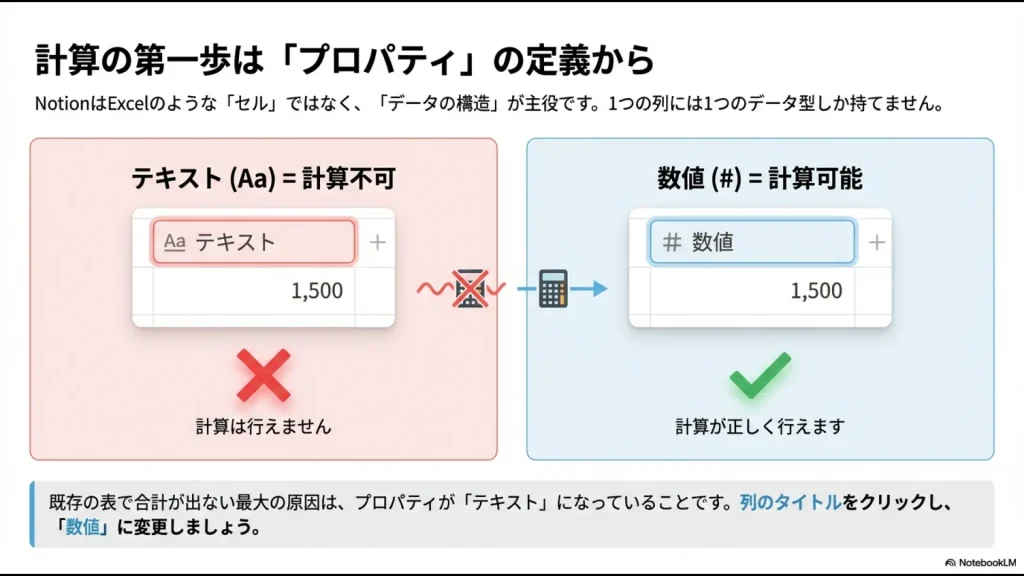
Notionではプロパティの種類によって利用できる計算が変わります。
「1,500」と見えていても、重要なのは見た目ではなくプロパティの種類です。金額・数量・工数など、後から集計する数字は最初から数値プロパティにしておくと管理しやすくなります。
日本円・ドル・パーセントなどの表示形式を設定する
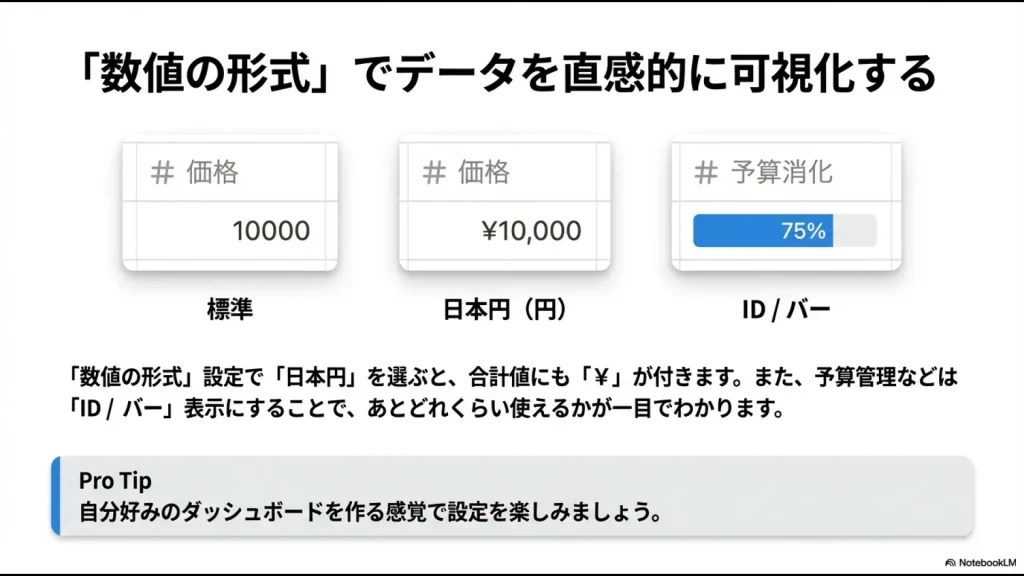
数値プロパティは、単なる数字だけでなく通貨やパーセントなどの形式で表示できます。
たとえば支出を管理する列なら日本円の形式にしておけば、数値だけを並べるより金額だと判断しやすくなります。
Notion公式でも、Numberプロパティは通貨やプログレスバーなどに書式設定できると案内されています。
フィルターを使って月別・担当者別に集計する
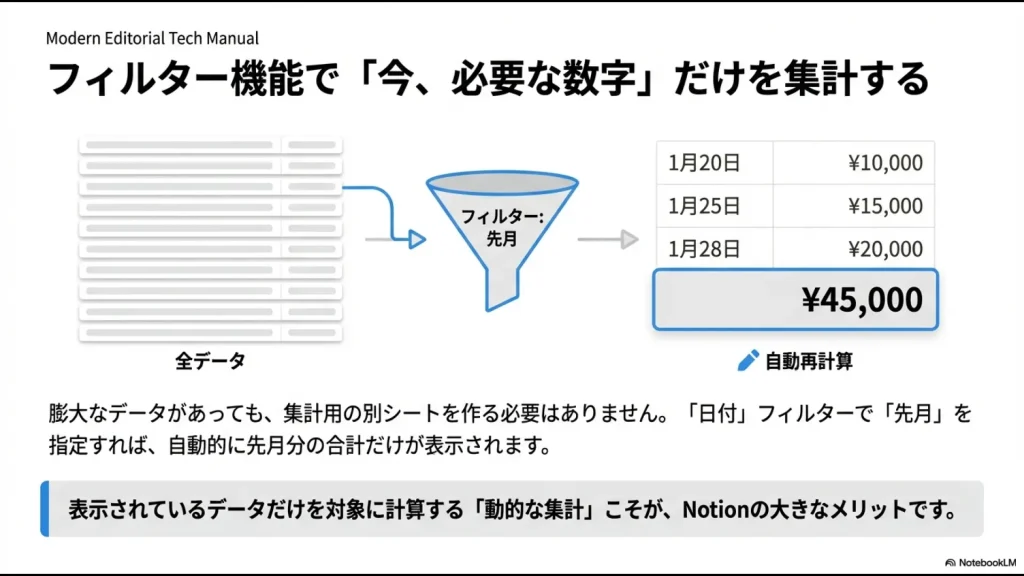
全件の合計だけではなく、「今月だけ」「特定担当者だけ」といった条件で数字を確認したいこともあります。
その場合は、元のデータベースを分けるのではなく、フィルターを設定したビューを作る方法が便利です。
たとえば支出データベースなら、
- 今月の支出
- 今年の支出
- 特定カテゴリーだけ
といったビューを作っておけば、同じデータを用途別に確認できます。
Notionではビューごとにフィルター・並べ替え・グループ設定を持たせられます。
別の表にある数値を合計するならリレーションとロールアップ
ここまでは一つのデータベース内での縦合計でした。
次に、「プロジェクトごとの費用」「顧客ごとの購入額」のように、別データベースにある複数データをまとめたいケースを考えます。
この場合に使うのがリレーションとロールアップです。
リレーションで2つのデータベースをつなぐ
たとえば次の2つのデータベースがあるとします。
| プロジェクトDB | 費用DB |
|---|---|
| システム導入 | 初期設定費 100,000円 |
| システム導入 | 研修費 50,000円 |
| システム導入 | 機器費 30,000円 |
費用DBの3件を「システム導入」というプロジェクトへリレーションで紐付けます。
ロールアップで関連する金額を合計する
次にプロジェクトDBへロールアッププロパティを追加します。
- プロジェクトDBへ「ロールアップ」を追加
- 対象のリレーションを選択
- 費用DBの「金額」プロパティを選択
- 計算方法で「合計」を選択
これで、関連付けられた費用の合計180,000円をプロジェクト側へ表示できます。

ロールアップでは、数値プロパティに対して合計だけでなく平均・中央値・最小・最大・範囲なども利用できます。
条件付きで合計したいならNotionの数式を使う
単純なロールアップではなく、「完了したタスクだけ」「特定条件を満たす項目だけ」の数値を合計したい場合は数式が使えます。
現在のNotion数式では、リレーション先のページを直接filter()やmap()で処理できます。
たとえば「タスク」リレーションの中から、ステータスが「完了」のタスクだけを対象にして「工数」を合計する例は次の通りです。
prop("タスク")
  .filter(current.prop("ステータス") == "完了")
  .map(current.prop("工数"))
  .sum()
この式では、
filter()で完了タスクだけに絞るmap()で各タスクの工数を取り出すsum()で工数を合計する
という処理をしています。
「タスク」「ステータス」「工数」「完了」は、自分のデータベースで使っているプロパティ名・ステータス名へ置き換えてください。
単純な合計なら列の「計算」、関連DBの単純合計ならロールアップで十分です。数式は「完了だけ」「特定カテゴリーだけ」など独自条件が必要になったときに使うと、データベースを複雑にしすぎずに済みます。
利用できる現在の関数は、Notion公式「数式の構文と関数」で確認できます。
Notionの合計をグラフで確認する方法
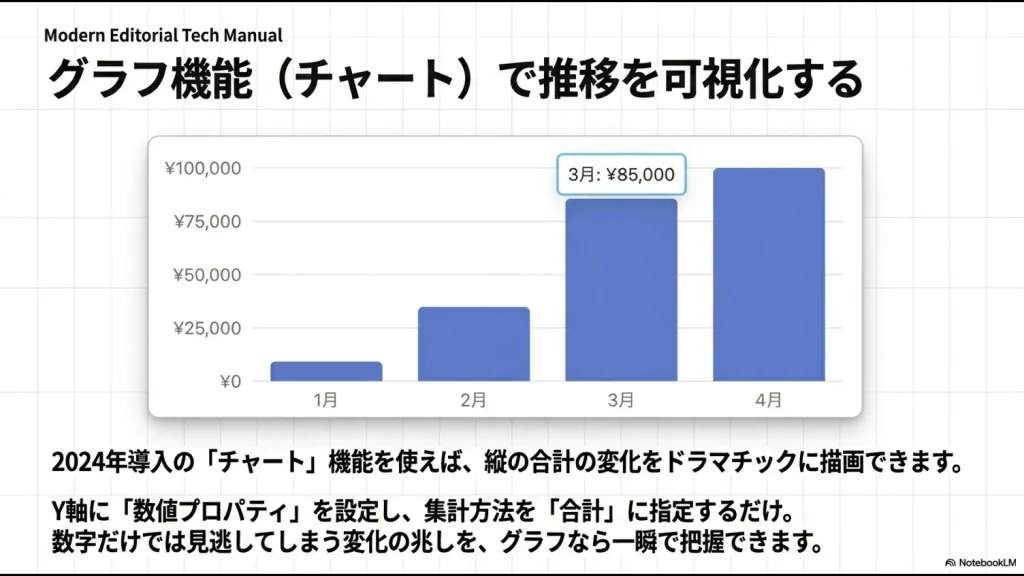
合計値だけでなく、月別・カテゴリー別の変化を視覚的に見たい場合はチャートビューも利用できます。
現在のNotionでは、縦棒・横棒・折れ線・ドーナツ・数値チャートなどを作成でき、数値プロパティのSumなどをグラフへ利用できます。
たとえば支出データなら、月別の合計金額を棒グラフとして確認すると、数字の一覧だけより増減を把握しやすくなります。
なお、Freeプランではチャートを1つ試すことができ、有料プランでは複数のチャートを作成できます。最新の条件は公式情報を確認してください。
NotionとExcelは計算の考え方が違う
Notionで計算するときは、Excelと同じ感覚でセルを指定しようとすると分かりにくくなります。
| 目的 | Notion | Excel |
|---|---|---|
| 列全体の合計 | プロパティの「計算」 | SUM関数 |
| 1行の計算 | 数式プロパティ | セル数式 |
| 別表の数値を集計 | リレーション+ロールアップ | 参照・集計関数など |
| 条件付き集計 | 数式・ビュー | SUMIF/SUMIFSなど |
Notionは「A1からA20を足す」というセル中心の考え方ではなく、各行をデータベースの項目として持ち、そのプロパティを集計する設計です。
単純な表計算そのものが目的ならExcelやGoogleスプレッドシートの方が適しているケースもあります。
Notionは、金額や工数をタスク・担当者・プロジェクトなどの情報と一緒に管理し、そのデータを別のビューやページで再利用したい場合に使いやすいツールです。
Notionの表で合計できないときのチェックポイント
- シンプルテーブルではなくデータベースを使っているか
- 合計する列が数値プロパティになっているか
- 必要な行がフィルターで非表示になっていないか
- ロールアップなら正しいリレーション先を選んでいるか
- 数式で使うプロパティ名やステータス名が実際の名称と一致しているか
特に「計算そのものが見つからない」という場合は、シンプルテーブルを使っていないか最初に確認すると解決が早くなります。
Notionの表計算でよくある質問
まとめ|縦合計だけなら数式を作らなくていい
Notionの表で縦方向の合計を出したいだけなら、複雑な数式を作る必要はありません。
- 同じ列の合計 → 数値プロパティの「計算」→「合計」
- 特定条件のデータ → フィルターしたビューで確認
- 別DBの合計 → リレーション+ロールアップ
- 独自条件の合計 → 数式のfilter・map・sum
まずは一番簡単な「計算」から使い、必要になった段階でロールアップや数式へ進むのがおすすめです。
合計ではなく、完了タスクから進捗率を自動計算してバーやリングで表示したい場合は、次の記事で詳しく解説しています。