SkillStack Lab運営者のスタックです。
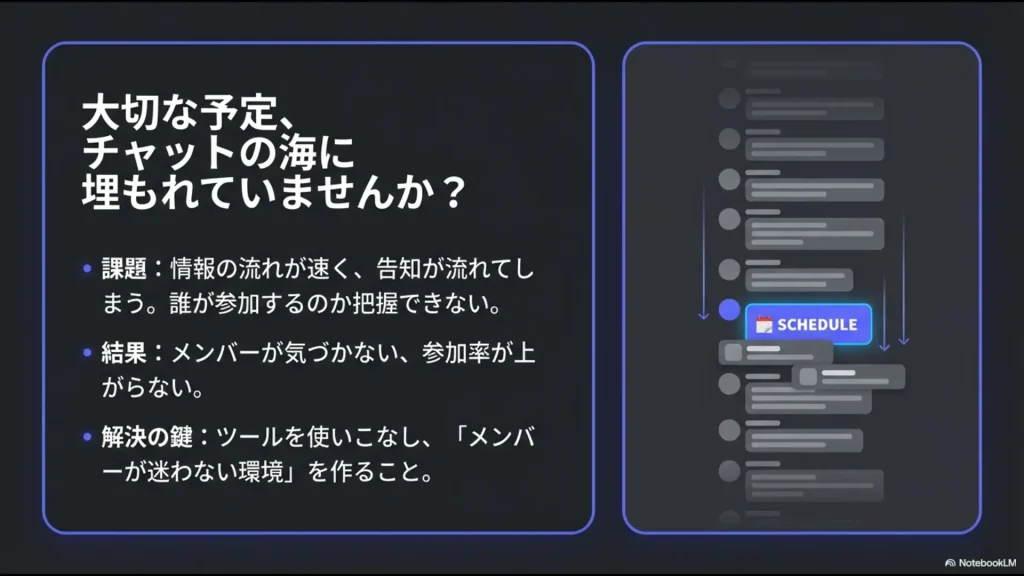
Discordでプロジェクトやコミュニティを運営していると、「ミーティングを告知したのに気づいてもらえない」「予定がチャットに埋もれる」「結局、誰が参加するのか分からない」と困ることはありませんか。
私は社内のプロジェクトチームや外部パートナーとの連携でDiscordを使っており、5〜10名程度の少人数チームから、30〜50名規模のサーバーまで実際に運用しています。
最初の頃は、ミーティングの日程を普通のテキストメッセージとして投稿していました。
ところが、その後の業務連絡や雑談に予定が押し流され、当日になって「今日でしたっけ?」というメンバーが続出。
焦って@everyoneで何度もリマインドした結果、今度は「通知が多すぎる」とサーバー自体をミュートされ、肝心な業務連絡まで届きにくくなるという失敗も経験しました。
 スタック
スタックDiscordは「拡声器」であって「手帳」ではありません。予定の正本はGoogleカレンダーなどの専用ツールへ置き、Discordは「知らせる・集める」に絞るのが、私が最終的にたどり着いた運用です。
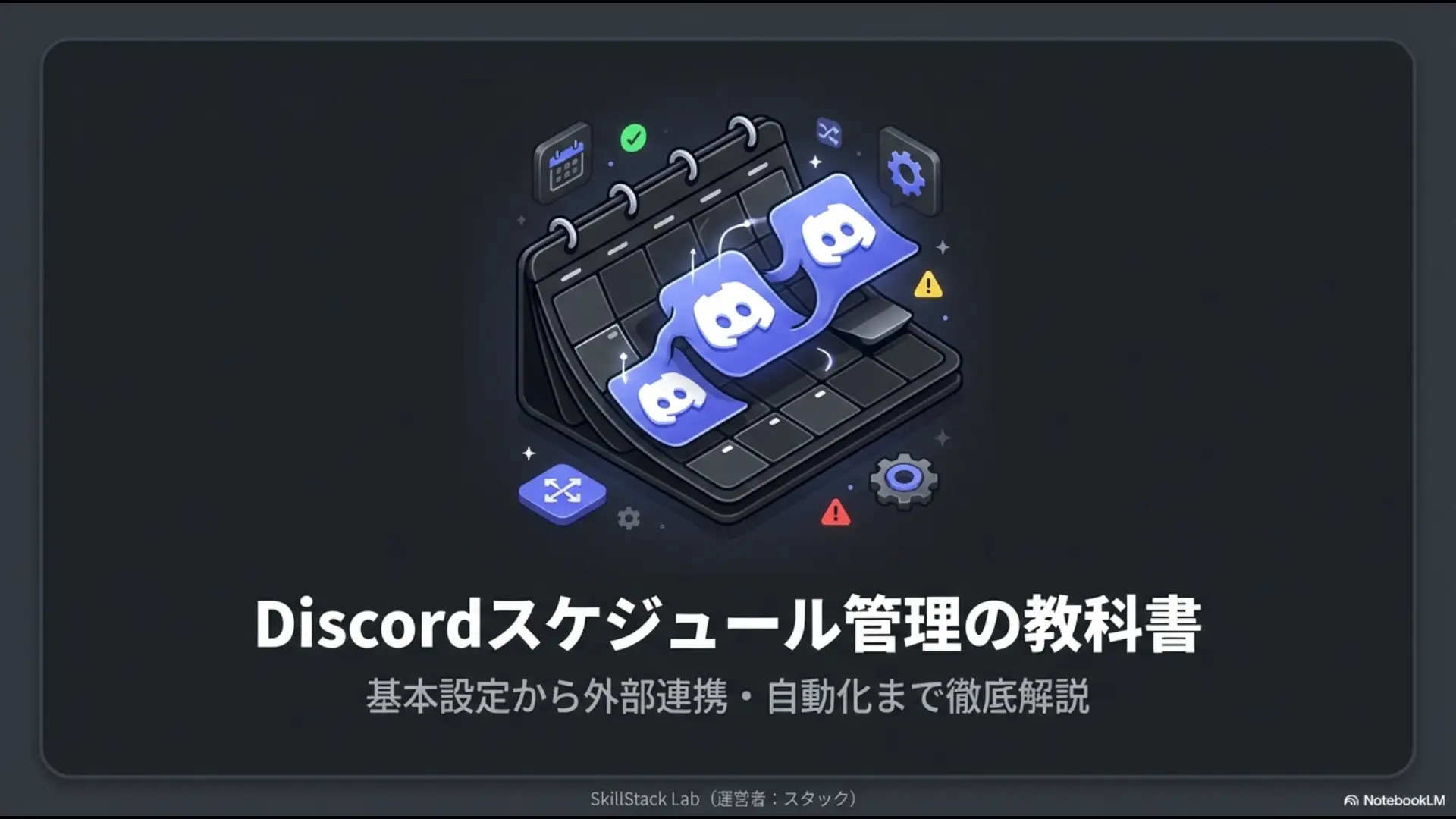
この記事では、Discord公式のイベント機能、Googleカレンダーからの自動通知、MakeやGAS、外部Botの使い分けまで、実際に試して残った方法と、逆にやめた方法をまとめます。
- 予定の正本はGoogleカレンダーに置く
- ライトな集まりはDiscord標準イベントを使う
- 重要予定はGoogleカレンダーからDiscordへ一方向通知する
- 日程調整はメンバーが迷わない外部ツールでも十分
- 定員・厳密な出欠管理が必要なときだけBotを検討する
- DiscordとGoogleカレンダーの完全双方向同期は原則しない
結論|Discordはスケジュールの「正本」にしない
現在、私が採用している役割分担は非常にシンプルです。
| 役割 | 使うツール |
|---|---|
| 正式な日時・予定 | Googleカレンダー |
| ライトなイベント告知 | Discord Scheduled Events |
| 予定のリマインド | Make・GAS → Discord |
| 日程候補の調整 | Googleフォーム・日程調整サービス等 |
| 厳密な定員・出欠管理 | 必要な場合のみ外部Bot |
ポイントは、GoogleカレンダーとDiscordの両方に「正しい予定」を持たせないことです。
正本を2つ作ると、時間を変更したときに「どちらが最新なのか」という問題が必ず発生します。
そこで私は、Googleカレンダーだけを正本とし、Discordには必要な情報を通知する形へ統一しました。
「情報を一元化する」とは、すべてを1つのツールへコピーすることではありません。「どこを見れば最新情報なのか」を1つに決めることの方が重要です。
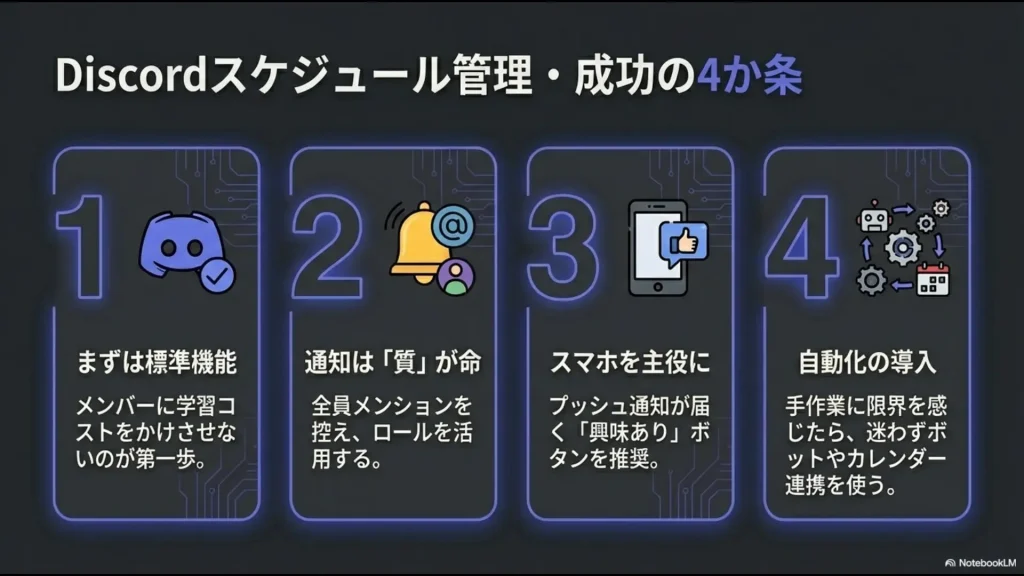
まずはDiscord標準のScheduled Eventsを使う
外部Botを追加する前に試してほしいのが、Discord標準のScheduled Eventsです。
Discordにはサーバー内の予定をあらかじめ登録し、イベントとして表示できる標準機能があります。
私も、月1回のプロモーション振り返りミーティングや、プロジェクトのキックオフなどで継続利用しています。
Discordイベントの作成手順
- 対象サーバーを開く
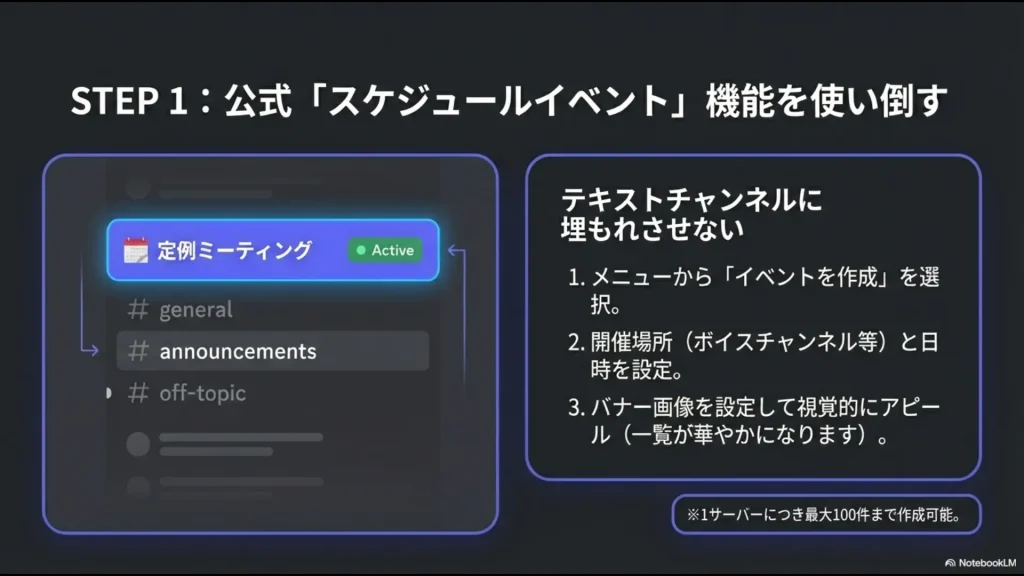
- サーバーメニューから「イベントを作成」を選ぶ
- 開催場所を選択する
- イベント名・日時・説明などを入力する
- 内容を確認してイベントを作成する
ボイスチャンネルやステージチャンネルだけでなく、外部リンク、テキストチャンネル、物理的な開催場所などを指定することもできます。
作成や編集にはDiscord側の「Create Events」「Manage Events」などの権限が関係するため、運営メンバーのロール設定も確認しておきましょう。
現在の詳しい操作や権限は、Discord公式のScheduled Eventsガイドで確認できます。
「興味あり」を押した人には開始時に通知される
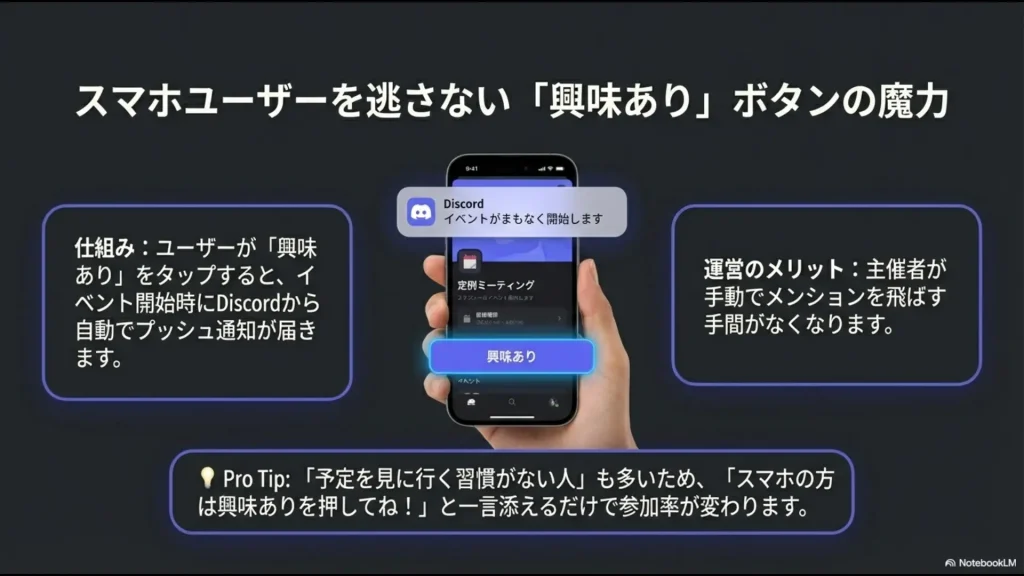
私がScheduled Eventsで特に便利だと感じているのが、「興味あり」の仕組みです。
メンバーがイベントに「興味あり」を付けておくと、主催者がイベントを開始した際にDiscordから通知されます。
通常のチャット投稿と違い、イベントそのものを後から確認できるため、予定が雑談に押し流されにくい点も便利です。
私は告知時に、
「参加する可能性がある方は、イベントの『興味あり』を押してください」
と一言添えるようにしています。
「興味あり」は厳密な出席確定ではありません。会場定員や参加者数を正確に確定する必要があるイベントでは、別の出欠管理方法を使います。
Scheduled Eventsは最大100件まで
現在、1つのサーバーで同時にスケジュールできるイベントは最大100件です。
通常のプロジェクト運営でこの上限を意識することは少ないと思いますが、大規模コミュニティで大量のイベントを登録する場合は覚えておきましょう。
普通のチャットで日程を告知して失敗した
Discordで予定管理を始めた当初、私は専用機能を使わず、通常のチャンネルに、
「〇日の15時からミーティングを行います」
と投稿していました。
しかし、その後に業務連絡や雑談が続けば、予定の投稿はどんどん上へ流れていきます。
その結果、当日に「今日ミーティングでしたっけ?」というメンバーが続出しました。
@everyoneを連発してさらに悪化した
そこで次にやったのが、@everyoneによるリマインドです。
確かに通知は届きます。
ただ、重要度に関係なく全員通知を繰り返した結果、外部パートナーから「通知が多い」と思われ、サーバーそのものをミュートされてしまいました。
すると、本当に重要な業務連絡まで届きにくくなります。
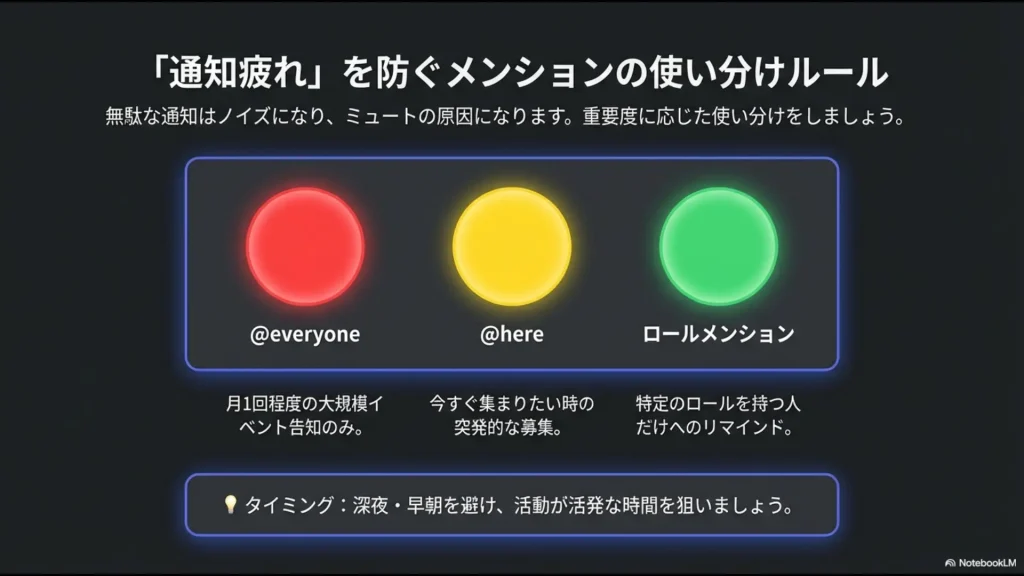
通知の回数を増やせば伝わるとは限りません。不要な通知を増やすほど、「Discordからの通知は重要ではない」と学習されてしまいます。
メンションは対象を絞る
現在は、全員通知よりロールや対象チャンネルを使った案内を優先しています。
| 通知方法 | 私の使い方 |
|---|---|
| @everyone | 本当にサーバー全体へ知らせる必要がある場合のみ |
| @here | その場でオンライン中の人へ知らせたい場合 |
| ロールメンション | 特定プロジェクト・担当者だけへ通知 |
| Scheduled Events | 事前に予定を認識してもらう |
| Make・Webhook | 予定時刻に自動でリマインド |
Googleカレンダーを正本にしてDiscordへ一方向通知する
Scheduled Eventsは便利ですが、社内プロジェクトの正式なスケジュールまでDiscordだけで管理しているわけではありません。
私の運用では、正式な日時はGoogleカレンダーへ登録します。
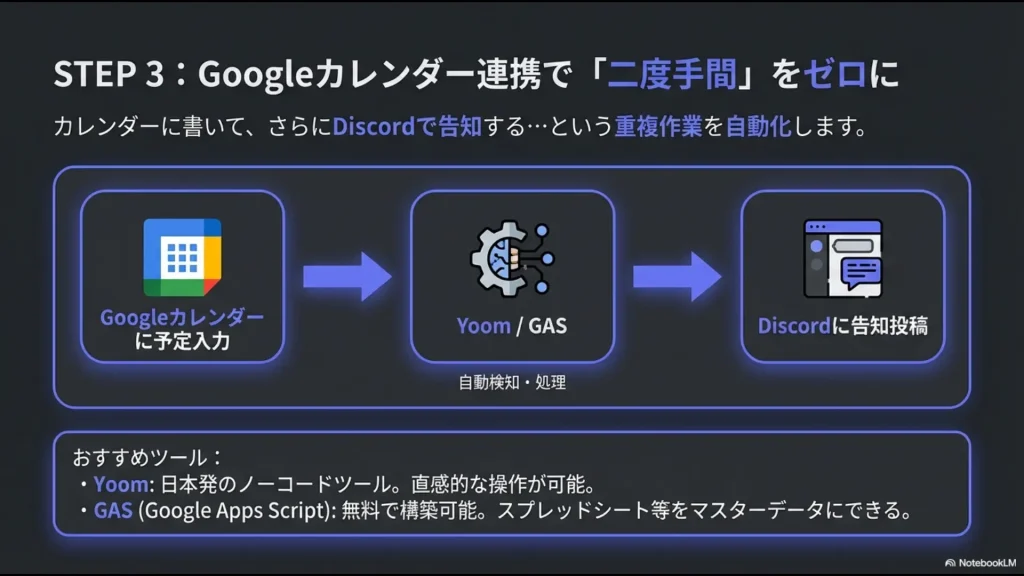
そして必要な予定だけを、MakeやGASを使ってDiscordへ通知します。
Googleカレンダー → Discordの一方向です。
この方向は逆にしません。
Makeで開始15分前に自動通知している
現在、実際にMakeで動かしている処理の一例がミーティング通知です。
- Googleカレンダーの予定を確認する
- 「MTG」など指定条件に合う予定だけ対象にする
- 開始15分前になったら処理を実行する
- Discordの指定チャンネルへ予定名・開始時間を投稿する
人間が毎回「あと15分です」と投稿する必要がありません。
しかも、予定の修正はGoogleカレンダーだけで行うため、どちらが最新か迷わずに済みます。
自動化は「予定を複製する」のではなく、「正本から必要なタイミングで知らせる」ために使う方が壊れにくくなります。
GASで毎朝8時に今日の予定を投稿している
Makeだけでなく、GASを使ったシンプルな通知も一部で稼働しています。
私が作ったのは、毎朝8時にGoogleカレンダーからプロジェクトの予定を取得し、Discordへ、
「📅 今日のスケジュール」
として箇条書きで投稿する仕組みです。
Discordへの送信にはIncoming Webhookを利用しています。
Incoming Webhookは外部サービスから特定のDiscordチャンネルへメッセージを送る用途に向いており、通知だけなら高機能なBotをサーバーへ常駐させる必要がありません。
この「通知するだけ」という単純さが、長期運用ではかなり重要です。
Discord→Googleカレンダーの逆同期は失敗した
一方向通知に落ち着く前は、もっと高度な仕組みも作りました。
具体的には、DiscordでScheduled Eventを作成したらGoogleカレンダー側にも自動で予定を作る仕組みです。
最初は便利に見えました。
しかし、Discord側で開始時間を30分変更したり、イベントを削除したりすると、Googleカレンダー側も正確に更新・削除する処理が必要になります。
作成だけなら簡単でも、
- 日時変更
- タイトル変更
- イベント削除
- 二重実行
- 同期失敗後の再実行
まで考え始めると一気に複雑になります。
実際、私が作った仕組みではGoogleカレンダー側に重複した予定が大量に発生し、運用を中止しました。
この経験から、現在はGoogleカレンダーを唯一の正本とし、Discordから予定を戻さないルールにしています。
Apolloは便利だが10名以下では使わなくなった
Discordの予定管理Botとして、Apolloも数週間テスト運用しました。
私が試したのは、参加登録、定員設定、リマインドなどです。
機能面で大きな不満はありませんでした。
ただ、5〜10名程度のプロジェクトでは、
「このBotのボタンから改めて出欠登録してください」
という操作自体を面倒に感じるメンバーが増えました。
最終的には、Scheduled Eventsや簡単なリアクションだけで十分という結論になり、本稼働は見送っています。
外部Botを検討するのは標準機能で足りないときだけ
私なら、次のように判断します。
| 要件 | 選ぶ方法 |
|---|---|
| ミーティングを知らせたい | Scheduled Events |
| 数人の出欠を知りたい | リアクション・簡単な返信 |
| 正式な日程を管理したい | Googleカレンダー |
| 開始前に自動通知したい | Make・Webhook |
| 定員や厳密な参加登録が必要 | 外部Botを検討 |
| 大規模イベントの参加管理 | Apollo等を比較 |
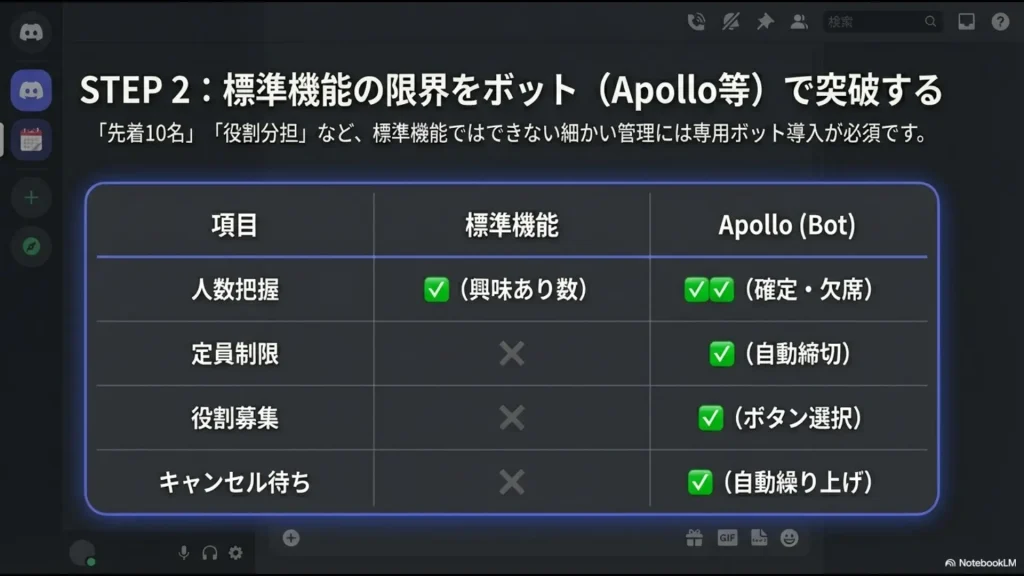
外部Botは「高機能だから入れる」のではなく、標準機能では解決できない具体的な問題が発生してから検討する方が、メンバーの学習コストも管理負担も減らせます。
Daycord・Togelloは調査したが導入しなかった
日程調整用のサービスとしてDaycordやTogelloなども調査しました。
ただし、私の環境では実運用していません。
理由は、日程候補を集めるだけならGoogleフォームや普段から使っている日程調整サービスのURLをDiscordへ貼った方が、参加者に説明することが少なかったからです。
DiscordのBotコマンドや専用UIを覚えてもらうより、
「このURLを開いて空いている日時を選んでください」
の方が30〜50名規模の外部パートナーを含む環境ではスムーズでした。
業務用Discordへ外部Botを入れる前に確認する3項目
個人の趣味サーバーと、売上やプロモーション戦略などの業務情報が流れるDiscordでは、Bot導入の判断基準を分けるべきです。
私が管理部門・元情シスとして必ず見るのは次の3点です。
1.Botが要求する権限
Discordのサーバーへアプリを追加するときは、OAuth2のスコープやBot権限によって、アプリがアクセスできる範囲が決まります。
業務用サーバーでは、「その機能に本当に必要な権限だけか」を確認します。
特に私は、チャンネル内の会話本文を取得する必要があるBotについては慎重に判断します。
Discordには「MESSAGE_CONTENT」という権限・Intentがあり、許可されたアプリはメッセージ本文や添付情報などを受け取れる範囲が広がります。
予定を通知するだけのBotなのに会話本文へのアクセスまで必要なのであれば、「なぜ必要なのか」を確認します。
2.Administrator権限を要求していないか
私の業務用サーバーでは、単純な予定管理BotがAdministrator権限を要求してきた場合、原則として採用しません。
必要以上に強い権限を与えれば、そのBot自体に問題が起きた場合の影響範囲も広がります。
「設定が楽だから管理者権限を付ける」のではなく、必要なチャンネルと操作だけに権限を絞ります。
3.誰が運営しているBotなのか
最後に確認するのが運営元です。
- 運営会社・開発者が確認できるか
- 公式サイト・サポートがあるか
- プライバシーポリシーを確認できるか
- 現在もメンテナンスされているか
- 不要になったとき削除・権限解除できるか
業務用サーバーでは、運営実態を確認できないBotを「便利そうだから」という理由だけで追加しないようにしています。
Discordアプリの権限やOAuth2の仕組みは、Discord公式のApplicationドキュメントでも確認できます。
外部Botはサーバーへ参加する「便利機能」であると同時に、外部サービスへ権限を渡す行為でもあります。特に業務用Discordでは、機能より先に権限を確認してください。
WebhookならBotを増やさず一方向通知できる
「Googleカレンダーの予定をDiscordへ知らせたいだけ」であれば、専用Botを増やさずWebhookを使う方法もあります。
DiscordのIncoming Webhookは、外部サービスから指定したチャンネルへメッセージを投稿するための仕組みです。
私はGASから毎朝の予定を投稿する用途で使っています。
一方向通知なので、Discord内の過去メッセージを読み取る必要もありません。
ただしWebhook URLが漏れると第三者から投稿されるリスクがあるため、URL自体を認証情報と同じように扱い、ソースコードや共有資料へ無造作に書かないようにしています。
Discordスケジュール管理のおすすめ構成
ここまでの実運用を踏まえると、私がおすすめする構成は次のとおりです。
- Googleカレンダー:正式な予定を登録する
- Scheduled Events:Discord内で参加を呼びかけたいイベントを登録する
- Make:重要な予定の開始前にDiscordへ自動通知する
- GAS+Webhook:必要なら毎日の予定一覧など定型通知を送る
- 外部Bot:定員・厳密な出欠など標準機能で不足する場合のみ追加する
この構成なら、メンバーは基本的にGoogleカレンダーと普段使っているDiscordだけを見れば済みます。
Botごとのコマンドや新しい操作方法を大量に覚えてもらう必要もありません。
Discordのスケジュール管理でよくある質問
定員設定や厳密な参加登録が必要なコミュニティでは検討できます。私は数週間テストしましたが、10名以下のプロジェクトでは出欠登録の操作自体が負担になり、本採用しませんでした。
要求するOAuthスコープやBot権限、メッセージ本文へのアクセス、Administrator権限の有無、運営元・プライバシーポリシーなどを確認します。必要以上の権限を求めるBotは避けるのが私の運用方針です。
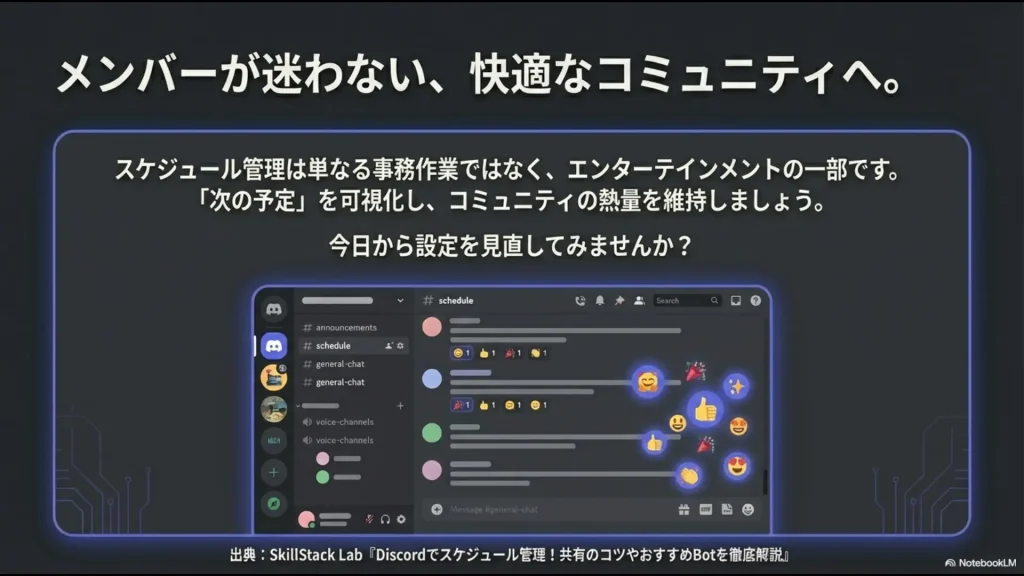
まとめ|Discordは「拡声器」、予定の正本は別に置く
Discordはコミュニケーションには非常に便利ですが、すべての予定管理までDiscordへ集約する必要はありません。
私は実際に、通常投稿、Scheduled Events、Apollo、Make、GAS、Webhook、Googleカレンダーとの同期まで試しました。
その結果、現在残っている運用はシンプルです。
- 正式な予定はGoogleカレンダーへ登録する
- Discord内のライトなイベントにはScheduled Eventsを使う
- 重要な予定だけMakeで自動通知する
- 定型通知は必要に応じてGAS+Webhookを使う
- Botは標準機能で足りない要件が出てから追加する
- DiscordからGoogleカレンダーへ戻す同期はしない
これで十分でした。
まとめ|Discordは「拡声器」、予定の正本は別に置く
Discordはコミュニケーションには非常に便利ですが、すべての予定管理までDiscordへ集約する必要はありません。
私は実際に、通常投稿、Scheduled Events、Apollo、Make、GAS、Webhook、Googleカレンダーとの同期まで試しました。
その結果、現在残っている運用はシンプルです。
- 正式な予定はGoogleカレンダーへ登録する
- Discord内のライトなイベントにはScheduled Eventsを使う
- 重要な予定だけMakeで自動通知する
- 定型通知は必要に応じてGAS+Webhookを使う
- Botは標準機能で足りない要件が出てから追加する
- DiscordからGoogleカレンダーへ戻す同期はしない
これで十分でした。