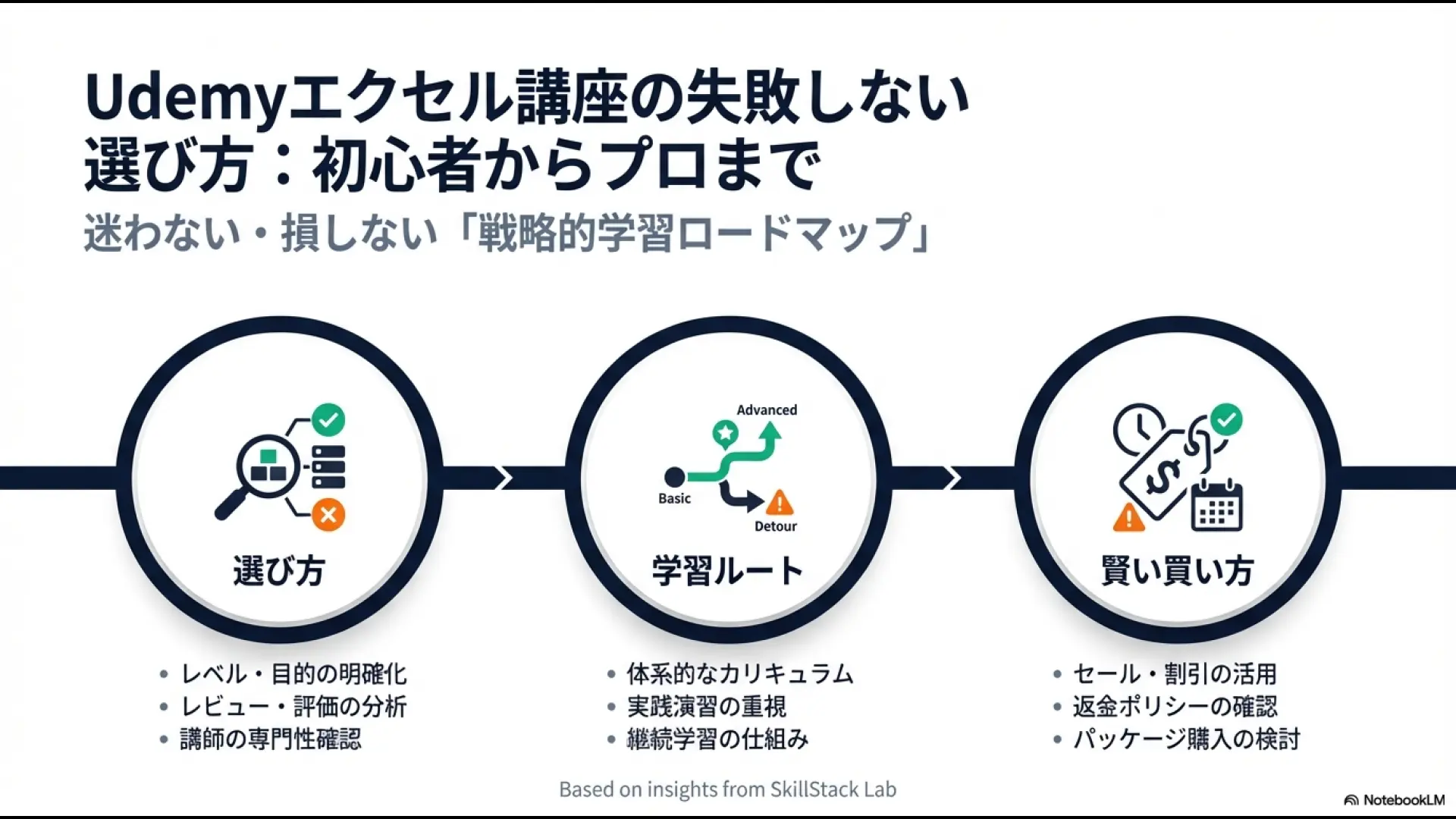
こんにちは、SkillStack Labのスタックです。私は中小企業の管理部門を統括し、Excel・VBA・Pythonなどを業務改善に使う立場で、必要なスキルと学習コストを考えてきました。
「Excelの関数を学び直したいけれど、Udemyの講座は種類が多くて選べない」「SUMIFSやXLOOKUPを仕事で使えるようになりたい」。
そんな事務職・経理担当・ひとり情シスの方向けに、関数を学ぶ目的が異なる日本語講座3本を比較します。
最初にお伝えすると、関数だけを基礎から学びたい人と、関数を使った実務集計を強化したい人では選ぶ講座が違います。Excel全体の学習を目的にする場合も、関数特化の講座を無理に選ぶ必要はありません。
※本記事には広告・プロモーションが含まれます。私はUdemyでExcel・VBA等の学習経験がありますが、ここで比較する3講座をすべて受講・修了したわけではありません。
講座内容は公式公開情報から確認し、私自身の経験と混同しないようにしています。
確認日:2026年10月29日。講座の価格、収録時間、講義数、定額プラン対象、評価、カリキュラムは変わる可能性があります。購入直前には各公式ページの表示を確認してください。
- 関数の基礎からじっくり学ぶなら、たてばやし淳氏の「Excel関数マスター講座」が候補。
- 部署別・期間別の実務集計を重視するなら、熊野整氏の「エクセル関数マスターコース」。
- 関数に加えてピボット・表の設計・Copilotまで広く学ぶなら、ユースフルの「Excel実務完全講座」。
- 3講座の受講体験ではなく、2026年10月29日に確認した公式公開カリキュラムに基づく比較です。
結論|Excel関数講座は学習目的で選ぶ
3講座を「どれが一番人気か」だけで順位付けするのは適切ではありません。現場で必要なのがSUM・IFなどの基礎なのか、月次集計の組み立てなのか、Excel全般の業務改善なのかを先に決めることが大切です。
| 学びたいこと | 第一候補 | 判断のポイント |
|---|---|---|
| 数式の書き方から幅広い関数を理解 | たてばやし淳氏/Excel関数マスター講座 | 数式・セル参照から段階的に学ぶ構成。長時間でも基礎を固めたい人向け |
| 条件付き集計や参照を実務で使う | 熊野整氏/エクセル関数マスターコース | SUM・IFからINDEX/MATCH、日付や文字列処理まで集計寄り |
| 関数に加えて表設計・分析・AIも学ぶ | ユースフル/Excel実務完全講座 | 関数だけでなくピボット・グラフ・Copilotを含む総合講座 |
関数だけが目的なら、まず最初の2講座を比べてください。ユースフルの講座は広く学べる反面、関数以外の内容にも学習時間を使います。受講する範囲が多いことが、常にお得とは限りません。
なお、UdemyのExcelおすすめ講座6選はExcel全般の比較記事です。本記事は関数を学びたい人が、必要な関数・演習・受講環境で講座を選ぶことに絞っています。
関数そのものの操作方法を知りたい場合は、個別の解説記事も利用してください。
UdemyのExcel関数おすすめ講座3選
以下は公式講座ページで日本語の説明とカリキュラムを確認できた3本です。講師が示す学習成果は、受講すれば誰でも同じ時間短縮を達成するという保証ではありません。
| 講座 | 講師 | 公式ページ確認時の構成 | 主な学習内容 |
|---|---|---|---|
| Excel関数マスター講座 | エクセル兄さん たてばやし淳 | 32セクション・173講義・約13時間24分/2025年5月更新 | 数式・セル参照、VLOOKUP、IF、SUMIFなど |
| エクセル関数マスターコース | 熊野 整 | 12セクション・57講義・約5時間15分/2024年3月更新 | SUM・IF、INDEX/MATCH、INDIRECT、日付・文字列 |
| 脱・自己流 AI時代のExcel実務完全講座 | ユースフル株式会社 | 13セクション・75講義・約7時間/2026年9月更新 | 関数、ピボット、グラフ、データ整形、Copilot |
上記は2026年10月29日に確認できた公開ページの表示です。講義の追加・更新によって数字が変わる場合があります。
価格と定額プランの対象状況はアカウントや時期によって異なるため、固定金額を記載していません。
基礎を固める|たてばやし淳氏
講座名:Excel関数マスター講座 全47関数の動画レッスン大百科を持ち歩こう。本を読んでも挫折したあなたのためのじっくり講座。
数式の書き方やセル参照を含めて、Excel関数を広く学び直したい人に向きます。公式ページには、仕事で使う関数の基本から、VLOOKUP・IF・SUMIFなどを含む47以上の関数を扱うと説明されています。
この講座を選ぶ理由は、関数名を暗記する前に、セル参照と数式の考え方を整理できる構成にあります。SUMIFSの式をコピーすると数字がずれる人は、複雑な関数を増やすより絶対参照・相対参照を理解した方が早い場合があります。
一方、約13時間という収録時間は、仕事の合間に学ぶ人には負担にもなります。すでにVLOOKUP・SUMIFS・IFを問題なく使えているなら、知っている部分が多い可能性があります。
全講義を最初から順に見るのではなく、目次から必要な章を選ぶ受講方法も検討してください。
また、公式ページの最終更新は2025年5月です。新しいExcel関数の扱い、現在のMicrosoft 365の画面との違いは購入前に確認しましょう。
「47関数学べる」ことと「最新の関数を網羅する」ことは別です。
講座の公式情報はUdemy「Excel関数マスター講座」で確認できます。私がこの講座を実際に完走したという意味ではありません。
実務集計を磨く|熊野整氏
講座名:【ビジネスデータ集計を極める】エクセル関数マスターコース。
経理・総務・営業管理などで、毎月の集計表を作る担当者に向いた候補です。公式カリキュラムにはSUM・IF・VLOOKUP・COUNTIF・SUMIF・INDEX/MATCH・INDIRECTなどがあり、日付や時間、文字列の加工、入力規則も扱います。
例えば部署ごとの経費一覧から「営業部の旅費だけ集計する」、社員番号から所属部署を参照する、締め日を基準に期間を整理するといった仕事では、単独の関数を知るだけでなく入力データをどう並べ、どう照合するかが重要です。
この講座は約5時間15分の構成です。短時間で学べるから必ず優れているのではなく、目標が明確な人にとって、必要なテーマへ集中しやすい点が魅力です。
演習用の完成版Excelファイルを利用できると公式ページに記載されています。
注意点は、最終更新が2024年3月であることです。現在のMicrosoft 365で追加された新しい関数を中心に学びたい場合は、カリキュラムに含まれているか確認してください。
INDEX/MATCHなどの考え方は今でも実務で役立ちますが、環境によってはXLOOKUPが使えることもあります。
公式ページはUdemy「エクセル関数マスターコース」です。受講対象や演習ファイルの提供条件を確認してください。
総合的に学ぶ|ユースフル
講座名:【2026年最新】脱・自己流 AI時代のExcel実務完全講座|関数・ピボット・グラフ・Copilot業務変革。
Excel関数だけでなく、表の作り方から集計・グラフ・チーム運用まで学びたい人向けです。公式ページではIF・SUMIF・COUNTIF・VLOOKUP・XLOOKUP・INDEX/MATCHなどの使い分けに加え、テーブル、ピボット、データクレンジング、Copilotを扱うと案内されています。
関数を使えるようになっても、元データが結合セルだらけで、部署名の表記が揺れていると集計の信頼性は上がりません。
総合講座を選ぶ意味は、関数のテクニックだけでなく壊れにくい表を作るための周辺知識をまとめて学べることです。
ただし、関数の習得だけが目的ならピボット・グラフ・Copilotの章は遠回りになる可能性があります。
また、Copilot関連機能は契約・ライセンス・提供状況によって利用条件が異なります。動画で紹介されている機能が手元のPCでそのまま使えると考えず、受講前にMicrosoftの契約と環境を確認してください。
公式ページはUdemy「Excel実務完全講座」です。更新日だけでなく、実際に学びたい章のプレビューも確認しましょう。
仕事で必要な関数を逆算する
「Excel関数を全部覚えたい」という目標は大きすぎます。管理部門の仕事であれば、担当している帳票の問題を1つ解決するために、必要な関数を3〜5個選ぶ方法が現実的です。
| 実務の悩み | まず学ぶ候補 | 確認すべき点 |
|---|---|---|
| 月別・部署別に金額を集計したい | SUMIFS、COUNTIFS | 条件範囲と合計範囲が同じ大きさか |
| 社員番号から部署や氏名を引きたい | XLOOKUP、VLOOKUP | 検索キーの重複・データ型・利用Excelの版 |
| 入力内容で表示を切り替えたい | IF、IFS | 空欄とゼロを区別できるか |
| 締め日・営業日を計算したい | EOMONTH、WORKDAY | 休日表と日付データが正しいか |
| エラー表示を整理したい | IFNA、IFERROR | 元のエラーを隠していないか |
| 毎月同じCSVを整形したい | 関数よりPower Queryも検討 | 再利用可能な取り込み手順を作れるか |
これは講座の収録範囲を保証する表ではなく、仕事から学習テーマを決めるための目安です。講座を買う前に、各関数が公開カリキュラムに含まれるかを必ず確認してください。
SUMIFSは集計条件の説明が重要
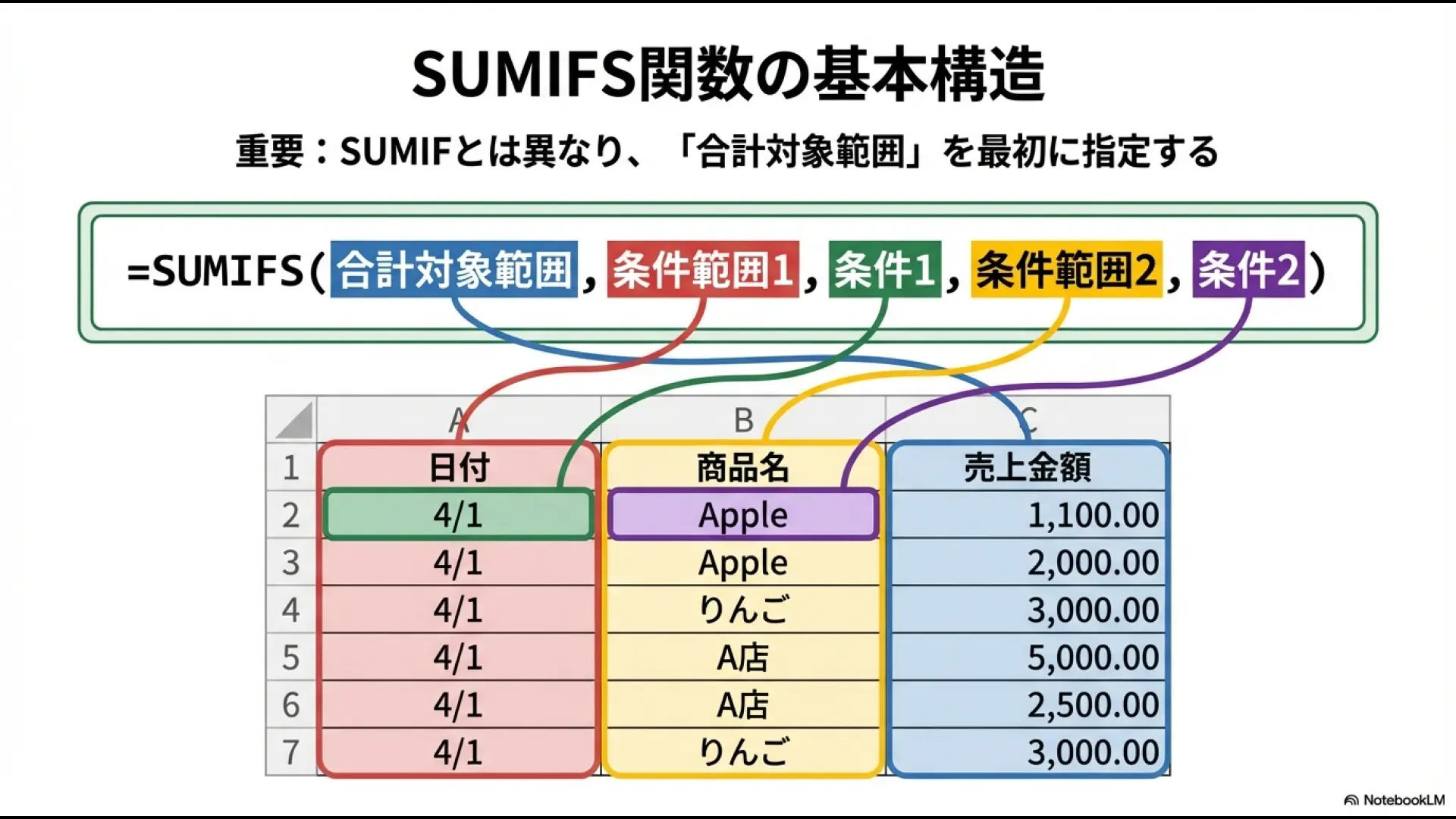
部署別の経費集計なら、例えばA列に部署、B列に費目、C列に金額が入った架空の表を用意します。営業部の交通費だけを集計するなら、=SUMIFS(C2:C101,A2:A101,"営業部",B2:B101,"交通費")という形になります。
SUMIFSは合計対象範囲を最初に指定し、その後に条件範囲と条件を組にして指定します。SUMIFと引数の順序が異なる点に注意が必要です。Microsoft公式もこの違いを説明しています。
ただし、数式が動いたことだけで合格にしないでください。表記が「営業部」「営業1部」と混在していないか、金額が文字列になっていないか、集計対象が何月分なのかを確認します。
数字の根拠を他の担当者に説明できることが、実務では大切です。
SUMIFSの基本と日別・項目別集計の具体例は、既存のExcelで日別・項目別に集計する関数で詳しく解説しています。本記事は関数の操作マニュアルではなく、学習講座を選ぶための比較です。
XLOOKUPはExcelの版を確認する
社員番号と部署マスタを照合するなら、XLOOKUPが候補です。例えば社員番号がE2、マスタの社員番号がA2:A100、部署名がB2:B100なら、=XLOOKUP(E2,A2:A100,B2:B100,"該当なし")と指定できます。
ただし、XLOOKUPはExcel 2016・Excel 2019では利用できません。Microsoft公式ヘルプには、古いバージョンで新しいExcelが作成したXLOOKUP式を含むファイルを開く場合の注意もあります。
職場のPCが古いなら、VLOOKUPやINDEX/MATCHを学ぶ必要が残ります。
さらに、検索キーが重複していると、思っていた人の情報を取得できない可能性があります。人事情報のように間違いが許されないデータでは、関数の選択だけでなくマスタの一意性と更新責任者を決めておきましょう。
XLOOKUPで複数条件を扱う場合はXLOOKUPで複数条件を検索する方法も参照してください。
IFERRORは数字を正しくする関数ではない
エラーを空欄に変えるIFERRORは便利ですが、集計表の見た目を整えるだけで原因を隠してしまう危険もあります。
Microsoft公式は、IFERRORがエラーそのものを修正するのではなく表示を置き換える仕組みだと説明しています。
例えば社員番号がマスタに存在しないとき、=IFERROR(VLOOKUP(E2,A2:C100,2,FALSE),"")で空欄にすると、未登録の社員が見落とされる場合があります。まず元データを確認し、必要なら「未登録」などのメッセージを表示する方が監査しやすくなります。
講座を選ぶ際は、関数が成功する例だけでなく、エラーの原因・確認手順・集計結果の検算まで説明されているかをプレビューで確かめましょう。
購入前に確認する5つのポイント
関数の範囲と学習の深さ
学習したい関数を具体的に書き出し、公式カリキュラムに含まれているかを確認します。SUMとIFが分かればよい人と、XLOOKUPやINDIRECTの保守まで理解したい人では必要な講座が異なります。
関数名が一覧にあるだけでは、演習まで十分に扱うか分かりません。特に絶対参照、エラー処理、データ型の違いは、関数の説明時間よりも仕事で失敗しやすい部分です。
無料プレビューがあれば講師の説明速度や画面の見やすさも確認してください。
Excelのバージョンと受講環境
講座の収録画面がWindows版かMac版か、使用しているExcelのバージョンは何かを確認してください。
Microsoft 365、Excel 2021、Excel 2019では利用できる関数が同じではありません。
会社のPCにOfficeを自由にインストールできない場合は、管理者の許可が必要です。
Copilotを含む講座は、Microsoft 365の契約だけで全機能を利用できると考えないでください。動画の画面と実際の権限・ライセンスが違う場合は、演習を再現できない可能性があります。
演習ファイルと仕事への再現性
学習効果を左右するのは、動画を視聴した後に自分で数式を入力できるかです。講座の紹介欄に演習ファイルの説明があるか、サンプルの構成が実務に近いかを確認しましょう。
人事・給与・取引先の実データを外部教材にアップロードするのは避け、架空の社員番号や金額を使った練習用ブックを作ってください。
演習データを自作する場合も、会社のファイル形式をそのまま外へ持ち出さないようにします。
更新日だけで判断しない
古い講座でもSUM・IF・VLOOKUPの考え方は学べます。一方、最新のExcel関数やCopilotの画面は変化が速いため、更新が新しい講座でも内容の確認は必要です。
更新日を確認したら、次に「自分が使うExcelの版で動くか」「その関数の演習があるか」「講師がエラー時の考え方まで説明しているか」を見ると、単純な新旧比較より判断しやすくなります。
買い切りと定額プランの違い
Udemyには講座を個別に購入する方法と、対象講座を契約期間中に受講する個人向け定額プランがあります。
すべての講座が定額プランに含まれるわけではありません。今回の3講座について、すべてのアカウントでの対象状況は確認できていません。
1講座を長く見返したい場合は買い切りを検討し、複数分野を短期間に学びたい場合は対象講座と総額を確認して定額プランを比較します。定額プランの対象外講座は、別途購入が必要になることがあります。
また、Udemy公式ヘルプでは定額制プランに30日間返金保証がないと案内されています。個別購入講座の返金条件と混同せず、決済画面で適用される条件を確認してください。
管理部門向け|学習後に試す3つの演習
以下はUdemyの講座に付属する課題ではなく、管理部門の仕事を想定して私が提案する練習方法です。紹介した3講座を受講して得た実測結果ではありません。
演習1|経費を部署別・費目別に集計
架空の経費データを20行作り、「申請日・部署・費目・金額・承認状態」を1行1件で入力します。まずSUMIFSで部署と費目を条件に合計し、次にCOUNTIFSで承認済み件数を数えます。
合格基準は、フィルターで目視した金額と数式の合計が一致することです。部署名に余分な空白を入れたり、金額の一部を文字列にしたりして、結果がどう変わるかも試してください。
正しい数式でも、元データが間違っていれば正しい集計にはなりません。
演習2|社員番号から所属部署を参照
架空の社員マスタ10件を用意し、社員番号と部署名を別シートに記録します。入力シートへ社員番号を入れたら、XLOOKUPまたはVLOOKUPで部署名を取得する仕組みを作ってみましょう。
存在しない社員番号を入力した場合、空欄にするのではなく「該当なし」と明示し、後から未登録を確認できるようにします。重複した社員番号も1件混ぜて、なぜマスタの管理ルールが必要なのかを考えます。
演習3|月末の集計を引き継げる形に
月別の売上や経費を集計する表を作り、締め月を変更すると集計対象が切り替わるようにします。日付の条件には実際の日付データを使い、表示形式だけを変えた文字列と混同しないようにしてください。
次に、別の担当者が見ても集計条件を説明できるように、元データの列定義、参照している範囲、更新手順をシート内へ記録します。担当者が変わるたびに数式を作り直す仕組みでは、学習した効果が定着しにくいためです。
2週間で学ぶならこの順番
| 時期 | 学習内容 | できたかを確かめる方法 |
|---|---|---|
| 1〜3日目 | セル参照、SUM、IF、COUNTIF | 手入力の集計と結果が一致する |
| 4〜6日目 | SUMIF・SUMIFS・COUNTIFS | 2条件で集計し、元データと照合できる |
| 7〜9日目 | VLOOKUP・XLOOKUP・INDEX/MATCHの考え方 | マスタにない値・重複値の扱いを説明できる |
| 10〜12日目 | 日付・文字列・エラー処理 | 入力ゆれとエラーを隠さず検出できる |
| 13〜14日目 | 月次帳票の小さな改善 | 更新手順を別の担当者に説明できる |
これは学習スケジュールの一例であり、2週間で誰でも習得できるという保証ではありません。業務が忙しい日は1章だけ進めても構いません。
動画を再生した時間より、手元のダミーデータで再現できた操作を記録してください。
関数で対応しきれない大量データの整形や複数ファイルの統合が課題になった場合は、UdemyのPower Query講座比較へ進む方が目的に合う可能性があります。
ピボットテーブルを重点的に学ぶならピボットテーブル講座比較も参照してください。
Udemyの購入前に確認したいこと
今回の3講座は、すべて購入する必要はありません。関数の基礎が不安ならたてばやし淳氏、集計の応用を優先するなら熊野整氏、関数以外のExcel実務まで広く学ぶならユースフルを第一候補にしてください。
個別講座の買い切り価格と定額プランの料金は、キャンペーンやアカウントによって変わります。まず各公式講座ページで必要な章と受講環境を確認し、対象コースなら定額も比較するのが無駄の少ない選び方です。
※上のボタンはUdemy個人向け定額プランへの広告リンクです。紹介した3講座がすべて定額対象であることを保証するものではありません。定額対象の有無は各講座の購入画面で確認してください。
対象講座の見分け方や解約後のアクセス条件はUdemyサブスク対象講座の見分け方で解説しています。
Excel関数のUdemy講座でよくある質問
まとめ|覚える関数より、改善する仕事を決める
Excel関数を学ぶUdemy講座は、関数名の数や評価だけで選ばず、今の仕事に必要な操作を基準にしてください。
基礎からじっくり学ぶならたてばやし淳氏、実務集計の応用なら熊野整氏、関数以外のExcel業務も広く見直すならユースフルが候補です。
私が管理部門の学習投資で重視するのは、講座を何本買ったかではなく、担当者が変わっても同じ数字を再現できるようになることです。
まずは架空の経費データでSUMIFSを使い、結果を手計算と照合するところから始めてみてください。
公式情報確認日:2026年10月29日。講座内容・時間・価格・定額対象・機能条件は変更される場合があります。
講座の出典:たてばやし淳氏の講座/熊野整氏の講座/ユースフルの講座。
仕様の出典:Microsoft SUMIFS公式ヘルプ/Microsoft XLOOKUP公式ヘルプ/Microsoftのエラー処理解説。
購入条件の出典:Udemy公式定額プランヘルプ。