こんにちは、SkillStack Labのスタックです。中小企業の管理部門を統括し、Excel・VBA・Pythonなどを使って日々の集計や事務業務の改善に取り組んできました。
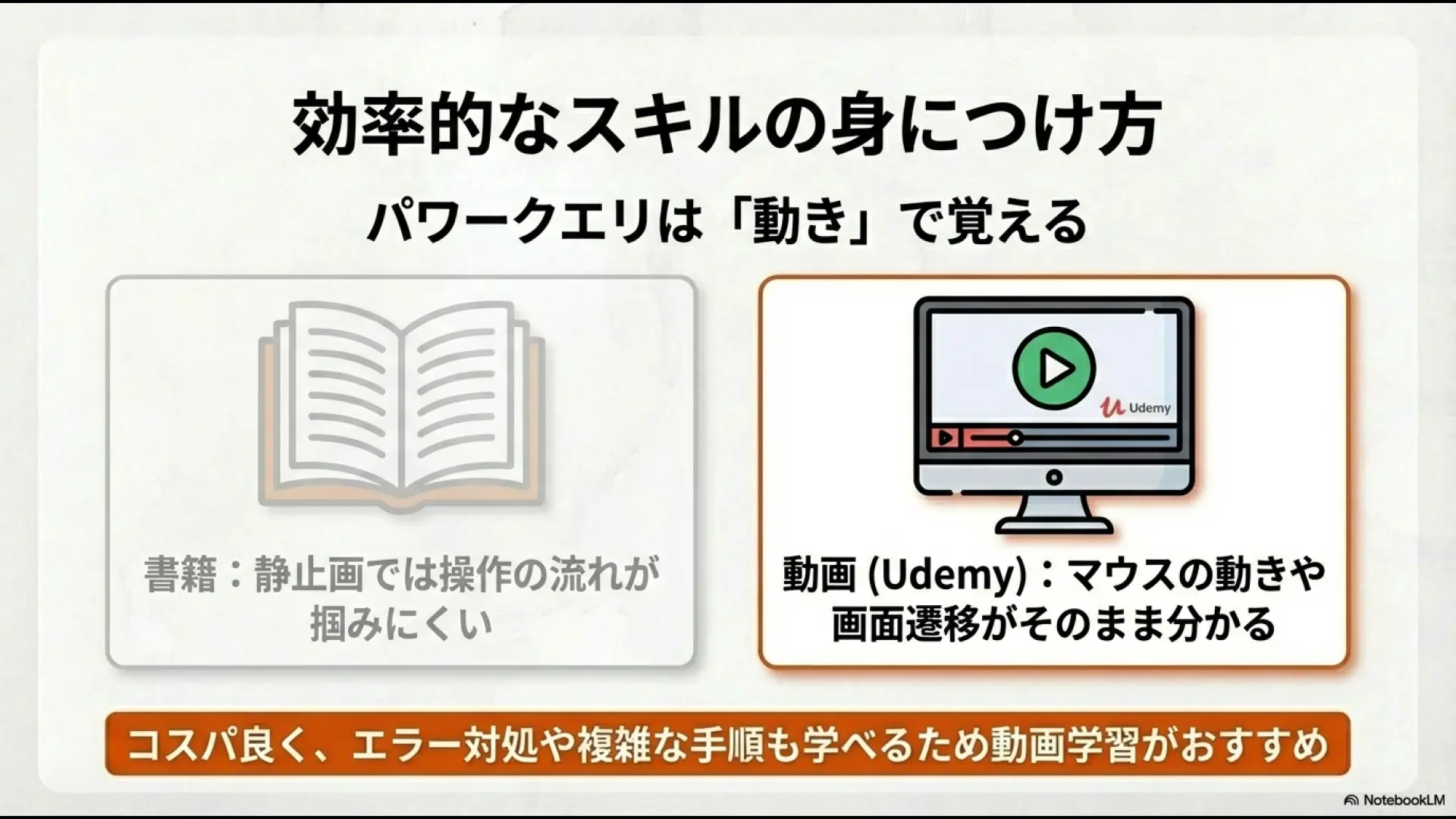
毎月届くCSVを開いてコピーし、列を並べ替え、部署別の報告資料を作る。そんな作業を減らしたくて「Power Query(パワークエリ)」を調べたものの、Udemyには入門講座からM言語まで複数のコースがあり、どれから始めればよいか迷いますよね。
結論から言うと、Power Queryを初めて学ぶならユースフルの入門講座、既に基本操作ができて応用まで学びたいなら鈴木ひであき氏の完全ガイドが候補です。後者を学習済みで、クエリ管理や高度な処理を伸ばしたいなら続編も検討できます。
私は実際にUdemyでExcel・VBAなどの講座を学習してきましたが、今回取り上げるPower Queryの3講座をすべて購入・完走したわけではありません。講座の説明や更新日はUdemy公式公開ページを確認し、実務でのPower Query活用経験と区別して比較しています。
- Power Queryを学ぶのに向くUdemy講座3本と、その違い
- 初心者・Excel実務担当・経験者に合った講座の選び方
- 業務で役立つ内容と、購入前に確認すべき演習・環境
- 買い切り・定額の注意点と、学習後に実務へ移す方法
結論|Power Query講座は目的で選ぶ
「評価が高い講座を上から順に受ける」のではなく、今の仕事で何を改善したいかを先に決めてください。Power Queryは、データの取り込み・整形・結合・更新を得意とするExcelの機能です。一方、シートの書式設定や印刷、メール送信まで丸ごと操作する仕組みを作るなら、VBAなどが向く場合もあります。
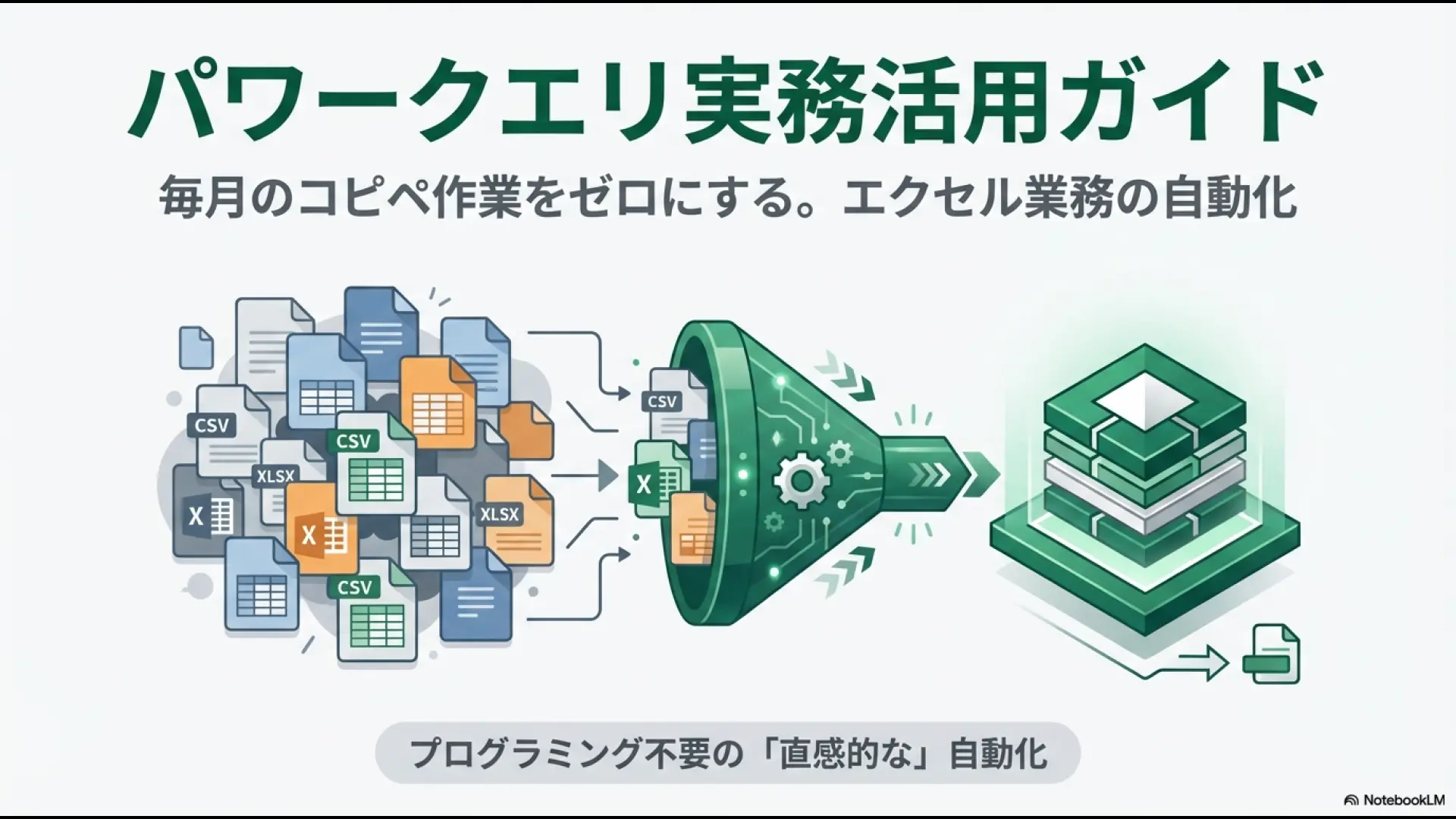
MicrosoftのPower Query公式解説によれば、取り込んだデータは列の削除や型変換、クエリの結合を行い、再度更新できます。最初の目標は、難しいM言語を覚えることではなく、手作業で行っている1つのデータ整形を更新可能な処理へ変えることです。
| あなたの状況 | 第一候補 | 選ぶ理由 |
|---|---|---|
| Excelは使うがPower Queryは初めて | ユースフル「パワークエリ入門」 | 画面操作・データ整形・フォルダー結合まで土台から学ぶ |
| 取り込みや列削除はできるが応用が不安 | 鈴木ひであき氏「Power Query完全ガイド」 | 異なる列名の結合やM言語の基本も視野に入る |
| 完全ガイドの基礎を学び、さらに応用したい | 同氏「続・完全ガイド」 | クエリ管理・複雑なマージ・カスタム関数などに進む |
なお、既存の『Udemy Excel講座6選』ではExcel全般を比較しています。本記事はPower Queryという特定分野の講座を選び、実務に落とし込むための記事です。関数・ピボット・VBAも同時に比較したい方は、UdemyのExcelおすすめ講座6選へ進んでください。
UdemyのPower Queryおすすめ講座3選
以下の3講座は、日本語の公式講座紹介ページで内容を確認でき、入門・応用・発展と役割が分かれるものを選びました。順位ではなく学習のスタート地点別の比較です。講座紹介の内容、教材や講義数は2026年10月24日の確認時点に基づきます。
| 講座 | 講師 | 確認時点の構成 | 重視する内容 | 向いている人 |
|---|---|---|---|---|
| パワークエリ入門講座 | ユースフル株式会社 | 約5時間18分/46講義・2026年9月更新 | 実務で使う基本操作、データ結合、マージ | これから使う人 |
| Power Query完全ガイド | 鈴木ひであき氏 | 約2時間41分/39講義・2026年3月更新 | 加工・結合の応用、M言語の基本 | 基本操作を経験した人 |
| 続・Power Query完全ガイド | 鈴木ひであき氏 | 約3時間50分/76講義・2025年5月更新 | クエリ管理、複雑なマージ、M言語の応用 | より深く使いたい人 |
講義時間が長いほど必ず優れているわけではありません。演習の内容、受講に必要な知識、仕事で再現したい操作を優先します。各講座の受講生数や評価は変動するため、この記事では固定の順位や「絶対おすすめ」の根拠にしていません。
入門|ユースフルの基礎講座
講座名:パワークエリ入門講座|モダンExcel・Power Queryで、日々のデータ集計作業を効率化しよう!
最初に取り上げるのは、Power Queryをゼロから学ぶ人に向けたユースフル株式会社の講座です。Udemyの公開ページでは、基本的な操作方法だけでなく、データベースの考え方、データ加工の進め方、仕事の目的から逆算して加工を設計する考え方を扱っています。
この講座の良さは、Power Queryの画面に初めて触れる人でも、どういう順番でデータを整えるのかを学びやすい点にあります。単なるコマンド紹介ではなく、フォルダーからの取り込み、クエリの追加、複数シートの結合、マージといった実務の流れに沿って進められる構成です。
公開カリキュラムには、CSVやExcelのデータを読み込んで加工する操作、SharePointやOneDriveとの連携、クエリの追加・マージなどが含まれます。ただし職場のファイルサーバーやSharePointへの接続は、社内権限と利用しているExcel環境でも左右されます。受講すればどの会社でも同じ画面で動く、と考えないでください。
講座の要件にはWindows 10/11が示され、SUMやVLOOKUPなどのExcel知識があると望ましいとされています。Macで演習する人は、自分の環境で再現できるかを購入前に確認しましょう。Excelの基本操作そのものが不安な場合は、先にExcel入門講座から始めても構いません。
例えば、勤怠データや販売実績を月ごとに受け取り、列名が同じCSVを毎月手作業でまとめているなら、この講座が扱う題材と自分の課題が近いはずです。最後まで動画を見ることより、「フォルダーのファイルを入れ替えて更新できた」という成果を目指してください。
反対に、既に取り込み・追加・マージを業務で使えている人には、説明が基礎寄りに感じられる可能性があります。自分にとって未知の章が十分あるか、プレビューと公開カリキュラムを確認してから判断するのがよいでしょう。
講座の内容や最新の要件は Udemy公式「パワークエリ入門講座」 で確認できます。これは公式講座ページへの通常リンクであり、筆者が受講完了したことを示すものではありません。
応用|Power Query完全ガイド
講座名:Excel&Power BI両方で使えるPower Query 完全ガイド 初級者から上級者まで対応
次は鈴木ひであき氏の「Power Query完全ガイド」です。Power Queryの基本から応用までを、複数データの結合やM言語も交えて整理しています。公開ページでは、異なる列名を持つデータの結合や、共同作業時の注意点、将来的な更新エラーを抑えるクエリの考え方が学習項目として挙げられています。
パワークエリで「列を削除して読み込む」程度の作業はできるものの、他部署のデータが混ざるとエラーになる、マージ後に行数が増えてしまう、変換ステップが何をしているのか理解できないといった壁に当たっている人に向きます。
また、ExcelとPower BIの両方を扱う場合、同じPower Queryという名前でも、接続先・更新方法・データの読み込み先は違います。Excelの基本的な取り込みを学んだうえで、Power BIにも関わるようになった人なら、共通する考え方を整理する目的で検討できます。
一方、まだPower Queryの画面を開いたことがない人が、いきなりM言語の応用まで理解しようとすると、肝心の「定期集計を改善する」目的から遠回りになることがあります。まずは自分の手元で1件のクエリを作成できるかを基準にしましょう。
私は管理部門の業務改善で、手順をその場限りの操作にせず、翌月も担当者が更新できる状態を重視しています。その意味で、画面操作の正解を覚えるだけでなく、処理の作り方や保守の考え方を学べる点に価値を感じます。ただし、これは公開カリキュラムを評価した見解であり、この講座を自分で受講したレビューではありません。
講座のカリキュラムと前提知識は Udemy公式「Power Query完全ガイド」 に掲載されています。動画の一部をプレビューできるかも合わせて確認してください。
発展|続・Power Query完全ガイド
講座名:続・Excel&Power BI両方で使えるPower Query 完全ガイド
3つ目は同じ講師による続編で、既にPower Queryの基本を学習した人向けです。公式カリキュラムでは、複数クエリの管理、マージの種類、M言語のeach式やカスタム関数など、基本操作の先にある内容を扱っています。
クエリが増えたときの管理、別のファイルへ処理を移す考え方、複雑な加工が必要になった場合など、より高度な使い方を整理したい人向けの位置づけです。初学者が最初の1本として選ぶ優先度は低いと考えます。
注意したいのは、紹介ページに発展内容が並んでいても、自分がM言語で何を解決したいかが明確でなければ使わない知識が増えることです。例えば毎月同形式のファイルを追加するだけなら、入門講座の範囲でも目的を満たせる可能性があります。
公開ページの最終更新日は2025年5月です。高度な機能の動作や操作画面は、使用中のMicrosoft 365などとの違いをプレビューで見てください。特定のPower Query機能が常に同じ画面で利用できるとは限りません。
私なら、まず通常の完全ガイドや実務で1本のクエリを使い、後から「この処理にはカスタム関数が必要」と分かった段階で続編を検討します。最初から続編まで全部購入する必要はありません。
詳細は Udemy公式「続・Power Query完全ガイド」 から確認できます。購入する前に、紹介ページで対象となる演習と講義の更新日を確かめてください。
失敗しない講座の選び方5つ
Power Queryの講座選びでありがちな失敗は、レビューの星やセール価格だけで決めることです。購入後の満足度は、仕事で使うデータに近い演習を見つけられるかで変わります。私が管理部門で学習投資を考えるなら、以下の5つを確認します。
- 毎月の業務で減らしたい操作が明確か
- 手元のExcel・OSで受講内容を再現できるか
- 取り込み・追加・マージ・更新が必要十分に学べるか
- 演習ファイル、無料プレビュー、更新日を確認したか
- 買い切りと定額の受講条件を比較したか
学びたい機能より業務を決める
例えば「売上CSVを12か月分まとめる」「各店舗の売上と商品マスタを結合する」「勤怠一覧から不要列を削除して報告表にする」では、必要な学習内容が異なります。最初に入力データと完成させたい出力表を1枚ずつ決めてください。
同じレイアウトの月別CSVを縦方向に積み上げたいなら「追加」や「フォルダーからの結合」が主役です。一方、売上明細へ商品名などを横方向に付け加えたいなら「マージ」を使います。両者は似た「結合」という言葉で紹介されますが、操作と結果が異なります。
Microsoftも追加とマージの違いを公式ヘルプで説明しています。買った講座の目的が「Power Query全般」と漠然としていると、必要な機能が後半の講義にしか出てこないことがあります。
また、毎月「作業が遅い」と感じていても、問題が大量データの集計ではなく、承認フロー・権限管理・帳票配布にあるならPower Query以外の選択肢が必要です。技術から仕事を探すのではなく、仕事の課題から必要な技術を選びましょう。
環境・教材・プレビューを確かめる
講座に必要なOSやExcelの版、ダウンロードできる演習ファイル、実際の操作画面を確認してください。ExcelのPower QueryはWindowsだけでなくMacやWebにも機能がありますが、接続できるデータソースや利用可能な操作は環境によって異なります。
MicrosoftのExcelバージョン別のPower Query機能一覧を目安にしつつ、自分が使用するPCと同じ環境で学べるかを確認するのが確実です。特に社内PCの場合、講座で紹介されるSharePoint接続先や外部データにアクセスする権限がないこともあります。
演習データがあれば、講師と同じ画面を操作して結果を比べやすくなります。逆に説明動画だけ見て分かった気になると、職場のCSVでデータ型が違っただけで止まることがあります。購入前のプレビューで、実際のExcel画面が見やすく、手順を追えるか確認しましょう。
古い講座が必ず悪いというわけでも、更新日が新しければ内容が優れているというわけでもありません。自分の利用環境で動くか、問題が起きたときの対処が説明されているかを重視してください。
仕事で使う2週間の学習手順
Udemyを購入しても、動画を視聴するだけでは職場の集計作業は変わりません。私がおすすめするのは、実務データを直接使う前に、架空の練習用CSVで手順を作り、データを変えても結果が正しいか検証する進め方です。以下は学習計画の一例で、誰でも2週間で習得できると保証するものではありません。
前半|1つのCSVを整形する
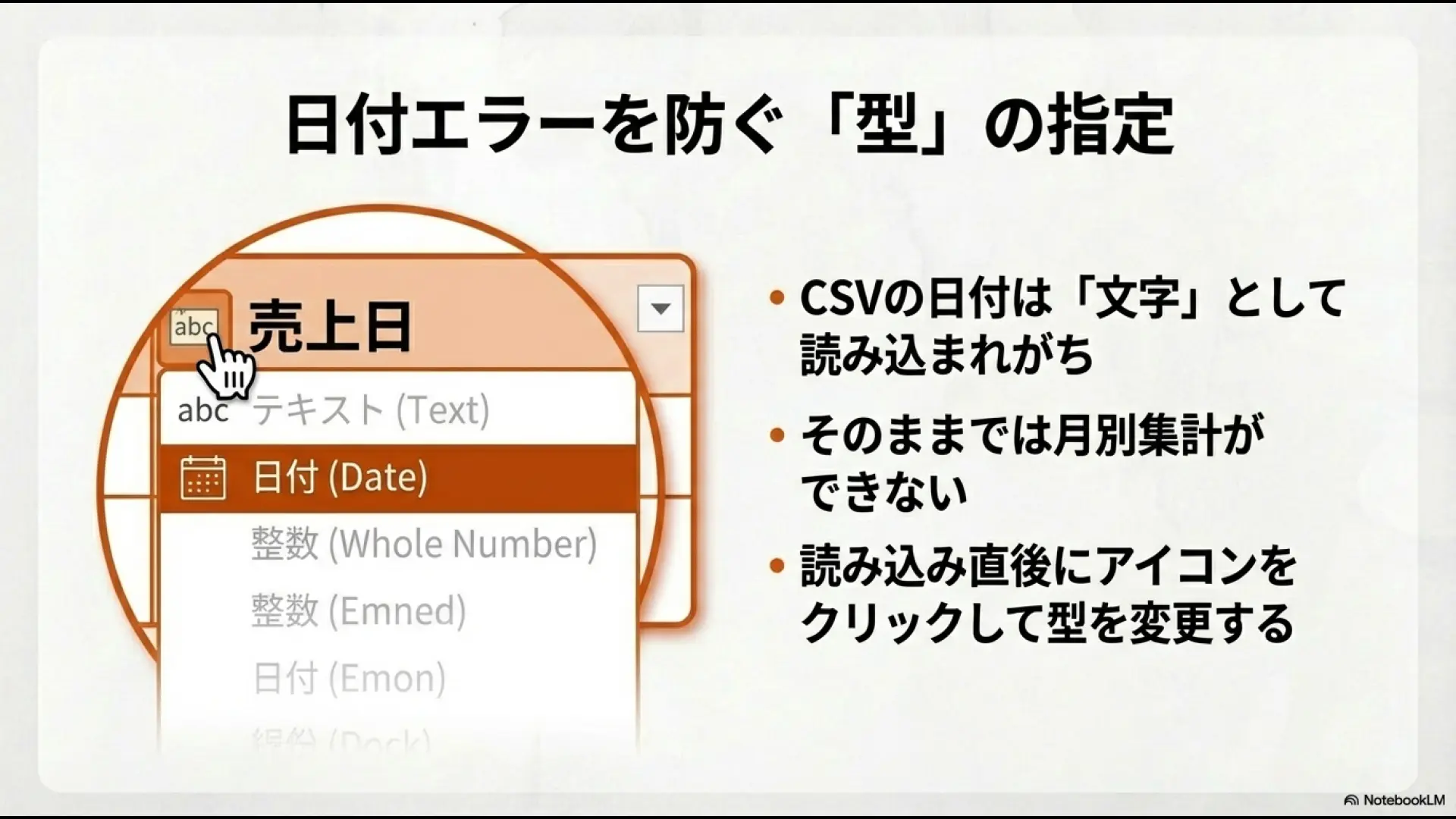
最初は、商品コード・売上日・数量・単価の4列程度を持つ練習用CSVを1つ準備します。Power Queryで読み込み、不要列の削除、見出し名の変更、日付・数量のデータ型設定までを練習します。
操作に慣れたら、同じCSVの数値を変更し、Excel側で「更新」した際に結果が変わるか確認します。ここで大切なのは「初回に加工できたこと」ではなく、次回からの手作業がどれだけ不要になるかを確かめることです。
現場のCSVは、日付が文字列になっていたり、数量列に空欄が入っていたりします。数値変換を誤ると、欠損やエラーの原因になるため、変換前後の件数と合計値を比べます。特に商品コードや社員番号の先頭ゼロが必要な列は、無理に数値へ変換せず、文字列として扱うことを検討してください。
Microsoftのデータ型の変更方法も、取り込みデータに対する自動検出が意図しない変換を起こす可能性に触れています。画面上できれいに見えることと、データが正確であることは別です。
この段階では、行数を自動化前後で比べる簡単なチェック表を作るだけでも、見落としを減らせます。大切な業務データへ直接適用せず、元ファイルのバックアップと検証用コピーを使ってください。
中盤|複数ファイルを更新する
次は、同じ見出しを持つ月別CSVを3ファイル用意し、専用フォルダーから結合します。Microsoftが案内する「フォルダーから」では、同じ構造の複数ファイルをまとめ、翌月にファイルを追加してから更新できます。
正しい結合の前提は、Microsoft公式のフォルダー結合手順が挙げるように、列名やデータ型などの構造をできるだけ統一することです。関係ないファイルがフォルダーに入ると処理対象になる可能性があるため、集計専用フォルダーを分けます。
最初の読み込みで成功しても安心せず、練習用に「列の順番を変えたファイル」「見出しが1文字違うファイル」「日付の形式を変えたファイル」を作り、どこでエラーになるか見ておくと理解が深まります。エラーが出ること自体が失敗ではなく、仕様の変化に気付けることも大事です。
結果には元ファイル名を残すと、どの月のデータが誤っているか調べやすくなります。また「スキップしたファイルがあったのに集計だけ完成していた」状態を避け、対象ファイルの件数と出力の件数を照合しましょう。
複数ファイルの結合でエラーが出る場合は、Power Queryで複数ファイルを結合できない原因と対処で、列名・シート名・データ型の違いへの対策を詳しく解説しています。
後半|マージと引き継ぎを考える
ある程度動かせるようになったら、売上明細に商品マスタの商品名を追加する「マージ」を試します。売上明細の各行に商品コードがあり、商品マスタにも一意の商品コードがある、という練習用データを用意しましょう。
マージで注意したいのは、結合先のキーが重複しているケースです。同じ商品コードがマスタ側に複数行あると、意図せず明細が増える場合があります。合計金額や行数が処理前後で一致するかを必ず確認し、マスタの重複を先に調べます。
私は以前、各店舗から毎月届く同じ形式の売上ファイルをVBAで順番に開き、コピーしてまとめる処理を組んでいました。現在なら、このような処理にはPower Queryを優先します。実務でPower Queryに置き換えたケースでは、フォルダーから読み込んで列削除や型変更の手順を保存し、翌月はデータを入れ替えて更新できました。
 スタック
スタック毎月同じファイル処理を繰り返しているなら、まず1件だけPower Queryに置き換えてみてください。正常に更新できる仕組みを作ることが、学習の最初の成果だと考えています。
会社で使う際は、自分が不在でも別の担当者が更新できるよう、入力ファイルの場所、更新手順、エラー時の連絡先、確認する件数・金額、前月との差分を一枚の手順書に残すのが実務的です。業務改善は、作った人だけが操作できる状態で終わらせないことが大切です。
取り込み・マージ・ピボット解除をさらに掘り下げたい方は、Power Queryの実務的な使い方も参考にしてください。操作の細かい説明と本記事の講座選びを分けることで、学ぶ内容と実務への実装を整理できます。
Udemyは買い切りと定額どちら?
講座が決まった後は、購入方法も確認します。Udemyの買い切りは選んだ講座を個別に購入する方法で、アカウントやサービスの提供条件が維持される限り継続して学び直せます。一方、個人向け定額プランは対象カタログ内の講座を契約期間中に利用する方式です。
重要:今回のPower Query講座3本が、あなたのアカウントで個人向け定額の対象になっているとは限りません。Udemy公式によれば、すべての講座が定額に含まれるわけではなく、利用できるコースは講座紹介ページで確認する必要があります。
| 比較項目 | 買い切り | 個人向け定額プラン |
|---|---|---|
| 向いている人 | 1本を繰り返し学びたい人 | 対象講座を複数分野で受講する人 |
| 学習できる期間 | 購入講座の利用条件による | 契約が有効な期間に対象講座を受講 |
| 今回の3講座 | 各講座の購入画面で確認 | 対象かを各コースで確認 |
| 返金条件 | 対象コースは30日以内の返金規約あり・制限あり | 原則、買い切りと同じ30日保証はない |
| 注意点 | セール価格・税・受講環境を確認 | 解約後のアクセス・自動更新・月額/年額を確認 |
Power Queryだけを学び、作ったクエリを数か月後にも復習したい人は、買い切りが分かりやすい場合があります。一方、ExcelやPython、生成AIなど複数の分野も学びたい場合は、定額対象を確かめたうえで月額・年額を比較しましょう。
Udemy公式ヘルプの個人向け定額プランのFAQは、すべての講座が対象ではないことや、プラン解約後のアクセス条件を案内しています。また、買い切り講座の返金ポリシーは一定の条件があり、必ず返金されるわけではありません。
たとえば「今月はPower Queryの入門だけ学ぶ」なら、まず無料プレビューで講座と自分の目的が合うか確認する方が先です。反対に、3か月かけてPower Query・VBA・Pythonを並行して学ぶなら、月額の総額や対象講座を比較する価値があります。定額なら必ず安い、と決めつけないようにしましょう。
個人向け定額プランを検討する場合は、定額プランがご自身のアカウントで利用できるか、目的のコースが対象に含まれるかを先に確かめてください。これらは加入直前にも変更される可能性があります。
- Power Queryだけを1本購入する目的なら、まず買い切りを比較
- Excel以外も学ぶなら、複数講座の対象可否と総額を確認
- 定額にないコースは別途買い切り購入が必要
- 無料トライアルや返金の有無はアカウント画面の条件を優先
上のボタンはUdemy個人向け定額プランへの広告リンクです。紹介したPower Query講座3本すべてが定額プランで受講できると保証するものではありません。対象かどうかは各講座の公式ページで確認してください。
なお、Udemyサブスク対象講座の見分け方では、対象外講座を購入前に見分ける方法を詳しく説明しています。
Power QueryのUdemy講座でよくある質問
ここでは、初めてPower Queryを学ぶ人が購入直前に迷いやすい点を整理します。定額対象、受講環境、学習難易度などは状況によって違うため、自分の目的に照らして確認してください。
まとめ|最初の1講座から仕事に使う
UdemyのPower Query講座を選ぶときは、星の数や動画の長さではなく、今の仕事で何を減らしたいかを基準にしましょう。Power Queryはデータの取得・加工・結合・更新に強く、毎月同じExcel操作を繰り返す人に向いています。
- 初めて触る:ユースフルのPower Query入門講座
- マージや複雑な加工を学ぶ:鈴木ひであき氏のPower Query完全ガイド
- 高度な管理やM言語に進む:続・Power Query完全ガイド
- 買う前:OS・演習素材・プレビュー・定額対象・価格を確認
- 学習のゴール:手元の1つの月次処理を正しく更新できる状態にする
私は、VBAを使った店舗売上ファイルの集計からPower Queryへ処理を見直した経験から、単に新しい技術を覚えるよりも、誰でも再実行できる仕組みを1つ作る方が仕事に役立つと感じています。最初は大がかりな自動化ではなく、CSVの列整理や3ファイルの結合だけでも十分です。
本記事の講座は公開カリキュラムに基づいて紹介しています。私がすべてを購入・受講して比較したランキングではありません。公式ページで最新の教材・価格・対象環境を確認し、自分の課題に合う1本から始めてください。
公式情報の確認日:2026年10月24日。参照:Udemyの各講座紹介ページ、Microsoft Power Queryの公式案内、Udemy個人向け定額プランの案内。料金・評価・講義数・プランの対象は変更される場合があります。社内データへ適用する際は、業務用の個人情報や機密情報を講座演習にアップロードせず、必ず社内ルールに従ってください。