
こんにちは、SkillStack Lab運営者のスタックです。
毎月届くCSVやExcelファイルを開いてコピーし、1つの集計表へ貼り付ける作業に時間を取られていませんか。
結論から言うと、同じ流れで繰り返す「データの取得・結合・整形」には、Power Queryが向いています。
一度処理手順を作れば、翌月以降は元データを差し替えたり追加したりしたあとにクエリを更新し、同じ変換を再実行できます。
一方、セルへの細かな入力制御、帳票の連続作成、PDF保存、ボタン操作などはVBA、Excel以外のアプリや承認フローまでつなぐ場合はPower Automateなど、別の方法が向いていることもあります。
この記事では、Power Queryを初めて実務へ取り入れる方に向けて、複数データの追加、VLOOKUPの代わりになるマージ、ピボット解除、日付型、更新エラー、属人化を防ぐ運用まで、使う順番に整理します。
- 同じ形式のデータを縦につなぐ:追加(Append)
- 別表から列を横に追加する:マージ(Merge)
- 月別に横へ広がった表を分析用に直す:ピボット解除
- 日付や数値がおかしい:データ型とロケールを確認
- 毎月複数ファイルをまとめる:フォルダーから取得
- 帳票・セル操作を自動化する:VBAなども比較
Power Queryとは?実務で向いている作業
Power Queryは、データを取得し、必要な形へ変換してからExcelなどへ読み込むためのデータ準備機能です。
Excelでは主に「データ」タブの「データの取得と変換」から利用します。利用できる機能や画面表示は、ExcelのバージョンやOSによって異なる場合があります。
Power Queryの特徴は、不要列の削除、フィルター、データ型変更、追加、マージ、ピボット解除などの操作を「更新時にもう一度実行できる手順」として保存できることです。
Microsoft LearnでPower Queryの概要を確認する
| 比較項目 | Power Query | VBA |
|---|---|---|
| 得意な処理 | データ取得・結合・整形 | セル・シート・帳票などの操作 |
| 作り方 | 画面操作を中心に設定 | VBAコードを記述 |
| 翌月以降 | 元データ変更後に更新 | マクロを実行 |
| 高度な処理 | M言語を編集する場合がある | VBAコードを編集する |
| 代表例 | CSV結合・マスタ結合・表記統一 | 帳票作成・PDF保存・入力制御 |
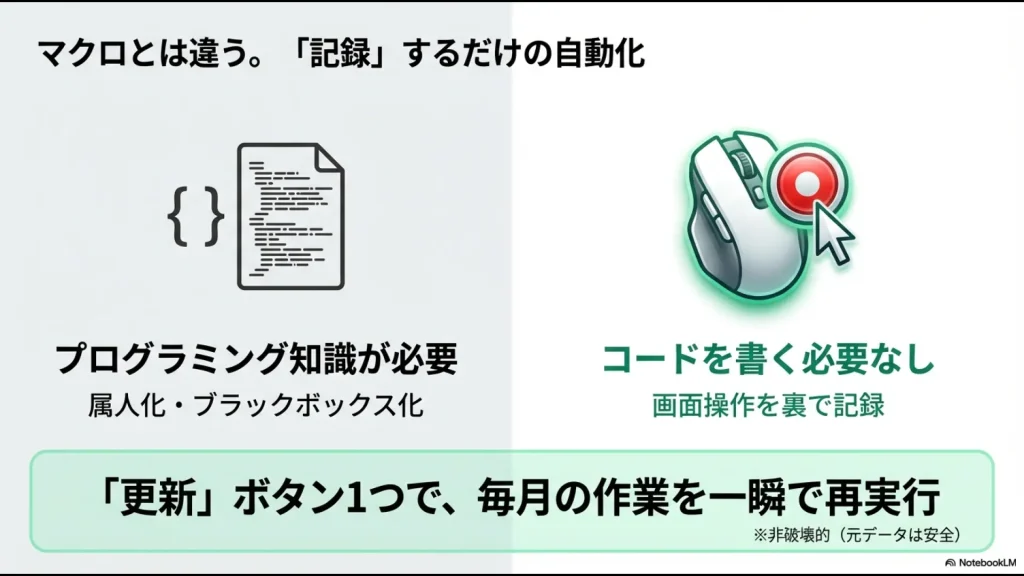
Power Queryは「コードを一切使わない機能」ではありません
一般的な処理は画面操作で作れますが、操作内容は内部的にM言語として記録されています。画面だけでは設定しにくい高度な変換では、高度なエディターからM言語を調整することがあります。
追加とマージの違いを最初に理解する
Power Queryを使い始めたときに混同しやすいのが、「追加」と「マージ」です。
この2つは目的がまったく違います。
| 処理 | 方向 | 使う場面 | 例 |
|---|---|---|---|
| 追加 | 縦 | 同じ種類のデータを積み上げる | 東京支店+大阪支店 |
| マージ | 横 | 共通キーで別表の項目を追加する | 売上明細+商品マスタ |
例えば、1月・2月・3月の売上データを1つへまとめるなら「追加」です。
一方、売上明細の商品コードを使って商品マスタから商品名やカテゴリーを持ってくるなら「マージ」です。
ここを理解しておくと、Power Queryの操作がかなり分かりやすくなります。
複数ファイルをフォルダーからまとめる
各支店から届く売上データや、毎月出力されるCSVなど、同じ構造のファイルが複数ある場合は「フォルダーから」の取得が便利です。
基本的な流れは次のとおりです。
- 対象ファイル専用のフォルダーを用意する
- Excelの「データ」からフォルダーを指定する
- 対象ファイルを絞り込む
- サンプルファイルを基準に変換処理を作る
- 結果を確認して読み込む
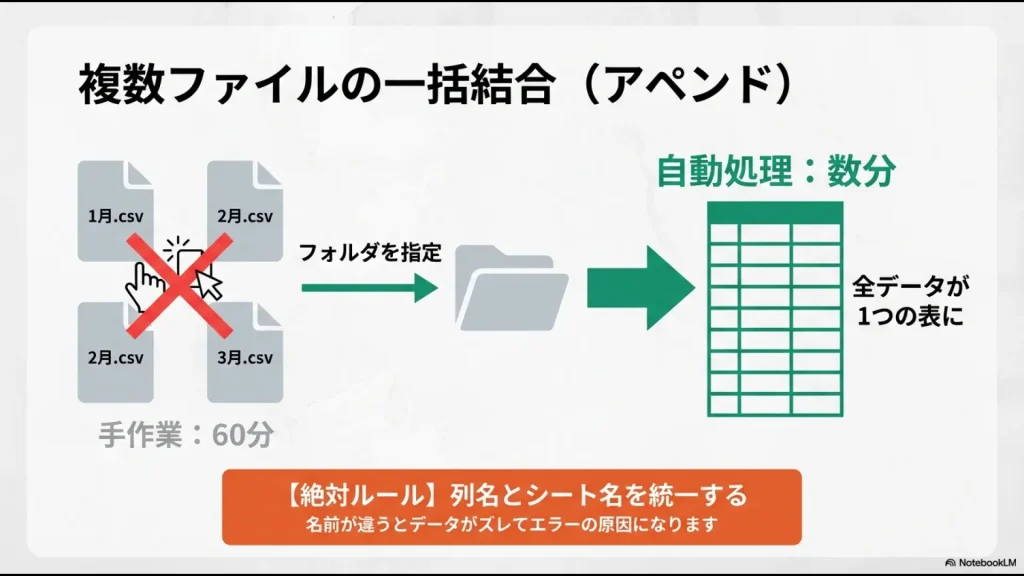
ただし、Power Queryは形式がバラバラなファイルを何でも自動修復してくれる機能ではありません。
シート名や列名が違う、CSVとExcelが混在している、新しい列が追加された、エラーになるファイルだけ除外したい、といったケースは少し考え方が変わります。
フォルダー結合の詳しい操作とトラブル対処は、専門記事でまとめています。
\ 結合できない原因まで確認 /
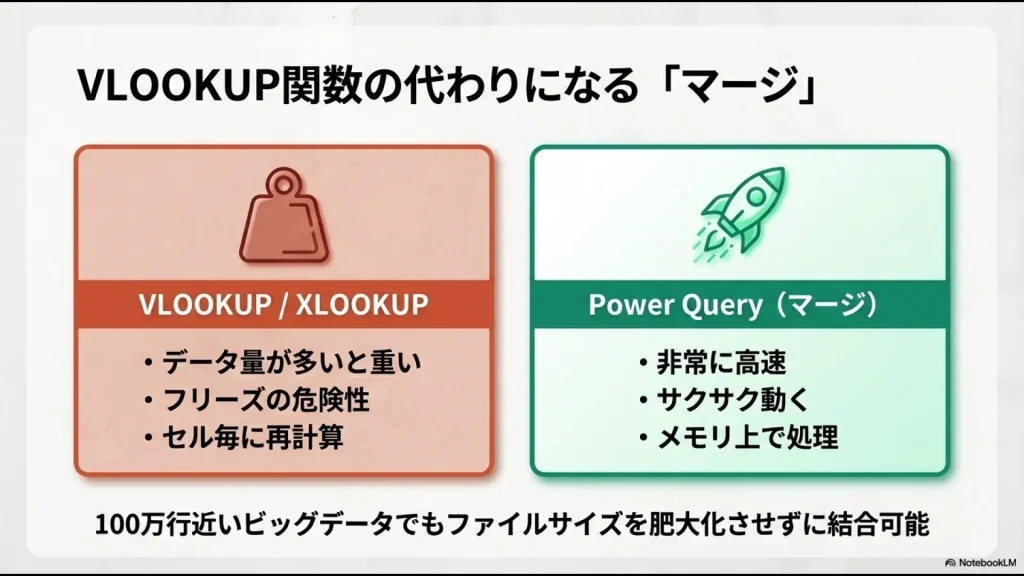
VLOOKUPの代わりにクエリをマージする
売上明細へ商品マスタの商品名や単価を追加するときは、Power Queryの「クエリのマージ」を利用できます。
マージでは、商品ID、社員番号、取引先コードなど、2つの表で対応する列をキーとして結合します。
1列だけでなく、複数の列を組み合わせて結合することもできます。
- 明細とマスタをPower Queryへ取り込む
- 明細側のクエリを開く
- 「クエリのマージ」を選ぶ
- 両方の表で共通キーを選ぶ
- 結合方法を選ぶ
- 必要な列だけ展開する
- 行数と合計値を確認する
明細側の行をすべて残し、マスタに一致する情報だけ追加したい場合は、一般的に左外部結合を使います。
| 比較項目 | 検索関数 | Power Queryのマージ |
|---|---|---|
| 結果 | シート上の数式として計算 | 更新時に結果表を作る |
| 元データ変更 | 再計算される | 更新して再取得する |
| 複数条件 | 数式や補助列を工夫する場合がある | 複数のキー列を指定できる |
| 向く用途 | シート上で随時参照したい | 定型的なデータ加工を繰り返す |
マージ後に行数が増える原因
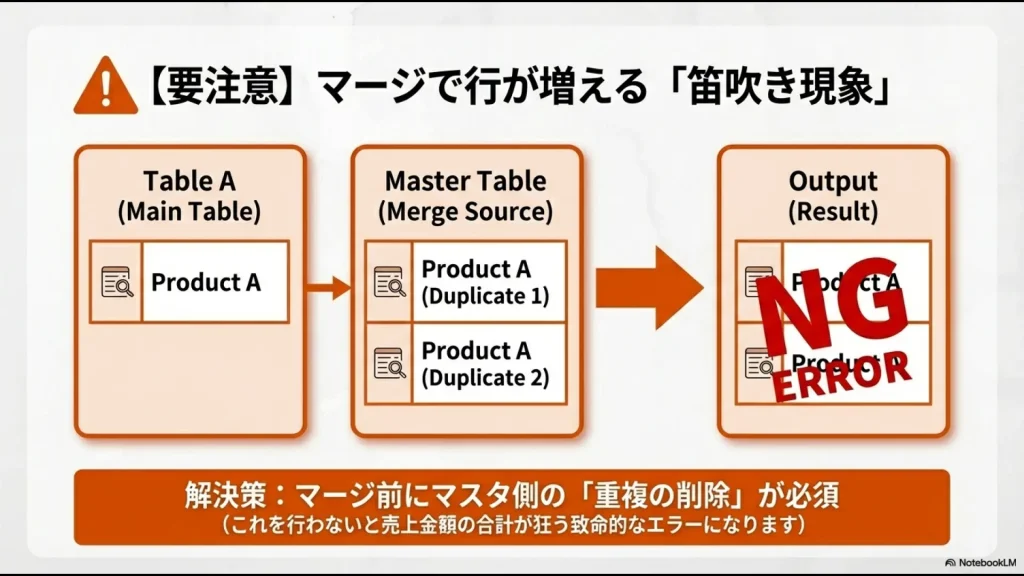
Power Queryでマージしたあと、元の明細より行数が増えて驚くことがあります。
その場合は、マージ先に同じキーが複数存在していないかを確認してください。
例えば商品マスタに商品ID「A001」が2行存在すると、明細側のA001に対して複数の一致候補ができます。マージ結果を展開したときに、それぞれの一致結果が行として展開されるため、明細行が増えることがあります。
- マージ前後の明細行数
- 売上・数量などの合計
- 一致しなかったデータ
- マスタ側キーの重複
- キー列のデータ型
- 全角・半角や前後の空白
重複があるからといって、すぐに「重複の削除」を実行するのも危険です。
価格履歴や所属履歴のように、同じIDが複数行あること自体が正しいデータもあります。その場合は、適用日や有効フラグなどを使って必要な行へ絞り込んでからマージします。
ピボット解除で横持ちデータを縦持ちへ変換する
「商品・4月・5月・6月」のように、月が横方向へ増えていく表は、人が見るには分かりやすくても分析には扱いにくいことがあります。
Power Queryのピボット解除を使うと、月別の列を「年月」と「金額」のような属性・値の組み合わせへ変換できます。
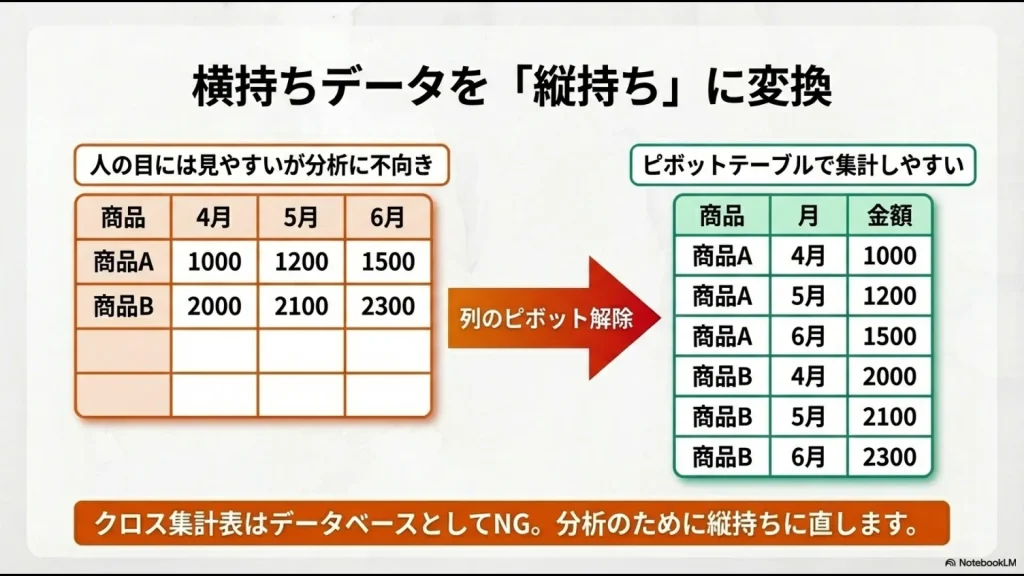
- 商品コードなど残したい固定列を選ぶ
- 「その他の列のピボット解除」を実行する
- 「属性」「値」の列名を変更する
- 日付・数値などのデータ型を設定する
毎月新しい月の列が追加される表では、4月・5月・6月と対象列を固定して指定するより、商品コードなど「残す列」を選び、その他の列をピボット解除する方が変化へ対応しやすいケースがあります。
日付の変換エラーはデータ型とロケールを確認する
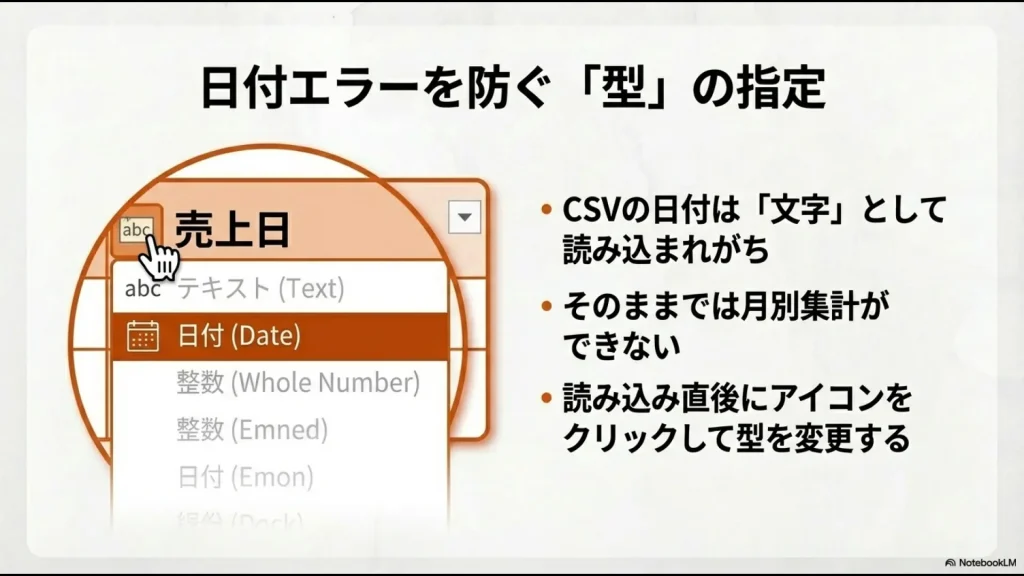
Power Queryを実務で使うと、日付や数値の型に関するエラーによく遭遇します。
例えばCSVの日付が文字列として読み込まれていると、年月の抽出や日付計算が想定どおりにできません。
| 症状 | 確認すること |
|---|---|
| 日付型へ変えるとエラー | 日付以外の文字や記号がないか |
| 月と日が逆になる | ロケールが元データと合っているか |
| 数値変換でエラー | 通貨記号や文字が混ざっていないか |
| 一部だけErrorになる | エラー行を残して内容を確認する |
特に「01/02/2026」のような表記は、地域によって1月2日とも2月1日とも解釈できます。
このようなデータは単純に日付型へ変更するのではなく、元データの地域形式に合ったロケールを指定して変換します。
Microsoft LearnでPower Queryのデータ型を確認する
エラーを消す前に原因を確認する
Power Queryにはエラー行の削除や置換もありますが、業務データでいきなり削除すると、本来必要だった取引まで集計から落とす可能性があります。まずエラー行を抽出して、元データの問題なのか変換ルールの問題なのか確認しましょう。
Power Queryが更新できないときの確認点
先月まで動いていたクエリが今月になって更新できない場合、Power Queryそのものではなく、参照元の変更が原因になっていることがあります。
- 保存場所:参照ファイルやフォルダーが移動・改名されていないか
- 列名:必要な列が変更・削除されていないか
- ファイル構造:シートや見出し行の位置が変わっていないか
- データ型:数値列へ文字が混ざっていないか
- 資格情報:外部データへの接続権限に問題がないか
- 対象ファイル:意図しないファイルが混ざっていないか
- 適用したステップ:途中で参照する列がなくなっていないか
「変更された型」「削除された列」など、エラーが発生したステップだけを見るのではなく、その1つ前のステップまで戻ってデータの状態を確認すると原因を見つけやすくなります。
更新できることと、結果が正しいことは別です
「更新完了」と表示されても、対象ファイルの欠落、マージによる行増加、型変換でのエラーなどがあれば集計結果は変わります。重要な集計では、更新後に件数・合計・期間なども確認してください。
Power Queryを重くしにくくする基本
データ量や処理が増えてくると、更新に時間がかかることがあります。
まず意識したいのは、不要なデータを早い段階で減らすことです。
- 不要な行は早めにフィルターする
- 使用しない列は早めに削除する
- 必要のない並べ替えを増やさない
- 複雑な処理を1つの巨大なクエリへ詰め込みすぎない
- 目的ごとにクエリ名やグループを整理する
特にデータベースなど一部のデータソースでは、Power Queryの処理を元のデータソース側へ渡す「クエリフォールディング」が利用できる場合があります。
ただし、すべてのデータソースや変換で使えるわけではありません。Excel・CSV中心の利用では、まず不要データを減らし、処理手順をシンプルに保つことから始めれば十分です。
Microsoft LearnでPower Queryのベストプラクティスを確認する
Power Queryが向かない業務
Power Queryは強力ですが、Excel業務を何でも自動化する機能ではありません。
| やりたいこと | 比較したい方法 |
|---|---|
| セル入力に応じて即時処理 | 関数・VBA |
| 帳票やPDFを連続作成 | VBA |
| メール・承認・他サービス連携 | Power Automate |
| Excel外で大量処理・API連携 | Python等 |
| 複数人で権限・履歴・承認を管理 | SaaS・業務システム |
Power QueryとVBAのどちらか一方へ統一する必要はありません。
データを整えるところまではPower Query、完成したデータから帳票を作る部分はVBAというように、組み合わせて使うこともできます。
どの自動化方法を選ぶべきか迷う方は、Excel自動化7選で用途別に比較してください。
Power Queryを属人化させない運用ルール
Power Queryは画面操作で作れるからといって、自動的に属人化しなくなるわけではありません。
作成者しか元ファイルの場所や更新手順を知らなければ、VBAと同じように「その人が休むと更新できない」という状態になります。
- クエリの目的
- 入力ファイルの保存場所
- 必要な列名・ファイル構造
- 更新担当者と更新頻度
- 更新後に確認する件数・合計値
- エラー時の確認手順
- 手作業へ戻す場合の代替手順
- 最終変更日と変更内容
クエリ名も「クエリ1」「テーブル1」ではなく、「売上CSV取込」「商品マスタ」「売上+商品マスタ」のように目的が分かる名称にします。
適用したステップも、重要な部分は「不要列削除」「商品マスタ結合」「日付型変換」のように処理内容が伝わる名前へ変えておくと、後任者が追いやすくなります。
MicrosoftもPower Queryのベストプラクティスとして、クエリの範囲を明確にし、分かりやすいグループや構造で管理して将来の更新に備えることを案内しています。
Power Queryを効率よく学ぶ方法
Power Queryの基本操作は、Microsoft公式ドキュメントや無料記事だけでも学べます。
ただ、実務では「自分のCSVだけなぜか型変換で止まる」「マージしたら行数が増える」といった、操作手順だけでは解決しにくい場面が出てきます。
私もExcel関連の学習では、必要なところを動画講座で確認し、残りは必要になったときに辞書のように使うことがあります。
動画で学ぶ場合は、単にPower Queryという名前が入っているかではなく、次の内容まで扱っているか確認しましょう。
- フォルダーからのファイル取得
- 追加とマージの違い
- 複数キーによるマージ
- ピボット解除
- 日付・数値のデータ型
- 更新エラーの確認方法
- 演習用データの有無
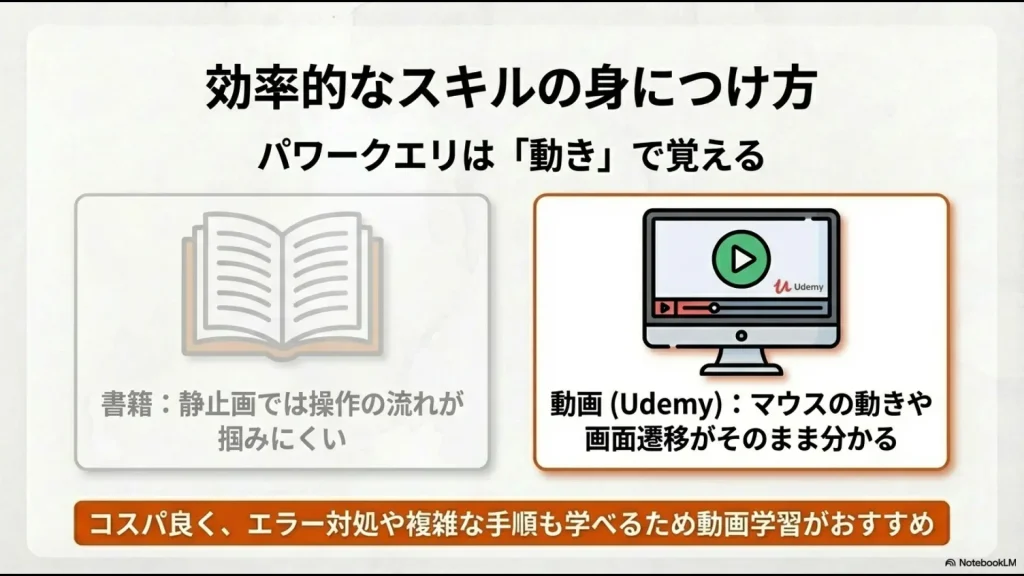
ExcelやPower Queryを動画で体系的に学びたい方は、UdemyのExcelおすすめ講座で、Power Query対応講座を含めて比較しています。
Power Queryのよくある質問
まとめ|Power Queryは繰り返すデータ整形に使う
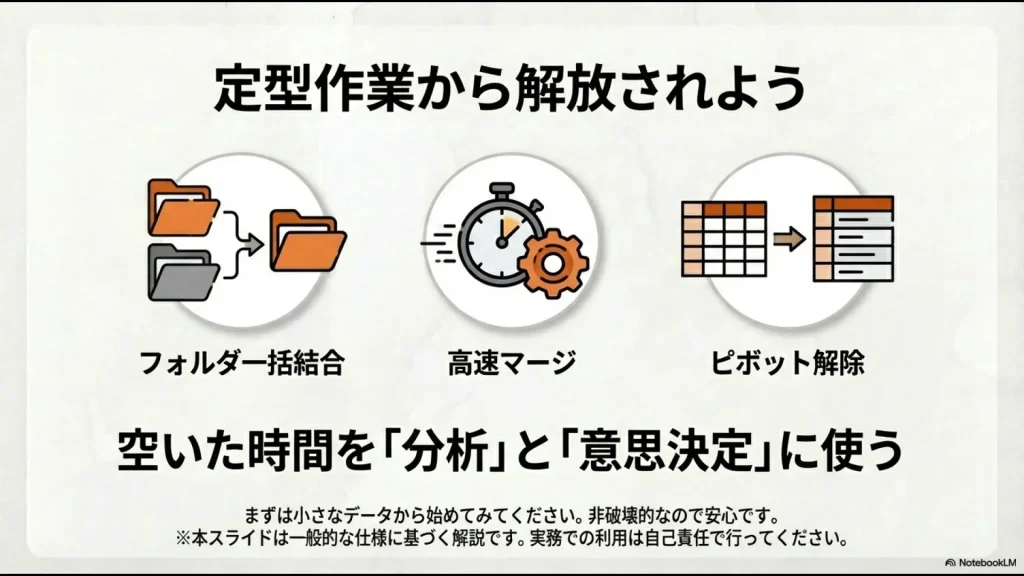
Power Queryは、同じ流れで繰り返すデータの取得・結合・整形を仕組み化するのに向いています。
- 同種のデータを縦につなぐなら「追加」
- 別表から列を追加するなら「マージ」
- マージ後は行数と合計値を確認する
- 横持ち表はピボット解除で分析しやすくする
- 日付や数値は型とロケールを確認する
- エラーは原因を確認してから処理する
- 不要な行・列は早めに減らす
- 更新方法とエラー時の手順を共有する
最初から給与計算や月次決算のような重要業務へ入れるのではなく、失敗しても元の作業へ戻せる小さな集計から試すのがおすすめです。
「毎月のファイル結合を自動化したい」という方は、まず専門記事で結合の仕組みと失敗しやすいポイントを確認してください。
\ ファイル結合を実務で使う /
操作を動画で体系的に学びたい方は、Power Query対応講座を含めてExcel講座を比較してみてください。
\ 実務向け講座を比較 /
本記事は2026年8月16日時点で公開されているMicrosoft公式情報を確認して更新しています。Power Queryの画面、コネクタ、利用できる機能はExcelのバージョン、OS、利用環境等によって異なる場合があります。重要な業務データへ適用する場合は、元ファイルを保全したうえでテスト用データから確認してください。






