こんにちは、SkillStack Lab運営者のスタックです。
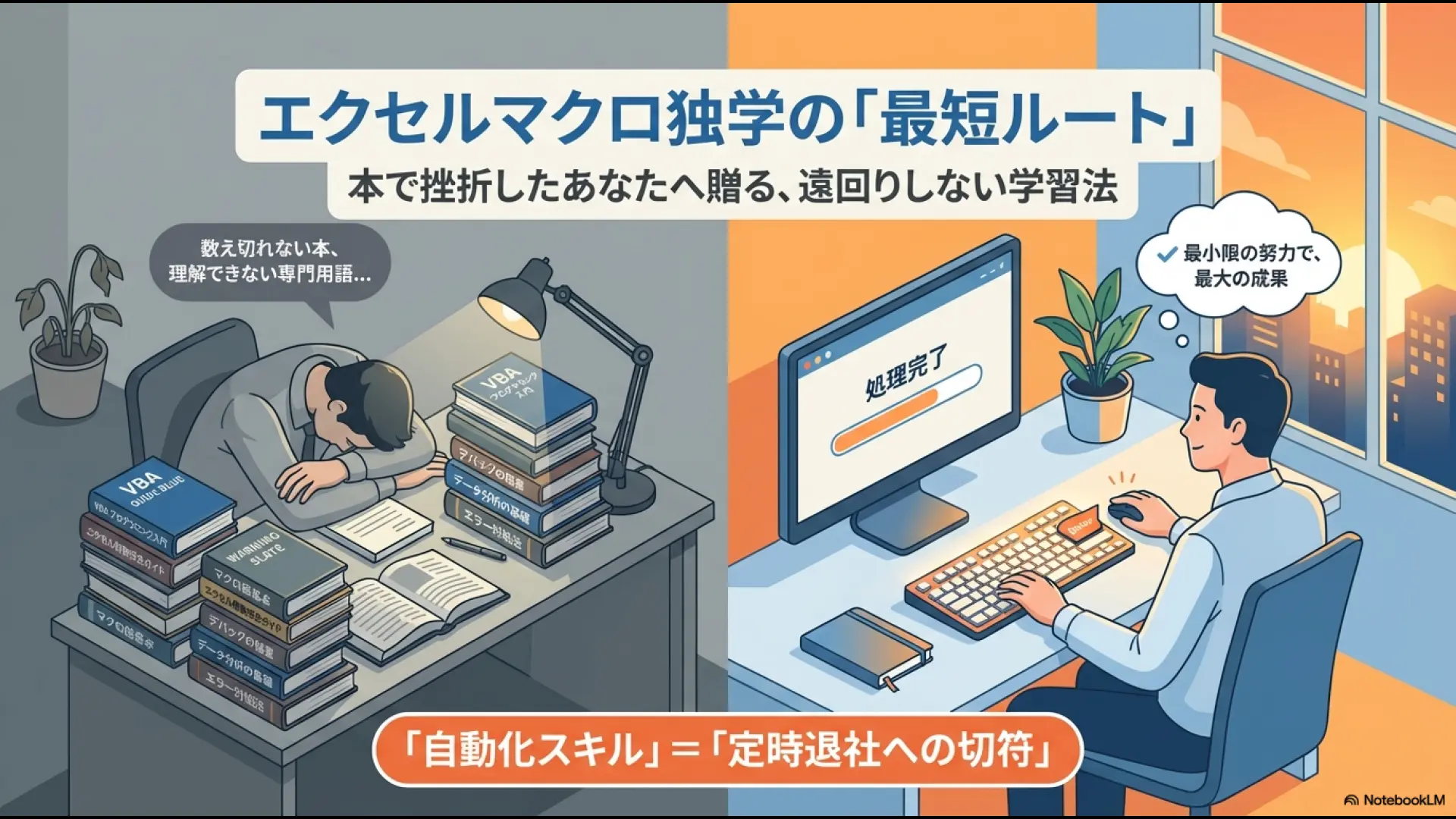
ExcelマクロやVBAを独学したいものの、「何から始めればいいのか」「本と無料サイトのどちらがいいのか」「どれくらい勉強すれば仕事で使えるのか」と迷っていませんか。
結論から言うと、Excelマクロは独学できます。
ただし、最初からVBAの文法を大量に暗記したり、難しいコードをゼロから書こうとしたりする必要はありません。
私自身もExcelマクロを独学してきましたが、重要なのは「VBAを勉強すること」そのものではなく、目の前にある小さな定型作業を1つ自動化できるところまで、必要な知識を順番に身につけることだと考えています。
この記事では、マクロ記録からVBE、変数、If・For、F8によるデバッグまでの学習順に加えて、おすすめの本、無料で使える公式サイト、動画教材、学習期間の考え方まで整理します。
- 完全初心者:マクロ記録でExcelが自動で動く体験から始める
- 次に覚える:Range・Worksheet・Workbook、変数、If、For
- 早めに覚える:F8によるステップ実行とエラーの調べ方
- 本:最初から暗記せず、体系化と辞書として使う
- 無料学習:Microsoft公式リファレンスとマクロ記録を活用する
- 動画:VBEの操作で迷う人や、画面を見ながら学びたい人に向く
- 実務投入:必ずコピーしたテストファイルから試す
- VBA以外:データ結合ならPower Queryなど、より簡単な方法も比較する
エクセルマクロは独学できる?2026年も学ぶ価値はある
Excel VBAは2026年現在も利用されており、MicrosoftもExcel VBAの公式リファレンスを公開しています。
そのため、「VBAはもうすぐ使えなくなるから勉強しても意味がない」と考える必要はありません。
ただし、VBAですべての業務を自動化しようとするのもおすすめしません。
Microsoftは、VBAをデスクトップ向けの自動化、Office Scriptsをクラウド・クロスプラットフォームを意識した自動化として位置づけています。
| やりたいこと | まず検討したい方法 |
|---|---|
| セル・シート・帳票を繰り返し操作 | VBA |
| 毎月CSVやExcelを結合・整形 | Power Query |
| Web版Excelを含めた自動化 | Office Scriptsなど |
| 大量データやAPI連携 | Pythonなど |
| 権限・承認・履歴が必要な業務 | SaaS・業務システム |
VBAを学ぶ前に「その仕事は本当にVBAが適しているのか」を確認すると、必要以上に難しいプログラムを作らずに済みます。
VBAを続ける業務と別の手段へ移した方がよい業務は、VBAをやめるべきか判断する記事で詳しく整理しています。
Microsoft LearnでExcel VBAリファレンスを確認する
Excel for the webではVBAを作成・実行できない
学習を始める前に、自分のExcel環境も確認してください。
Excel for the webでは、VBAマクロを含むブックを開くことはできますが、VBAマクロの作成・実行・編集はできません。
この記事では、VBAを利用できるデスクトップ版Excelを前提に解説します。
Microsoft公式でExcel for the webのVBA対応を確認する
エクセルマクロ独学のおすすめロードマップ
初心者が最初から難しい構文を覚える必要はありません。
おすすめは、次の5段階です。
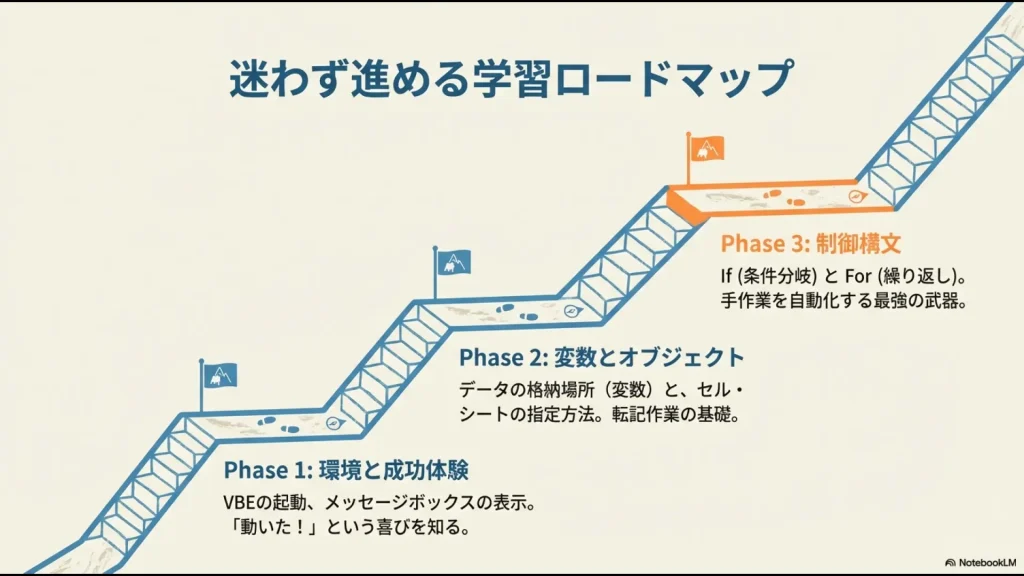
ステップ1|マクロ記録でExcelを実際に動かす
完全初心者なら、最初からコードを書かずに「マクロの記録」から始めてください。
例えば、セルへ色を付ける、文字を太字にする、列幅を変更するといった簡単な操作を記録します。
記録後にVBEでコードを見ると、自分が行ったExcel操作がVBAでどのように表現されるのか確認できます。
Microsoftも、マクロ記録で生成されたコードをVBEで確認・整理することを、VBAの学習やスキル向上につながる方法として案内しています。
マクロは元に戻せない操作がある
Microsoftも、記録したマクロを初めて実行するときはブックを保存するか、コピーしたブックで試すよう案内しています。削除・上書き・保存を含むマクロは、必ずテストファイルで確認してください。
ステップ2|Range・Worksheet・Workbookを覚える
次に理解したいのが、Excel VBA特有の「オブジェクト」です。
| オブジェクト | 意味 | 例 |
|---|---|---|
| Range | セル・セル範囲 | A1へ値を入れる |
| Worksheet | ワークシート | 特定シートを操作する |
| Workbook | Excelブック | 別ファイルを開く |
VBAでは、「どのブックの、どのシートの、どのセルを操作するか」を明確にすることが重要です。
ここが曖昧なままコードを増やすと、別シートや別ブックを誤って変更する原因になります。
ステップ3|変数・If・Forを必要な分だけ覚える
オブジェクトの基本が分かったら、変数、条件分岐、繰り返し処理へ進みます。
- 変数:値を一時的に保存する
- If:条件によって処理を変える
- For:同じ処理を繰り返す
最初からVBAの構文を全部覚える必要はありません。
「空白なら処理しない」「A列の最終行まで繰り返す」など、自分の仕事で必要になったものから覚えていけば十分です。
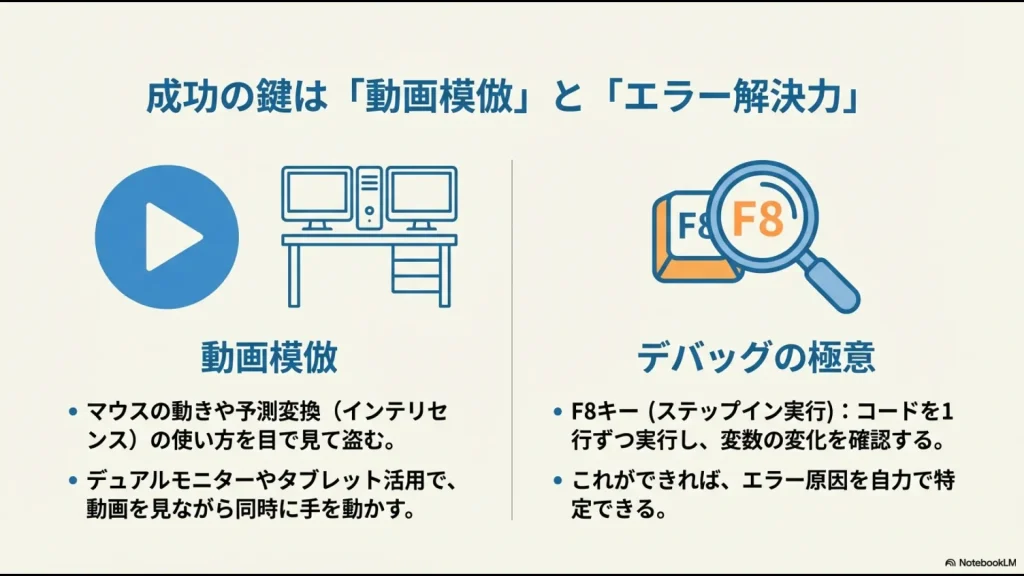
ステップ4|F8でデバッグする方法を覚える
VBA独学で非常に重要なのが、エラーが発生したときに原因を調べる力です。
コードが長くなる前に、F8キーによるステップ実行を覚えておきましょう。
1行ずつコードを実行すると、「どの行まで正常に動いたのか」「どの処理で想定と違う結果になったのか」を確認しやすくなります。
イミディエイトウィンドウも使う
変数や計算途中の値を確認するときは、イミディエイトウィンドウとDebug.Printも便利です。
Debug.Print lastRow「コードを動かす力」だけでなく、「止まった理由を調べる力」まで身につけると、独学で進めやすくなります。
すでにVBAを始めたもののエラーで止まってしまう方は、VBAで挫折しやすい原因と再挑戦方法も参考にしてください。
ステップ5|自分の作業を1つだけ自動化する
基礎を一通り学んだら、練習問題ばかり続けるのではなく、自分が実際に行っている小さな定型作業へ置き換えます。
- 決まったセルへデータを転記する
- 複数シートを順番に処理する
- 一覧表から部署別シートを作る
- 決まった範囲をPDF保存する
- 不要な行や重複データを整理する
実際に使えるマクロを見ながら学びたい方は、Excel便利マクロ8選で、コードと安全なテスト方法を紹介しています。
エクセルマクロ独学におすすめの無料学習サイト
無料で始めるなら、まずMicrosoft公式情報をブックマークしておくのがおすすめです。
| 無料リソース | 向いている使い方 |
|---|---|
| マクロ記録の公式解説 | 最初のマクロを作る |
| Excel VBAリファレンス | RangeやWorkbookなどの仕様を調べる |
| Microsoft Support | マクロ設定・セキュリティを確認する |
特にVBAリファレンスは「最初から全部読む教材」ではなく、必要なプロパティやメソッドを調べる辞書として使うと便利です。
分からないコードに出会ったら、まず「何を操作しているオブジェクトなのか」を確認し、そのオブジェクト名で公式リファレンスを探す癖をつけてみてください。
無料サイトを巡回するより「1つ作って必要なところだけ調べる」
無料情報を順番なく読み続けるより、「部署別にシートを分ける」など1つの目的を決め、必要になったRange、For、Ifなどを都度調べる方が学ぶ範囲を絞れます。
エクセルマクロ独学におすすめの本3冊
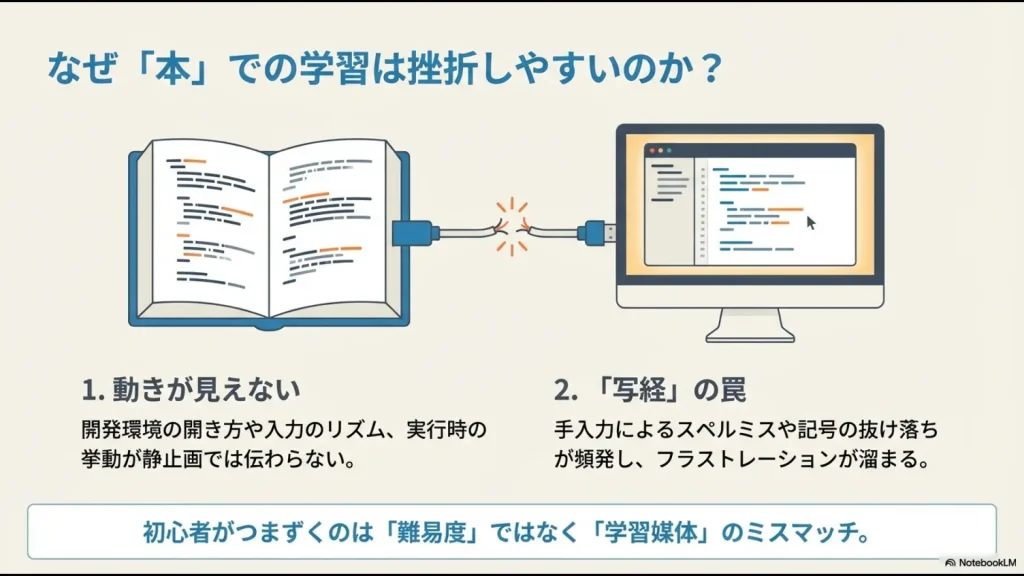
本はVBA独学に向かないわけではありません。
学習内容を順番に整理したい人や、動画を止めながら確認するより自分のペースで読み返したい人には、本の方が向くこともあります。
完全初心者|作って学ぶExcel VBA入門
2026年5月に技術評論社から発売された「作って学ぶExcel VBA入門 10のレッスンで身につけるプログラミングの教本」は、マクロ記録から入り、セル・シート・ブック、変数、条件分岐、繰り返し処理などを、実際にプログラムを作りながら学ぶ構成です。
サンプルプログラムも用意されているため、読むだけではなく手を動かしたい初心者の候補にしやすいでしょう。
やさしく順番に学ぶ|Excel マクロ&VBA やさしい教科書
「Excel マクロ&VBA やさしい教科書」は、マクロの作成からVBAの基本、セル・シート・ブック操作まで段階的に学べる初心者向け書籍です。
Office 2024・Microsoft 365へ対応した版では、AIを使ったマクロ学習・作成にも触れています。
基礎から長く使う|改訂第3版 Excel VBA 本格入門
基礎だけでなく、応用・自動化・データ連携まで一冊で体系的に確認したいなら、2026年7月発売の「改訂第3版 Excel VBA 本格入門」も候補です。
600ページを超えるため、完全初心者が最初から全部読み切るというより、基礎を学んだ後のリファレンスとして使う方が取り組みやすいでしょう。
| 本 | 向いている人 |
|---|---|
| 作って学ぶExcel VBA入門 | 手を動かしながらゼロから始めたい |
| Excel マクロ&VBA やさしい教科書 | 画面と手順を追いながら順番に学びたい |
| 改訂第3版 Excel VBA 本格入門 | 基礎後も長く使えるリファレンスが欲しい |
本を選ぶときは、発売年だけではなく、自分のExcel環境に近い画面か、サンプルファイルがあるか、マクロ記録だけで終わらずデバッグまで扱っているかを確認しましょう。
本と動画はどちらがおすすめ?独学方法を比較
本か動画かで迷う場合、どちらか一方が常に優れているわけではありません。
| 学習方法 | 向いている人 | 注意点 |
|---|---|---|
| 本 | 自分のペースで体系的に学びたい | VBEの細かな操作が分かりにくい場合がある |
| 無料サイト | 必要な機能だけ調べたい | 学習順を自分で決める必要がある |
| 動画 | 画面操作を見ながら真似したい | 見るだけではコードを書けるようにならない |
| 実務練習 | 仕事で使える力を付けたい | 本番ファイルで直接試さない |
私がおすすめするのは、「1冊または1講座で学習順を固定し、分からないところだけ公式リファレンスで調べ、最後に自分の業務へ置き換える」方法です。
無料サイトを10個回ったり、本を何冊も同時に読んだりするより、「今使う教材」を1つ決めた方が進む方向を見失いにくくなります。
動画教材を選ぶ前に、学習範囲を確認
まずマクロ記録で小さな作業を試し、画面操作や学習順で止まる場合に講座を比較しましょう。完全初心者向け、実務の自動化、ChatGPTを使ったコード補助では必要な前提知識が違います。無料教材で進められるなら、そのまま続けても構いません。
動画で学ぶならUdemyのVBA講座も選択肢
本を読みながらVBEの操作で止まってしまう人は、動画教材を組み合わせる方法もあります。
動画なら、開発タブの表示、VBE、標準モジュール、F8でのステップ実行などを実際の画面で追えます。
ただし、動画を見終わることをゴールにしないでください。
講師のコードを一度動かしたら、セル番地、条件、シート名などを少し変え、「なぜ結果が変わるのか」を確認するところまで行うと理解しやすくなります。
VBAに特化した講座を比較したい方は、初心者・実務・生成AI活用の3タイプに分けた記事を用意しています。
\ 自分に合うVBA講座を選ぶ /
エクセルマクロの独学期間はどれくらい?
VBAを「何日で習得できる」と一律に決めることはできません。
既存マクロを少し修正したい人と、複数ブックを扱う業務ツールをゼロから作りたい人では、必要な知識が大きく違うためです。
期間を決めるなら「VBAを習得する」ではなく、何を作れるようになるかを目標にするのがおすすめです。
初心者向け4週間の学習プラン例
例えば、「簡単な定型作業を1つ自動化する」ことを目標にするなら、次のような4週間を学習計画の一例にできます。
| 期間 | 学ぶこと | 目標 |
|---|---|---|
| 1週目 | マクロ記録・VBE・Range | 記録したコードを読んで一部変更する |
| 2週目 | 変数・If・For | 条件付きの繰り返し処理を作る |
| 3週目 | Worksheet・Workbook・F8 | 複数シートを扱いエラー箇所を調べる |
| 4週目 | 自分の業務を題材に実践 | 小さな自動化を1つ完成させる |
これは「4週間でVBAを完全習得できる」という意味ではありません。
最初の目標を小さく切り、学ぶ範囲を限定するための学習プランです。
複数ファイル、ユーザーフォーム、外部アプリ連携、例外処理などまで扱うなら、その後も実務の課題に合わせて知識を追加していきます。
生成AIをVBA独学の家庭教師として使う
2026年のVBA学習では、ChatGPTなどの生成AIを質問相手として使う方法も有効です。
例えば、分からないコードを貼り付けて「初心者向けに1行ずつ説明して」と頼んだり、エラーメッセージと停止した行を示して原因候補を整理させたりできます。
ただし、AIが生成したコードを理解せず、そのまま本番ファイルへ実行するのは避けてください。
- 削除や上書きをするコードがないか確認する
- 対象ブック・シートを確認する
- ループの終了条件を確認する
- ダミーデータやコピーしたブックで実行する
- 処理前後の件数や金額を照合する
- 社内の機密情報をそのまま外部AIへ入力しない
生成AIを使ったExcel自動化そのものに興味がある方は、ChatGPTなどを使ったExcel自動化も参考にしてください。
VBA独学で作ったマクロを仕事へ入れる前の注意点
「動いた」だけで実務へ入れるのは危険です。
特に、インターネットやメールなど外部から取得したマクロ付きファイルは、セキュリティ面にも注意が必要です。
Microsoftも、内容を理解していないマクロを安易に有効化しないよう注意しています。
「警告が出たら全部有効化」はNG
ネットからダウンロードしたサンプルや、生成AI・他人から受け取ったコードは内容を確認し、勤務先のセキュリティルールを優先してください。
他の人が使える状態まで作る
会社で使うマクロなら、自分が動かせることだけを完成条件にしない方が安全です。
- 何をするマクロなのか説明を残す
- 対象ファイルや保存場所を記録する
- 設定値をコードへ埋め込みすぎない
- エラー時にどこを見るか記録する
- 作成者が不在でも停止できるようにする
- 変更前のファイルを保存する
マクロを高度化するほど属人化しやすくなるため、複数人が使う重要業務では保守方法まで考えてください。
属人化したマクロへの対策は、Excelマクロの属人化を解消する方法で詳しく解説しています。
エクセルマクロ独学のよくある質問
まとめ|VBA独学は小さな自動化から始めよう
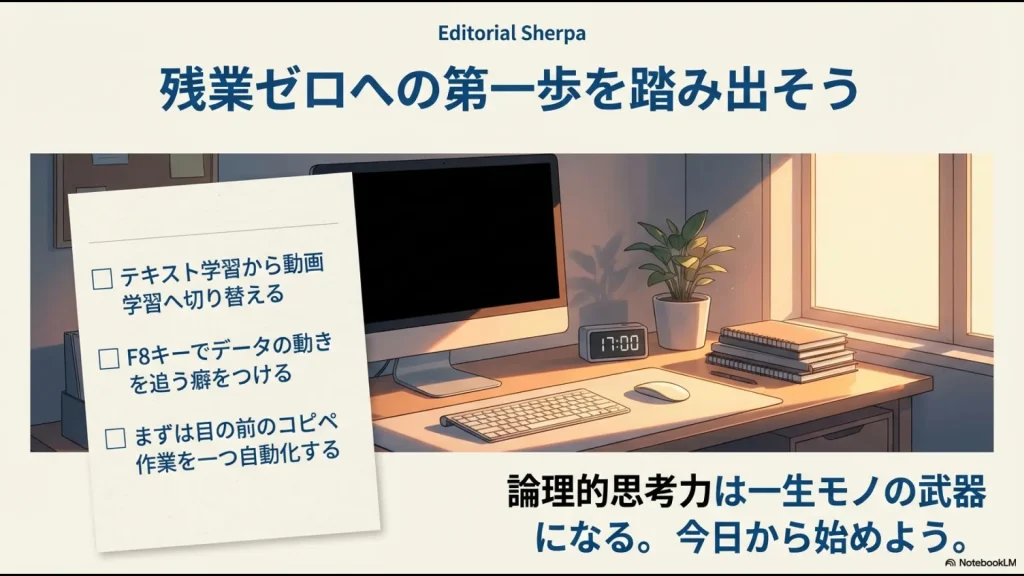
Excelマクロの独学で最初に目指すべきなのは、難しいVBAを自由自在に書ける状態ではありません。
「昨日まで手でやっていた1つの作業を、自分で理解できる短いマクロに置き換える」ところから始めれば十分です。
- まずマクロ記録でExcelを動かす
- Range・Worksheet・Workbookを理解する
- 変数・If・Forを必要な分だけ覚える
- F8でエラーを調べられるようにする
- 本や動画は1つに絞って順番を固定する
- 公式リファレンスを辞書として使う
- 本番前に必ずテストファイルで確認する
- VBA以外の方が簡単なら無理にVBAを使わない
VBAそのものを目的にせず、「毎月の作業時間を減らす」「転記ミスを減らす」といった仕事上の目的から逆算して学んでみてください。
まず実務で使えるマクロを試したい方は、サンプルコードと安全なテスト方法を確認できます。
\ 小さな自動化から実践 /
動画で基礎から学びたい場合は、VBA講座を目的別に比較してください。
\ 初心者向け講座を比較 /
本記事は2026年8月16日時点のMicrosoft公式情報および各出版社の公開情報を確認して更新しています。Excelの機能、書籍内容、動画講座の内容等は変更される場合があります。会社でマクロを利用する場合は、勤務先のセキュリティ・IT管理ルールを優先してください。






