SkillStack Lab運営者のスタックです。
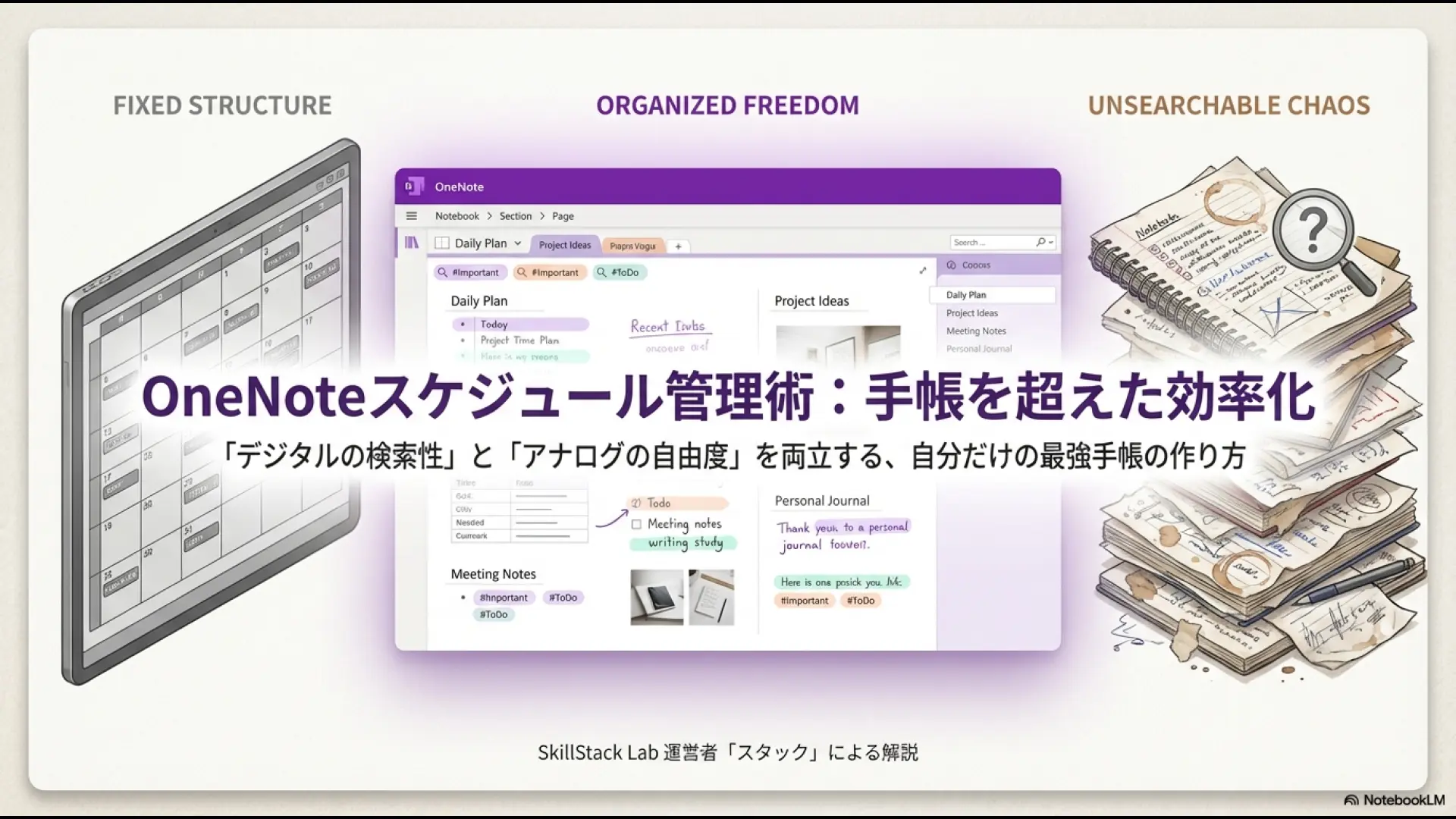
OneNoteを使っていると、「仕事の予定も一緒に管理できないか」「紙の手帳のような週間ページを作れないか」と考えることがあります。
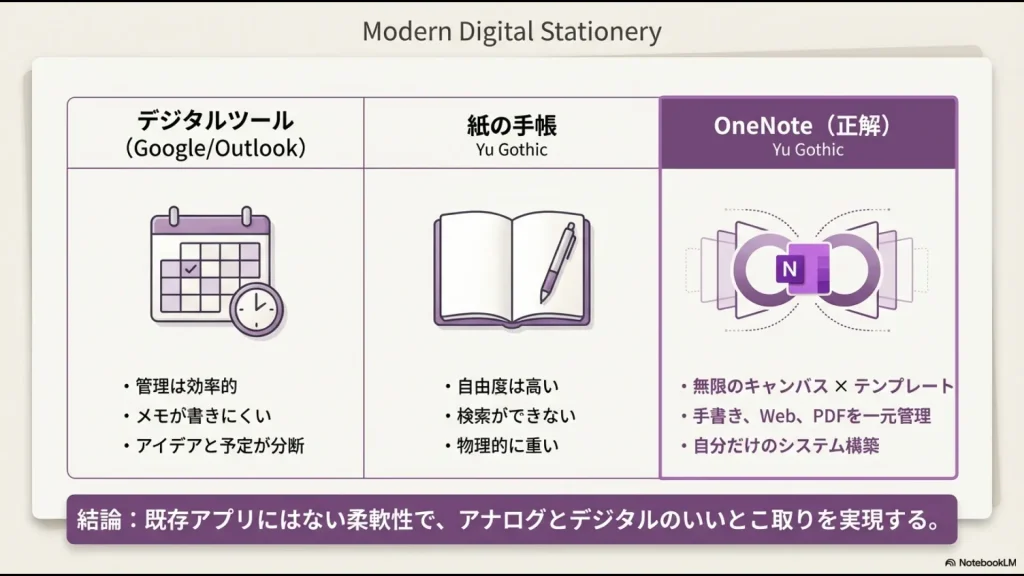
結論から言うと、OneNoteは予定そのものを管理するカレンダーというより、予定に紐づくメモ・タスク・資料・アイデアを自由にまとめるデジタル手帳として使うと便利です。
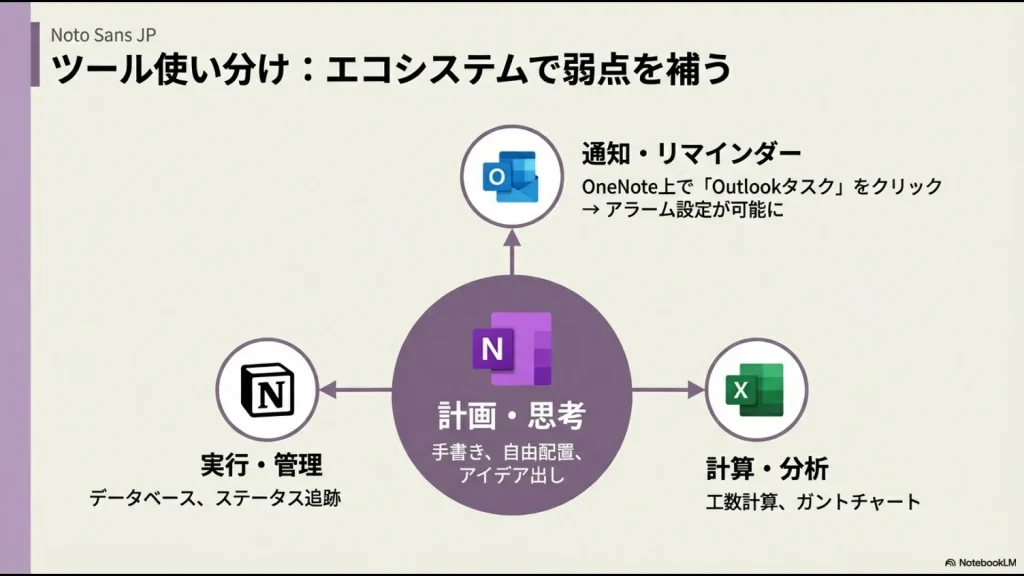
会議の開始時刻や通知はOutlookやGoogleカレンダーへ任せ、OneNoteには週間計画、会議メモ、手書き、参考資料、振り返りをまとめる。この役割分担にすると、OneNoteの自由度を活かしながら予定の見落としも防ぎやすくなります。
ただし、OneNoteのテンプレート機能はWindows・Mac・iPadで同じではありません。
特に注意したいのが、現在のOneNoteには以前のようなカレンダーテンプレートが標準で用意されておらず、OneNote for Macではテンプレートを使ったページ作成自体が現在もサポートされていない点です。
この記事では、OneNoteでスケジュール管理する現実的な方法、週間・バーチカルページの作り方、Windows・Mac・iPadの違い、Outlookとの連携、NotionやExcelとの使い分けまで解説します。
この記事には広告・アフィリエイトリンクが含まれます
OneNoteやMicrosoft 365を動画で学びたい方向けにUdemyを紹介していますが、OneNoteの基本的なスケジュール管理はMicrosoft公式情報だけでも始められます。
本記事は2026年8月14日時点のMicrosoft公式情報を確認して更新しています。OneNoteはWindows、Mac、Web、iPad・iPhoneで利用できる機能が異なるため、自分が使う環境に合った手順を確認してください。
- 日時・通知:OutlookやGoogleカレンダー
- 週間計画・手書き・資料:OneNote
- Windows:ページテンプレートを作成・保存できる
- Mac:ページテンプレート機能は非対応。マスターページをコピーして使う
- iPad:Apple Pencilを使うデジタル手帳と相性がよい
- 期限付きタスク:OneNoteだけに書かずOutlook・Microsoft To Doなども併用する
OneNoteでスケジュール管理する基本的な考え方
OneNoteをスケジュール管理へ使うときに最初に決めたいのが、OneNoteへ何を任せるのかです。
OneNoteは自由な場所へ文字、画像、手書き、リンク、資料などを配置できるため、予定の周辺情報をまとめることに向いています。
一方、決まった時刻になったら通知することや、参加者を招待して予定変更を同期することは、OutlookやGoogleカレンダーの方が得意です。
| 管理する内容 | 向いているツール |
|---|---|
| 会議日時・予定・通知 | Outlook・Googleカレンダー |
| 今日・今週の計画 | OneNote |
| 会議メモ・アイデア | OneNote |
| 手書きメモ・図解 | OneNote |
| 期限付きToDo | Microsoft To Do・Outlookなど |
| 担当者・ステータス・案件管理 | Notionなどのデータベース型ツール |
| 数値・工数の計算 | Excel |
OneNoteをカレンダーの完全な代替にしようとしないことがポイントです。「いつやるか」はカレンダー、「どう進めるか・何を考えたか」はOneNoteと分けると管理しやすくなります。
OneNoteのテンプレートはWindowsとMacで違う
OneNoteのスケジュールテンプレートについて調べると、Web上には「挿入→ページテンプレートから選ぶ」と書かれた情報が多く見つかります。
ここで重要なのが、利用しているOneNoteによって機能が異なることです。
| 環境 | テンプレート運用 | おすすめ方法 |
|---|---|---|
| Windowsデスクトップ版 | ページテンプレートを作成・保存・適用できる | 週間・デイリーページをテンプレート保存 |
| Mac版 | テンプレートを使ったページ作成は現在非対応 | マスターページを作りコピーして使う |
| iPad・iPhone版 | Windowsのページテンプレート画面とは異なる | 作成済みページをコピーして再利用 |
| Web版 | Windowsデスクトップ版よりテンプレート編集機能が限られる | 既存ページの編集・閲覧を中心に使う |
Microsoft公式でも、OneNote for Macでは現在テンプレートを使ったページ作成をサポートしていないと案内されています。
Microsoft公式「OneNote for Macでページ、セクション、ノートブックを作成する」
MacやiPad中心で利用する場合は、「テンプレート機能がないから使えない」と考える必要はありません。
自分用の「週間予定マスター」「1日予定マスター」を作り、そのページを毎週・毎日コピーする方法ならシンプルに運用できます。
新しいOneNoteにはカレンダーテンプレートが標準搭載されていない
もう一つ、古い解説記事を見るときに注意したい点があります。
Microsoft公式では、新しいバージョンのOneNoteには以前提供されていたオンラインのカレンダーテンプレートが含まれていないと案内されています。
その代わり、7列の表を使ってカレンダーを自作したり、別アプリで作ったカレンダー画像をOneNoteへ入れたりする方法が案内されています。
Microsoft公式「Where are the calendar templates in OneNote?」
OneNoteで週間スケジュールを作る方法
まずは複雑な手帳を作らず、1週間を見渡せるページから始めるのがおすすめです。
例えば次のような構成にします。
| エリア | 記録する内容 |
|---|---|
| 今週の目標 | 今週必ず終わらせたい1~3項目 |
| 月~金 | 予定、重要作業、会議 |
| ToDo | 期限は決まっていないが今週進めたい仕事 |
| 待ち | 他部署・取引先からの回答待ち |
| メモ | 気づき、アイデア、後で調べること |
| 振り返り | 完了・翌週へ持ち越す項目 |
Windows版なら完成したページをページテンプレートとして保存できます。
Mac・iPadでは「週間予定マスター」というページを残し、毎週コピーして「2026年8月17日週」のように名前を変更します。
Mac版OneNoteではページを別のセクションへコピーできます。iPad・iPhone版でもページのコピー機能が用意されています。
バーチカル形式は時間の使い方を考えやすい
1日の予定を時間軸で確認したい場合は、バーチカル形式も使いやすいレイアウトです。
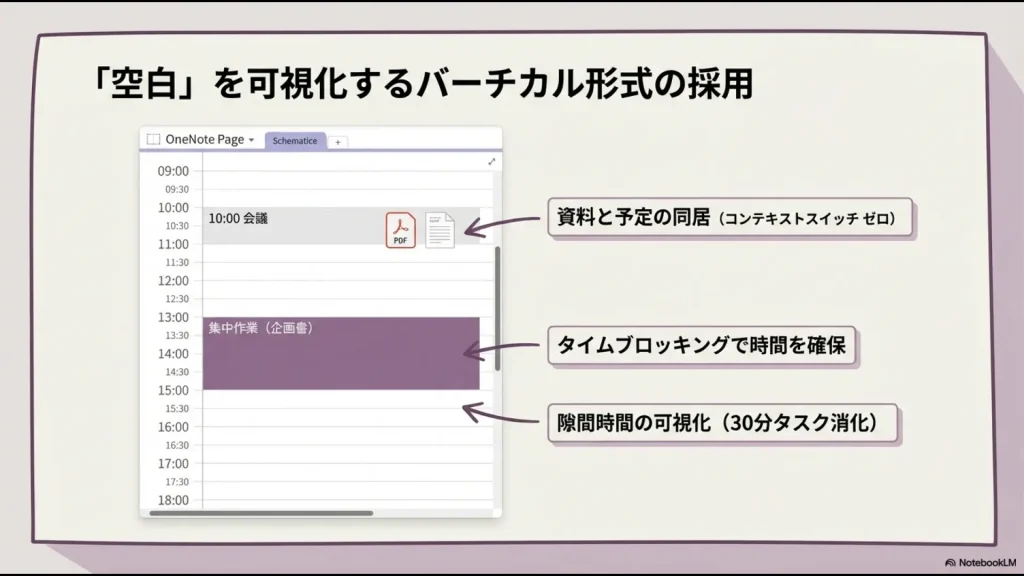
例えば8時から18時までを縦に並べ、確定した予定だけ先に書き込みます。
その空白へ、集中して行う作業を配置します。
| 時間 | 内容 |
|---|---|
| 8:30~9:00 | メール・今日の予定確認 |
| 9:00~10:30 | 資料作成 |
| 10:30~11:00 | 打ち合わせ |
| 11:00~12:00 | 資料作成の続き |
| 13:00~14:00 | 定例会議 |
| 14:00~15:30 | 会議後の対応 |
| 16:00~17:00 | 翌日の準備 |
OneNoteの場合、時間の横へ会議資料、Webページ、補足メモなどを置ける点が、一般的なカレンダーとは異なります。
OneNoteでタスクとスケジュールを一緒に管理する
週間ページの横にToDoを置けば、予定と作業を一つの画面で確認できます。
OneNoteにはノートシールがあり、ToDo用のチェックボックスを付けることもできます。
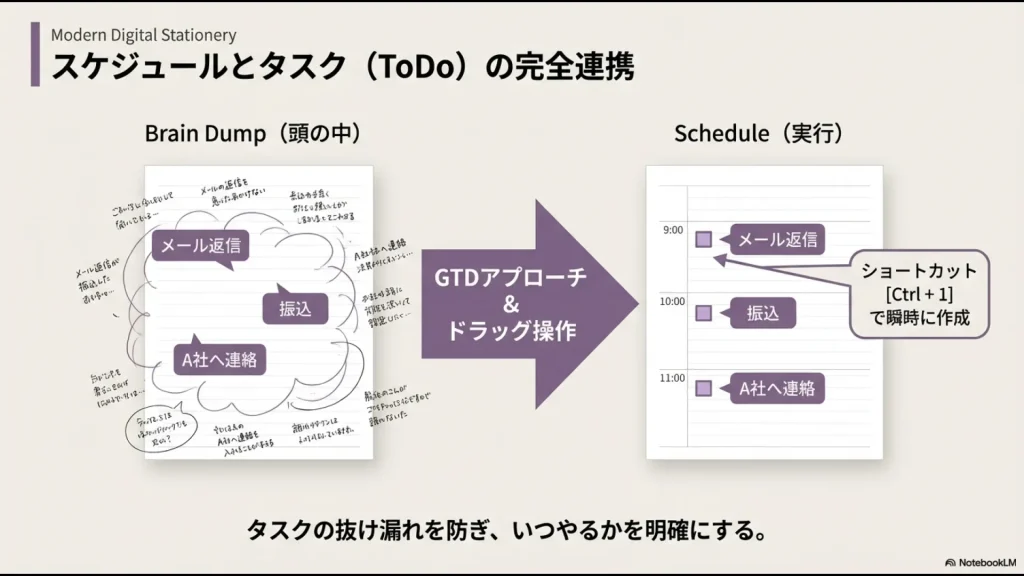
ただし、OneNoteのチェックボックスは「忘れないためのメモ」として使い、締切が重要なタスクはMicrosoft To DoやOutlookなどへ登録する方が安全です。
例えば次のように分けます。
- OneNote:企画書で検討する論点を書き出す
- Microsoft To Do:企画書提出・8月20日
- Outlook:企画会議・8月21日14時
「考える場所」「締切を管理する場所」「時間を確保する場所」を分けると、それぞれのツールの強みを活かせます。
OutlookとOneNoteを連携する方法
Microsoft 365を仕事で利用している場合、OutlookとOneNoteを組み合わせると予定とノートを行き来しやすくなります。
WindowsならOneNoteからOutlookタスクを作成できる
Windows版OneNoteでは、メモをOutlookタスクとして登録できます。
対象の文章を選び、Outlookタスクとして期限を設定すると、Outlook側でも追跡できるようになります。
ただし、Microsoft公式では、この機能を利用するためにはOneNoteと同じWindows PCへ完全にライセンスされたOutlookがインストールされている必要があると案内しています。
Microsoft公式「OneNote for Windowsのフォローアップに関するメモにフラグを設定する」
MacやiPadでも同じ「OneNote→Outlookタスク」の手順が使えると考えないでください。Windows固有の連携機能は、会社PCと個人端末で操作が違う原因になります。
Mac・iPadではOneNoteページへのリンクを予定へ貼る
端末を問わず使いやすい方法は、OneNoteのページリンクを予定やタスクへ貼る運用です。
例えば「8月21日 部門会議」というOneNoteページを作り、そのページへのリンクをOutlookの会議予定へ登録します。
通知はOutlookから受け取り、会議直前にOneNoteを開けば、議題、前回の議事録、資料、メモを確認できます。
OneNoteではノートブック、セクション、ページ、特定の段落へのリンクを作成できます。
Microsoft公式「Create links to notebooks, sections, pages, and paragraphs」
通知までOneNoteへ任せようとせず、「Outlookの予定→OneNoteの詳細ページ」という導線を作るとシンプルです。
iPadとApple Pencilでデジタル手帳として使う
iPadを持っている場合は、OneNoteの手書きを活かすと紙の手帳に近い使い方ができます。
例えば、PCで作った週間ページをiPadで開き、Apple Pencilで次のような情報を書き込めます。
- 会議中に思いついたアイデア
- 重要な予定への丸や矢印
- 簡単な業務フロー
- 資料への補足
- 翌日に持ち越す仕事
紙との大きな違いは、書いた内容をノートブック内の資料や他のページと一緒に保存できることです。
一方で、予定日時の変更や通知まで手書きページだけで管理すると見落としやすくなります。
iPadでも、確定予定はカレンダーアプリへ残す運用がおすすめです。
画像を背景にして手帳レイアウトを固定する
自作した週間表やバーチカル表を画像としてOneNoteへ貼る方法もあります。
Windowsデスクトップ版OneNoteでは、挿入した画像を右クリックし「画像を背景に設定」することで、その上へ文字や手書きを重ねられます。
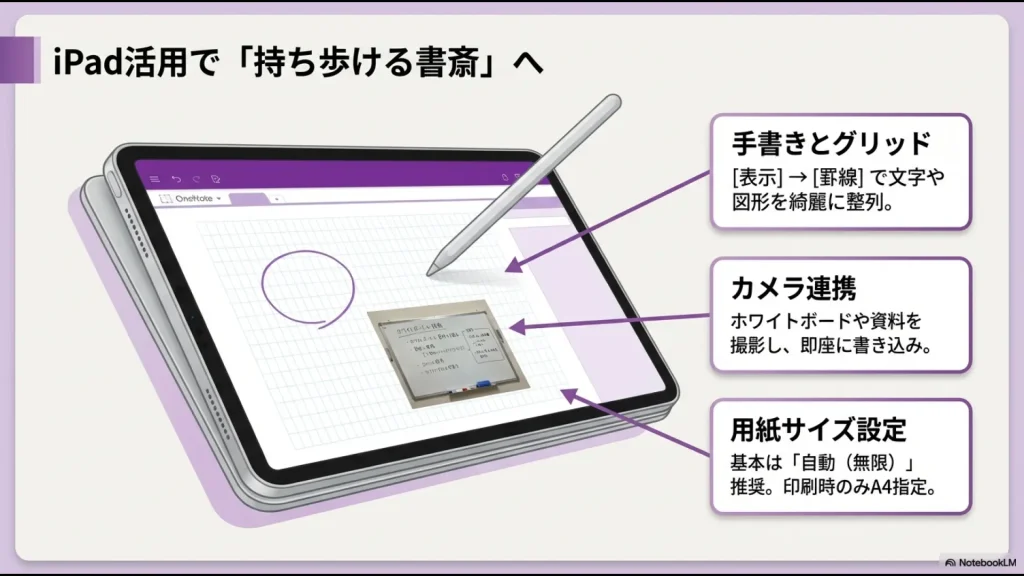
背景化すると、書き込んでいる途中にカレンダー画像を誤って移動する問題を防ぎやすくなります。
Microsoft公式でも、画像を挿入して「Set Picture as Background」を選び、その上へノートを書き込む方法が案内されています。
ExcelやPowerPointなどで週間表を作り、画像としてOneNoteへ配置する方法なら、罫線や時間帯のレイアウトも作りやすくなります。
WindowsでOneNoteテンプレートを自作する手順
Windowsデスクトップ版を使っている場合は、自分の週間ページをページテンプレートとして保存できます。
- 新しい空白ページを作る
週間予定用のページを1枚作成します。 - 必要な枠を作る
表、テキスト、画像などを使って曜日やToDo欄を配置します。 - 固定して使う内容だけ残す
「今週の目標」「月曜日」など毎週使う項目を残します。 - ページテンプレートとして保存する
ページテンプレートの機能から現在のページを保存します。 - 翌週から新しいページへ適用する
保存したマイテンプレートを選びます。
Microsoft公式でも、独自ページを作成し「Save current page as a template」から保存する手順を案内しています。
Microsoft公式「ページテンプレートを作成またはカスタマイズする」
Mac・iPadではマスターページをコピーして使う
MacではWindowsと同じページテンプレート機能を使えないため、テンプレートにこだわらず「複製する元ページ」を作ると管理しやすくなります。
例えば「00_週間予定マスター」というページを作ります。
ページには曜日、今週の目標、ToDo、回答待ち、メモ、振り返りだけを入れておきます。
週初めにコピーして、ページ名を日付へ変更します。
| ページ名 | 用途 |
|---|---|
| 00_週間予定マスター | 編集せずコピー専用 |
| 2026-08-17週 | 実際の週間計画 |
| 2026-08-24週 | 翌週の週間計画 |
| 2026-08-31週 | 翌々週の週間計画 |
この方法なら、Windows・Mac・iPadの違いを意識せず、同じ考え方でページを再利用できます。
OneNote・Notion・Excelの使い分け
スケジュール管理を考えると、「OneNoteよりNotionやExcelの方がよいのでは」と迷うことがあります。
どれか一つへ統一する必要はありません。
| ツール | 得意なこと | 向いている使い方 |
|---|---|---|
| OneNote | 自由記述・手書き・資料・メモ | 週間計画、会議ノート、アイデア |
| Outlook・Googleカレンダー | 日時・繰り返し・通知 | 確定予定 |
| Microsoft To Do | 期限・リマインダー・タスク一覧 | 実行する仕事の管理 |
| Notion | データベース・ステータス・関連付け | プロジェクト・案件・チーム管理 |
| Excel | 数値・計算・集計 | 工数計算、予算、分析 |
特にOneNoteとNotionで迷っている方は、NotionとOneNoteの違いを比較した記事も参考にしてください。
ツールを増やす前に、それぞれの役割を一文で説明できる状態にしましょう。同じ予定やタスクを3つのツールへ転記する運用になるなら、効率化ではなく二重管理が始まっています。
OneNoteでスケジュール管理するときの失敗例
OneNoteは自由度が高いため、作り込みすぎると逆に使いにくくなることがあります。
- GoogleカレンダーやOutlookの予定をすべて手入力で転記する
- 毎月テンプレートのデザインを作り直す
- 期限のあるタスクをOneNoteだけへ書いて通知を設定しない
- ページやセクションを細かく分けすぎる
- Windowsでしか使えない機能を前提にMac・iPadでも同じ運用を作る
- OneNote・Notion・Excelへ同じ情報を重複入力する
OneNoteで重要なのは、美しいデジタル手帳を作ることではありません。
予定を確認し、必要な資料へすぐ移動でき、今日やる仕事を決められることが目的です。
おすすめのOneNoteスケジュール構成
何から始めればよいか迷う場合は、次の4セクションだけで十分です。
| セクション | 入れる内容 |
|---|---|
| 週間計画 | 今週・今日やること |
| 会議 | 会議ごとの議題・議事録・資料 |
| プロジェクト | 案件単位のメモ・検討事項 |
| メモ | 一時的なアイデア・調査メモ |
週間計画から重要な会議ページやプロジェクトページへリンクしておけば、同じ情報を何度も書く必要もありません。
予定日はOutlookなどに1回だけ登録し、OneNoteにはページリンクや補足情報を残す形にするとシンプルです。
OneNoteを動画で学びたい場合はUdemyも候補
OneNoteの基本操作だけならMicrosoft公式サポートを確認しながら試せます。
一方、OneNote単体ではなく、Outlook、Teams、ExcelなどMicrosoft 365全体の仕事術を画面操作を見ながら学びたい場合は、Udemyの動画講座も選択肢です。
Udemyには買い切り講座と個人向け定額プランがあります。ただし、定額プランですべての講座を受講できるわけではなく、料金や無料トライアルの有無・期間も表示される条件によって異なります。
定額プランと買い切りの違いは、Udemy個人向け定額プランの仕組みを解説した記事で整理しています。
仕事に役立つ講座ジャンルから探したい方は、社会人向けUdemyおすすめ講座・ジャンルも参考にしてください。
\ OneNote・Microsoft 365を動画で学ぶ /
料金、対象講座、定額プラン、無料トライアルの提供条件は変更される場合があります。最新情報は遷移先のUdemy公式画面で確認してください。
OneNoteのスケジュール管理に関するよくある質問
OneNoteにカレンダーテンプレートはありますか?
現在の新しいOneNoteには、以前提供されていたカレンダーテンプレートは標準搭載されていません。
Windows版では7列の表などでカレンダーを自作し、ページテンプレートとして保存できます。
OneNote for Macでもテンプレートを作れますか?
Microsoft公式では、OneNote for Macは現在テンプレートを使用したページ作成をサポートしていないと案内されています。
週間予定などのマスターページを作り、コピーして再利用する方法が分かりやすいです。
OneNoteだけで予定の通知はできますか?
OneNoteを予定通知の中心にするより、Outlook、Googleカレンダー、Microsoft To Doなどと組み合わせる方が管理しやすくなります。
Windows版では条件を満たせばOneNoteからOutlookタスクを作成できます。
iPadでOneNoteを手帳として使えますか?
週間ページやデイリーページを表示し、Apple Pencilで手書きする使い方ができます。
ただし、確定予定や通知まで手書きページだけに依存せず、カレンダーアプリと併用するのがおすすめです。
OneNoteとNotionはどちらがスケジュール管理に向いていますか?
自由な手書き、会議メモ、資料の貼り付けを重視するならOneNoteが向いています。
案件をステータスや担当者、期限などの項目で一覧管理したい場合はNotionのデータベースが向いているケースがあります。
OutlookとOneNoteはどのように使い分ければよいですか?
Outlookには日時、参加者、通知を登録し、OneNoteには会議の目的、資料、議事録、アイデアなどを保存する方法が分かりやすいです。
Outlookの予定からOneNoteページへ移動できるようにページリンクを貼っておくと、予定と詳細情報をつなげられます。
まとめ|OneNoteはカレンダーではなく自由なデジタル手帳として使う
OneNoteは、予定日時を登録して通知を受ける専用カレンダーではありません。
その代わり、週間計画、手書き、会議メモ、アイデア、資料などを自由に配置できることが大きな強みです。
- 確定予定と通知はOutlook・Googleカレンダーへ登録する
- 週間・デイリー計画をOneNoteで作る
- 期限付きタスクはTo Doなどでも管理する
- Windowsならページテンプレートを活用する
- Mac・iPadならマスターページをコピーする
- 手帳画像を使う場合は背景固定を活用する
- 同じ予定を複数ツールへ何度も転記しない
「予定を管理する場所」と「予定について考える場所」を分けることが、OneNoteを長く使い続けるポイントです。
まずは来週1週間分のページを1枚作り、確定予定を書き写すのではなく、「今週何を終わらせたいか」「予定の前後で何をするか」を整理するところから試してみてください。
OneNoteとNotionのどちらを中心に使うか迷っている場合は、NotionとOneNoteの違いを比較した記事もあわせて確認してください。







