こんにちは、SkillStack Labのスタックです。
労務の仕事をしていると、勤怠締め、打刻漏れの確認、入退社の情報回収、社会保険、給与への転記、年末調整の督促など、「毎月・毎年同じ作業なのに時間がかかる仕事」が多いですよね。
私が実際に管理部門で見直したのも、こうした定型業務でした。
労務の業務効率化では、まず「同じ情報を何度も入力する仕事」と「担当者が一件ずつ追いかけている仕事」を減らすのがおすすめです。
私の職場では、以前は各部門長がメンバーのExcel出勤簿を集めて管理部門へメールし、担当者が給与計算ソフトへ手入力していました。
住所変更でも、従業員から申請を受けた後、人事台帳、給与ソフト、社会保険関係の書類へ同じ住所を転記していました。
現在は人事労務SaaSとクラウド勤怠SaaSを中心に運用し、従業員が入力した情報をマスターとして利用しています。
その結果、対象業務では管理部門による転記作業がなくなり、勤怠の未承認者への督促も自動化できました。私の職場では、月ごとの労務作業を約20時間削減できています。
ただし、SaaSを導入すれば全部自動になるわけではありませんでした。
勤怠SaaSから出力したCSVと給与ソフトの取込形式が合わず、間にデータ変換が必要になったこともあります。そこはVBAでワンクリック変換できるようにしました。
 スタック
スタックSaaSを入れれば全自動になる、という考えは一度捨てた方がいいです。重要なのは「導入したか」ではなく、最終的に人の転記・督促・確認が何個残るかです。
この記事では、私自身の改善経験も交えながら、労務の業務効率化で取り組みやすい7つの方法を解説します。
- 労務で最初に減らしたい手作業
- 勤怠・入退社・年末調整を効率化する方法
- Excelを残してよい業務とSaaSへ移す業務
- 労務SaaSを選ぶときの判断基準
- 自動化後も人が確認すべきポイント
なお、「労務担当者そのものが足りないのでは」と感じている場合は、人事労務の適正人数とSaaS活用の考え方もあわせて確認してください。
労務の業務効率化は転記削減から始める
労務の業務効率化というと、AI、RPA、SaaSといった新しいツールから探したくなるかもしれません。
しかし、私ならその前に「同じ情報を人が何回入力しているか」を確認します。
例えば社員が引っ越したとします。
- 本人が住所変更を連絡する
- 担当者が人事台帳を変更する
- 給与ソフトへ新住所を入力する
- 社会保険関係の手続きへ転記する
- 必要なら通勤交通費も変更する
同じ「住所」という情報なのに、人が何度も触っています。
しかも、一つ更新を忘れると、人事台帳では新住所なのに給与ソフトでは旧住所というデータ不整合まで発生します。
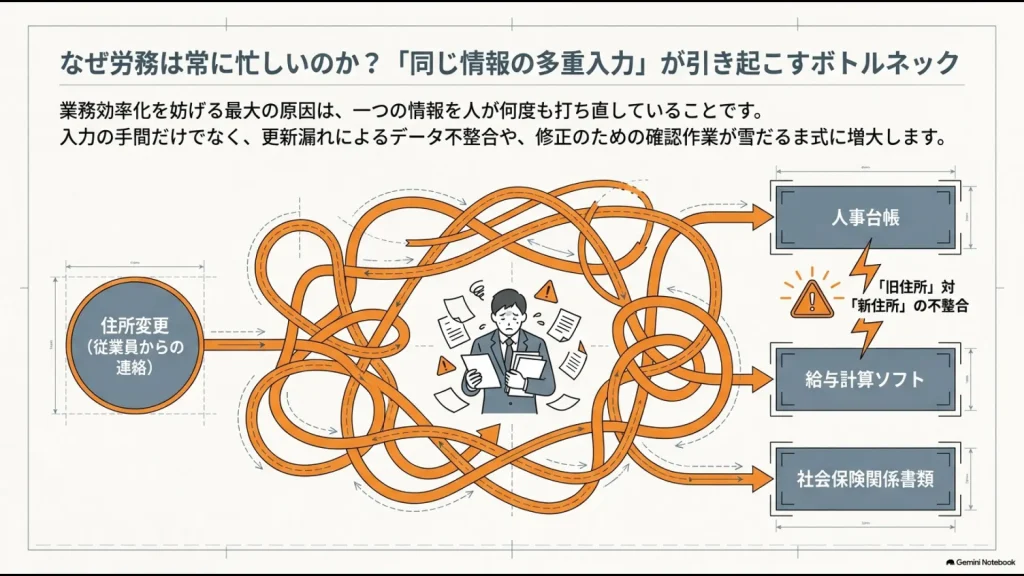
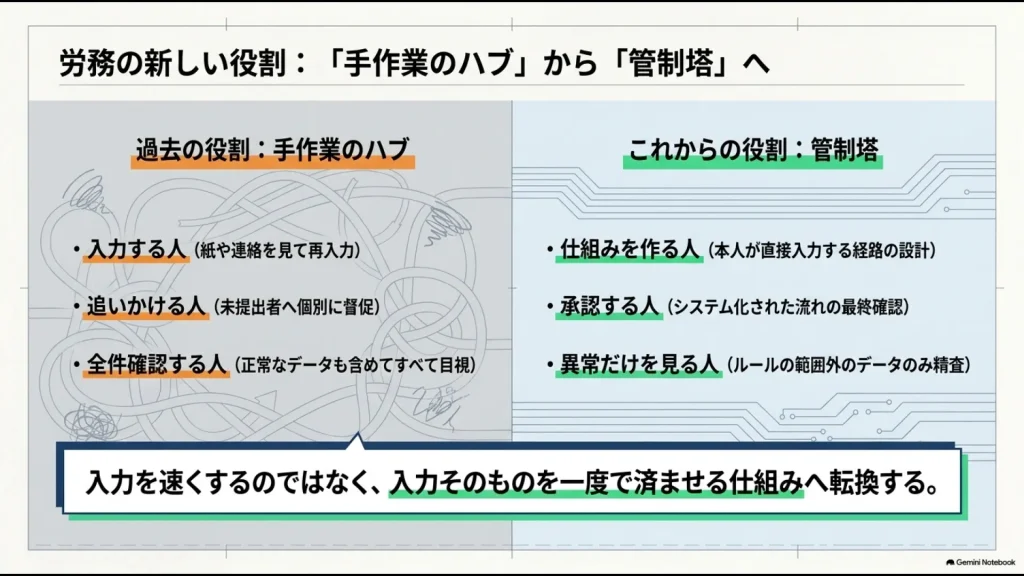
労務効率化で重要なのは、入力を速くすることより、入力そのものを一度で済ませることです。
私の職場では、住所変更などの本人情報を人事労務SaaSから申請してもらい、従業員が入力した情報をマスターとして扱う形へ変更しました。
担当者の役割は「本人から聞いた情報をもう一度入力する人」ではなく、「申請された内容を確認する人」へ変わります。
| 業務 | 改善前 | 目指す状態 |
|---|---|---|
| 本人情報 | 紙・PDF・チャットを見て再入力 | 本人入力をマスター化 |
| 勤怠 | Excelを集めて給与へ転記 | 打刻データを給与処理へ連携 |
| 入退社 | 部署ごとに個別連絡 | 入退社を起点にタスク管理 |
| 年末調整 | 配付・回収・督促を手作業 | 電子申告と進捗管理 |
| 社会保険 | 人事情報をもう一度入力 | 人事マスターを再利用 |
| 給与 | CSVを毎月手修正 | 標準連携または定型変換 |
ここで覚えておきたいのは、「すべての業務を同じシステムへ入れること」と「データを一元化すること」は同じではないという点です。
勤怠は勤怠SaaS、人事情報は人事労務SaaS、給与は給与計算ソフトでも構いません。
社員コードや項目をそろえ、データを無理なく受け渡せるなら、複数システムでも効率化できます。
製品数ではなく、「同じ情報を人が何回触っているか」を見てください。
労務の業務効率化7選
ここからは、労務で取り組みやすい業務効率化を7つ紹介します。
すべて同時に変更する必要はありません。
毎月発生する、転記が多い、提出待ちが多い、ミスしたときの影響が大きい業務から優先してください。
| 優先業務 | よくある問題 | 改善方向 |
|---|---|---|
| 勤怠 | 集計・未打刻・承認待ち | クラウド勤怠 |
| 入退社 | 情報回収・再入力 | 本人入力 |
| 年末調整 | 回収・督促・不備 | 電子化 |
| 社会保険 | 届出作成・再入力 | 電子申請 |
| 給与連携 | CSV加工 | 標準化 |
| 督促・承認 | 個別連絡 | 自動通知 |
| 確認 | 正常データまで全件確認 | 例外管理 |
1. 勤怠管理をSaaSへ移す
私の職場では以前、各部門長がメンバーのExcel出勤簿を集め、管理部門へメールしていました。
担当者は届いたExcelを開き、給与計算ソフトへ手入力します。提出が遅い社員にはチャットで個別に督促していました。
この方法では、給与計算そのものよりも、その前にある「回収・確認・督促・転記」に時間がかかります。
そこでクラウド勤怠SaaSへ移行し、打刻、有休、残業時間をシステム側で集計する形へ変更しました。
月末時点で未承認の従業員や上長には自動アラートを送るようにしたため、担当者が一人ずつ「まだですか」と連絡する必要もなくなりました。
ただし、勤怠システムは「打刻できるか」だけで選ばないでください。
- 未打刻者を一覧で確認できるか
- 残業や休日勤務を抽出できるか
- 修正履歴が残るか
- 承認状況が分かるか
- 給与ソフトへどう渡すか
まで確認します。
労働時間管理では、単に本人が申告した数字を保存すればよいわけでもありません。
厚生労働省は、使用者が労働日ごとの始業・終業時刻を確認・記録し、原則としてタイムカード、ICカード、パソコンの使用時間などの客観的な記録を基礎に把握する考え方を示しています。
(出典:厚生労働省「労働時間の適正な把握のために使用者が講ずべき措置に関するガイドライン」)
私の職場でも、システムが「今月は残業60時間」と正しく計算しただけでは確認を終えません。
急激に残業時間が増えた社員については、「なぜそのプロジェクトで増えたのか」を人が確認し、必要に応じて部門長へヒアリングします。
勤怠SaaSの役割は集計を速くすることだけではありません。異常を早く見つけ、人が確認すべき対象を絞り込めることが重要です。
Excel勤怠をどこまで続けてよいか迷っている場合は、勤怠管理をExcelで続ける限界と移行手順も参考にしてください。
2. 入退社・住所変更を本人入力にする
入退社や本人情報の変更も、転記が発生しやすい仕事です。
私の職場では以前、従業員が引っ越すと人事へチャットで連絡し、PDFの申請書を印刷・記入して提出していました。
その後、担当者が同じ住所を人事台帳、給与ソフト、社会保険関係の書類へ入力します。
人が一度入力した情報を、別の人が3回打ち直している状態です。
現在は、人事労務SaaSから本人が申請し、そのデータをマスターとして使っています。
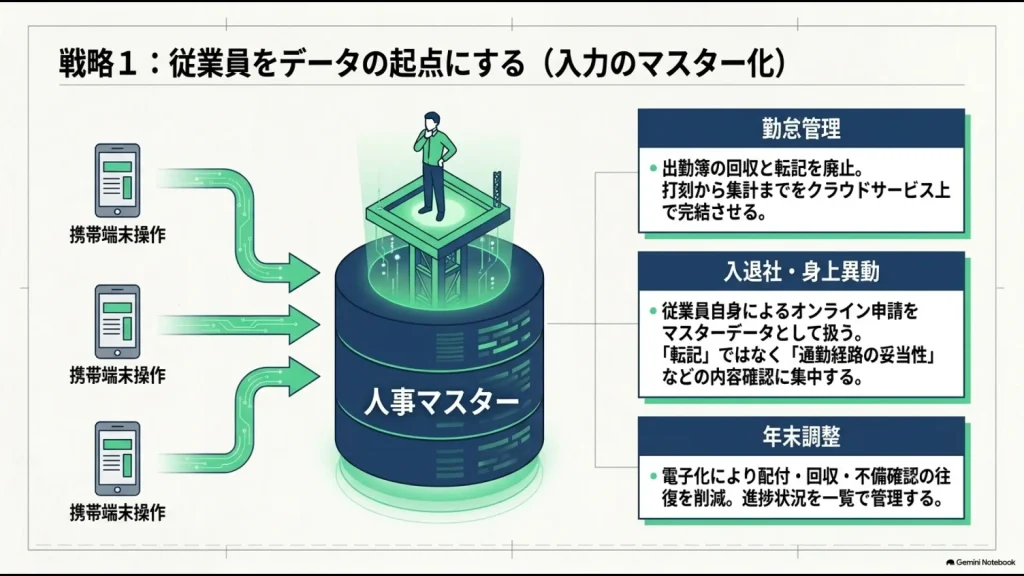
担当者は入力ではなく、内容確認へ回ります。
ただし、本人入力だから無条件で承認するわけではありません。
私が住所変更で今も人間の確認を残しているのが、通勤経路の妥当性です。
新住所から会社までの通勤経路について、申請されたルートが妥当か、乗換案内などを使って目視確認しています。
システムは入力された経路や金額を保存できますが、「自社の通勤交通費ルールに照らして適切か」まで自動判断できるとは限りません。
入社についても同じです。
| 入社時の作業 | 効率化の考え方 |
|---|---|
| 本人情報 | 本人がWebで入力 |
| 書類不足 | 未提出を一覧化 |
| 雇用契約 | 電子配付・履歴管理 |
| 給与設定 | 人事マスターを利用 |
| 社会保険 | 登録情報を再利用 |
| 社内準備 | 入社日を起点にタスク化 |
PC準備は情シス、座席やカードは総務、受入準備は配属部署というように、一人の入社でも複数部署が動きます。
入社日を起点に担当者と期限を設定しておけば、「誰が何を終えたか」をメールで確認する作業も減らせます。
3. 年末調整を電子化する
年末調整は、労務業務の中でも「配付・回収・督促・不備確認」が集中しやすい業務です。
紙で行うと、申告書を配り、回収し、未提出者へ連絡し、記載漏れがあれば返却し、もう一度提出を待つ必要があります。
電子化では、従業員がWebから入力し、未提出・入力途中・不備ありといった状態を一覧で管理できる仕組みを優先すると効果が出やすくなります。
年末調整で減らしたいのは、税額計算だけではありません。配付・回収・督促・転記・形式的な不備確認を減らすことが重要です。
ただし、年末調整は毎年同じ設定で動かせるとは限りません。
2026年度税制改正では所得税の基礎控除や給与所得控除の最低保障額などが改正され、国税庁は原則2026年12月1日施行、2026年12月に行う年末調整などから源泉徴収事務に変更が生じると案内しています。
(出典:国税庁「令和8年度税制改正による所得税の基礎控除の引上げ等について」)
年末調整機能を使う場合は、その年の制度へ正式対応しているかを確認してください。
特に新しいサービスへ切り替えた年は、配偶者、扶養親族、各種控除など自社で発生する代表ケースを使い、給与への反映まで確認しておくと安全です。
4. 社会保険手続きを電子申請する
社会保険や雇用保険の手続きも、同じ人事情報を入力し直しやすい業務です。
人事システムに氏名、住所、生年月日、入社日などが入っているのに、行政手続きのためにもう一度入力しているなら、データ連携や電子申請を検討してください。
電子化の目的は、紙をなくすことだけではありません。
- 人事マスターの情報を再利用する
- 必要な届出をタスク化する
- 期限を管理する
- 申請状態を残す
- 結果確認まで完了条件にする
という一連の流れを作ることです。
申請ボタンを押した時点で「完了」にしないことも大切です。
エラーがないか、結果が返ってきているか、社内データへ反映したか、従業員へ渡す書類が残っていないかまで確認してください。
5. 給与連携の二重入力をなくす
勤怠をクラウド化しても、給与計算前に毎月CSVを開き、列を並び替え、社員コードを変換しているなら手作業は残っています。
これは私自身も経験しました。
勤怠SaaSのCSV出力形式と給与計算ソフトのインポート形式が合わず、そのまま取り込めなかったのです。
毎月手作業で直すことは避けたかったため、VBAで変換マクロを作り、ワンクリックで給与ソフト用の形式へ変換できるようにしました。
スタックこの経験で「SaaSを入れれば全部つながる」という幻想はなくなりました。CSV出力できることと、自社の給与ソフトへ無加工で入ることは別です。
システム選定時には、次の項目まで確認してください。
| 確認項目 | 見るポイント |
|---|---|
| 社員コード | 両システムで一致するか |
| 列順 | 給与ソフト用に並べ替えが必要か |
| 時間形式 | 残業・深夜・休日を正しく渡せるか |
| 休暇 | 有休・欠勤等の区分が一致するか |
| 文字コード | 文字化けしないか |
| エラー | 連携失敗を発見できるか |
優先順位としては、私は標準機能 → APIや標準連携 → 定型CSV → 最後にRPAで考えます。
APIで直接つなげる場所までRPAで画面操作すると、画面変更や認証変更のたびに保守が必要になります。
RPAは「最後に残った画面操作を埋める道具」と考えると運用しやすくなります。
6. 督促と承認を自動化する
労務担当者が意外と時間を使うのが、「まだ提出されていません」「承認をお願いします」と追いかける仕事です。
私の職場でも以前は、勤怠未提出者へ担当者が個別にチャットしていました。
現在は勤怠SaaSから未承認の本人・上長へ自動アラートを送っています。
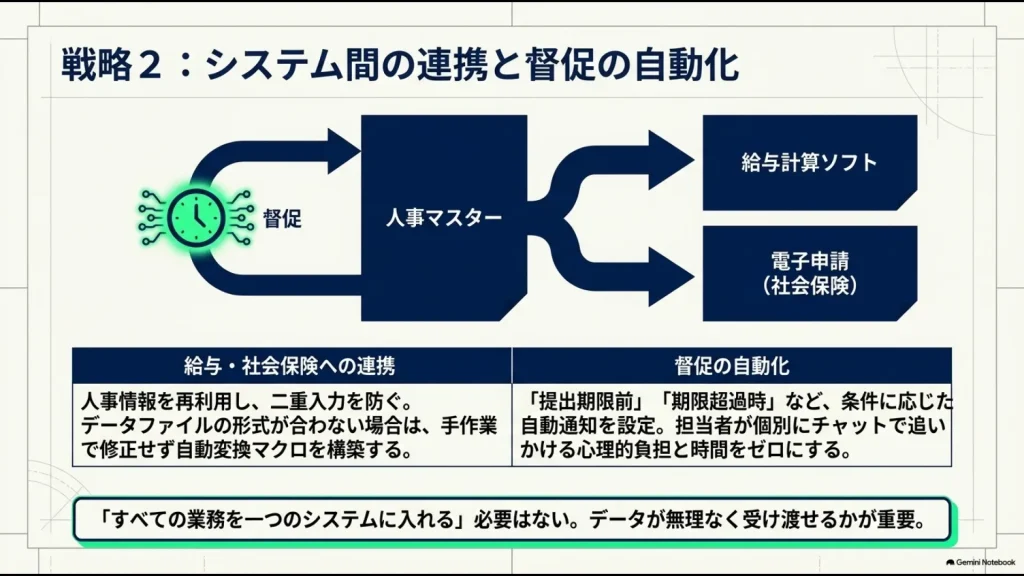
これによって作業時間だけでなく、担当者の心理的負担もかなり減りました。
| 状態 | 自動化例 |
|---|---|
| 期限前 | 本人へリマインド |
| 期限当日 | 未提出者へ通知 |
| 期限超過 | 必要に応じて上長にも通知 |
| 承認待ち | 承認者へ通知 |
| 承認完了 | 次の処理担当へ通知 |
ただし、通知は多ければよいわけではありません。
毎日同じ通知を送れば、そのうち読まれなくなります。
何日前に送るか、何回送るか、どの時点で上司へエスカレーションするかまで設計してください。
「督促メールを自動化する」のではなく、「誰が・何を・いつまでに行うかを仕組みで管理する」と考えるのがポイントです。
7. 正常処理ではなく例外だけ人が確認する
労務業務の理想は、人が何も確認しない状態ではありません。
人が本当に確認すべきものだけを見る状態です。
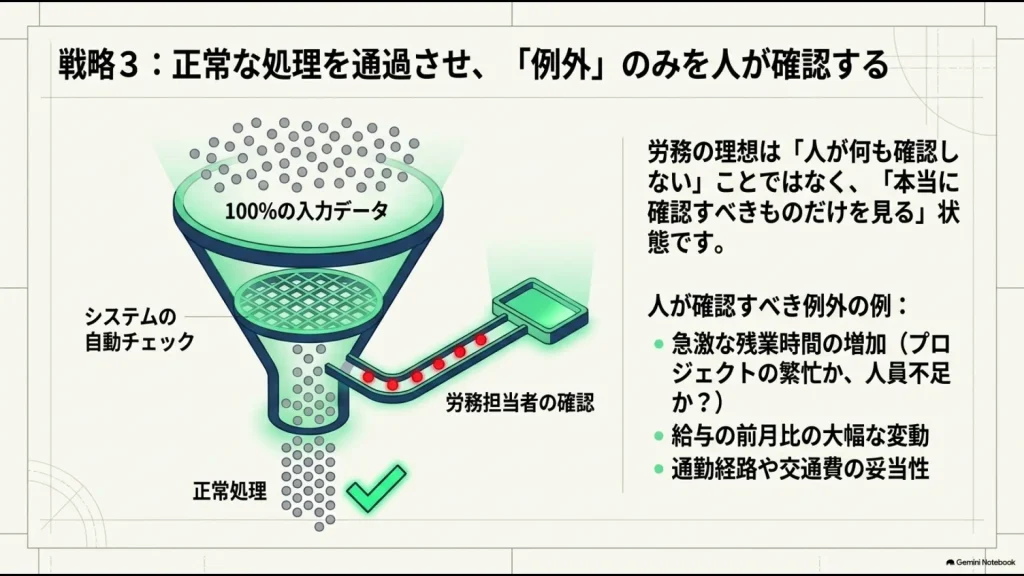
例えば勤怠なら、100人全員を同じ密度で確認するより、未打刻、長時間勤務、休日勤務、急激な残業増加などを抽出します。
私の場合、特に「急激な残業時間の増加」は人が確認します。
システムが60時間と正しく集計できても、「なぜ60時間になったのか」は数字だけでは分かりません。
プロジェクトの繁忙なのか、人員不足なのか、仕事の偏りなのか、本人が困っているのか。
そこから先は管理職や労務担当者が確認すべき仕事です。
| 業務 | 例外として確認する例 |
|---|---|
| 勤怠 | 未打刻・急激な残業増・休日勤務 |
| 給与 | 前月比の大幅変動・控除異常 |
| 入社 | 未提出・通常外の雇用条件 |
| 住所変更 | 通勤経路・交通費の妥当性 |
| 年末調整 | 不備・追加確認が必要な申告 |
| 社会保険 | 通常フローから外れるケース |
自動化はミスをなくす魔法でもありません。
手入力ミスを減らせる一方、設定を間違えれば大量のデータを同じルールで一気に間違える可能性があります。
だからこそ、担当者の役割を「入力する人」から「設定と例外を確認する人」へ変えていく必要があります。
労務SaaSの選び方
労務SaaSは、機能数や月額料金だけで選ばない方がよいです。
私が管理職・元社内SEの立場で特に重視するのは、次の3点です。
- APIまたは柔軟なCSV出力がある
- 権限設定を細かく分けられる
- 従業員がスマートフォンで迷わず操作できる
API・CSVでデータを外へ出せるか
私は、必要なデータを外へ出せないSaaSをできるだけ選びません。
現在は使いやすくても、数年後に別サービスへ移行するかもしれないからです。
給与ソフトや社内データベースと連携できるか、解約時に必要なデータを取り出せるかまで確認します。
給与・人事情報の権限を分けられるか
労務SaaSでは、勤怠だけでなく給与、個人情報、場合によってはマイナンバーなど機密性の高い情報を扱います。
例えば部門長には部下の勤怠を見せるが、給与額は見せないといった制御ができるか確認します。
「人事担当だから全部見られる」ではなく、業務上必要な範囲へ権限を分けてください。
マイナンバーを含むデータをクラウドサービスで扱う場合も、契約内容やアクセス制御などを確認し、自社として必要な安全管理措置を講じる必要があります。
(出典:個人情報保護委員会「クラウドサービスが番号法上の委託に該当しない場合の安全管理措置」)
従業員側のUIを必ず試す
管理者画面だけを見てSaaSを選ぶのもおすすめしません。
導入初期、私の職場では「パスワードを忘れた」「打刻修正の方法が分からない」といった問い合わせが一時的に増えました。
管理者にとって便利でも、従業員が迷うシステムなら管理部門への問い合わせが増えます。
無料トライアルやデモでは、実際に従業員役・上司役・労務担当役に分かれて一連の操作を試してください。
スタック私は管理画面の機能数より、現場の社員がスマホで迷わず申請できるかをかなり重視します。UIが悪いと、そのツケは管理部門への問い合わせとして戻ってきます。
勤怠以外も含めて既存ExcelをどこまでSaaSへ移すか判断したい場合は、バックオフィス向け脱Excelツールの選び方も参考にしてください。
Excelのままでよい労務業務もある
ここまでSaaSによる効率化を紹介してきましたが、私はExcelをすべて廃止すべきだとは考えていません。
実際、対象者が数名しかおらず、法定帳簿にも関係しない独自制度なら、ExcelやNotionの方が扱いやすいケースがあります。
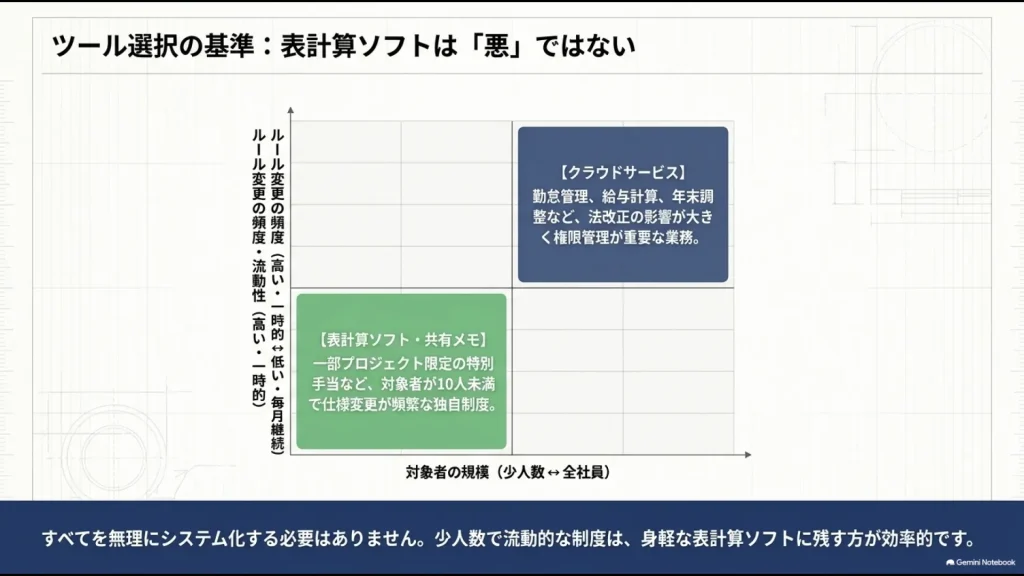
例えば、次のような業務です。
- 特定資格の書籍購入補助
- 一部プロジェクト限定の特別手当
- 対象者が10人未満程度の独自制度
- ルール変更が頻繁な一時的な制度
こうした少人数・流動的な制度を重いSaaS設定へ無理に組み込むと、仕様変更のたびにシステム設定を直すことになります。
ExcelやNotionでシンプルに管理し、給与計算時だけ必要な数字を連携した方が身軽な場合もあります。
| Excelを残しやすい | SaaSを検討したい |
|---|---|
| 対象者が少ない | 全社員が対象 |
| 一時的・流動的 | 毎月継続する |
| 1人で完結 | 複数部署が利用 |
| 法改正の影響が小さい | 労働時間・給与・税等に直結 |
| 履歴管理が簡単 | 権限・監査ログが重要 |
「ExcelかSaaSか」を会社単位で決めず、業務の性質ごとに判断してください。
労務効率化を進める手順
労務業務は、いきなり全社・全機能を切り替えるより、小さくテストした方が安全です。
私なら次の順番で進めます。
- 現在の業務フローを一覧化する
- 転記・督促・待ち時間を測る
- 不要な工程をなくす
- システムの標準機能へ業務を合わせる
- 一部の部署・社員で試す
- 給与等の結果を旧運用と比較する
- 問題がなければ本番へ移行する
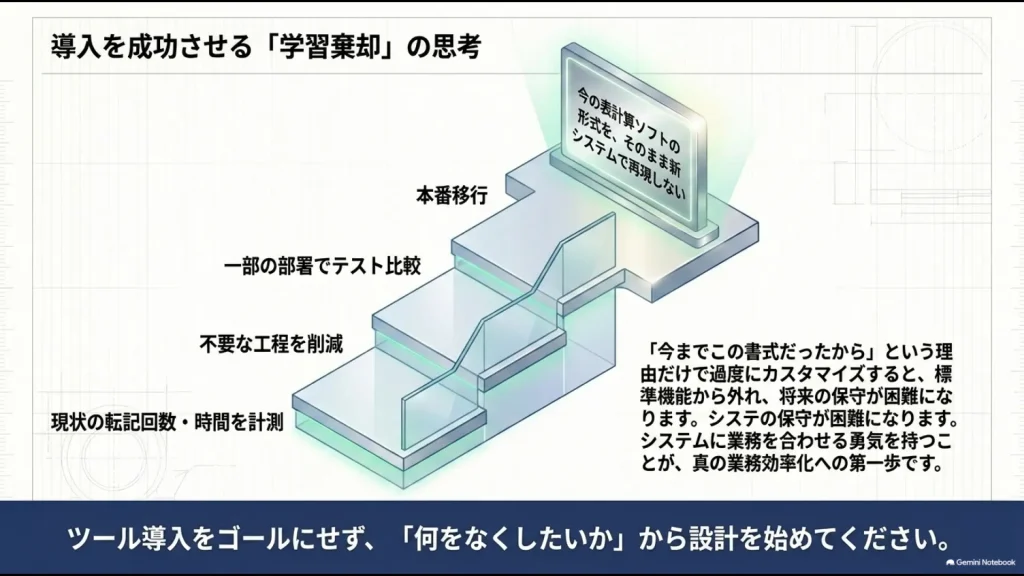
まず工数と転記回数を測る
「勤怠管理が大変」という感覚だけでは、何を改善すべきか判断しにくくなります。
まずは作業を分解してください。
| 指標 | 確認する内容 |
|---|---|
| 作業時間 | 月・年で何時間使うか |
| 転記回数 | 同じ情報を何回入力するか |
| 不備件数 | 差戻しが何件あるか |
| 督促件数 | 何人へ連絡しているか |
| 待ち時間 | 提出・承認待ちで何日止まるか |
| 問い合わせ | 社員から何件質問されるか |
導入後は同じ指標を測れば、「便利になった気がする」ではなく実際の効果を比較できます。
私の職場では、勤怠の督促自動化や転記削減などにより、月の労務作業時間を約20時間削減できました。
今のExcelを新システムで再現しない
システム移行で私が特に重要だと考えているのが、「現在のExcelや紙のフォーマットを、そのまま新システムで再現しようとしないこと」です。
「今までの書式と違うから使いにくい」という反発を恐れ、SaaSを過度にカスタマイズすると、標準機能から外れていきます。
すると、バージョンアップへ追従しにくくなったり、担当者しか設定を理解できなくなったりします。
もちろん、法律上・統制上必要な処理まで消してはいけません。
一方で、「昔からこの書式だから」「前任者がこうしていたから」という理由だけの処理なら、本当に必要か見直す価値があります。
導入直後は問い合わせ増加も想定する
新しいシステムへ切り替えれば、すぐ管理部門が楽になるとは限りません。
私の職場でも導入初期は、ログインや打刻修正についての問い合わせが一時的に増えました。
そのため、導入時は次の準備もしておくと安心です。
- 1枚で分かる操作手順
- パスワード再設定方法
- 打刻修正の手順
- 承認者向けの操作方法
- 問い合わせ窓口
問い合わせ件数そのものも導入前後で測ると、現場定着を判断する指標になります。
給与・勤怠は並行テストする
給与や勤怠は、設定直後に旧システムを止めるのではなく、代表ケースで結果を比較してください。
- 通常勤務
- 残業
- 休日勤務
- 深夜勤務
- 有給休暇
- 欠勤
- 途中入社・退職
- 時給者・シフト勤務
など、自社で計算条件が変わるケースを確認します。
差があれば、丸め方法なのか、設定なのか、制度変更なのか、原因を説明できる状態にしてから切り替えてください。
労務効率化で注意したい法令・セキュリティ
労務は効率だけを優先できない分野です。
給与、勤怠、税、社会保険、個人情報など、間違えたときの影響が大きいデータを扱うためです。
少なくとも次の項目を確認してください。
| 確認項目 | 見るポイント |
|---|---|
| 法改正 | 施行日・システム対応日 |
| 権限 | 必要な人だけ閲覧可能か |
| 操作履歴 | 誰が変更したか追えるか |
| 認証 | 多要素認証等を利用できるか |
| データ出力 | 必要データを保存できるか |
| 障害対応 | 止まったときの代替手段があるか |
また、2026年10月1日からは、パートタイム・有期雇用労働者に関するルールが改正されます。
雇い入れ時の労働条件明示事項として、待遇の相違の内容・理由などについて説明を求めることができる旨の明示が追加されるなどの変更が予定されています。
(出典:厚生労働省「同一労働同一賃金特集ページ」)
入社・契約更新のワークフローをシステム化している場合は、対象となる従業員の通知内容や帳票も確認してください。
法令・税務・社会保険制度は改正されます。具体的な判断は厚生労働省、日本年金機構、国税庁、個人情報保護委員会などの最新情報を確認し、必要に応じて社会保険労務士・税理士・弁護士等へ相談してください。
労務の業務効率化に関するよくある質問
労務の業務効率化まとめ
労務の業務効率化で重要なのは、担当者がExcelを速く操作できるようになることではありません。
「同じ情報を一度だけ入力する」「定型処理はシステムへ任せる」「人は例外と判断へ集中する」の3つを目指してください。
- 勤怠は打刻から給与連携まで確認する
- 本人情報は本人入力を起点にする
- 年末調整は回収・督促・不備確認を減らす
- 社会保険は人事マスターを再利用する
- CSV加工や二重入力を減らす
- 督促と承認状況を自動管理する
- 正常データではなく例外を見る
私の職場では、人事労務SaaSとクラウド勤怠を使い、勤怠や住所変更で発生していた転記をなくし、未承認者への督促も自動化しました。
その結果、月の労務作業を約20時間削減できました。
一方、勤怠CSVと給与ソフトの形式が合わずVBAによる変換が必要になったり、導入直後は社員からの問い合わせが増えたりもしました。
だからこそ、ツール導入そのものをゴールにしないことが大切です。
まず「何をなくしたいか」を決めてください。
未打刻の確認なのか、住所の再入力なのか、給与CSVの加工なのか、年末調整の督促なのか。
そのうえでExcel、SaaS、API、CSV、VBA、RPAなどから最も保守しやすい方法を選びます。
特にExcel勤怠からクラウド勤怠への移行を検討している場合は、Relix勤怠の料金・機能・CSV連携・注意点も別記事で詳しく整理しています。