こんにちは、SkillStack Labのスタックです。
※本記事には広告・プロモーションが含まれています。
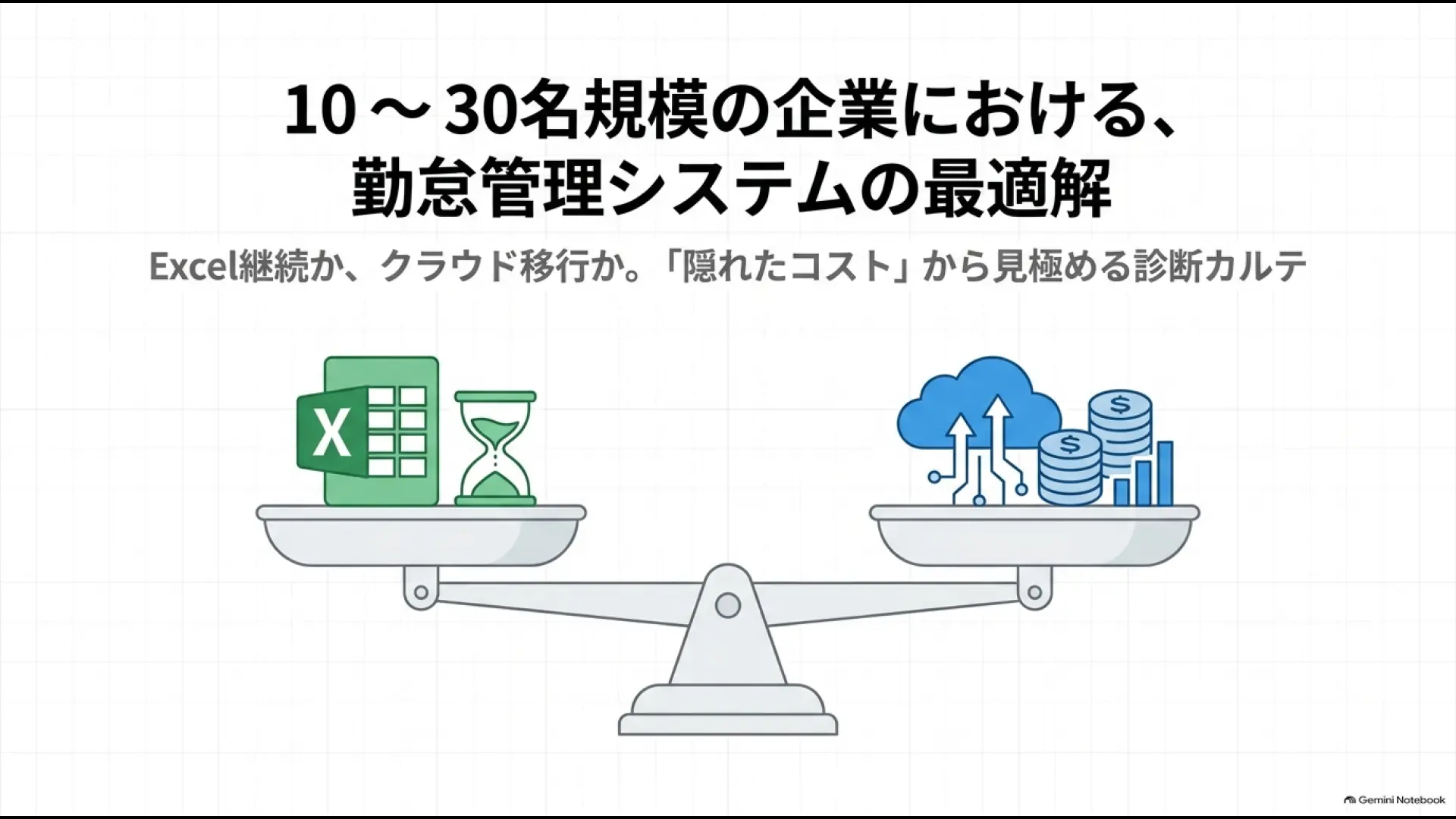
従業員が10人、20人と増えてくると、「そろそろExcelの勤怠管理をやめた方がいいのかな」と迷いますよね。
毎月の出勤簿は一応回っている。給与計算も大きなトラブルなく終わっている。それなら、わざわざ有料の勤怠管理システムへ変える必要があるのか。中小企業の管理部門にいると、こうした判断はかなり悩むところです。
一方で、勤怠管理システムを調べると1人あたり月額200〜500円程度のサービスが多く、「Excelなら追加費用0円なのに、毎月お金を払う必要があるのか」と感じるのも自然です。
10人なら月2,000〜5,000円、20人なら月4,000〜10,000円ほど。1年、3年と使い続けることを考えると、決して無視できる金額ではありません。
私は中小企業の管理部門で、勤怠管理や給与計算を含むバックオフィス業務に関わってきました。以前の職場では、各部門長がメンバーのExcel出勤簿を集めて管理部門へメールし、それを確認して給与計算ソフトへ手入力する運用も経験しています。
この方法でも、人数が少なく、勤務パターンが単純なうちは回ります。
ところが、人が増えるにつれて「ファイルが届かない」「残業時間がおかしい」「入力漏れがある」「修正後のファイルがどれなのか分からない」といった小さな作業が積み重なっていきます。
しかも厄介なのは、一つひとつの作業は数分で終わるので、会社としてどれだけ時間を使っているのか見えにくいことです。
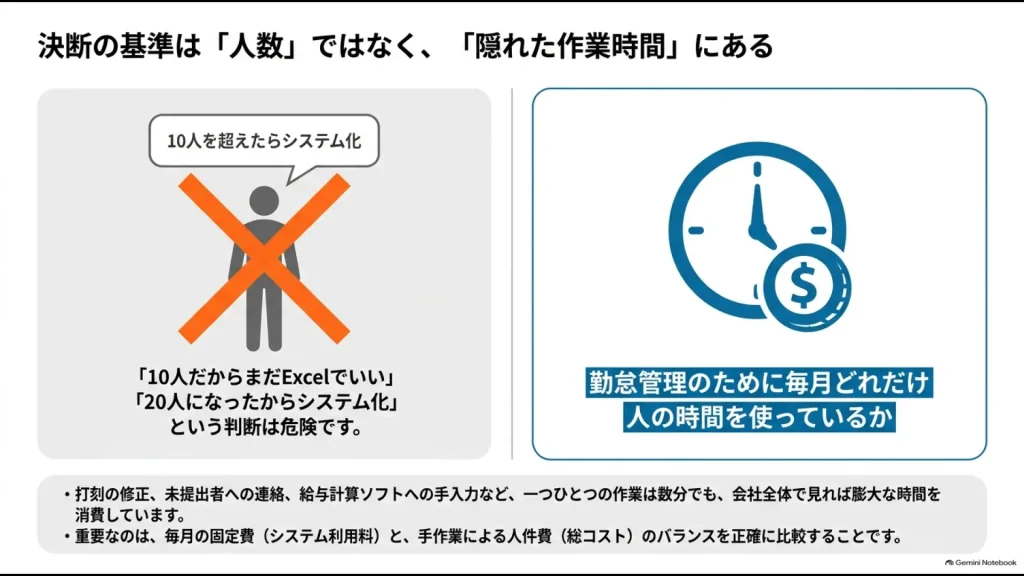
こうした経験から言うと、「10人を超えたら勤怠システム」のように人数だけで決める必要はありません。
勤務時間がほぼ固定で、拠点も一つ、打刻修正も少なく、月末処理が短時間で終わっているなら、10〜20人程度でもExcelを続ける選択は十分ありです。
逆に、シフト勤務、直行直帰、打刻漏れ、残業管理、給与ソフトへの転記が増えているなら、10人程度でもクラウド型の勤怠管理システムへ移した方が結果的に安くなることがあります。
大切なのは「何人いるか」ではなく、「勤怠管理のために毎月どれだけ人の時間を使っているか」です。
この記事では、10〜30人程度の小規模企業を想定して、Excel・無料ツール・有料SaaSのどれを選べばいいのか、管理部門の実務目線で整理します。
単におすすめサービスを並べるだけではなく、「まだExcelでいい会社」「無料ツールがちょうどいい会社」「そろそろ有料SaaSへ移った方がいい会社」まで分けて考えていきます。
- 10〜30人でもExcelを続けてよい条件
- 小規模企業向け勤怠管理システムの選び方
- 10〜30人に向く勤怠管理システム5選
- ExcelからSaaSへ移行する具体的な目安
小規模企業の勤怠管理は人数だけで決めない
「勤怠管理システム 小規模」「勤怠管理システム 10人」などと検索すると、クラウドシステムへの移行をすすめる情報が多く出てきます。
もちろん、クラウド勤怠には便利な機能がたくさんあります。ただ、会社側の立場で考えると、人数が少ないという理由だけで毎月の固定費を増やす必要はありません。
10人の会社といっても、全員が同じ事務所で同じ時間に働く会社と、店舗・営業・在宅勤務が混在する会社では、必要な勤怠管理の仕組みがまったく違います。
20人の会社でも、月末の集計が1時間で終わる会社もあれば、打刻漏れの確認や残業申請の修正だけで何時間も使っている会社もあります。
まず確認したいのは、現在の勤怠管理にかかっている時間、勤務形態の複雑さ、修正件数、給与計算との連携、そして担当者への属人化です。
小規模企業で最初に見るべき5項目:「月間処理時間」「打刻修正件数」「勤務パターン」「給与への転記作業」「担当者への属人化」を確認すると、Excelを続けるべきかクラウド化すべきか判断しやすくなります。
勤怠管理システムは、導入することそのものが目的ではありません。
管理部門として考えるべきなのは、現在の方法と新しい方法を比較して、どちらが少ない負担で正確に運用できるかです。
10〜30人でもExcel継続はあり
Excelによる勤怠管理そのものが問題なのではありません。
ここは誤解されやすいのですが、「Excel勤怠だから時代遅れ」「クラウド勤怠だから正しい」という単純な話ではないです。
Excelで十分回る会社もある
たとえば全員が同じ事業所へ出勤し、9時から18時までのような固定勤務が中心で、打刻漏れもほとんどなく、月末の確認から給与計算まで数時間で終わっている会社なら、無理に有料システムへ変更する必要性は高くありません。
10人程度で勤務パターンが一つしかなく、残業も少ないのであれば、Excelで始業・終業時間を集計し、給与計算に必要な数字だけをまとめる仕組みでも十分運用できる可能性があります。
特に10人前後であれば、既存のMicrosoft 365環境を利用してExcelやFormsを組み合わせる方法もあります。具体的な自作方法については、Microsoft 365で勤怠管理する方法でも詳しく解説しています。
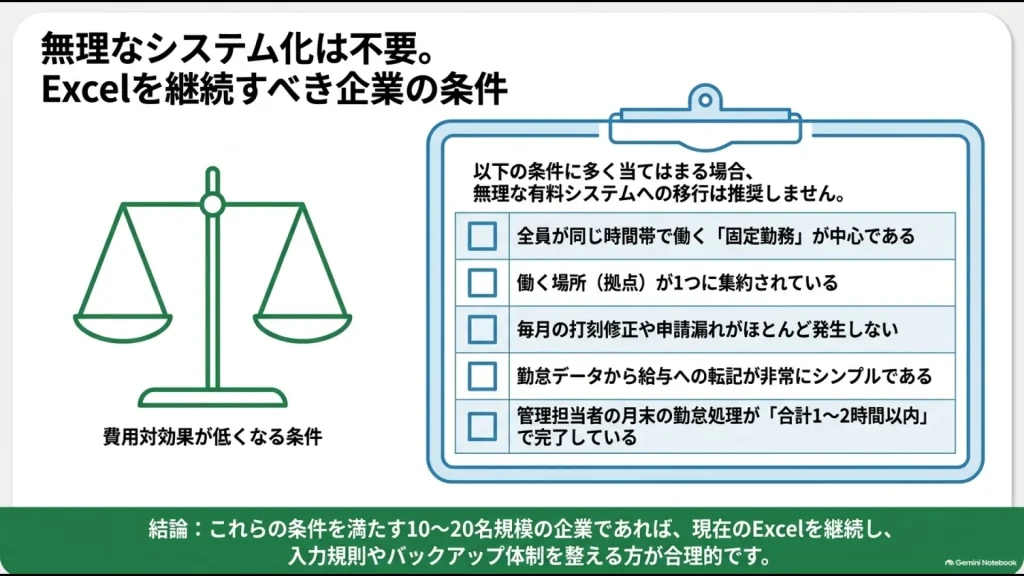
たとえば従業員10人で、月末に担当者が1時間確認し、給与ソフトへの入力まで含めても合計2時間程度しかかかっていないのであれば、月数千円のシステム料金を払っても、大きな時間削減にはならないかもしれません。
この状態なら、システムを導入するより、Excelファイルの入力規則や保護、バックアップ方法を整える方が費用対効果は高いこともあります。
Excelでも客観的な労働時間把握は必要
ただし、Excelを使っているから問題ないという意味ではありません。
重要なのは、Excelというソフトではなく、実際に働いた時間を適切に確認して記録できているかです。
厚生労働省は、使用者が労働日ごとの始業・終業時刻を確認して記録し、原則として使用者による現認や、タイムカード、ICカード、パソコンの使用時間などの客観的な記録を基礎にする考え方を示しています。
つまり、Excelを集計表として使うこと自体よりも、「元になる労働時間をどう把握しているのか」が重要です。
ICカードやパソコンのログなどから客観的な時刻を確認し、それをExcelへ集約する方法なら、Excelを使いながら管理の精度を上げることもできます。
一方、月末になって従業員が記憶を頼りに「たぶん9時出勤、18時退勤だった」とまとめて入力するだけの運用は避けたいところです。
Excelで怖いのは数式より属人化
また、Excelを使う場合でも、元データの保存、バックアップ、修正理由の記録、数式の保護などは必要になります。
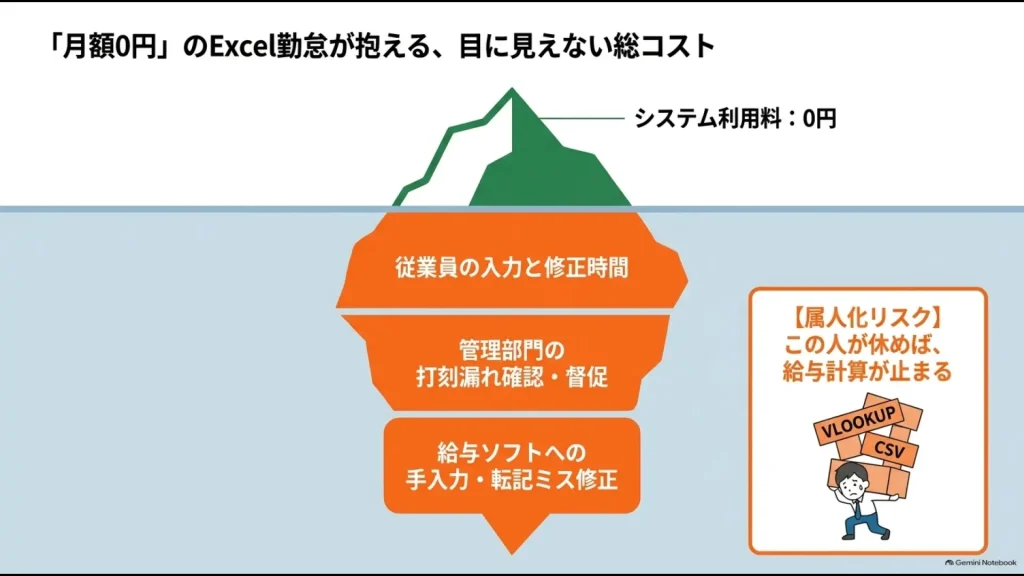
私が特に気にするのは、数式が難しいことそのものより、「そのExcelを直せる人が一人しかいない」という状態です。
たとえば担当者が異動・退職したときに、VLOOKUPやSUMIFS、複雑なIF関数、マクロの意味を誰も説明できない。
これでは月額利用料は0円でも、会社としてかなり大きなリスクを抱えています。
 スタック
スタック私が問題だと感じるのはExcelそのものではなく、「このファイルの計算式は担当者しか分からない」「担当者が休むと締められない」という状態です。月額料金が0円でも、属人化していれば会社としては大きなコストを抱えています。
Excelを続けるなら、最低でもファイルの保管場所、バックアップ方法、数式を修正できる人、月次処理手順を明確にしておきたいですね。
さらに、前月のファイルをコピーして使う運用なら、数式範囲がずれていないか、休日や年度変更に対応できているかも定期的に確認してください。
Excel勤怠の限界や移行判断については、勤怠管理をExcelで続ける限界と移行手順も参考にしてください。
小規模企業向け勤怠管理の選び方
10〜30人規模で勤怠管理システムを選ぶなら、機能一覧を上から順番に比較するより、自社で現在発生している手作業を先に洗い出す方が失敗しにくいです。
勤怠システムの比較表を見ると、「GPS」「シフト」「有休」「API」「ワークフロー」など多くの機能が並んでいます。
でも、使わない機能が20個付いていても、あなたの会社の月末作業が減らなければ意味がありません。
私なら「月間処理時間」「勤務形態」「給与連携」「記録保存」の4点から確認します。
この4点を整理してからサービスを見ると、「安いから」「有名だから」という理由だけで選ぶ可能性をかなり下げられます。
月間の勤怠処理時間で判断する
最初に測ってほしいのが、管理部門と従業員が勤怠管理に使っている時間です。
打刻漏れの確認、修正依頼、申請承認、残業確認、有休確認、集計、給与ソフトへの転記、ファイル保存などを含めて、1か月に何時間使っているでしょうか。
ここで大事なのは、担当者の集計時間だけを測らないことです。
見えない勤怠コストまで数える
たとえば管理担当者が月末に5時間集計しているとします。
さらに20人の従業員が、それぞれ15分ずつ勤怠確認や修正をしていれば、会社全体ではさらに5時間使っています。
上司が修正内容を確認する時間、管理部門が未提出者へ連絡する時間まで含めれば、実際の勤怠管理コストは想像以上に大きくなります。
ここが分からないまま「月額6,000円は高い」と判断しても、本当に高いのかは分かりません。
利用料だけを見るとExcelは0円です。
でも、管理担当者が毎月10時間使っていれば、その10時間も会社が負担しているコストです。
10人・20人・30人で試算すると差が見える
一例として、管理担当者の総人件費を1時間3,000円、従業員側を1時間2,500円、クラウド勤怠を1人月額300円として、一定の作業時間を置いて試算すると次のようになります。
| 人数 | Excel | 無料クラウド等 | 有料SaaS |
|---|---|---|---|
| 10人 | 約25,750円/月 | 約17,850円/月 | 約14,000円/月 |
| 20人 | 約42,500円/月 | 約28,200円/月 | 約22,000円/月 |
| 30人 | 約59,250円/月 | 約38,550円/月 | 約30,000円/月 |
さらに3年間で見ると、同じ条件では次のような差になります。
| 管理方法 | 10人 | 20人 | 30人 |
|---|---|---|---|
| Excel | 約92.7万円 | 約153万円 | 約213.3万円 |
| 無料クラウド等 | 約68万円 | 約106.6万円 | 約145.2万円 |
| 有料SaaS | 約57.7万円 | 約88.9万円 | 約120.2万円 |
これは市場平均を示した統計ではなく、SkillStack Labで比較するために置いたシミュレーション条件です。
実際には、自社で直近1〜3か月の作業時間を測って置き換えてください。
たとえば10人の会社でExcel処理が毎月1時間しかないなら、この試算ほどSaaSの効果は出ません。
逆に20人でも、打刻修正、残業チェック、給与転記で毎月15時間かかっているなら、システム化の効果はこの試算以上になる可能性があります。
自社版の簡単な計算方法:「管理担当者の月間作業時間×1時間あたりの人件費」に、従業員や承認者が使っている時間を加えてください。その金額とSaaSの月額利用料を比べるだけでも、単純な料金比較より判断しやすくなります。
重要なのは数字そのものではありません。
月額6,000円のシステムを使わないために、毎月2万円、3万円相当の手作業を続けているのであれば、「無料だから安い」とは言えないということです。
反対に、10人程度で月1〜2時間しか勤怠処理をしていない会社なら、Excelを継続した方が合理的な場合もあります。
打刻修正とシフトの負担を見る
次に見たいのが、従業員数ではなく勤務形態です。
同じ20人でも、全員が同じ時間に同じ事務所へ出勤する会社と、早番・遅番・夜勤・直行直帰が混在する会社では、勤怠管理の難しさがまったく違います。
| 勤務状況 | Excel継続 | SaaS検討 |
|---|---|---|
| 固定勤務・単一拠点 | 向いている | 急ぐ必要は低い |
| シフト勤務 | 管理が複雑になりやすい | 検討価値が高い |
| 複数拠点 | 集約に手間がかかる | 向いている |
| 直行直帰 | 客観記録を工夫する必要あり | スマホ打刻等が便利 |
| 打刻修正が頻繁 | 担当者負担が増える | 申請・承認機能が有効 |
「打刻漏れを直す仕事」が増えていないか
特に注意したいのが打刻修正です。
20人しかいなくても毎月10人近くに「打刻が抜けています」「退勤時間を確認してください」と連絡しているなら、その会社ではすでに勤怠管理が人手に依存しています。
担当者が一覧表を見て漏れを探し、本人へ連絡し、返事を待ち、Excelを修正し、場合によっては上司へ確認する。
1件5分でも10件あれば50分です。返信が来なければ翌日また確認します。
人数が30人になれば、この小さなやり取りだけで月末の半日が消えることも珍しくありません。
クラウド勤怠では、未打刻や異常値を画面上で確認したり、本人から修正申請を出して上司が承認したりできるサービスがあります。
ここで重要なのは「管理担当者が直してあげる運用」から、「本人が申請し、承認者が確認する運用」へ変えられるかどうかです。
シフト勤務は人数が少なくても複雑
また、飲食店、小売、介護、サービス業など、シフト勤務が中心の会社では10〜20人でも管理が複雑になりやすいです。
早番、遅番、休憩時間、休日、応援勤務などをExcelで管理し、さらに実績との差を確認するとなると、人数以上に手間が増えます。
営業職で直行直帰が多い会社も同じです。
出社しない従業員の始業・終業をどう記録するのか、どこまで位置情報を取得するのかといった運用まで考える必要があります。
人数より「例外処理」の数を見る:勤怠管理を難しくするのは人数だけではありません。固定勤務から外れる従業員、打刻修正、シフト変更、直行直帰、休日出勤などの例外処理が増えるほど、クラウド化の効果は出やすくなります。
私なら、毎月のように打刻修正や個別督促が発生するようになった時点で、クラウド勤怠を比較します。
勤怠以外も含め、こうした手作業を減らす方法は、労務業務を効率化する具体的な方法でもまとめています。
給与連携と記録保存を確認する
勤怠システムを選ぶとき、意外と見落としやすいのが給与計算とのつながりです。
勤怠は単独で完結する業務ではありません。
最終的には、所定労働時間、残業、深夜、休日労働、欠勤、遅刻・早退などの情報を給与計算へ渡します。
打刻だけクラウド化しても業務は終わらない
クラウドで打刻できるようになっても、月末に担当者が画面を見ながら給与ソフトへ一人ずつ手入力しているなら、業務は半分しか改善していません。
入力欄が10個あり、従業員20人なら200項目。毎月繰り返せば年間2,400項目です。
どれだけ注意していても、転記作業が残れば入力ミスの可能性も残ります。
毎月給与ソフトへ手入力している会社では、CSV出力や給与システム連携を必須条件にするのがおすすめです。
APIで直接連携できれば便利ですが、小規模企業ならCSV連携でも十分効果があります。
重要なのは「連携機能あり」という表記だけを見ることではありません。
現在利用している給与ソフトが必要とする項目名や並び順に合わせて出力できるか、毎月どこまで加工が必要なのかを無料トライアル中に確認してください。
過去の勤怠を取り出せるかも重要
もう一つ重要なのが記録保存です。
勤怠データは「今月の給与計算が終わったから消していい」というものではありません。出勤簿、タイムカード、始業・終業時刻などの記録は、労務管理上、後から確認できる状態にしておく必要があります。
現在の労働基準法では、労働関係書類の保存期間は本則5年とされつつ、経過措置として当分の間3年とされているものがあります。
対象となる記録や起算日の考え方もあるため、「全部3年保存しておけば必ず大丈夫」と単純化するのではなく、自社で管理する書類ごとに最新制度を確認してください。
無料プランを利用する場合も、「無料で30人まで使える」という点だけではなく、何年間データを保持できるのか、CSVやPDFで退避できるのかまで確認します。
無料プランは保存期間も確認:システム上の保存期間が自社に必要な期間より短い場合は、定期的にCSVやPDFを出力し、自社側でも保存する運用が必要です。契約終了時にデータがどう扱われるかも、導入前に確認しておきましょう。
残業は「今月何時間か」だけでは足りない
時間外労働についても確認が必要です。
一般的な事業では、時間外労働の上限は原則として月45時間・年360時間です。
臨時的な特別の事情があり労使が合意する場合でも、年720時間以内、休日労働を含めて単月100時間未満、複数月平均80時間以内などの上限があります。
そのため、「今月の残業が何時間だったか」だけではなく、月ごとの推移や年間累計まで確認できると管理しやすいです。
特に残業が40時間前後まで増える従業員がいる会社では、月末になって初めて気づくのでは遅いですよね。
一定時間に近づいた段階で確認できるアラート機能があれば、管理部門だけでなく所属長も早めに対応できます。
なお、建設業、自動車運転業務、医師など一部の業務には異なる取り扱いがあります。自社に該当する場合は個別に確認してください。
労働法令や保存期間は改正されることがあります。正確な情報は厚生労働省などの公式サイトをご確認ください。自社の勤務制度への適用判断は、必要に応じて社会保険労務士などの専門家へ相談してください。
小規模企業向け勤怠管理おすすめ5選
ここからは、10〜30人程度の会社で比較しやすい勤怠管理システムを5つ紹介します。
ここでの「おすすめ」は、すべての会社に順位を付けるという意味ではありません。
料金だけではなく、勤務形態、無料枠、シフト、給与連携、運用のしやすさを含めて比較候補にしやすい5サービスという考え方です。
小規模企業の場合、高機能だから優れているとは限りません。
必要な機能を満たしたうえで、「社員が迷わず打刻できるか」「管理者が毎月無理なく締められるか」「現在の給与計算へつなげられるか」の方が大切です。
勤怠以外にもExcel管理をSaaSへ移すべき業務がある場合は、バックオフィス向けの脱Excelツール比較もあわせて確認すると、専用システムへ移す業務とExcelを残す業務を整理しやすくなります。
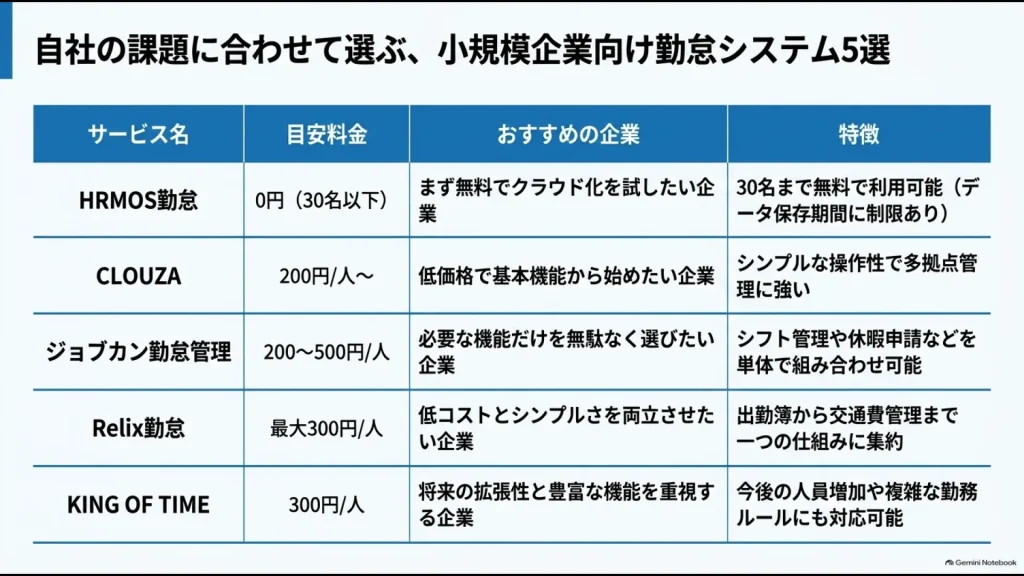
料金や機能は変更される可能性があるため、以下は執筆時点の一般公開情報をもとにした目安として見てください。
| サービス | 料金の目安 | 20人時の目安 | 向いている会社 |
|---|---|---|---|
| Relix勤怠 | 最大300円/人・月 | 料金要確認 | 低コストとシンプルさ重視 |
| KING OF TIME | 300円/人・月 | 約6,000円/月 | 機能と拡張性重視 |
| ジョブカン勤怠管理 | 200〜500円/人・月 | 約4,000〜10,000円/月 | 必要機能だけ選びたい |
| HRMOS勤怠 | 30人以下無料プランあり | 無料プランなら0円 | まず無料で始めたい |
| CLOUZA | 200円/人・月〜 | 基本約4,000円/月 | 低価格でクラウド化したい |
価格は税別表記を基本とした目安です。契約条件、オプション、最低利用料金、料金改定などによって実際の費用は変わる可能性があります。
また、20人時の金額は単純計算できるサービスのみ掲載しています。
システムによっては最低利用料金、オプション、利用人数による料金調整があるため、最終的には見積もりを取得してください。
Relix|小規模企業の有力候補
10〜30人程度で、できるだけシンプルかつ低コストにクラウド勤怠へ移りたい会社なら、Relix勤怠は比較しておきたい候補です。
特に、「大規模企業向けの人事システムまでは必要ない。でもExcelでの打刻・集計はそろそろやめたい」という小規模企業とは相性を考えやすいサービスです。
Web打刻から交通費までまとめられる
Relix勤怠はPCやスマートフォンからのWeb打刻に対応し、GPSによる位置情報取得、シフト管理、出勤簿、交通費管理、CSV出力などを備えています。
出勤・退勤だけでなく、勤務状況や交通費を一つの仕組みに寄せられるので、勤怠と交通費を別々のExcelで管理している会社では改善効果が出る可能性があります。
特に直行直帰や出張のある会社では、スマートフォン打刻と位置情報を組み合わせられる点は使いやすいですね。
ただし、GPSを利用する場合は「いつ位置情報を取得するのか」「何のために利用するのか」を従業員へ明確に説明しておいた方がいいです。
便利な機能だからという理由だけで導入するのではなく、従業員側の納得感まで含めて運用を決めてください。
料金は10アカウント月3,000円から
料金は1アカウントあたり最大月額300円で、公開されている料金例では10アカウントが月3,000円、30アカウントが月8,500円となっています。
アカウント数によって料金相談が可能とされているため、20人など料金表にない人数は見積もり時に確認してください。
初期費用と解約金は0円で、登録月と翌月を合わせて最大2か月の無料トライアルが用意されています。
料金例、無料期間、解約条件などは変更される可能性があるため、導入前には公式の料金ページで最新条件を確認してください。
ここは注意点もあります。
「登録日から60日間」ではなく、「登録した月とその翌月」という考え方なので、月初に登録した方が実際に試せる日数は長くなります。
無料トライアルでは、打刻画面を見るだけでなく、実際の月次締めや給与用CSVの出力まで確認するのがおすすめです。
解約時のデータ削除は必ず確認
一方で、公式案内では、解約するとそれまでのデータが削除されるとされています。
私はここを重要な確認ポイントだと考えています。
勤怠システムは、一度使い始めると数年分の重要なデータが蓄積されます。
「別のシステムへ移ることになった」「会社の方針で解約することになった」というときに初めてデータの取り出し方を確認するのでは遅いです。
契約終了を決めてから慌てるのではなく、必要な勤怠データをCSVなどで定期保存する運用まで含めて設計しておく方が安心です。
Relix単体の料金、無料期間、機能、注意点については、Relix勤怠の評判・料金・無料期間を検証した記事で詳しくまとめています。
KING OF TIME|機能が充実
KING OF TIMEは、小規模企業でも「今後人数が増える可能性がある」「勤務形態が複雑」という会社で比較しやすいサービスです。
現在は少人数でも、将来の人員増加や拠点増加まで考えてシステムを選びたい会社には向いています。
1人月額300円で機能が豊富
公開されている料金は1人あたり月額300円なので、20人であれば月6,000円程度です。
初期費用は0円で、固定の基本料金は設けられていません。
勤怠管理だけでなく、人事労務、給与、データ分析などの関連機能も同じ料金体系の中で提供されています。
単純に勤怠だけを安く使いたい会社では機能過多に感じる可能性がありますが、「これからバックオフィス全体を整えていきたい」という会社には比較しやすいですね。
PCやスマートフォンだけではなく、ICカードや生体認証など複数の打刻方法に対応しており、シフト、休暇、残業管理、申請承認など、勤怠管理を広くカバーできます。
なお、ICカードリーダーや生体認証機器など有料の打刻端末を利用する場合は、別途機器費用が発生することがあります。
将来の人数増加まで考える会社向け
現在10人でも、今後20人、30人、50人と増える可能性がある場合、最初から拡張性のある仕組みを選んでおくメリットがあります。
10人のときにExcel、20人で無料ツール、30人で別の有料サービスと何度も乗り換えると、そのたびに従業員登録、ルール設定、データ移行、操作説明が必要になります。
数年後の会社規模がある程度見えているなら、現在の月額料金だけでなく「何人まで同じ仕組みで運用できるか」も考えておきたいところです。
高機能だからこそ初期設定は慎重に
一方で、機能が多いほど初期設定で確認する項目も増えます。
「有名だから」と初期設定を急ぐのではなく、自社の所定労働時間、休憩、休日、残業、勤務区分を整理してから設定してください。
特に変形労働時間制、フレックスタイム、複数の雇用区分が混在している会社では、設定した計算方法が就業規則と一致しているか確認することが重要です。
スタック勤怠SaaSは、高機能なサービスを選べば自動的に正しくなるわけではありません。設定した勤務ルールが間違っていれば、システムはその間違ったルールを正確に計算してしまいます。本番前の給与突合は必須だと考えています。
ジョブカン|必要機能を選べる
ジョブカン勤怠管理は、必要な機能に応じて料金が変わる仕組みが特徴です。
「全部入りのシステムはいらない」という小規模企業にとって、使う機能を選べるのは分かりやすいですね。
1機能200円から組み合わせられる
公開料金は1ユーザーあたり月額200〜500円が目安で、出勤管理、シフト管理、休暇・申請管理、工数管理など、利用する機能数によって料金が変わります。
20人なら単純計算で月4,000〜10,000円程度です。
ただし、月額最低利用料金が設定されているため、人数がかなり少ない場合は「人数×単価」だけで計算しないようにしてください。
小規模企業では、「高機能なシステムを契約したのに実際に使うのは打刻だけ」というケースが起こりがちです。
その点、必要な機能を選びながら導入したい会社とは相性がいいですね。
シフトがある会社では比較しやすい
シフト勤務のある店舗やサービス業などでは、出勤管理だけではなくシフト管理まで含めて比較すると判断しやすくなります。
現在、シフト表をExcelで作り、出勤実績を別ファイルへ入力している会社なら、「予定」と「実績」を一つのシステムへ寄せられるだけでも作業を減らせる可能性があります。
また、休暇申請や打刻修正の申請・承認も電子化できれば、紙やチャットでの依頼を減らしやすくなります。
給与連携まで試してから決める
給与計算とのデータ連携も含めて、現在利用している給与システムへどの形式で渡せるのかを無料トライアル中に確認しておきましょう。
同じジョブカンシリーズの給与計算と組み合わせる方法もありますが、すでに別の給与ソフトを使っている会社は、そのソフトを変える必要があるのかまで含めて判断してください。
「勤怠システムを入れるために給与システムまで全面変更する」となると、導入負担は一気に大きくなります。
小規模企業では、一度に全部変えるより、まず勤怠データをCSVで渡せる状態を作る方が現実的なことも多いです。
HRMOS勤怠|30人以下は無料
10〜30人規模で「まず有料SaaSの前に無料クラウドを試したい」という会社なら、HRMOS勤怠はかなり有力な選択肢です。
この記事のテーマである「Excelを続けるか、有料SaaSへ移るか」という二択の間に置けるサービスですね。
30人以下なら無料プランを利用できる
現在の公開プランでは、システムへの登録人数が30名以下なら無料プランを利用できます。
Web打刻、日次勤怠管理、CSV入出力、勤怠エラーの確認など、小規模企業の基本的な勤怠管理に使える機能が用意されています。
20人程度の会社にとって、直接的な利用料を抑えながらExcel中心の管理からクラウド打刻へ移行できるのは大きなメリットです。
まず無料プランで打刻をクラウド化し、「本当に月末処理が楽になるのか」を確認してから有料機能を検討する方法もあります。
無料だから制限なしではない
ただし、無料プランの勤怠データ保存期間が1年という点には注意してください。
1年以上前の勤怠データをシステム上で確認・出力できなくなるため、必要なデータは自社側へ定期的に保存する運用が必要です。
30名以下の無料プランに関する人数制限や勤怠データの保管期間については、HRMOS勤怠の公式案内でも確認できます。
(出典:HRMOS勤怠「無料プランに人数制限はありますか?」)
また、無料プランではCSV出力に回数制限があるなど、有料プランとの差があります。
休暇の申請ワークフローやシフト管理なども、必要な機能によっては有料オプションの検討が必要になります。
「30人以下無料」だけで決めない:自社が必要とする機能が無料範囲に含まれているか、データ保存期間、CSV出力、シフト、休暇申請まで確認してください。無料で始めても、運用上必要な機能を追加すると有料になるケースがあります。
必要な保存期間をシステムだけで確保できない場合は、定期的にCSVなどで出力し、自社のクラウドストレージ等へ保存する運用が必要です。
10〜30人だからといって、Excelか有料SaaSの二択にする必要はありません。無料クラウドを中間地点として使い、業務量が増えてから有料プランへ移る方法も十分合理的です。
「まず無料で試し、実際にどれだけ作業時間が減るのか測りたい」という会社には特に向いています。
ただし、無料で使えること自体をゴールにしないでください。
無料ツールを使うために毎月CSVの加工や手作業が大量に残るなら、有料SaaSへ移った方が会社全体では安くなる可能性があります。
CLOUZA|低価格で始めやすい
CLOUZAは、できるだけシンプルな料金でクラウド勤怠へ移行したい小規模企業に向いています。
「勤怠管理はクラウド化したい。でも、最初から大きな費用はかけたくない」という会社では比較しやすいサービスです。
基本料金は打刻人数×200円
基本料金は1人あたり月額200円が目安なので、20人なら月4,000円程度です。
初期費用、基本料金、最低料金が0円とされているため、少人数でも使いやすい料金体系です。
有給休暇管理や申請承認などを追加する場合は料金が上がり、両方を利用するケースでは1人あたり月額350円程度、20人なら月7,000円程度が目安になります。
つまり、比較するときは「月額200円」という最低料金だけを見るのではなく、自社が実際に必要とする機能を全部入れた料金で比べることが大切です。
小規模でも多拠点なら効果が出やすい
PC、スマートフォン、タブレットなどから利用でき、位置情報を活用した打刻、シフト、休暇、給与向けデータ出力などに対応しています。
本社以外に小さな店舗や営業所がある会社の場合、それぞれからタイムカードやExcelを集める運用より、クラウド上で一つにまとめられるメリットは大きくなります。
特に「拠点ごとに責任者がExcelを作り、最後に本社が集約する」という運用では、集計方法が拠点ごとに微妙に違うこともあります。
勤怠ルールをシステム側へ寄せることで、拠点ごとの差を小さくできるのもクラウド化のメリットです。
基本料金だけでなく必要オプションまで確認
一方で、有休管理やワークフローが必要なら追加料金が発生します。
比較表で200円と300円のサービスを見て「200円の方が安い」と決めるのではなく、同じ条件まで機能をそろえて比較してください。
20人なら1人あたり100円の差は月2,000円です。
その2,000円のために管理担当者が毎月1時間余分に作業するなら、人件費まで含めると安いとは限りません。
「Excelから専用勤怠システムへ移したいが、毎月の固定費はなるべく抑えたい」という会社なら比較候補に入れやすいでしょう。
ExcelからSaaSへ移行する目安
ここまで読んでも、「結局、うちはExcelのままでいいのか」と迷うかもしれません。
分かります。システムは一度導入すると簡単には戻せないので、管理部門としては慎重になりますよね。
そこで私は、人数よりも月間の手作業時間を基準にすることをおすすめしています。
特に10〜30人程度では、システム利用料よりも、毎月繰り返している確認・修正・転記作業の方が大きなコストになっているケースがあります。
さらに、月間時間だけではなく「担当者が休んでも締められるか」「人数が5人増えても同じ運用で回せるか」まで考えると、切り替え時期が見えやすくなります。
月5時間超ならクラウドを比較する
一つの目安として、勤怠管理の手作業が月5時間を超えてきたら、私はクラウド勤怠を比較します。
これは法律上の基準でも、統計上の平均でもありません。
システム導入後の設定作業や社員教育まで考えたうえで、費用対効果を比較し始めるための実務上の目安です。
| 現在の状況 | おすすめ判断 |
|---|---|
| 月0〜3時間程度 | Excel・無料ツール継続を検討 |
| 月5時間超 | 無料クラウド・有料SaaSを比較 |
| 月8〜10時間以上 | 有料SaaSの優先度を上げる |
| 給与へ毎月手入力 | CSV・連携機能を必須条件にする |
| シフト・多拠点・直行直帰あり | クラウド化を優先して比較 |
| 担当者しかExcelを触れない | 人数に関係なく属人化対策を優先 |
20人なら月3時間前後の削減でも計算上は差が出る
たとえば20人の会社で、1人300円のSaaSなら月額6,000円です。
仮に初期設定などの社内コストを97,000円とし、3年間利用するとすると、利用料は36か月で216,000円、初期コストを加えた投資額は313,000円になります。
この初期コスト97,000円も、システム会社へ払う初期費用という意味ではありません。
勤務ルールの整理、従業員登録、テスト、給与との突合、社員への説明などに使う社内時間を人件費換算したモデルです。
初期コストを36か月で割ると月約2,700円。
月額利用料6,000円と合わせ、月約8,700円分の作業を削減できれば、単純なTCOでは差が縮まっていく計算になります。
削減できる業務の価値を1時間3,000円と考えれば、およそ月3時間程度の削減が数学上の損益分岐点になります。
ただ、実際には設定変更、社員への説明、価格改定、運用ルールの見直しなどもあります。
そのため私は、安全側に見て「月5時間を超えたら比較開始」「月8〜10時間なら本格的に移行を検討」というラインを使うのが分かりやすいと考えています。
削減率25%と60%では結果が大きく違う
20人のExcel勤怠に月42,500円相当の社内作業が発生しているという先ほどのモデルを使うと、SaaS導入後に作業時間をどれだけ減らせるかで結果は大きく変わります。
| 労務作業の削減率 | 3年間の削減効果 | 投資回収の目安 | 考え方 |
|---|---|---|---|
| 25%削減 | 約38.3万円 | 約21か月 | 導入効果は小さめ |
| 60%削減 | 約91.8万円 | 約5か月 | 導入メリットが出やすい |
| 75%削減 | 約114.8万円 | 約4か月弱 | 手作業が多い会社ほど効果大 |
こちらも実績値ではなく、一定条件を置いた試算です。
ただ、ここから分かるのは、SaaS選びでは「月額200円か300円か」以上に、導入後に今の作業を本当にやめられるかが重要だということです。
せっかくクラウド勤怠を導入したのに、念のためExcelにも入力し続け、給与ソフトへの転記も手作業のまま。
これではシステム利用料だけが増え、ROIは良くなりません。
削減時間=そのまま現金が浮くわけではありません。10時間削減できても、その分だけ給与が減るわけではありません。重要なのは、勤怠チェックや転記に使っていた時間を、採用、教育、給与分析、制度改善、経営資料作成など、より価値の高い仕事へ振り替えられることです。
こんな状態なら人数が少なくても移行を検討する
私は、月間時間だけでなく、次のような状態も移行のサインだと考えています。
毎月のように打刻修正が発生する。本人確認や上司承認を管理部門が間に入って処理しているなら、ワークフロー化する余地があります。
勤怠締めの遅れで給与計算まで遅れる。一人の未提出を待って給与処理が止まる状態なら、システムによるエラー確認や本人申請を検討したいです。
給与ソフトへ毎月手入力している。これは人数が増えるほど確実に作業量が増えるため、CSV連携だけでもかなり変わる可能性があります。
Excelを直せる人が一人しかいない。担当者不在で処理できない状態なら、時間削減とは別に事業継続の観点から見直した方がいいでしょう。
残業時間が上限に近づく従業員がいる。月末集計ではなく、途中経過を確認できる仕組みの優先度が高くなります。
導入するならいきなりExcelを捨てない
そして、SaaSを導入すると決めても、Excelを翌日から止めるのはおすすめしません。
私は少なくとも1回の給与締めについて、旧運用と新システムを並行して確認したいです。
総労働時間、残業時間、深夜時間、休日労働、有休、遅刻・早退、給与へ渡す数値が一致することを確認してから本番へ切り替えます。
10〜30人程度の会社なら、次のような流れで進めると比較的安全です。
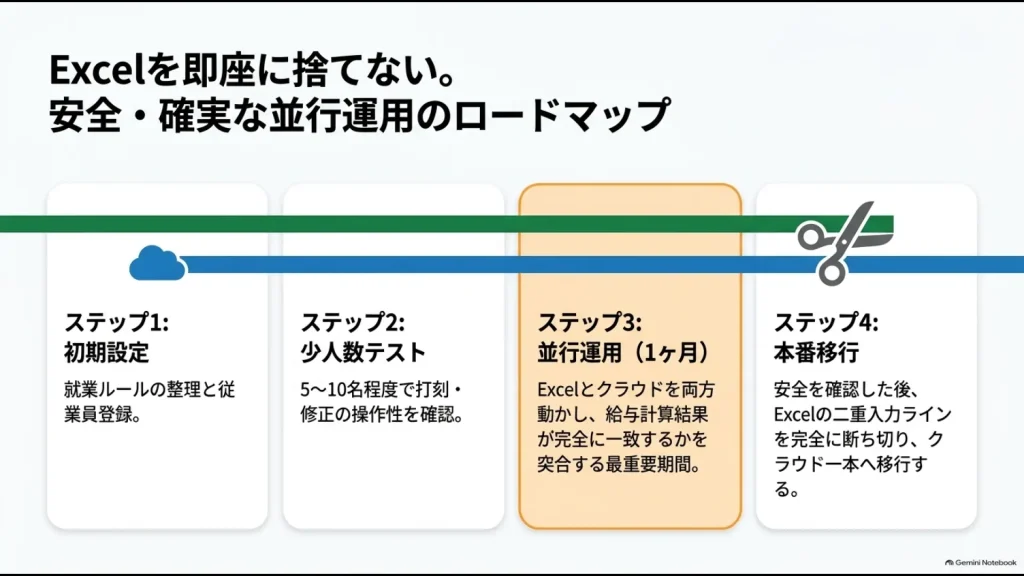
| 段階 | 主な作業 | 確認ポイント |
|---|---|---|
| 準備 | 就業ルールを整理 | 勤務時間・休憩・休日・残業 |
| 初期設定 | 社員・勤務区分を登録 | 雇用形態ごとの差 |
| テスト | 5〜10人程度で試用 | 打刻・修正・承認 |
| 並行運用 | ExcelとSaaSを併用 | 給与計算結果を突合 |
| 本番移行 | SaaSを正式運用 | Excel二重入力を終了 |
| 導入後 | 作業時間を再計測 | 本当に時間が減ったか |
特に大事なのが「並行運用」と「二重入力を終了するタイミング」です。
最初の1か月は確認のためExcelを残してもいいですが、問題がないことを確認した後もずっと二重入力を続けてしまうと、クラウド化した意味が薄れてしまいます。
スタックシステム導入の成功は「導入できたか」ではなく、「今までやっていた作業を何個やめられたか」で判断すると分かりやすいです。Excelへの二重入力、紙の申請、給与への手入力が残っていないか、導入3か月後にもう一度見直してみてください。
あなたの会社では、勤怠管理そのものより、「勤怠を直す」「人を追いかける」「給与へ転記する」時間の方が長くなっていないでしょうか。
そこまで来ているなら、クラウド化を検討するタイミングかもしれません。
小規模企業の勤怠管理に関するよくある質問(FAQ)
まとめ|自社の負担に合う方法を選ぶ
小規模企業の勤怠管理では、「10人だからExcel」「20人になったからSaaS」と人数だけで決める必要はありません。
勤務が単純で、客観的な記録を確保でき、月末処理も短時間ならExcelや無料ツールを続ける選択は合理的です。
むしろ月1〜2時間しか作業していない会社が、システム導入のために設定や社員教育へ大量の時間を使えば、かえって負担が増えることもあります。
一方で、打刻修正、シフト、多拠点、直行直帰、残業管理、給与への転記、属人化が増えているなら、有料SaaSへ移るメリットは大きくなります。
特に、「勤怠そのものを管理する時間」よりも「間違いを探す」「本人へ確認する」「給与へ転記する」時間が増えてきたら、仕組みを変えるサインです。
- 10〜30人でも勤務が単純ならExcel継続はあり
- 月5時間超の手作業があるならクラウド勤怠を比較する
- 30人以下なら無料クラウドも有力な選択肢
- 給与への手入力があるならCSV・連携機能を重視する
- シフト・多拠点・直行直帰が増えたらSaaSの優先度を上げる
- Excel担当者への属人化もシステム移行の重要な判断材料
今回紹介した5サービスの中では、シンプルさと小規模企業での導入しやすさを重視するならRelix、機能や拡張性を重視するならKING OF TIME、必要な機能を選びたいならジョブカン、まず無料でクラウド化したいならHRMOS勤怠、低価格で基本機能から始めたいならCLOUZAが比較しやすいかなと思います。
| こんな会社 | まず検討したい方法 |
|---|---|
| 10人・固定勤務・処理月3時間以内 | Excel・無料ツール継続 |
| 10〜20人・手作業月5時間超 | 無料クラウド・低価格SaaS |
| 20人前後・給与転記あり | CSV連携できるSaaS |
| 20〜30人・シフト勤務 | シフト対応SaaS |
| 複数拠点・直行直帰あり | スマホ・位置情報対応SaaS |
| 担当者一人に完全依存 | 人数に関係なくクラウド化を検討 |
ただし、「一番安いサービス」があなたの会社にとって一番安いとは限りません。
20人の会社なら、1人あたり月100円の差は2,000円です。
その2,000円を節約するために、管理担当者が毎月1時間、2時間余計にCSVを加工したり、従業員へ確認したりしていたらどうでしょうか。
システム料金だけなら安くても、会社全体で見れば高くなっているかもしれません。
月額300円を削ることより、その300円で誰の何時間を減らせるのかを見る。
これが、私が管理部門の立場で勤怠システムを選ぶときに最も大切にしたい考え方です。
まず直近1か月の勤怠処理時間を測ってみてください。
打刻漏れを確認する時間、社員へ連絡する時間、修正する時間、給与ソフトへ入力する時間、ファイルを整理する時間。
できれば担当者だけでなく、従業員や承認者が使っている時間も含めます。
そのうえで無料プランや無料トライアルを使い、同じ給与締めを一度並行して処理してみると、自社にSaaSが必要なのかかなり見えやすくなりますよ。
そして導入後には、「便利になった気がする」で終わらせず、もう一度時間を測ってみてください。
以前10時間かかっていた仕事が4時間になったのか。打刻修正は何件減ったのか。給与への手入力をやめられたのか。
そこまで確認できれば、勤怠システムは単なる毎月の経費ではなく、管理部門の時間を生み出すための投資として判断できるようになります。
バックオフィスのDXは、大きなシステムを入れることではありません。
毎月繰り返している小さな手作業を一つずつ減らし、人にしかできない仕事へ時間を戻していくこと。私はそこが一番大切だと考えています。
Relix勤怠が自社に合いそうなら、まず無料期間で「打刻→修正→締め→CSV出力」まで一度通して確認してみてください。
本記事の料金・機能・無料プラン・保存期間などは執筆時点の公開情報をもとにした一般的な目安です。サービス内容や料金体系は変更される可能性がありますので、契約前に各サービスの公式サイト、利用規約、見積書などで最新情報をご確認ください。また、労働時間管理、36協定、記録保存など法令に関する取り扱いは、自社の勤務形態や業種によって確認すべき内容が異なる場合があります。正確な情報は厚生労働省などの公式情報をご確認ください。最終的な判断は、必要に応じて社会保険労務士などの専門家へご相談ください。