
SkillStack Lab運営者のスタックです。
すでにMicrosoft 365(旧Office 365)を契約している会社なら、「今あるTeamsやExcelを使えば、追加コストを抑えて勤怠管理できるのでは」と考えることがあります。
実際、Microsoft TeamsのShifts、Power Apps、SharePoint、Microsoft Forms、Excelを組み合わせれば、出退勤の記録やシフト管理、申請フローの一部を作ることは可能です。
ただし、「打刻データを集められること」と「会社の勤怠管理をそのまま任せられること」は別問題です。
残業時間、深夜労働、休日労働、フレックスタイム、変形労働時間制、有給休暇、給与連携まで管理しようとすると、設定・集計・法令確認・保守の負担が急激に増えていきます。
この記事では、中小企業の管理部門長・元情シスの視点から、Microsoft 365で勤怠管理する3つの方法と、それぞれの限界を整理します。
最後に、Microsoft 365のまま運用してよい会社と、専用のクラウド勤怠管理システムへ移行した方がよい会社の判断基準も紹介します。
この記事には広告・アフィリエイトリンクが含まれます
専用の勤怠管理サービスも紹介しますが、Microsoft 365の既存機能で十分なケースや、他製品を比較した方がよいケースも含めて解説します。
本記事は2026年8月14日時点のMicrosoft、厚生労働省、各サービスの公開情報を確認して更新しています。Microsoft 365のライセンス、Power Platformの利用権、労働法令、勤怠サービスの機能は変更される場合があります。導入前に最新情報を確認してください。
- シフトと簡易な打刻:TeamsのShifts
- 自社専用の入力画面・申請:Power Apps+SharePoint+Power Automate
- 小規模な試験運用:Microsoft Forms+Excel
- 給与計算まで含む本格運用:専用の勤怠管理システムも比較
- 重要:Microsoft 365を契約済みでもPower Apps等の全機能が追加料金なしとは限らない
Microsoft 365で勤怠管理する3つの方法
Microsoft 365には、日本企業の勤怠計算をすべて行う単一の専用アプリが用意されているわけではありません。
一方、TeamsやPower Platformなどを組み合わせれば、勤怠管理の一部を構築できます。
| 方法 | 向いている用途 | 構築負担 | 主な注意点 |
|---|---|---|---|
| Teams Shifts | シフト・出退勤・休憩 | 低い | 日本の給与・労務計算をすべて行う専用システムではない |
| Power Apps+SharePoint | 自社独自の打刻・申請 | 高い | 設計・テスト・保守・ライセンス確認が必要 |
| Forms+Excel | 簡易な記録・試験運用 | 低い | 自己申告・集計・修正管理に注意 |
| 専用勤怠SaaS | 日常の勤怠管理・給与連携 | 製品による | 料金・対応制度・連携先を確認する |
「Microsoft 365を使えるから、全部Microsoftで作る」と最初から決める必要はありません。
現在の課題がシフト作成なのか、打刻なのか、月次集計なのか、給与連携なのかを分けて考えることが重要です。
TeamsのShiftsで出勤・退勤を記録する
Microsoft Teamsには、従業員のシフトと勤務時間を管理する「Shifts」が用意されています。
ShiftsはTeamsに含まれるアプリで、利用するユーザーにはTeamsライセンスが必要です。
管理者がタイムクロックを有効にすると、従業員はTeamsのデスクトップ、Web、モバイルから出勤・退勤を記録できます。
休憩の開始・終了も記録できるため、シフト勤務の現場で簡易的なタイムレコーダーとして利用できます。
Microsoft公式「Shiftsを使用したクロックイン・アウト」
位置情報は「200m以内だったか」を記録する
Shiftsでは、モバイルアプリの位置情報検出を有効にできます。
ここは誤解しやすいポイントです。
現在のMicrosoft公式仕様では、設定場所の半径200m以内で打刻した場合に「オンロケーション」として記録されます。
指定範囲の外側では打刻ボタン自体を押せなくする仕組みとして案内されているわけではありません。
そのため、「店舗から離れた場所では絶対に打刻させたくない」という要件がある場合は、Shiftsだけで実現できると判断せず、実際の仕様を確認してください。
タイムシートは編集できるため原本も確認する
Shiftsのモバイル版では、従業員自身がタイムシートを確認・編集できます。
一方、管理者がエクスポートするタイムシートレポートには、編集後のデータだけでなく、元の打刻データも含まれます。
勤務時間の修正を認める場合は、「誰が、どのような理由で修正するか」という社内ルールと合わせて運用しましょう。
Power Appsで勤怠管理アプリを自作する
自社独自の打刻画面や申請フローが必要なら、Power Apps、SharePoint、Power Automateを組み合わせる方法があります。
例えば、SharePointリストへ日付、従業員、出勤時刻、退勤時刻、申請理由などを保存し、Power Appsでスマートフォン向けの入力画面を作成します。
Power Automateを組み合わせれば、残業申請や修正申請が登録された際に、上司へ承認依頼を送る仕組みも作れます。
| 構成 | 役割 |
|---|---|
| Power Apps | 出勤・退勤・申請などの入力画面 |
| SharePointリスト | 打刻・申請データの保存 |
| Power Automate | 承認・通知などの自動化 |
| Excel・Power BI | 必要に応じた集計・分析 |
Microsoft 365契約済みでも追加費用ゼロとは限らない
Power Appsを勤怠管理へ利用するときに、必ず確認したいのがライセンスです。
一部のMicrosoft 365ライセンスには、Power AppsやPower Automateの限定的な利用権が含まれています。
SharePointなどの標準コネクタだけで構成するアプリなら、既存ライセンスの範囲で利用できる場合があります。
一方、Premiumコネクタ、カスタムコネクタ、オンプレミス接続、利用する環境や構成によっては、Power Apps PremiumやPower Automate Premiumなどの追加ライセンスが必要です。
「Microsoft 365を契約しているからPower Appsも無料」と決めつけないでください。作成者だけでなく、アプリを利用する従業員側のライセンス要件も含め、全社展開前にMicrosoft 365管理者と確認する必要があります。
Microsoft公式「Power Platformのライセンス概要」
自作アプリは保守まで自社の責任になる
Power Appsで画面を作ること自体より難しいのは、数年後も運用を続けられる仕組みにすることです。
勤怠管理では、通常打刻だけでなく、打刻忘れ、日またぎ勤務、休日勤務、休暇、遅刻・早退、修正申請などの例外処理が発生します。
組織変更があれば承認ルートも変わります。
- 作成者しかデータ構造を理解していない
- アプリ変更時のテスト手順がない
- 退職・異動すると修正できる人がいなくなる
- 障害時の復旧方法が決まっていない
- 法令・就業規則変更時の担当者が決まっていない
この状態なら、月額料金が発生していなくても「無料の勤怠管理」とは言えません。
Microsoft FormsとExcelで簡易勤怠を作る
もっと簡単に試したい場合は、Microsoft Formsで出勤・退勤を回答し、結果をExcelで確認する方法もあります。
従業員が直接共有Excelを編集する方法より、計算式や表を誤って変更するリスクを減らせます。
例えば、Formsには次の項目だけを作ります。
- 従業員
- 出勤・退勤の区分
- 必要に応じた備考
回答データをExcelで確認し、月次集計を行います。
ただし、Formsで回答できることと、正式な勤怠管理システムとして十分であることは別です。
入力後の修正、本人確認、休憩、日またぎ、休日区分、残業承認、給与データ作成などを別途設計する必要があります。
Forms+Excelは、まずデジタル打刻を試すプロトタイプや、小規模な社内検証には使いやすい方法です。給与計算まで含む全社の正式運用へ広げる前に、必要な管理項目を洗い出してください。
Microsoft 365で勤怠管理するメリット
Microsoft 365を使う最大の利点は、すでに社内で利用しているアカウントや操作環境を活用できることです。
- 新しい操作画面を増やさず試しやすい
- Teamsを日常利用している会社ならShiftsを導入しやすい
- 一部署・一店舗から小さく検証できる
- Power Appsなら自社独自の入力画面を作れる
- SharePointやPower Automateと連携できる
- 試作段階では既存ライセンスの範囲で構築できる場合がある
特に「いきなり勤怠システムを契約する前に、デジタル打刻そのものが現場に定着するか試したい」という会社には使いやすい選択肢です。
Microsoft 365勤怠管理の5つの限界
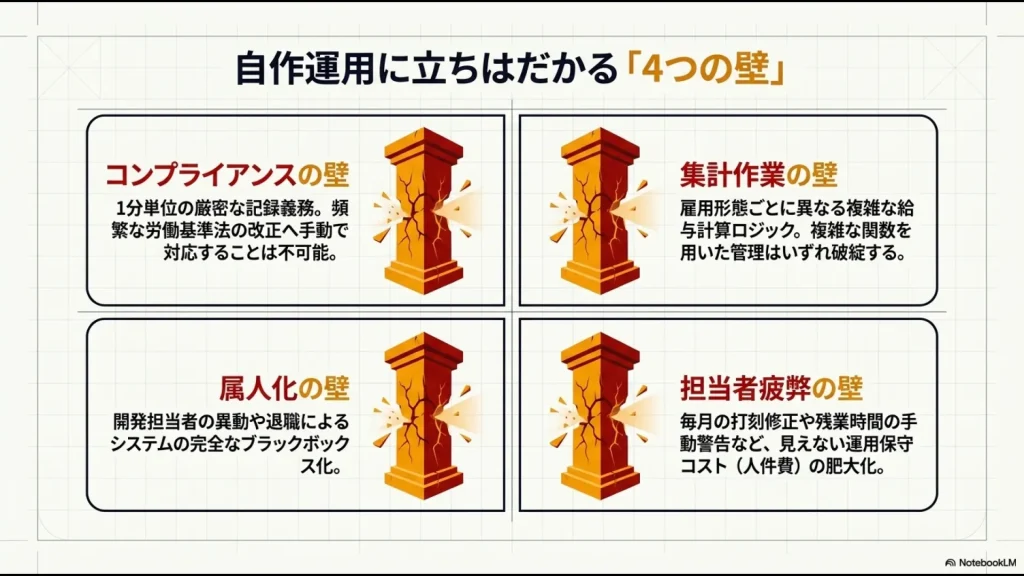
一方、打刻から給与処理までを自作しようとすると、Microsoft 365の便利さとは別の問題が出てきます。
客観的な労働時間の確認方法を設計する必要がある
厚生労働省のガイドラインでは、使用者は労働日ごとの始業・終業時刻を確認し、記録することが求められています。
原則的な方法として、使用者自身による現認のほか、タイムカード、ICカード、パソコンの使用時間などの客観的な記録を基礎に確認する方法が示されています。
自己申告制そのものが禁止されているわけではありませんが、自己申告を採用する場合には、正しく申告するための説明や、実態との著しい乖離がある場合の確認などが必要です。
FormsやExcelへ従業員が自由に時刻を入力するだけなら、「入力された数字」と「実際に働いた時間」をどう確認するかまで決めておかなければなりません。
労働時間を一律に丸めてはいけない
自作Excelで特に注意したいのが、時間の端数処理です。
給与計算を簡単にするため、「15分未満の残業は切り捨てる」といった処理を1日ごとに行い、その分の賃金を支払わない運用は認められません。
厚生労働省・労働局も、1日ごとに一定時間未満の労働時間を一律に切り捨てて賃金を支払わない処理は労働基準法違反になると案内しています。
ExcelやPower Appsに丸め処理を組み込む前に、自社の給与計算ルールと法令上認められる処理を確認してください。税務・労務上の判断が必要な場合は、社会保険労務士などの専門家へ相談しましょう。
36協定の上限管理まで作ると複雑になる
時間外労働には原則として月45時間・年360時間の上限があります。
特別条項を適用する場合でも、原則的な一般業種では年720時間以内、休日労働を含む単月100時間未満、2~6か月平均80時間以内など複数の条件を確認する必要があります。
さらに、限度時間を超えられる月数にも制限があります。
これらをExcelで管理するなら、当月だけではなく過去数か月の勤務データも参照し続ける必要があります。
フレックス・変形労働時間制では集計条件が増える
定時勤務だけなら比較的単純でも、フレックスタイム制や変形労働時間制を導入すると時間外労働の判定方法が変わります。
Microsoft 365のツールが使えないわけではありませんが、自社で計算ロジックを設計・検証・保守する必要があります。
| 勤務制度 | 自作時に増える確認項目 |
|---|---|
| 固定勤務 | 始終業、休憩、残業、深夜、休日 |
| フレックスタイム | 清算期間、総労働時間、過不足時間など |
| 1か月単位の変形労働時間制 | 事前に定めた日・週の労働時間と実績の判定 |
| 複数勤務区分 | 従業員ごとの勤務パターン・休日・休憩 |
「Excelでは絶対にできない」という意味ではありません。
問題は、制度変更や社員追加のたびに正しい計算結果になることを自社で保証し続ける必要がある点です。
作成者への属人化が運用リスクになる
Power AppsでもExcelでも、自社で作れば変更の自由度は高くなります。
その代わり、障害対応も自社の仕事になります。
「この関数を直せるのはAさんだけ」「このフローを作った担当者が退職したので誰も触れない」という状態になれば、追加の月額料金がなくても高い運用コストを抱えています。
Excel勤怠の属人化やクラウドへ移行する判断基準は、勤怠管理をExcelで続ける限界と移行手順でも詳しく解説しています。
Microsoft 365のまま運用しやすい会社
- まず一部署でデジタル打刻を試したい
- すでにTeamsを日常的に利用している
- シフトと出退勤の記録が主目的
- 給与計算前に人事担当者が内容を確認できる
- Power Platformを保守できる担当者が複数いる
- 複雑な勤務制度を利用していない
- 自社で運用ルール・テスト・バックアップを整備できる
この条件なら、Microsoft 365の既存機能を活用するメリットがあります。
専用の勤怠管理システムも比較したい会社
- 毎月Excelで打刻データを加工している
- 勤務区分が複数あり集計条件が複雑
- フレックスや変形労働時間制を利用している
- 打刻漏れ・修正依頼が多い
- 給与ソフトへのデータ作成に時間がかかる
- 残業上限を毎月別表で管理している
- Power AppsやExcelを保守できる人が一人しかいない
- 人事担当者が月末の修正作業に追われている
該当する項目が多い場合は、「自作をさらに高度化する費用」と「専用サービスを契約する費用」を比較する段階です。
勤怠以外のバックオフィス業務も含めてExcelから移行したい場合は、バックオフィス向け脱Excelツールの比較も参考にしてください。
Relix勤怠は低コストで試せる候補の一つ
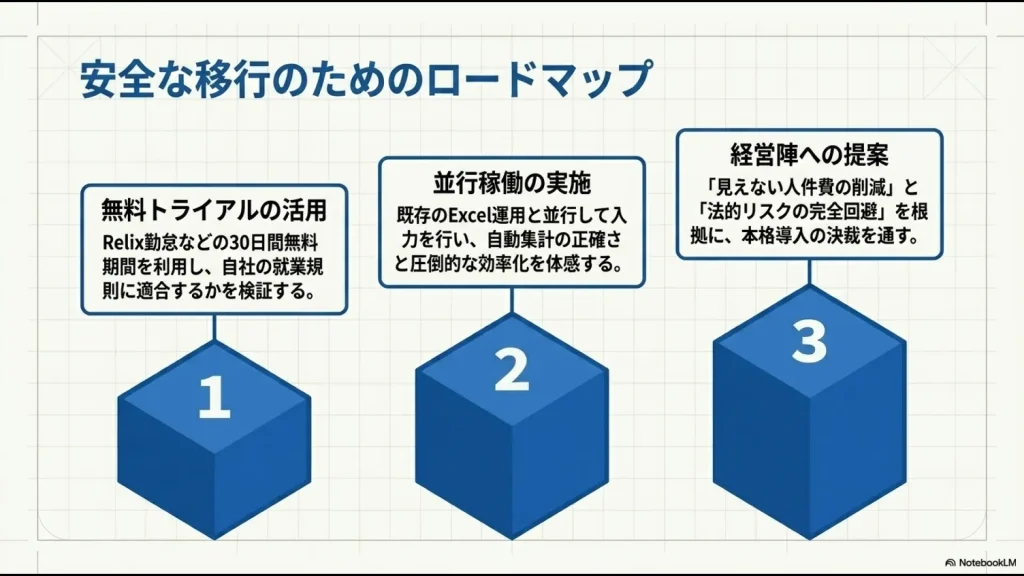
Microsoft 365での自作から専用システムへ移行する場合、候補の一つがRelix勤怠です。
Relix勤怠では、PC・スマートフォンからのWeb打刻、GPS位置情報、シフト、休暇、日報、交通費、出勤簿、CSV出力などを利用できます。
最低利用料金は10アカウント月額3,000円(税別)で、初期費用・最低利用期間・解約金はありません。
無料期間は「登録した月とその翌月」です。
登録日から一律60日間ではないため、月次締めまで試したい場合は月初から開始した方が検証しやすくなります。
| 確認項目 | Relix勤怠 |
|---|---|
| 最低料金 | 10アカウント月額3,000円(税別) |
| 無料期間 | 登録月+翌月 |
| スマホ打刻 | 対応 |
| GPS | 対応 |
| シフト・休暇 | 対応 |
| 交通費 | 対応 |
| CSV出力 | 対応 |
| 詳細な36協定アラート | 契約前に確認 |
| 給与ソフトとの専用API | 契約前に確認 |
\ 料金・機能を確認して自社に合うか比較 /
無料トライアルでは月次締めまで再現する
管理画面を数分触っただけで導入可否を判断しないようにしましょう。
勤務形態が異なる3~5人を選び、1回の月次処理をできるだけ再現します。
- 勤務パターンを登録する
通常勤務、シフト、直行直帰などを用意します。 - 実際に打刻する
PCとスマートフォンの両方を試します。 - 例外を発生させる
打刻漏れ、遅刻、早退、修正、休暇を試します。 - 月次締めを行う
現在の勤怠結果と一致するか確認します。 - 給与連携を試す
CSVの列、時間形式、社員番号などを確認します。 - 作業時間を比較する
導入前後の締め時間と修正件数を記録します。
\ Microsoft 365自作と実際の工数を比較 /
料金、無料期間、機能、契約条件は変更される場合があります。最新情報は遷移先の公式画面で確認してください。
Microsoft 365勤怠管理に関するよくある質問
Teamsだけで勤怠管理できますか?
Shiftsを使えば、シフト作成、出退勤、休憩、休暇申請、タイムシートなどを管理できます。
ただし、日本の給与計算、36協定、複雑な勤務制度までTeamsだけで自動管理できるとは限りません。打刻後にどの集計が必要か確認してください。
TeamsのGPSは会社の外から打刻できなくする機能ですか?
Microsoft公式では、位置情報検出を有効にすると、設定場所の半径200m以内から打刻したかをタイムレポートへ記録すると案内されています。
指定範囲外で打刻そのものを禁止する機能として説明されているわけではありません。
Power Appsなら追加料金なしで勤怠アプリを作れますか?
契約しているMicrosoft 365ライセンスと使用するコネクタによります。
SharePointなどの標準コネクタだけで構成できる場合は既存の利用権内で使えるケースがありますが、Premium・カスタムコネクタなどを使う場合は追加ライセンスが必要になることがあります。
Excelで勤怠管理するのは違法ですか?
Excelを使うこと自体が違法なのではありません。
重要なのは、実際の始業・終業時刻を適正に把握・記録し、正しいルールで労働時間と賃金を計算できることです。
労働時間は必ず1分単位で記録しなければなりませんか?
「勤怠システムの表示形式は必ず1分単位でなければならない」と単純化するより、実際に働いた時間を適正に把握し、賃金を正しく支払うことが重要です。
1日ごとに15分未満を一律に切り捨てるなどして、その時間分の賃金を支払わない運用は避けてください。
何人になったら専用勤怠システムへ移行すべきですか?
一律の人数では決められません。
5人でも複雑なシフトや勤務制度があれば専用システムが適する場合があります。一方、人数が多くても勤務体系が単純で、Teams Shiftsだけで目的を満たせるケースもあります。
人数よりも、月次集計時間、打刻修正件数、勤務制度、給与連携、保守できる人員で判断してください。
まとめ|Microsoft 365は「どこまで自作するか」を決めて使う
Microsoft 365を使えば、勤怠管理のすべてを新しいサービスへ置き換えなくても、既存環境からデジタル化を始められます。
特にTeamsのShiftsは、すでにTeamsを利用している会社がシフト・出退勤を試す方法として有力です。
Power Appsなら、自社独自の入力・申請画面まで作れます。
ただし、自作の範囲を広げるほど、ライセンス確認、法令確認、集計ロジック、例外処理、テスト、保守も自社の仕事になります。
| 現在の状況 | 次の選択肢 |
|---|---|
| 紙からデジタル打刻へ変えたい | Teams Shiftsを確認 |
| 独自の申請画面が必要 | Power Appsを試作 |
| 数人で簡単に試したい | Forms+Excel |
| 月末のExcel集計が負担 | 専用勤怠システムを比較 |
| 複雑な勤務制度・給与連携が必要 | 自作とSaaSの総コストを比較 |
Microsoft 365をやめる必要はありません。
Teamsはコミュニケーション、Excelは分析、Power Appsは社内固有の小さな業務アプリといった得意分野へ残し、勤怠の中核部分だけを専用サービスへ任せる方法もあります。
まずは現在の月次締め時間、打刻修正件数、Excel加工時間を記録してください。
その数字と、専用サービスへ移行した場合の年間費用を比較すれば、「無料だから自作を続ける」という感覚ではなく、総コストで判断できるようになります。







