
SkillStack Lab運営者のスタックです。
MacやiPhone、iPadを社内で使っていると、「追加の勤怠システムを契約せず、Numbersで勤怠管理できないか」と考えることがあります。
結論から言うと、勤務形態が単純で、少人数の勤怠を管理するだけなら、Numbersで勤怠表を作ることは可能です。
Numbersには、日付と時刻、期間、関数、iCloud共有、iPhone・iPadからの時刻入力など、勤怠表を作るために利用できる機能があります。
一方、従業員本人が時刻を自由に修正できる運用、複雑なシフトやフレックス、承認フロー、36協定の上限管理、給与計算までNumbersだけで再現しようとすると、管理と保守の負担が大きくなります。
重要なのは「Numbersで作れるか」ではなく、どこまでならNumbersで安全に運用でき、どこから専用の勤怠管理システムへ移した方がよいのかを判断することです。
この記事では、元情シス・現役管理部門長の視点から、Numbersで勤怠管理表を作る基本構成、日付と時刻・期間の違い、24時間を超える集計、日またぎ、休憩、iPhoneでの入力方法、給与連携、法的な注意点まで解説します。
この記事は2026年8月14日時点のApple公式情報と厚生労働省の公開情報を確認して更新しています。労働時間制度や給与計算は会社ごとに条件が異なるため、実運用では就業規則を確認し、必要に応じて社会保険労務士などの専門家へ相談してください。
- 固定勤務・少人数・単純な集計:Numbersでも運用しやすい
- 日またぎ勤務:時刻だけでなく日付+時刻で記録する
- 休憩時間:一律の自動控除ではなく実際の取得時間を記録する
- 月間160時間などの表示:「期間」のカスタム単位を設定する
- 給与計算へ渡す:DUR2HOURS関数で期間を時間数へ変換できる
- 複数人・複雑な勤務・承認・上限管理:クラウド勤怠も比較する
Numbersで勤怠管理できる範囲
Numbersは表計算ソフトなので、勤怠管理専用システムと同じ機能を持っているわけではありません。
ただし、勤務ルールが単純で、入力者や管理者が限定されている場合は、日々の出退勤と労働時間を記録する表として利用できます。
| Numbersを続けやすい | 専用システムを比較したい |
|---|---|
| 固定勤務が中心 | シフト・夜勤・フレックスが混在 |
| 入力・管理する人数が少ない | 複数部署・複数拠点で利用する |
| 承認経路が単純 | 残業・休暇・修正の承認が必要 |
| 月次集計が短時間で終わる | 打刻漏れ確認や修正に時間がかかる |
| 給与への転記が少ない | 給与ソフトへ毎月大量に転記している |
| 管理担当者が数式を理解できる | 作成者しか関数を修正できない |
人数だけで一律に判断する必要はありません。5人でも夜勤や複雑な承認があれば管理負担は大きくなりますし、人数が増えても勤務ルールが単純なら表計算で対応できる場合があります。
Excelを含む表計算ソフトで勤怠管理を続ける判断基準は、勤怠管理をExcelで続ける限界と移行手順でも整理しています。
Numbersで勤怠管理表を作る基本構成
最初から残業、深夜、休日、給与まで一つの表へ詰め込まず、まずは「いつ働いたか」「どれだけ休憩したか」「実際に何時間働いたか」を正しく記録できる表を作ります。
| 列 | 入力内容 | データ形式 |
|---|---|---|
| A | 勤務日 | 日付 |
| B | 出勤日時 | 日付と時刻 |
| C | 退勤日時 | 日付と時刻 |
| D | 実際の休憩時間 | 期間 |
| E | 実労働時間 | 期間 |
| F | 備考・修正理由 | テキスト |
出勤日時がB2、退勤日時がC2、実際の休憩時間がD2なら、基本的な実労働時間は次の考え方です。
=C2-B2-D2
E列は「期間」フォーマットに設定します。
日またぎ勤務を考えるなら、出勤・退勤を「時刻だけ」で管理しないことが重要です。「2026/8/14 22:00」「2026/8/15 6:00」のように、日付を含めた日時として記録すると計算が分かりやすくなります。
Numbersの「日付と時刻」と「期間」の違い
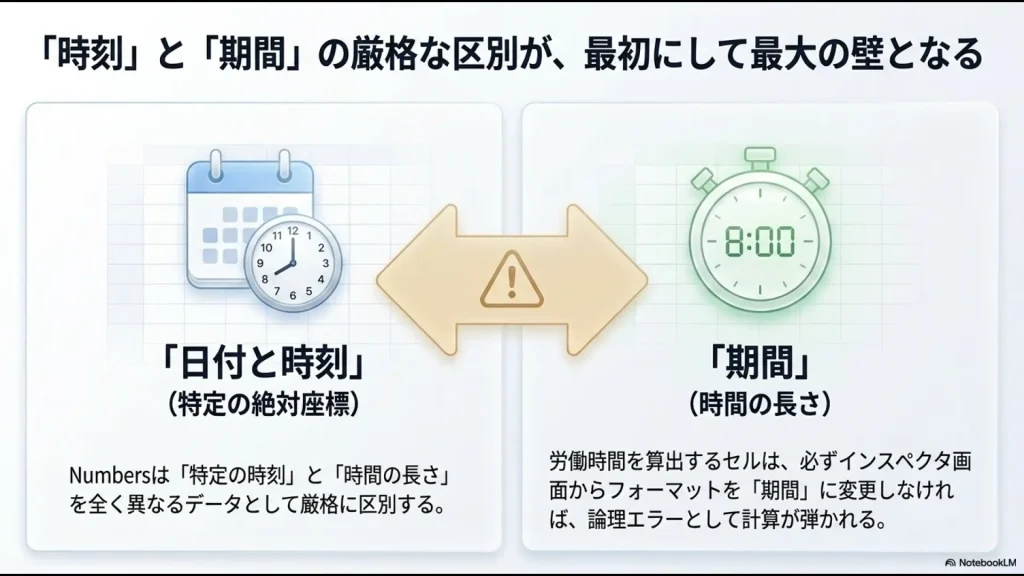
Numbersで勤怠表を作るときにつまずきやすいのが、「日付と時刻」と「期間」の違いです。
| データ形式 | 意味 | 勤怠での用途 |
|---|---|---|
| 日付と時刻 | いつなのかを表す | 出勤日時・退勤日時 |
| 期間 | どれくらいの長さかを表す | 休憩・実労働・残業時間 |
例えば「8:30」という表示だけを見ても、そのセルの内部では日付情報を含んだ「日付と時刻」として扱われる場合があります。
Apple公式でも、時刻だけを入力した場合にはNumbersがデフォルトの日付を追加すると案内しています。
そのため、過去の勤怠や翌日にまたがる勤務では、表示上の時刻だけを見るのではなく、セル内部の日付も確認してください。
Apple公式「Numbersで日付や通貨などをフォーマットする」
24時間を超える月間労働時間を表示する
日々の実労働時間を合計すると、月間で100時間、160時間といった24時間を大きく超える値になります。
Numbersの「期間」は初期設定のままだと、値に応じて週・日・時間などへ表示単位が変わることがあります。
月間の総労働時間を「160時間00分」のように表示したい場合は、集計セルを選択し、フォーマットサイドバーから「期間」を選び、自動単位ではなくカスタム単位で時間と分を表示します。
日々の実労働時間がE2からE32なら、月間合計は例えば次のように計算できます。
=SUM(E2:E32)
Apple公式でも、「期間」のカスタム単位を使い、週からミリ秒まで表示する単位の範囲を指定できると案内しています。
日またぎ勤務は日付まで入力する
22時に出勤し、翌朝6時に退勤する勤務では、時刻だけを入力すると「6:00-22:00」という単純計算になり、意図した結果にならないことがあります。
この問題を避けるため、勤務日とは別に、出勤・退勤セルへ実際の日付を含む日時を保存します。
| 項目 | 入力例 |
|---|---|
| 出勤日時 | 2026/8/14 22:00 |
| 退勤日時 | 2026/8/15 6:00 |
| 休憩 | 1時間00分 |
| 実労働時間 | 退勤日時-出勤日時-休憩 |
TIMEVALUE関数などを組み合わせて「退勤時刻が出勤時刻より小さければ24時間を足す」という数式を作る方法もあります。
ただし、勤怠記録では日付そのものに意味があります。最初から正しい出退勤日時を保存した方が、後から確認するときも分かりやすくなります。
休憩時間は単純に自動控除しない
労働基準法では、労働時間が6時間を超える場合は少なくとも45分、8時間を超える場合は少なくとも1時間の休憩を労働時間の途中に与える必要があります。
ここで注意したいのが、Numbersの関数で「8時間を超えたら自動的に1時間を引く」と設定することです。
法律上必要なのは休憩時間を帳簿上で差し引くことではなく、実際に休憩を与えることです。
例えば、予定では1時間休憩する会社でも、業務上の事情で実際には30分しか休めなかった日に自動で1時間控除すると、実労働時間を30分少なく記録してしまいます。
勤怠表では、休憩開始・終了時刻または実際に取得した休憩時間を記録し、例外を修正できる仕組みにする方が安全です。会社の休憩制度に合った運用は、就業規則と照らし合わせて確認してください。
iPhone・iPadから現在時刻を入力する方法
Apple環境でNumbersを使うメリットの一つが、iPhone・iPadから入力できることです。
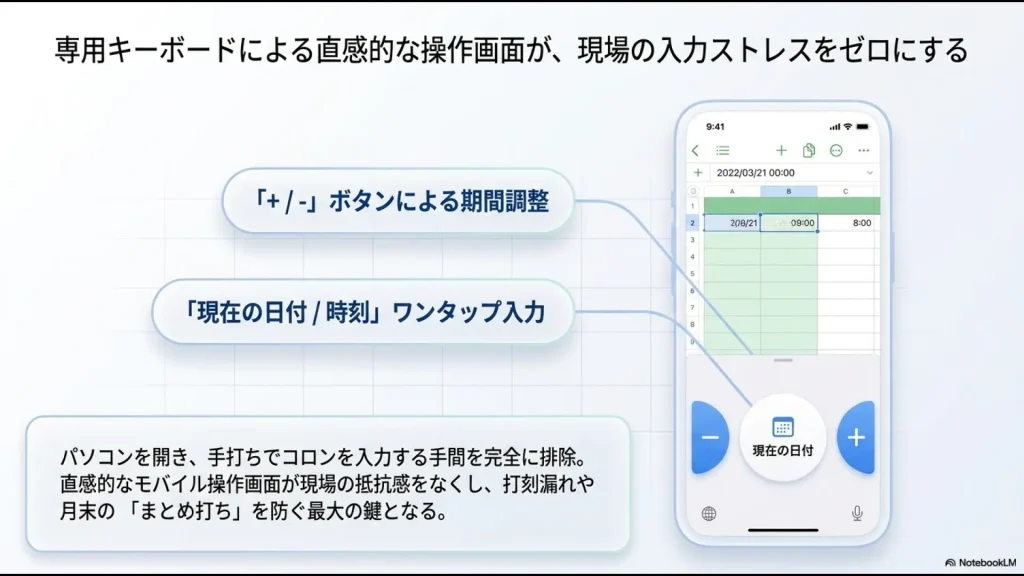
Numbersには日付・時刻・期間を入力する専用キーボードがあり、iPhoneでは「今」「今日」を使った入力や、セルのアクションメニューから「現在の日付」「現在の時刻」を追加できます。
そのため、時刻を数字で入力するより操作を簡単にできます。
Apple公式「iPhoneのNumbersで日付、時刻、期間を追加する」
「現在の時刻」をタップできることと、勤怠専用システムの打刻記録は同じではありません。従業員が後からセルを編集できる運用では、誰がいつ修正したのか、申告時刻が実態と一致しているかまで含めて管理方法を決める必要があります。
カスタムテンプレートとiCloud共有の注意点
毎月同じ勤怠表を使う場合、Numbersのカスタムテンプレートを作っておくと、新しい月のシートを同じ形式から始められます。
Macでは「ファイル」から「テンプレートとして保存」を選び、テンプレートセレクタへ追加できます。
ただし、ここは社内運用で誤解しやすいポイントです。
| 使い方 | 仕組み | 注意点 |
|---|---|---|
| 自分のMac・iPhone・iPad | 同じApple AccountとiCloud Driveならカスタムテンプレートを利用できる | 自分のデバイス間の同期 |
| 別の従業員へテンプレート配布 | .nmbtemplateファイルを共有してインストールしてもらう | 変更版を作った場合は配布管理が必要 |
| 1つの表を共同編集 | iCloud上の共有スプレッドシートを共同編集 | 閲覧・編集させる範囲を確認する |
カスタムテンプレートを作れば、社員が作成済みの勤怠ファイルまで自動的に最新版へ更新されるわけではありません。
Apple公式では、カスタムテンプレートを編集すると新しいバージョンとして保存される仕様になっています。
従業員ごとに別ファイルを持たせる場合は、「どのテンプレートで作ったか」「旧様式をいつ使えなくするか」といったバージョン管理が残ります。
反対に1つの共有スプレッドシートへ全従業員の勤怠をまとめる場合は、他の従業員の勤務情報まで閲覧できる設計にならないか確認してください。
Apple公式「MacでNumbersテンプレートを管理する」
Numbersの勤怠データを給与計算へ使う方法
Numbersの「期間」で計算した8時間30分を、そのまま時給などの数値と掛け合わせたい場合は、期間を数値へ変換する必要があります。
Appleには、期間を時間数へ変換するDUR2HOURS関数があります。
例えばE2に「8時間30分」という期間が入っている場合、次の式で8.5という時間数へ変換できます。
=DUR2HOURS(E2)
ただし、ここから先の給与計算をすべてNumbersのIF関数へ組み込む場合は慎重に判断してください。
45時間と60時間を混同しない
時間外労働に関して、「45時間を超えたら割増率が変わる」と誤解しないよう注意してください。
| 基準 | 主な意味 |
|---|---|
| 月45時間・年360時間 | 時間外労働の原則的な上限 |
| 法定時間外労働 | 25%以上の割増賃金 |
| 月60時間を超える法定時間外労働 | 50%以上の割増賃金 |
| 法定休日労働 | 35%以上の割増賃金 |
| 深夜労働 | 25%以上の割増賃金 |
実際の給与計算では、所定労働時間と法定労働時間、法定休日、深夜、代替休暇、会社独自の割増率なども関係します。
勤怠時間の集計表と給与計算ロジックを分けて考えることをおすすめします。割増賃金の計算式を自作する場合は、自社の就業規則・賃金規程と一致しているか、給与担当者や社会保険労務士などへ確認してください。
Numbersで勤怠管理する場合の法的な注意点
Numbersで計算結果が合っていても、それだけで適切な勤怠管理になるわけではありません。
特に確認したいのは、始業・終業時刻の記録方法、時間外労働の上限、修正時の運用です。
手入力は自己申告型の管理になりやすい
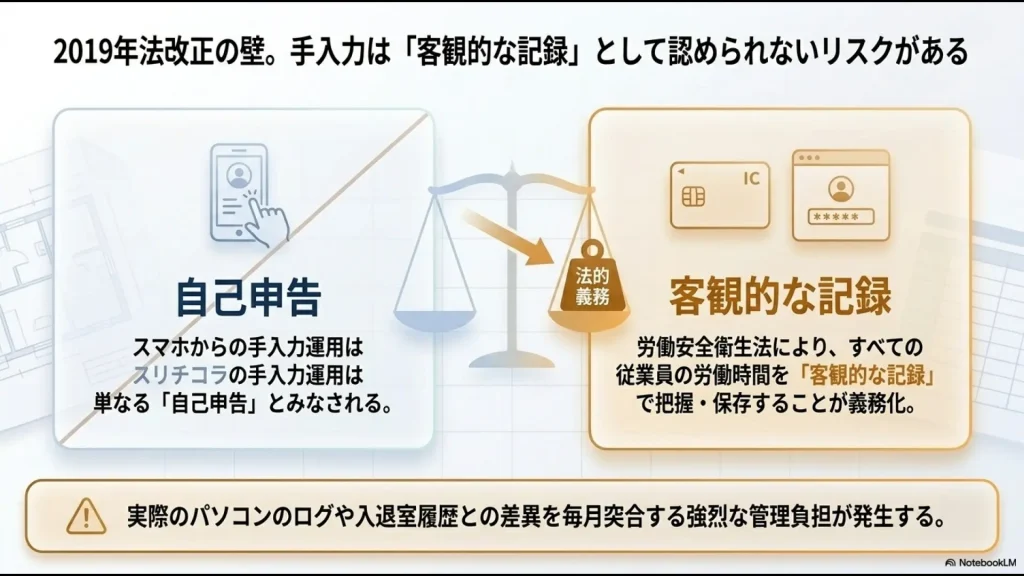
厚生労働省のガイドラインでは、使用者は労働日ごとの始業・終業時刻を確認して記録し、原則として使用者による現認またはタイムカード、ICカード、パソコンの使用時間などの客観的記録を基礎に確認する方法が示されています。
Numbersへ従業員本人が時刻を入力する仕組みは、運用方法によっては自己申告制に該当します。
自己申告だから直ちに使えないわけではありませんが、適正な申告について説明し、実際の労働時間と合っているか確認する仕組みが必要です。
PCの使用時間や入退場記録などと自己申告時間に著しい乖離がある場合は、実態を確認して必要な補正を行うことがガイドラインで示されています。
36協定の上限は複数月の確認も必要
時間外労働の上限は原則として月45時間・年360時間です。
臨時的な特別の事情があり、労使が合意して特別条項を適用する場合でも、一般的な上限として次の基準があります。
- 時間外労働は年720時間以内
- 休日労働を含めて単月100時間未満
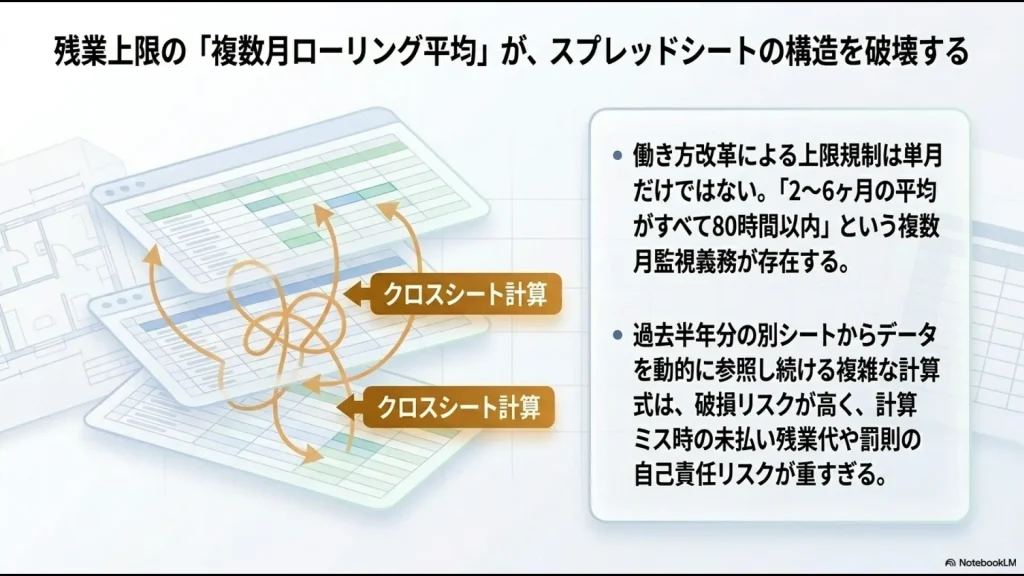
- 休日労働を含めて2~6か月平均80時間以内
- 月45時間を超えられるのは年6か月まで
つまり、該当する会社では当月だけではなく、過去数か月の集計も確認する必要があります。
Numbersでも数式を組めますが、勤務区分や対象期間、例外が増えるほど保守するセルと参照範囲も増えていきます。
Numbersからクラウド勤怠へ移行したいサイン
「従業員が何人になったら移行する」と一律に決める必要はありません。
人数より、勤務形態と例外処理の数、月末の作業量で判断します。
- 毎月、打刻漏れや不自然な時刻を目視で探している
- 出勤・退勤時刻を本人が自由に上書きできる
- 修正前の時刻や修正理由を確認しにくい
- 残業・休暇・休日出勤を別の紙やメールで申請している
- 夜勤、フレックス、変形労働など勤務区分が増えてきた
- 複数拠点や直行直帰の勤務が増えてきた
- 給与ソフトへ毎月転記・CSV加工している
- 36協定や有給休暇を別の管理表で確認している
- Numbersの数式を修正できる人が一人しかいない
複数当てはまる場合は、さらにNumbersを作り込む前にクラウド勤怠との総コストを比較してください。
勤怠以外の会計・問い合わせなども含めて表計算から移行したい場合は、バックオフィス向け脱Excelツールの比較も参考になります。
クラウド勤怠へ移行するなら同じ勤務ルールで試す
Numbersの限界を感じても、いきなり全社の勤怠を切り替える必要はありません。
現在のNumbersと候補システムへ同じ勤務データを入れ、1回の月次締めまで比較する方法があります。
- 勤務形態が異なる数名を選ぶ
固定勤務、シフト、直行直帰などを含めます。 - 通常勤務と例外を入力する
残業、休暇、打刻漏れ、修正、日またぎも試します。 - 1回の締め処理を行う
Numbersと新システムの集計結果を比較します。 - 給与用データを確認する
CSVを出力し、必要な項目や形式を確認します。 - 作業時間を比較する
打刻確認、修正、集計、転記に何分かかったか記録します。
例えばRelix勤怠では、PC・スマートフォンからのWeb打刻、GPS、シフト、休暇、出勤簿、交通費、CSV出力などを確認できます。
公開料金は10アカウント月額3,000円(税別)からで、登録した月と翌月を無料で利用できるため、Numbersとの並行確認にも使えます。
\ Numbersとの違いを月次締めまで確認 /
料金、無料期間、機能、契約条件は変更される可能性があります。最新情報は遷移先の公式画面で確認してください。
Numbersの勤怠管理に関するよくある質問
Numbersだけで勤怠管理できますか?
勤務形態が単純で、管理人数や例外処理が少なければ、出退勤・休憩・実労働時間を記録する勤怠表として利用できます。
承認、修正履歴、客観的な打刻、複雑な勤務制度、給与連携まで必要になる場合は、専用の勤怠管理システムも比較してください。
Numbersで24時間を超える時間を表示できますか?
できます。「期間」フォーマットでカスタム単位を設定し、時間と分を表示するようにすれば、月間の総労働時間を時間単位で確認できます。
夜勤の日またぎはどう計算しますか?
出勤・退勤を時刻だけでなく、実際の日付を含む「日付と時刻」で保存する方法が分かりやすいです。
22時から翌朝6時なら、出勤日と退勤日を別の日付として入力してください。
休憩時間を自動で45分・60分引いてもよいですか?
単純な自動控除だけに依存するのはおすすめしません。
実際に取得した休憩時間と異なると実労働時間を誤って記録する可能性があるため、休憩実績を入力または確認できる仕組みにしてください。
iPhoneをタイムカード代わりにできますか?
Numbersアプリから現在の日付・時刻を入力できます。
ただし、本人が後から値を変更できるNumbersへの入力と、勤怠専用サービスによる打刻履歴は同じではありません。会社として必要な記録方法と修正ルールを決めてください。
Numbersから給与計算へ連携できますか?
DUR2HOURS関数を使えば、「8時間30分」のような期間を「8.5」のような時間数へ変換できます。
ただし、割増賃金や休日・深夜などの給与計算ロジックまで自作する場合は、自社の賃金規程と法令に合っているか確認が必要です。
まとめ|Numbersで作れる範囲と運用できる範囲は違う
Numbersには、日付と時刻、期間、関数、iCloud共有、iPhone・iPadからの入力など、勤怠表を作るために使える機能があります。
勤務形態が単純で、管理する人数や例外が少ないうちは、追加の勤怠サービスを契約せずに運用できる場合があります。
一方、「Numbersで計算できること」と「会社の勤怠管理として安全に運用し続けられること」は別問題です。
- 出退勤は日付を含む日時で記録する
- 実労働時間と休憩時間は「期間」で管理する
- 月間合計はカスタム単位で時間表示する
- 休憩を一律に自動控除しない
- 自己申告と客観的な記録の違いを理解する
- 給与計算や36協定の複雑な判定を無理に一つの表へ詰め込まない
打刻漏れの確認、修正、申請承認、給与転記、複数月の残業確認などに時間がかかり始めたら、Numbersの関数を増やす前に専用システムとの比較を行いましょう。
表計算による勤怠管理から移行する判断基準は、勤怠管理をExcelで続ける限界と移行手順でさらに詳しく解説しています。
勤怠だけでなく、会計や問い合わせ管理も含めて自作ファイルを整理したい場合は、バックオフィス向け脱Excelツール3選も参考にしてください。







