こんにちは、SkillStack Labのスタックです。
「Pythonとは何か」「読み方はパイソンで合っているのか」「結局、仕事で何ができるのか」。そんな疑問を持ってこの記事にたどり着いた方も多いかなと思います。
うん、分かります。Pythonという言葉はよく聞くのに、いざ調べると「AI」「機械学習」「Web開発」「自動化」など、いろいろな話が出てきて、結局どこから理解すればいいのか迷いやすいんですよね。
私も地方中小企業の管理部門で、経理・総務・人事の実務を見ながら、元情シスとして社内の仕組みづくりに関わってきました。その現場感で言うと、Pythonは一部のエンジニアだけが使う難しい道具ではありません。
Excel集計、ファイル整理、データ加工、定型作業の自動化など、バックオフィスの「毎月同じ作業」に強く効く実務スキルです。
もちろん、最初からAI開発や大きなシステム開発を目指す必要はありません。むしろ、いきなり大きく始めようとすると挫折しやすいです。
まずは「Pythonとは何か」をざっくり理解して、自分の仕事に使えそうか判断できる状態を作ること。ここが最初のゴールです。
この記事では、Pythonの読み方や意味から、仕事で使える具体的な用途、初心者が押さえるべき基本概念、独学とスクールの違いまで、実務目線で整理していきます。

- Pythonの読み方と意味
- Pythonの主な特徴
- 仕事で使えるPythonの用途
- 初心者に合う学び方
この記事の結論
Pythonは、エンジニアだけの難しい道具ではなく、Excel集計やファイル整理を自動化できる実務スキルです。
まず全体像を知ることで、独学で進めるべきか、Udemyなどの動画講座で学ぶべきか、Pythonスクールの無料オンライン説明会で相談すべきかを判断しやすくなります。
特に社会人の場合、「何となく流行っているから学ぶ」よりも、「自分の仕事のどの作業を減らしたいのか」から逆算したほうが、学習が続きやすいですよ。
Pythonとは何か

まずは、Pythonという言葉の意味と読み方から整理していきます。ここがぼんやりしたままだと、「AIで使うもの?」「プログラマー専用?」というイメージだけが先行してしまいます。
結論から言うと、Pythonは読みやすさと実用性を重視したプログラミング言語です。
公式チュートリアルでは、Pythonは高水準のデータ構造、動的型付け、インタープリタとしての性質、シンプルで効果的なオブジェクト指向の仕組みを持つ言語として説明されています。
詳しくはPython公式ドキュメント「The Python Tutorial」でも確認できます。ただ、いきなり「高水準」「動的型付け」「インタープリタ」と言われても、初心者には少し硬いですよね。
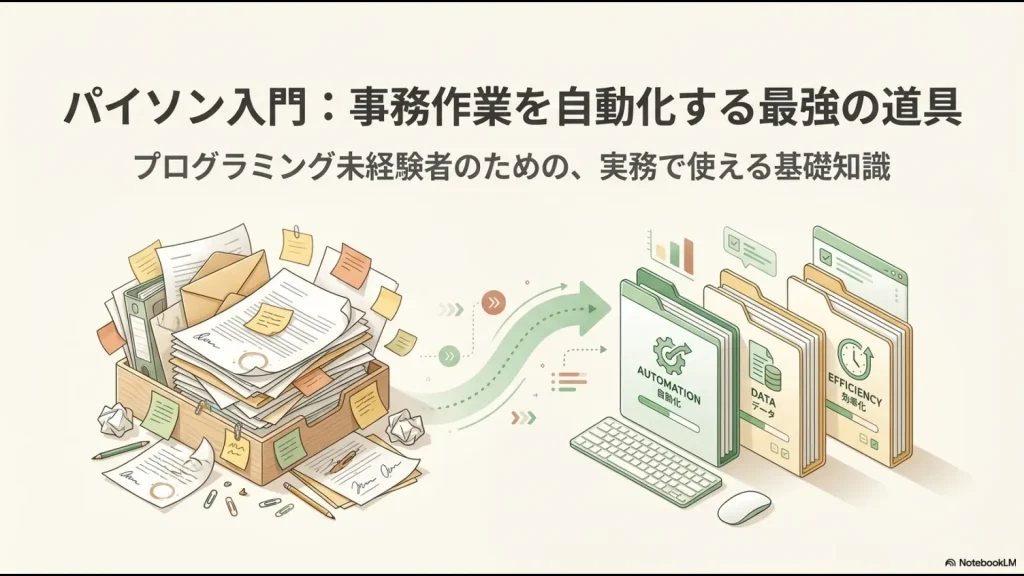
仕事目線でやさしく言うと、Pythonとは人がパソコンで繰り返している作業を、手順として書いて自動実行するための言葉です。
たとえば、毎月の売上データを集計する、フォルダに散らばった請求書を整理する、CSVファイルを加工して会計ソフトに取り込める形に整える。こうした作業は、Pythonの得意分野です。
もちろん、Pythonはそれだけの言語ではありません。Webサービスの開発、データ分析、AI、機械学習、科学技術計算、クラウド運用などにも使われます。
ただし、この記事を読んでいるあなたが非エンジニアやバックオフィス担当者なら、最初から全部を理解しようとしなくて大丈夫です。
まずは、Pythonを「仕事の面倒な繰り返し作業を減らすための実務ツール」と捉える。これで十分です。
読み方はパイソン
Pythonの読み方は、パイソンです。
英語の発音を細かく追うと少し違いはありますが、日本語の記事や教材、講座では「パイソン」と表記されるのが一般的です。初心者の方は、まず「Python=パイソン」と覚えておけば大丈夫ですよ。
職場で会話するときも、「パイソンでExcelを自動化できますか?」「パイソンを学ぶとデータ分析に使えますか?」という言い方で問題ありません。
この読み方のハードル、意外と大きいんですよね。
新しいIT用語を見たとき、読み方が分からないだけで急に距離を感じることがあります。「API」「SaaS」「GitHub」「Python」など、文字だけ見ても声に出せない言葉は、最初の一歩を重くします。
でも、Pythonについてはシンプルです。読み方はパイソン。まずはここだけ押さえれば入口として十分です。
職場での言い方は自然で大丈夫
社内で話すときに、無理に英語っぽく発音する必要はありません。
「パイソンで自動化できるかもしれません」「パイソンを少し学んでみます」「パイソンでCSVを整える方法を調べています」といった言い方で、十分に伝わります。
むしろ、現場で大事なのは発音の正確さよりも、何を解決したいのかを具体的に言えることです。
たとえば、「Pythonを勉強したいです」だけだと、周囲は何をしたいのか分かりません。
でも、「毎月の勤怠CSVを部署別に集計する作業を、Pythonで自動化できないか試したいです」と言えば、かなり話が通りやすくなります。
読み方だけ先に覚えるなら
「python 読み方」で検索してきた方への最短回答は、Pythonはパイソンと読むです。
発音で止まる必要はありません。次に大切なのは、「自分の仕事のどの作業に使えるか」を考えることです。
ちなみに、Pythonのロゴにはヘビのようなマークが使われているため、名前の由来もヘビだと思われがちです。ですが、プログラミング言語としての名前の由来は、単純にヘビから来ているわけではありません。
管理部門の現場では、読み方が分からない言葉が出てきた時点で、少し身構えてしまいますよね。私も新しいシステム名やIT用語が出てくるたびに、まず読み方でつまずく人を何度も見てきました。
でも、Pythonについてはそこまで難しく考えなくて大丈夫です。読み方はパイソン。まずはそれだけ押さえれば入口として十分です。
意味と名前の由来
英単語としての「python」は、ニシキヘビを意味します。
ただし、プログラミング言語名としてのPythonは、開発者のGuido van Rossumが好んでいたイギリスのコメディ番組「Monty Python’s Flying Circus」に由来します。
Python公式FAQでも、短く、ユニークで、少し謎めいた名前としてPythonが選ばれたと説明されています。参照元はPython公式FAQ「Why is it called Python?」です。
つまり、正確に言うと英単語のpythonはヘビ、プログラミング言語名の由来はモンティ・パイソンです。
この違いは、記事や会話で意外と混同されます。ヘビの名前から来たとだけ覚えてしまうと少し雑なので、ここでは一段だけ正確に押さえておきましょう。
ただ、実務で使ううえでは、由来そのものを暗記する必要はありません。大事なのは、Pythonが「仕事の手順をコードとして書ける言語」だと理解することです。
Pythonとは何かを仕事目線で言い換えるなら、人が手で繰り返している作業を、パソコンに手順として任せるための言葉です。
たとえば、毎月の売上CSVを開き、不要な列を消し、部署別に集計し、Excelに貼り付けて、上司に送る。この一連の流れを毎回人がやると、時間もかかりますし、ミスも起きます。
Pythonを使うと、こうした作業を「このファイルを読む」「この列だけ使う」「部署別に集計する」「結果をExcelに出す」という形で、パソコンに指示できます。
Pythonを仕事の言葉に置き換える
初心者の方におすすめしたいのは、Pythonを難しい技術用語として見るのではなく、業務手順の延長として見ることです。
たとえば、経理担当者が請求データを確認するとき、頭の中ではすでに手順を持っています。
「取引先名を見る」「金額を見る」「税区分を見る」「締日を見る」「未入金なら確認リストに入れる」。これも立派な処理の流れです。
Pythonは、その流れをパソコンに分かる形で書くための言葉です。
そう考えると、プログラミングは急に遠い世界ではなくなります。むしろ、現場業務を知っている人ほど、何を自動化すべきかを見つけやすいです。
初心者の方ほど、「Pythonで何ができるか」より先に「自分の仕事のどこに繰り返し作業があるか」を見つけるのがおすすめです。
言語の名前を覚えることより、面倒な作業を一つ減らす視点のほうが、実務ではずっと大切ですよ。
Pythonの意味を実務目線でまとめると
Pythonは、パソコンに作業手順を伝えるためのプログラミング言語です。
AIやWeb開発にも使われますが、非エンジニアの最初の入口としては、Excel集計、ファイル整理、CSV加工などの自動化から考えると分かりやすいです。
Pythonの主な特徴

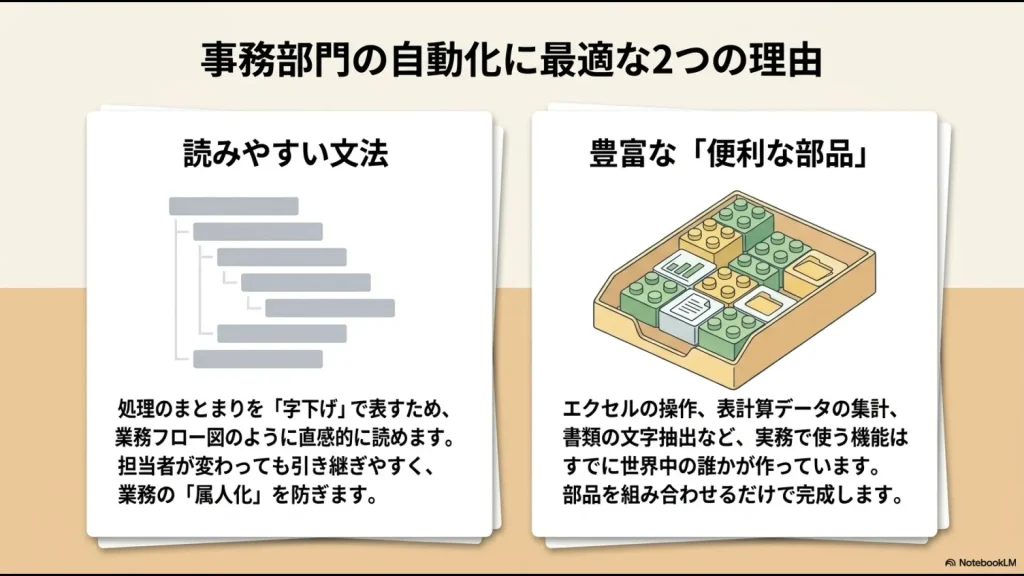
ここでは、Pythonがなぜ初心者にも実務にも向いていると言われるのかを整理します。ポイントは、読みやすい文法と、使える部品の多さです。
プログラミング言語には、それぞれ得意分野やクセがあります。Pythonの強みは、書きやすく、読みやすく、周辺のライブラリが非常に豊富なことです。
この特徴は、バックオフィスの実務と相性がいいです。
なぜなら、管理部門の自動化では「一人の詳しい人が作って終わり」ではなく、あとから別の人が見ても分かること、担当変更があっても直せること、業務変更に合わせて調整できることが大切だからです。
Pythonの読みやすさとライブラリの豊富さは、こうした現場の事情に合いやすいんです。
読みやすい文法
Pythonの大きな特徴は、文法が比較的読みやすいことです。
プログラミングが初めての方にとって、記号だらけのコードはかなりハードルが高いですよね。Pythonは、他の言語と比べると、人が読んだときに処理の流れを追いやすい書き方になっています。
たとえば、条件によって処理を分ける場合、Pythonでは「if」を使います。繰り返し処理には「for」を使います。英語そのものは出てきますが、意味としてはかなり直感的です。
また、Pythonではインデント、つまり行頭の字下げがとても重要です。処理のまとまりを波かっこではなく、字下げで表します。
最初は「空白まで意味があるの?」と驚くかもしれません。でも、慣れるとこの仕組みが読みやすさにつながります。誰が書いてもある程度きれいな形になりやすいからです。
インデントが読みやすさを作る
Pythonでは、字下げが処理のまとまりを表します。
これは、業務フロー図に近い感覚です。
たとえば、「もし残業時間が45時間を超えていたら、注意リストに入れる」という処理があるとします。このとき、条件の中で実行される処理がインデントされていると、「ここは条件に当てはまったときだけ動くんだな」と見た目で分かります。
この見た目の分かりやすさは、あとから読み返すときに効きます。
業務自動化のコードは、作ったその日だけ見るものではありません。翌月、半年後、担当者が変わったあとにも見る可能性があります。
そのとき、構造が見た目で分かるかどうかは、保守のしやすさに直結します。
Pythonが読みやすい理由
Pythonは、処理のまとまりをインデントで表すため、コードの見た目と処理の流れが一致しやすいです。これは、他人のコードを読む場面でも大きなメリットになります。
バックオフィスで使う場合、この「読みやすさ」はかなり重要です。
なぜなら、現場の自動化は作って終わりではないからです。担当者が異動したり、帳票の形式が変わったり、部署が増えたりすると、あとから修正が必要になります。
そのとき、作った本人しか読めないコードだと、結局また属人化します。属人化を減らすためにも、読みやすいPythonは相性がいいんです。
もちろん、Pythonだから自動的にきれいなコードになるわけではありません。雑に書けば読みにくくなります。ですが、初心者が最初に学ぶ言語としては、かなり入りやすい部類かなと思います。
読みやすさはチーム運用にも効く
中小企業では、専任のエンジニアが常にいるとは限りません。
むしろ、総務担当者が少しITも見る、経理担当者がExcelマクロも直す、元情シスが管理部門長として全体を見る、というような兼務体制も多いです。
この環境では、「高度だけど誰も直せない仕組み」より、「そこそこシンプルで、次の担当者も読める仕組み」のほうが強いです。
Pythonの読みやすさは、まさにこの現場事情に合っています。
すごく凝った仕組みを作るより、まずは誰が見ても処理の流れを追えるコードを目指す。これが、バックオフィスDXでは大切です。
豊富なライブラリ
Pythonのもう一つの大きな特徴が、ライブラリの多さです。
ライブラリとは、簡単に言うと「便利な機能をまとめた部品集」です。Excelを操作する部品、表データを集計する部品、Webページから情報を取得する部品、AIや機械学習に使う部品など、いろいろなものがあります。
Pythonでは、こうした外部パッケージが公式のパッケージ共有サイトであるPyPIに集約されています。目的に合うライブラリを探すときは、まずPython Package Index(PyPI)公式サイトを確認すると、配布元や更新状況を見やすいです。
実務で考えると、これはかなり大きな意味があります。
ゼロから全部を自分で作る必要がないからです。
たとえば、Excelファイルを読み書きしたい場合、自分でExcelの仕組みをすべて理解して作る必要はありません。既存のライブラリを使えば、必要な操作をかなり短いコードで実現できます。
CSVの集計、フォルダ内のファイル名変更、PDFからの文字抽出、メール通知、Web APIとの連携なども同じです。実務でよくある作業ほど、すでに誰かが便利な部品を用意してくれていることが多いです。
ライブラリは業務のショートカット
ライブラリを使う感覚は、Excelで関数を使う感覚に少し似ています。
Excelで合計を出すとき、電卓のように一つずつ足し算するのではなく、SUM関数を使いますよね。
Pythonのライブラリもそれに近いです。
表データを扱うならpandas、数値計算ならNumPy、WebへのアクセスならRequests、Excelの読み書きならopenpyxlなど、目的に合う部品を使うことで、作業をかなり短縮できます。
ただし、最初からライブラリ名を大量に暗記する必要はありません。
まずは「Pythonには便利な部品がたくさんあり、目的に応じて追加して使う」と理解すれば十分です。
| やりたいこと | よく使われる考え方 | 初心者の理解 |
|---|---|---|
| Excelを読み書きする | Excel操作用ライブラリを使う | 手作業の転記を減らす |
| CSVを集計する | 表データ処理を使う | 毎月の集計を自動化する |
| Webから情報を取る | HTTP通信や解析を使う | 必要な情報収集を効率化する |
| AIや分析をする | 分析・機械学習ライブラリを使う | 数字を見える形にする |
注意点
ライブラリが多いことはメリットですが、何でも安易に入れてよいわけではありません。会社の業務で使う場合は、ライセンス、更新状況、セキュリティ、社内ルールを確認する必要があります。
正確な情報は公式サイトをご確認ください。最終的な判断は、社内の情報システム担当者や専門家にご相談ください。
私の現場感で言うと、Pythonを仕事で使うときは「すごいものを作る」より、既存の便利な部品を組み合わせて、小さな困りごとを解決するほうが成果につながります。
毎月1時間かかる作業を10分にできるだけでも、年間ではかなりの削減になります。しかも、ミスが減ります。管理部門にとっては、この「地味だけど確実な改善」が本当に効きます。
便利さと管理責任はセット
一方で、会社でPythonを使う場合は、便利さだけを見て進めると危ないです。
外部ライブラリには、ライセンスがあります。更新が止まっているものもあります。似た名前の危険なパッケージが紛れている可能性もあります。
個人の勉強なら多少の試行錯誤で済むことも、会社の業務データを扱う場合は慎重に進める必要があります。
特に、個人情報、給与情報、取引先情報、契約情報を扱う場合は、セキュリティと社内ルールを必ず確認してください。
Pythonは強力な道具です。だからこそ、使う人の管理意識も大切です。
Pythonでできること

ここからは、「python 何ができる」「python 用途」と検索している方に向けて、仕事で使うイメージを具体的に整理します。
PythonはWeb開発、データ分析、AI、業務自動化、ファイル操作など幅広い用途に使えます。ただ、この記事ではSkillStack Labらしく、中小企業のバックオフィスで明日から役立つかという視点を重視します。
Pythonの用途を広く見ると、かなり大きな世界があります。
でも、初心者が最初に全部を追う必要はありません。むしろ、最初は絞ったほうがいいです。
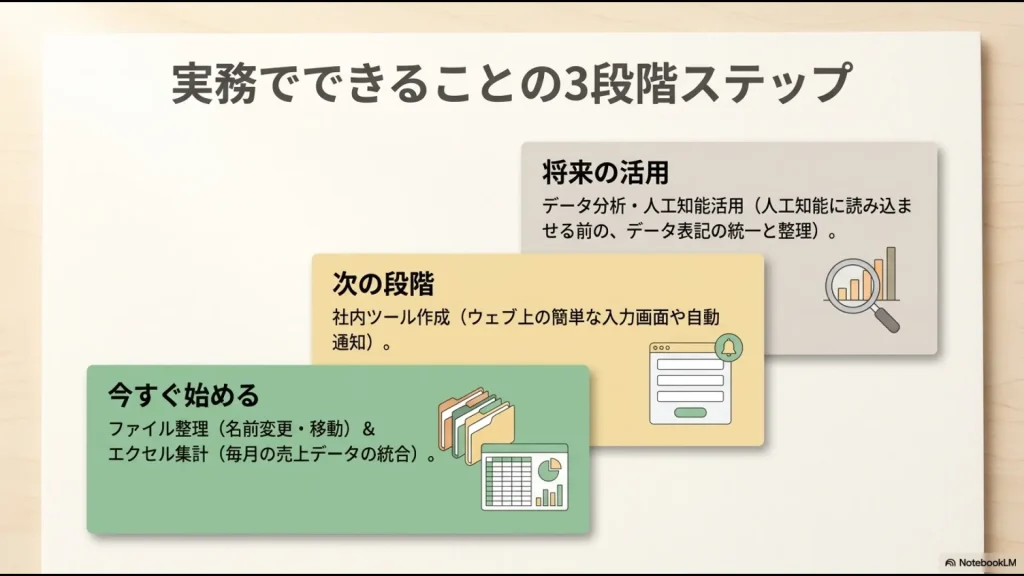
私なら、非エンジニアの社会人には「Excel集計」「ファイル整理」「CSV加工」「データ確認」あたりから始めることをおすすめします。
| 用途 | できること | バックオフィスでの例 | 初心者の始めやすさ |
|---|---|---|---|
| Excel自動化 | 集計、転記、整形 | 月次集計表の作成 | 始めやすい |
| ファイル整理 | 名前変更、分類、移動 | 請求書PDFの整理 | かなり始めやすい |
| Web開発 | 社内ツール、API | 申請フォームや管理画面 | 基礎後におすすめ |
| データ分析 | 集計、可視化、予測 | 売上や勤怠データの分析 | 実務効果が高い |
| AI活用 | 分類、予測、文章処理 | 問い合わせ分類や分析補助 | 基礎データ整備が先 |
Excel集計の自動化
バックオフィスで一番イメージしやすいPythonの用途は、Excel集計の自動化です。
経理、人事、総務、営業事務では、Excelを使った集計作業がまだまだ多いですよね。部署別の売上集計、勤怠データの確認、経費データの集計、請求一覧の作成など、毎月似たような作業が発生します。
こうした作業は、Pythonと相性がいいです。
たとえば、複数のCSVファイルを読み込んで、一つの表にまとめる。不要な列を削除する。部署別、担当者別、月別に集計する。結果をExcelファイルとして出力する。こうした流れは、Pythonで自動化しやすい代表例です。
Excelだけでも関数やピボットテーブルで対応できますし、VBAでも自動化できます。実際、私もVBAは今でも強力な「守りの自動化」だと思っています。
ただ、データ量が増えたり、複数ファイルをまたいだり、処理の流れを少し複雑にしたい場合は、Pythonのほうが見通しよく書ける場面があります。
ExcelやVBAから学びたい方は、事務職向けのExcelマクロ学習ロードマップも参考になると思います。いきなりPythonに飛ぶより、今のExcel業務の構造を理解してから進めるほうが、実務では失敗しにくいです。
Pythonが効きやすいExcel作業

Pythonが特に効きやすいのは、複数ファイルを扱う作業です。
たとえば、各支店から送られてくる売上ファイルを一つにまとめる。部門ごとの勤怠ファイルを集約する。複数のCSVを読み込んで、会計ソフトに取り込む形式へ変換する。
こうした作業は、人が手でやるとかなり面倒です。
ファイルを開く、コピーする、貼り付ける、列を消す、並び替える、保存する。単純なようで、集中力を削られます。しかも、忙しい月末月初に限って発生します。
Pythonを使うと、この一連の流れをまとめて処理できます。
もちろん、最初にコードを書く手間はあります。でも、一度安定して動く形を作れば、翌月以降の作業時間を大きく減らせます。
現場でよくある自動化例
毎月届く複数の売上CSVを一つにまとめ、部署別に集計し、Excel形式で保存する。これだけでも、手作業の転記ミスや集計漏れを大きく減らせます。
月1回の作業でも、年間12回あります。1回60分の作業を15分にできれば、年間で9時間分の余白が生まれます。小さく見えて、現場ではかなり効きます。
ここで大事なのは、「Pythonを覚えたらExcelが不要になる」と極端に考えないことです。
現場では、Excelを見慣れている人が多いです。上司への提出物もExcel、会計ソフトへの取り込み前データもExcel、社労士や税理士とのやり取りもExcelという会社は少なくありません。
だからこそ、PythonはExcelを置き換える道具というより、Excel作業の前後にある面倒な手作業を減らす道具として考えると、導入しやすいです。
Excel自動化で失敗しやすいポイント
Excel自動化でよくある失敗は、いきなり完成形を作ろうとすることです。
「毎月の全帳票を完全自動化したい」「全支店のデータをまとめて、グラフまで作りたい」。気持ちは分かります。私も現場改善を考えると、つい一気にやりたくなります。
でも、最初から大きく作ると、途中で止まります。
まずは、「CSVを一つ読み込む」「不要な列を消す」「集計結果をExcelに出す」など、処理を小さく分けるのがおすすめです。
小さく動くものを積み上げる。これが、Python学習でも業務改善でも大切です。
ファイル整理の自動化
Pythonは、ファイル整理にも強いです。
たとえば、請求書、見積書、契約書、勤怠データ、写真、PDF、CSVなどを日々扱っていると、ファイル名や保存場所がバラバラになりがちですよね。
「2026年7月分_株式会社A_請求書.pdf」のように命名ルールが整っていればまだよいのですが、実際には「scan001.pdf」「請求書最新版.pdf」「最終_修正_本当の最終.xlsx」のようなファイルが増えていきます。
こうなると、探す時間が増えます。確認漏れも起きます。引き継ぎも大変になります。
Pythonを使うと、フォルダ内のファイル名を一括変更したり、拡張子ごとに分類したり、日付ごとにフォルダを作って移動したりできます。
たとえば、ダウンロードフォルダに溜まったCSVだけを特定のフォルダに移す。ファイル名に日付を付ける。請求書フォルダのPDF一覧をExcelに出す。こうした作業は、Python初心者でも比較的取り組みやすいテーマです。
私の感覚では、最初のPython学習テーマとして、ファイル整理はかなりおすすめです。
理由は、成果が目に見えるからです。コードを実行すると、実際にファイル名が変わったり、フォルダが整理されたりします。学習したことが仕事の景色にすぐ反映されるんです。
ファイル整理は学習効果が高い
ファイル整理の自動化は、処理の流れが分かりやすいです。
対象フォルダを指定する。ファイル一覧を取得する。条件に合うファイルを見つける。名前を変える。別フォルダに移す。
この流れは、Pythonの基本である変数、条件分岐、繰り返し、関数を自然に使います。
つまり、ファイル整理を作るだけで、Pythonの基礎練習にもなるんです。
しかも、実務にも直結します。
毎日ダウンロードする帳票、スキャンしたPDF、メール添付で届くファイル。こうしたものを整理する作業は、多くの会社にあります。
最初は必ずコピーで試す
ファイル整理の自動化は便利ですが、間違えると必要なファイルを移動・上書き・削除してしまう可能性があります。
本番フォルダでいきなり実行せず、必ずコピーしたテスト用フォルダで動作確認してください。
これは安全面でもかなり重要です。特に会社の共有フォルダやクラウドストレージで作業する場合、削除や上書きの影響が自分だけで済まないことがあります。
便利な道具ほど、最初のルール作りが大切です。Pythonを業務で使うなら、「テスト環境で試す」「バックアップを取る」「削除処理は慎重に扱う」という基本を、早い段階で身につけておきましょう。
命名ルールを先に決める
ファイル整理を自動化する前に、命名ルールを決めることも大切です。
たとえば、請求書なら「年月_取引先名_書類種別.pdf」のように決めます。勤怠データなら「年月_部署名_勤怠.csv」のように決めます。
命名ルールが決まっていない状態でPythonだけ導入しても、整理の基準がありません。
これは、片付けルールがないまま収納ボックスだけ買うようなものです。
Pythonは整理を助けてくれますが、何をどう整理するかは人間側が決める必要があります。
ここに、現場担当者の知見が生きます。
どの情報が必要か。誰が検索するか。何年後にも見つけやすい名前か。監査や確認のときに困らないか。こうした視点は、実務を知っている人にしか分かりません。
Web開発とAPI作成
Pythonは、Web開発にも使われます。
Web開発というと、大きなサービスや会員サイトを想像するかもしれません。でも、中小企業の現場で考えるなら、もっと小さく捉えて大丈夫です。
たとえば、社内用の入力フォーム、簡単な申請画面、在庫確認ページ、CSVをアップロードすると集計結果を返すツールなどです。
Pythonには、Django、Flask、FastAPIなどのWeb開発向けの仕組みがあります。Djangoは機能がまとまった大きめの開発に向き、Flaskは小さく始めやすく、FastAPIはAPI開発でよく使われます。
APIという言葉も少し難しく見えますよね。
ざっくり言うと、APIは「システム同士がデータをやり取りするための窓口」です。勤怠管理システム、会計ソフト、請求書発行システム、チャットツールなど、最近のSaaSはAPIを用意していることが多いです。
Pythonを使えるようになると、こうした外部サービスからデータを取得したり、逆にデータを登録したりする発想が持てます。
社内ツールは小さく作る
Web開発と聞くと、立派なシステムを作らないといけない気がします。
でも、最初は本当に小さくて大丈夫です。
たとえば、CSVファイルをアップロードすると、必要な列だけ残して整形済みファイルを返すツール。部署名と期間を選ぶと、勤怠集計を表示するツール。請求書番号を入力すると、保存先フォルダへのリンクを表示するツール。
こうした小さな社内ツールでも、現場の負担はかなり減ります。
特に、同じ処理を複数人が行っている場合は、Web画面化すると効果が出やすいです。
一人ひとりのパソコンにPython環境を入れなくても、ブラウザから使える形にできるからです。
ただし、ここまで進めるには、Pythonの基本に加えて、Webの仕組み、権限管理、サーバー、セキュリティの理解が必要になります。
初心者は、まず自分のパソコンで動く小さな自動化から始め、必要に応じてWeb化を考えるのが現実的です。
API連携は慎重に進める
API連携では、認証情報や個人情報を扱う場合があります。業務利用する場合は、利用規約、権限設定、ログ管理、社内承認を確認してください。
費用や契約条件、セキュリティ要件はサービスごとに異なります。正確な情報は公式サイトをご確認ください。最終的な判断は専門家にご相談ください。
PythonでWeb開発までできるようになると、単なる自動化から一歩進んで、社内の小さな業務システムを作る方向に広がります。
とはいえ、初心者がいきなりWebアプリを作る必要はありません。最初は「PythonはWebやAPIにも使えるんだな」くらいの理解で十分です。
大切なのは、Pythonを学ぶと将来的にできることの幅が広がる、という全体像を持つことです。
SaaS連携は費用対効果を見る
バックオフィス向けのSaaSは便利です。勤怠管理、会計、経費精算、請求書発行、人事労務、電子契約など、さまざまなサービスがあります。
ただ、すべてを手作業でつなぐと、かえって業務が増えることがあります。
たとえば、勤怠管理システムからCSVを出し、Excelで整え、給与計算ソフトに取り込む。請求書発行システムからデータを出し、会計ソフト用に加工する。こうした「システムとシステムの間の手作業」は、意外と残りがちです。
PythonやAPI連携を使うと、この隙間を埋められる可能性があります。
ただし、API利用が上位プラン限定だったり、連携設定に追加費用がかかったりする場合もあります。便利そうだから導入するのではなく、作業削減時間、月額費用、保守負担、セキュリティを見て判断しましょう。
データ分析とAI活用
Pythonは、データ分析やAI活用の分野でもよく使われます。
このイメージが強い方も多いかもしれませんね。「Python=AI」という印象を持っている方もいると思います。
たしかに、PythonはAIや機械学習の分野で広く使われています。表データを扱うpandas、数値計算に使うNumPy、機械学習に使うscikit-learn、深層学習に使うPyTorchなど、代表的なライブラリがそろっています。
ただ、初心者が最初からAIモデルを作ろうとすると、数学、統計、データの前処理、評価方法など、学ぶことが一気に増えます。
だから、バックオフィス目線では、まずデータ分析の基礎から入るのがおすすめです。
たとえば、売上データを月別に集計する。勤怠データから残業時間の傾向を見る。経費データを部門別に分類する。問い合わせ件数の推移を見る。こうした分析は、AIよりも先に現場で役立ちます。
そこから、生成AIを使って分析の切り口を相談したり、Pythonコードの下書きを作ってもらったりすることもできます。
生成AIを仕事で活用したい方は、Udemy生成AIおすすめ講座と実務活用の考え方も合わせて読むと、Python学習とのつなげ方が見えやすいかなと思います。
AIより先にデータ整備
AI活用でよくある失敗は、データが整っていないまま分析や予測に進もうとすることです。
売上データの列名が月ごとに違う。部署名の表記がバラバラ。退職者のデータが残っている。日付形式が混在している。CSVの文字コードが違う。
こうした状態では、どれだけ立派なAIを使っても、結果は安定しません。
Pythonは、AIそのものだけでなく、AIの前段階であるデータ整備にも強いです。
表記ゆれを直す。不要な行を除く。欠けている値を確認する。形式をそろえる。こうした地味な作業こそ、データ分析の土台です。
◆スタックのワンポイントアドバイス
AIを学ぶ前に、まず自社のデータがどこにあり、どんな形式で、誰が更新しているのかを確認してみてください。データの置き場がぐちゃぐちゃなままAIに進むと、かなりの確率で現場が混乱します。
Pythonのデータ分析は、派手さよりも土台作りです。
「勘と経験」で話していたことを、数字で見えるようにする。会議で感覚論になっていたテーマを、データで確認する。そうした使い方ができると、バックオフィスは単なる事務処理部門ではなく、経営を支える戦略部門に近づいていきます。
バックオフィスで役立つ分析テーマ
バックオフィスでPython分析を始めるなら、まずは身近なテーマがおすすめです。
たとえば、残業時間の推移、部署別の経費、月別の請求件数、入金遅延の傾向、採用応募数の推移、問い合わせ件数の増減などです。
これらは、すでに社内にデータがあることが多いです。
新しいデータを集めるのではなく、今あるデータを見える形にする。ここから始めると、現場の納得感も得やすいです。
そして、数字で見えるようになると、改善の会話が変わります。
「何となく忙しい」ではなく、「月末3営業日に処理件数が集中している」と言える。これだけで、打ち手が具体的になります。
Pythonは、こうした現場の見える化を助けてくれます。
仕事で使う基本概念

ここでは、Pythonを仕事で使うために最初に押さえておきたい基本概念を整理します。
すべてを完璧に理解してから始める必要はありません。ですが、変数、条件分岐、関数、モジュール、仮想環境、pipあたりを知らないまま進むと、途中でつまずきやすくなります。
プログラミング学習で挫折しやすい原因の一つは、用語だけが先に増えてしまうことです。
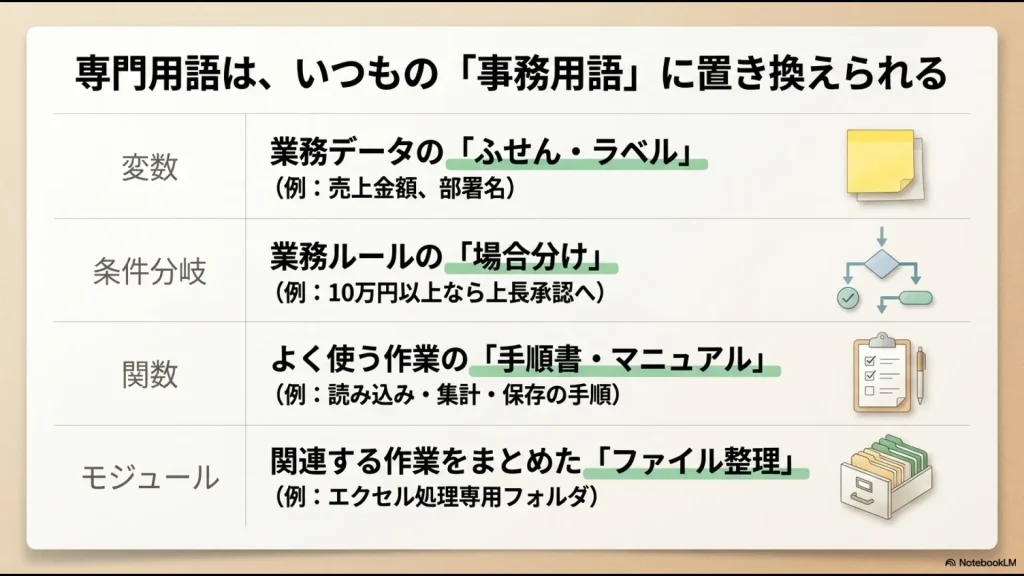
でも、実務に置き換えると意外と分かりやすくなります。変数は値に名前を付けること。条件分岐は業務ルールの判断。関数は作業手順の部品化。モジュールはファイル単位の整理。仮想環境はプロジェクトごとの作業場。pipは部品を追加する道具です。
| 基本概念 | ざっくりした意味 | 実務でのイメージ |
|---|---|---|
| 変数 | 値に名前を付ける | 売上金額や部署名を保管する |
| 条件分岐 | 条件で処理を変える | 金額や状態によって処理を分ける |
| 関数 | 処理を部品化する | 同じ集計手順を何度も使う |
| モジュール | 処理をファイルで分ける | Excel処理と通知処理を分ける |
| 仮想環境 | 環境を分ける | 案件ごとに使う部品を分ける |
| pip | ライブラリを入れる | 必要な部品を追加する |
変数と条件分岐
Python学習の最初に出てくるのが、変数です。
変数は、値に名前を付けて保管しておく箱のようなものです。たとえば、売上金額、社員名、処理対象のファイル名、集計する月などを、変数として扱います。
Excelで言うと、セルに値を入れて、その値をあとから参照する感覚に近いです。
ただし、Pythonではセルではなく、コードの中で名前を付けて値を扱います。
たとえば、「amount」という名前に売上金額を入れる。「department」という名前に部署名を入れる。こうしておくと、後続の処理でその値を使いやすくなります。
次に大切なのが、条件分岐です。
条件分岐は、「もしこうなら、この処理をする。そうでなければ、別の処理をする」という考え方です。
たとえば、残業時間が45時間を超えていたら注意リストに入れる。請求金額が一定額を超えていたら上長確認に回す。ファイル名に「請求書」が含まれていたら請求書フォルダに移す。こうした判断をPythonに書くときに条件分岐を使います。
実務では、この条件分岐がかなり重要です。
なぜなら、会社の業務は単純な一本道ではないからです。金額、部署、日付、ステータス、承認状況などによって、処理が変わります。
変数は業務データのラベル
変数を難しく考える必要はありません。
業務で使う項目名と同じです。
請求金額、取引先名、社員番号、対象月、ファイル名。こうした項目に名前を付けて扱うのが変数です。
変数名を分かりやすく付けると、コードも読みやすくなります。
たとえば、「a」「b」「x」のような名前ばかりだと、あとから見たときに何の値か分かりません。
一方で、「sales_amount」「employee_name」「target_month」のように意味が分かる名前を付ければ、処理の意図を追いやすくなります。
これは、Excelのシート名やファイル名を分かりやすく付けるのと同じです。
条件分岐は業務ルールそのもの
条件分岐は、現場の業務ルールをコードにする作業です。
たとえば、「金額が10万円以上なら上長承認」「退職者は集計対象から除外」「ファイル名に請求書と入っていたら請求書フォルダに移動」などです。
こうした判断は、人間が毎日自然にやっています。
ただ、人間が自然にやっている判断ほど、いざコードにしようとすると抜け漏れが出ます。
だから、Pythonを書く前に、まず業務ルールを書き出すのがおすすめです。
実務での考え方
Pythonの条件分岐は、業務フローの「場合分け」をコードに落とし込む作業です。先に業務ルールを紙に書き出してからコード化すると、かなり理解しやすくなります。
この段階で大切なのは、難しいコードを暗記することではありません。
「この作業には、どんな判断が入っているのか」を見つけることです。
人が当たり前のようにやっている判断ほど、コードにするときに見落とされます。だからこそ、現場を知っているバックオフィス担当者がPythonを学ぶ価値があります。
最初に練習しやすいテーマ
「売上金額が一定以上ならチェック対象にする」「ファイル名に特定の文字があれば分類する」「日付が今月なら処理対象にする」など、身近な条件分岐から練習すると理解しやすいです。
関数とモジュール
Pythonを少し学ぶと、関数が出てきます。
関数は、よく使う処理をひとまとまりにしたものです。たとえば、「ファイルを読み込む処理」「データを整える処理」「集計する処理」「結果を保存する処理」などを、それぞれ関数として分けられます。
最初は、関数を「同じ作業を何度も書かないための箱」と考えると分かりやすいです。
たとえば、毎月のCSVを読み込む処理を何度も書くのではなく、「read_sales_file」のような関数にまとめておく。すると、次からはその関数を呼び出すだけで同じ処理を使えます。
これは、業務マニュアルにも似ています。
毎回口頭で説明するのではなく、「この手順書を見れば同じ作業ができる」という形にしておく。関数もそれに近い考え方です。
次に、モジュールです。
モジュールは、Pythonの処理を書いたファイルです。実務では、処理が増えてくると一つのファイルに全部を書くのがつらくなります。
そこで、Excel処理用のファイル、集計処理用のファイル、通知処理用のファイルのように分けていきます。この分け方ができると、あとから修正しやすくなります。
関数は手順書の部品
関数を作るメリットは、同じ処理を何度も書かなくてよいことです。
たとえば、毎回ファイルを読み込む処理があるなら、その処理を関数にします。毎回部署別に集計するなら、それも関数にします。毎回Excelに保存するなら、それも関数にできます。
こうしておくと、処理の流れが整理されます。
「読み込む」「整える」「集計する」「保存する」という大きな流れが見えるようになるため、あとから修正するときにも迷いにくいです。
業務マニュアルでも、全部を一文で書くより、手順を分けたほうが分かりやすいですよね。
Pythonの関数も同じです。
モジュールは業務別のファイル管理
モジュールは、Pythonコードをファイル単位で整理する仕組みです。
たとえば、売上集計ツールを作るとします。
最初は一つのファイルに全部書いても動きます。でも、処理が増えると読みにくくなります。
そこで、ファイル読み込み用、集計用、出力用、設定用のように分けます。
これは、会社の共有フォルダを整理する感覚に近いです。
全部の資料を一つのフォルダに放り込むと、あとから探せません。請求書、契約書、勤怠、会計、採用のように分けると探しやすくなります。
Pythonのモジュールも、コードの整理整頓です。
関数とモジュールの役割
関数は処理を小分けにする仕組み、モジュールは関連する処理をファイル単位で整理する仕組みです。どちらも、属人化しないコードを書くための土台になります。
管理部門の仕事では、引き継ぎや再現性がとても大切です。
「あの人のパソコンでしか動かない」「作った本人しか直せない」という状態は、かなり危険です。
Pythonを学ぶときも、ただ動けばよいではなく、あとから自分や他の人が見て分かる形にする意識を持つと、実務で使えるスキルになっていきます。
◆スタックのワンポイントアドバイス
最初からきれいな設計を目指しすぎる必要はありません。でも、「同じ処理を何度も書いているな」と感じたら関数化のサインです。「ファイルが長すぎて探しにくいな」と感じたらモジュール分割のサインですよ。
仮想環境とpip

Pythonを仕事で使うなら、早めに知っておきたいのが仮想環境とpipです。
ここは少し地味ですが、かなり大切です。
仮想環境とは、プロジェクトごとにPythonの実行環境を分ける仕組みです。Python標準ライブラリのvenvは、軽量な仮想環境を作るための仕組みとして用意されています。
詳しくはPython公式ドキュメント「venv — Creation of virtual environments」で確認できます。
たとえば、Aという自動化ツールでは古いライブラリを使い、Bという分析ツールでは新しいライブラリを使うことがあります。
このとき、同じ環境に全部入れてしまうと、バージョンの違いで動かなくなることがあります。
仮想環境を使うと、プロジェクトごとに必要な部品を分けて管理できます。これは、業務で長く使う仕組みを作るうえでとても重要です。
そして、pipはPythonのライブラリを入れるための道具です。
たとえば、Excelを扱うためのライブラリ、Webにアクセスするためのライブラリ、データ分析に使うライブラリなどをインストールするときに使います。
初心者の方は、このあたりで少しつまずきやすいです。
「インストールしたはずなのに動かない」「パソコンによって結果が違う」「エラーの意味が分からない」。こういう相談、本当に多いです。
仮想環境はプロジェクトごとの作業部屋
仮想環境は、プロジェクトごとの作業部屋だと思うと分かりやすいです。
売上集計用の作業部屋、請求書整理用の作業部屋、データ分析用の作業部屋。それぞれに必要な道具だけを置いておくイメージです。
全部の道具を一つの部屋に詰め込むと、何がどこにあるか分からなくなります。さらに、ある道具を新しくしたことで、別の作業に影響が出ることもあります。
仮想環境を分けておけば、こうした影響を減らせます。
個人の勉強段階では面倒に感じるかもしれません。でも、業務利用ではかなり重要です。
pipは部品を追加する道具
pipは、Pythonで使うライブラリをインストールするための道具です。
Excelを扱いたいならExcel操作用のライブラリを入れる。Webにアクセスしたいなら通信系のライブラリを入れる。データ分析をしたいなら分析系のライブラリを入れる。
こうした追加作業でpipを使います。
ただし、会社PCでは自由にインストールできない場合もあります。
セキュリティポリシー、管理者権限、プロキシ設定、ソフトウェア利用申請など、会社ごとのルールがあるからです。
会社PCでの注意
会社のパソコンにPythonやライブラリを入れる場合は、必ず社内ルールを確認してください。管理者権限、セキュリティソフト、ネットワーク制限、情報システム部門の方針によって、できることが変わります。
正確な情報は社内規程や公式サイトをご確認ください。最終的な判断は、情報システム担当者や専門家にご相談ください。
仮想環境やpipは、初心者向けの記事では後回しにされがちです。
でも、実務で使うなら避けて通れません。最初から完璧に理解しなくてよいので、「Python本体」と「追加で入れる部品」と「プロジェクトごとの環境」は別物だと覚えておきましょう。
この感覚があるだけで、エラーが出たときの混乱がかなり減ります。
エラーは学習の一部
Pythonを学び始めると、必ずエラーに出会います。
これは避けられません。
でも、エラーが出ることは失敗ではありません。むしろ、パソコンが「ここが分からない」「この部品がない」「この名前が違う」と教えてくれている状態です。
初心者のうちは、エラー文を全部理解しようとしなくても大丈夫です。
まずは、どの行で止まっているのか、何という単語が出ているのか、ライブラリが見つからないのか、ファイルパスが違うのかを見るところから始めましょう。
エラーを怖がらず、一つずつ原因を切り分ける。これも、実務でPythonを使ううえで大切なスキルです。
初心者に合う学び方
最後に、Python初心者がどう学ぶと挫折しにくいのかを整理します。
Pythonは学びやすい言語と言われますが、何となく教材を選んで始めると、途中で止まりやすいです。特に社会人の場合、仕事の合間に学ぶことになるので、学習方法の選び方がかなり大事になります。
社会人のPython学習で大切なのは、目的を決めることです。
「AIを作りたい」「Webサービスを作りたい」「Excelを自動化したい」「データ分析をしたい」。どれもPythonでできますが、学ぶ順番や教材は変わります。
バックオフィス実務を前提にするなら、まずは業務自動化を目的にするのがおすすめです。
なぜなら、成果が見えやすいからです。
毎月の作業が短くなる。転記ミスが減る。ファイル探しの時間が減る。こうした変化は、学習のモチベーションになります。
独学とスクールの違い

Pythonの学び方は、大きく分けると独学、動画講座、スクールの3つです。
独学は費用を抑えやすく、自分のペースで進められます。公式ドキュメントや無料教材、書籍、練習サイトを使えば、かなり多くのことを学べます。
ただし、独学には弱点もあります。
エラーで止まったとき、何が原因か分からない。学習順序が合っているか不安になる。仕事で使うには何を作ればいいのか分からない。こうした状態になりやすいです。
特に、非エンジニアの社会人が業務自動化を目的に学ぶ場合、「文法は少し分かったけれど、仕事への使い方が見えない」という壁にぶつかりがちです。
独学とスクールの向き不向きを先に整理したい方は、Python独学とスクールの比較記事も参考になります。自分が独学で進められるタイプなのか、伴走型の学習環境を使ったほうがよいタイプなのかを判断しやすくなりますよ。
動画講座は、その中間にあります。
Udemyなどの学習プラットフォームを使えば、比較的安い費用で、画面を見ながら学べます。自分のペースで繰り返し見られるのもメリットです。
Python講座の選び方で迷っている方は、UdemyのPython初心者向け講座の選び方も参考にしてください。非エンジニアがExcel自動化を目指す前提で、どこを見るべきかを整理しています。
一方で、スクールは費用が高くなりやすい分、質問環境や学習管理、実務課題への相談がしやすいのが強みです。
特に、Python WinnerのようなPythonスクールは、独学で何度も止まってしまった方や、業務自動化を短期間で形にしたい方にとって、検討対象になります。
ただし、スクールは決して安い買い物ではありません。
料金、サポート内容、学習期間、給付金や補助制度の対象、返金条件、講師の質、受講後に何ができるようになるのかを必ず確認してください。
スクール選びの全体像を知りたい方は、社会人におすすめのPythonスクール比較を読むと、独学との違いや選び方を整理しやすいです。
独学が向いている人
独学が向いているのは、まずPythonを試してみたい人です。
まだ本格的に費用をかける段階ではない。仕事に使えるかどうか分からない。自分のペースで少しずつ進めたい。こういう場合は、独学からで十分です。
独学では、いきなり分厚い本を最初から最後まで読むより、小さな目的を決めるのがおすすめです。
たとえば、「CSVを読み込んで表示する」「フォルダ内のファイル一覧を出す」「Excelに結果を書き出す」などです。
一つできたら、次の小さな課題へ進む。
この積み上げ方が、社会人には合いやすいです。
動画講座が向いている人
動画講座が向いているのは、文字だけの教材だとつらい人です。
画面を見ながら同じ操作をすることで、環境構築やコードの書き方を理解しやすくなります。
特に、Python初心者は「どこにコードを書くのか」「どう実行するのか」「エラーが出たらどこを見るのか」で止まりがちです。
動画なら、講師の操作を見ながら進められるので、この最初の壁を越えやすいです。
ただし、動画講座も選び方が大切です。
AI開発向け、Web開発向け、データ分析向け、業務自動化向けでは内容が違います。
あなたがExcel集計やファイル整理をしたいなら、まず業務自動化やデータ処理に近い講座を選ぶほうがいいです。
スクールが向いている人
スクールが向いているのは、期限がある人や、一人で止まり続けている人です。
たとえば、会社で業務改善を任された。部署の作業を効率化したい。独学を何度か試したけれど、毎回環境構築やエラーで止まる。こういう場合は、質問できる環境の価値が高いです。
スクールの強みは、学習の道筋があること、質問できること、挫折しにくいことです。
一方で、費用はかかります。
だからこそ、無料オンライン説明会を活用して、自分の目的と合うか確認することが大切です。
「Pythonで何を作れるようになるのか」「非エンジニアでもついていけるのか」「仕事の自動化に相談できるのか」「受講後にどんな成果物を作れるのか」。ここは遠慮せず確認しましょう。
| 学び方 | 向いている人 | メリット | 注意点 |
|---|---|---|---|
| 独学 | 費用を抑えて試したい人 | 自分のペースで学べる | エラー解決で止まりやすい |
| 動画講座 | 画面を見ながら進めたい人 | 操作をまねしやすい | 質問環境は講座ごとに違う |
| スクール | 短期間で実務化したい人 | 質問や相談がしやすい | 費用と契約条件の確認が必要 |
私のおすすめは、まず小さく独学や動画講座で触ってみて、「これは自分の仕事に使えそうだ」と感じたら、必要に応じてスクールの無料オンライン説明会で相談する流れです。
最初から高額な投資をする必要はありません。でも、何カ月も同じところで止まり続けているなら、質問できる環境にお金を払う価値はあります。
学習費用は、あくまで一般的な目安として考えてください。キャンペーン、給付金、受講条件、サービス内容は時期によって変わります。正確な情報は公式サイトをご確認ください。最終的な判断は専門家にご相談ください。
学び方の判断基準
趣味や教養として知りたいなら独学でも十分です。仕事で期限があり、実務の自動化まで持っていきたいなら、動画講座やスクールを組み合わせるほうが現実的です。
最初の学習ロードマップ
Python初心者が迷わないために、最初の学習順をざっくり整理しておきます。
まずは、Pythonの読み方と意味を理解します。次に、変数、条件分岐、繰り返し、関数を学びます。そのあと、ファイル操作、CSV処理、Excel出力へ進みます。
ここまでできると、バックオフィスの小さな自動化にかなり近づきます。
AIやWeb開発は、そのあとでも遅くありません。
非エンジニア向けのおすすめ順
Pythonの全体像を知る → 基本文法を学ぶ → ファイル操作を試す → CSVやExcelを扱う → 自分の業務を一つ自動化する、という順番がおすすめです。
Pythonに関するよくある質問(FAQ)
まとめ
Pythonとは、読みやすさと実用性を重視したプログラミング言語です。読み方はパイソン。英単語としてはニシキヘビを意味しますが、言語名の由来はMonty Pythonです。
Pythonでできることは幅広く、Web開発、データ分析、AI、API作成などにも使われます。ただ、バックオフィスの現場で最初に狙うなら、Excel集計やファイル整理の自動化が現実的です。
- Pythonはパイソンと読む
- 意味はヘビだが言語名の由来はMonty Python
- Excel集計やファイル整理に使いやすい
- 仕事で使うなら仮想環境とpipも大切
- 独学で止まるなら講座やスクールも検討する
私が現場で感じるのは、Pythonは「すごいエンジニアになるための道具」だけではないということです。
むしろ、毎月の集計、何度も繰り返す転記、探すだけで時間が溶けるファイル整理。そういう地味な困りごとを減らすための、かなり実務的な武器です。
あなたの仕事にも、「これ、毎回同じことをしているな」と感じる作業があるはずです。
そこにPythonを当てはめられないか。まずはその視点で、身近な業務を一つ眺めてみてください。
小さな自動化が一つできると、仕事の見え方が変わります。バックオフィスは、もっと強くなれます。

次に取る行動
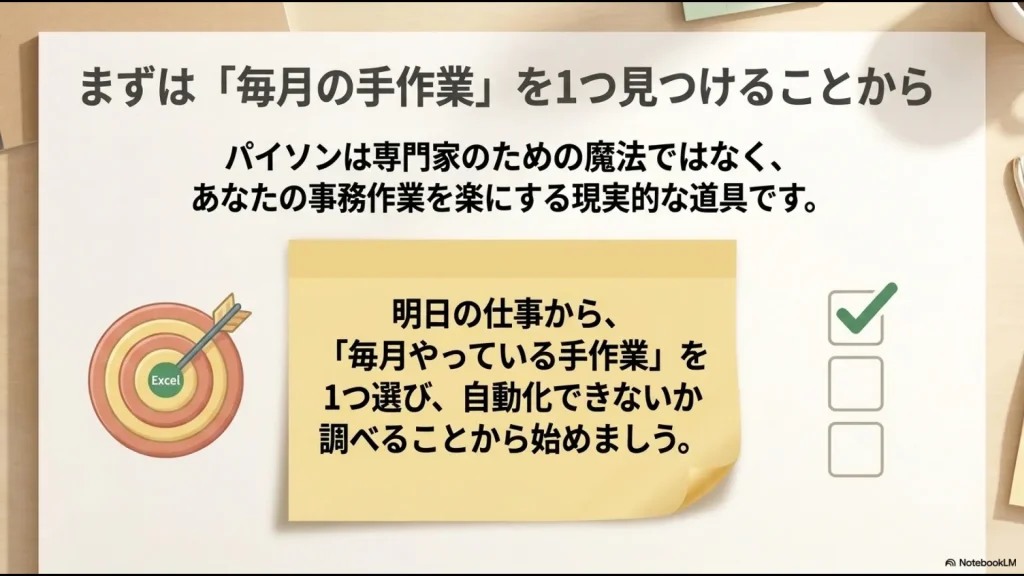
まずは、自分の仕事の中から「毎月やっている」「何度も同じ操作をしている」「転記ミスが怖い」作業を一つ選んでください。
その作業を、Pythonで自動化できないか調べるところからで大丈夫です。
独学で試すなら動画講座、期限があるならPythonスクールの無料オンライン説明会、業務全体を見直すならSaaSの無料トライアルや資料請求も選択肢になります。
当サイトでは、読者の利益を最優先に情報を発信しています。記事内に広告やアフィリエイトリンクを含む場合がありますが、報酬の多寡で評価を曲げることはありません。
費用、契約条件、給付金、補助制度、サービス内容は変更される可能性があります。正確な情報は必ず公式サイトをご確認ください。最終的な判断は、必要に応じて専門家にご相談ください。