こんにちは、SkillStack Lab運営者のスタックです。
Pythonを学びたいものの、「何から始めればいいのか」「どの順番なら挫折しにくいのか」「仕事で使えるようになるまで何を学べばよいのか」と迷っていませんか。
私自身、VBAの経験を土台にPythonを学び始めましたが、最初は文法書を頭から理解しようとして遠回りしました。
実際に仕事で役立ったのは、難しい文法を覚えたときではありません。自分が毎月扱っていたCSVやExcelをPythonで処理し、手作業を減らせたときでした。
今から初心者として学び直すなら、私は次の順番で進めます。
- Pythonで減らしたい作業を1つ決める
- Google Colabなどで短いコードを動かす
- 変数・型・if・for・リスト・辞書を理解する
- エラーの行番号とエラー名を読めるようにする
- CSVやExcelなど仕事に近いデータを扱う
- 生成AIも使いながら小さな自動化を完成させる
- 必要になってからローカル環境・venv・pipへ進む
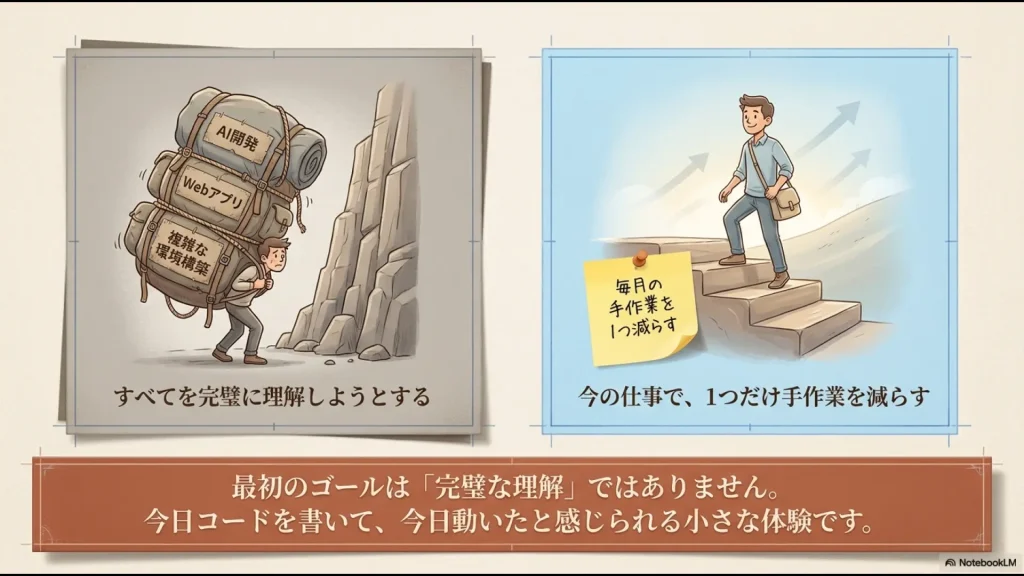
最初からAI、機械学習、Webアプリ、スクレイピング、オブジェクト指向を全部学ぶ必要はありません。
特に社会人やバックオフィス担当者は、「Pythonを勉強する」ではなく、「自分の手作業を1つ減らす」ことを最初のゴールにすると、学ぶ意味を実感しやすくなります。
Pythonの意味や使い道をまだ整理できていない方は、先にPythonとは何かを初心者向けに解説した記事や、Pythonのメリットと実務での使い道を確認すると、学習目的を決めやすくなります。
- Python初心者が最初にやること
- 仕事へつなげる7段階の学習ロードマップ
- AI時代でも自分で理解したいPythonの基礎
- 私が実際にPythonで短縮できた業務
- 完全初心者から始める最初の1か月
- 12週間・約60時間で小さな自動化を目指す学習モデル
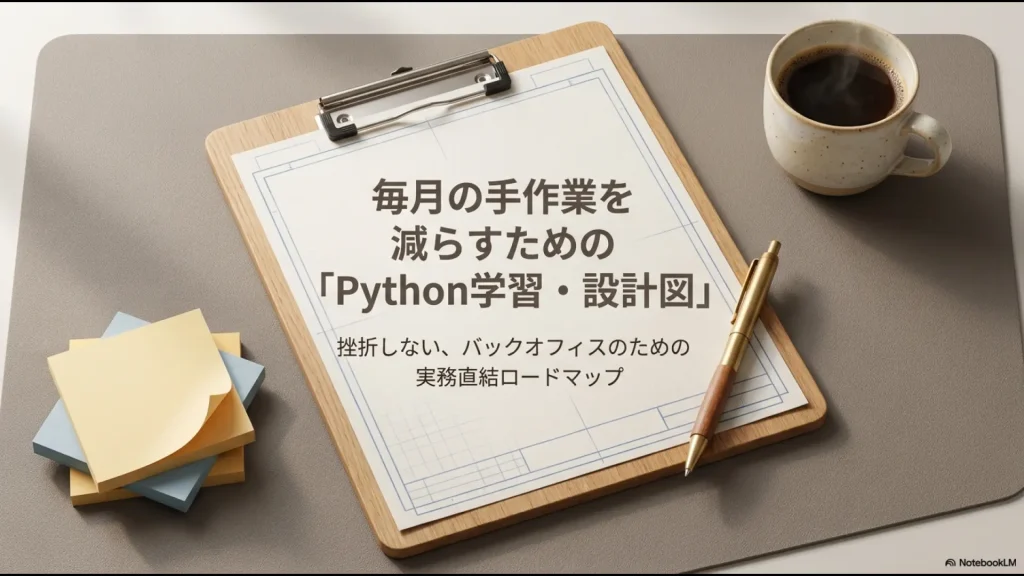
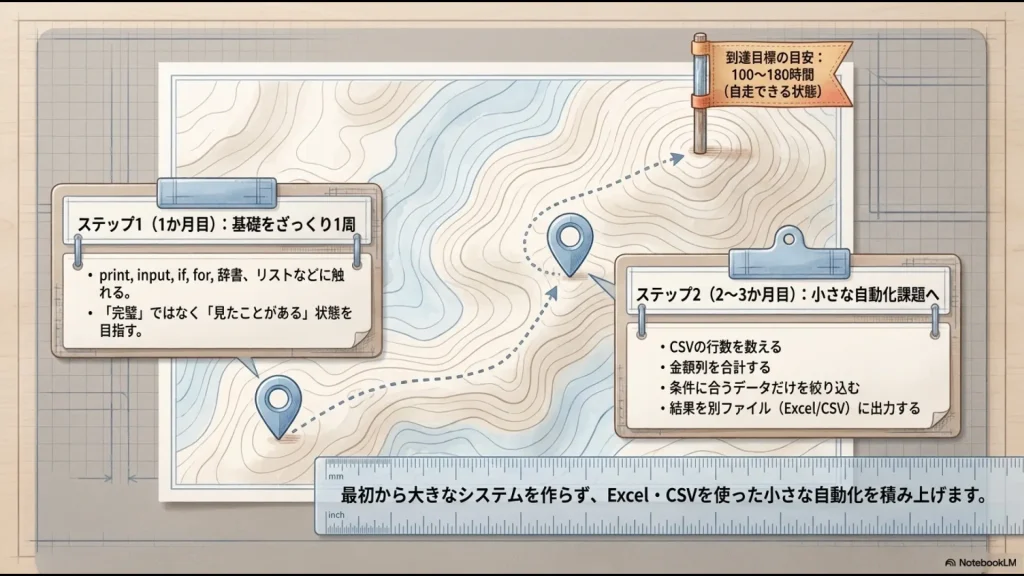
最初の目標はPythonをすべて理解することではありません。短いコードを動かし、基本ロジックを理解して、CSV集計やファイル整理などの小さな処理を1つ完成させることです。
Python初心者向け学習ロードマップ
Pythonはできることが多い分、目的を決めずに学び始めると範囲が広がりすぎます。
社会人や非エンジニアが仕事へつなげるなら、次の7段階で進めると迷いにくくなります。
| 段階 | 学ぶ内容 | 到達目標 |
|---|---|---|
| 準備 | 目的を決める | 減らしたい手作業を説明できる |
| ステップ1 | 実行、print、変数、型 | 短いコードを動かせる |
| ステップ2 | if、for、リスト、辞書 | 処理の流れを読める |
| ステップ3 | エラー、検索、生成AI | 止まった原因を整理できる |
| ステップ4 | CSV、ファイル、Excel | 仕事に近いデータを扱える |
| ステップ5 | 小さな成果物とテスト | 繰り返し使える処理を作れる |
| ステップ6 | ローカル環境、venv、pip | 複数の処理を安全に管理できる |
準備|Pythonで減らしたい仕事を1つ決める
教材を選ぶ前に、Pythonで何をしたいかを1つ決めます。
目的がないまま学び始めると、AI、Web開発、データ分析、自動化を行き来して、教材だけが増えやすくなります。
| 目的 | 最初に作るもの | 基礎後に学ぶ内容 |
|---|---|---|
| Excel・事務作業の自動化 | CSV集計、ファイル整理 | pandas、openpyxlなど |
| データ分析 | 売上データの集計 | pandas、グラフ、統計 |
| AI・機械学習 | 公開データの簡単な分析 | 数学、統計、機械学習 |
| Web開発 | 小さな入力・表示アプリ | HTML、DB、Webフレームワーク |
事務・経理・総務・人事の仕事なら、「複数CSVをまとめる」「条件に合う行を抽出する」「毎月同じファイル処理を自動化する」といった、完成形が分かりやすい課題がおすすめです。
ステップ1|Google ColabなどでPythonを動かす
Python初心者が最初にすることは、分厚い参考書を読むことでも、複雑な開発環境を作ることでもありません。
まず短いコードを書き、実行結果を見ることです。
print()で文字を表示する- 変数へ数字や文字を入れる
- 2つの数字を計算する
- 変数の中身を変更して結果を見る
完全初心者ならローカル環境から始めなくてもよい
今の私が完全初心者としてゼロから学び直すなら、最初はGoogle Colabを使います。
Google Colabは、ブラウザ上で利用できるホスト型のJupyter Notebook環境です。Python本体のインストールやPATH設定をせずにコードを試せるため、「環境を作る前にコードを動かす」という学習ができます。
Google公式の概要は、Google ColabのFAQで確認できます。
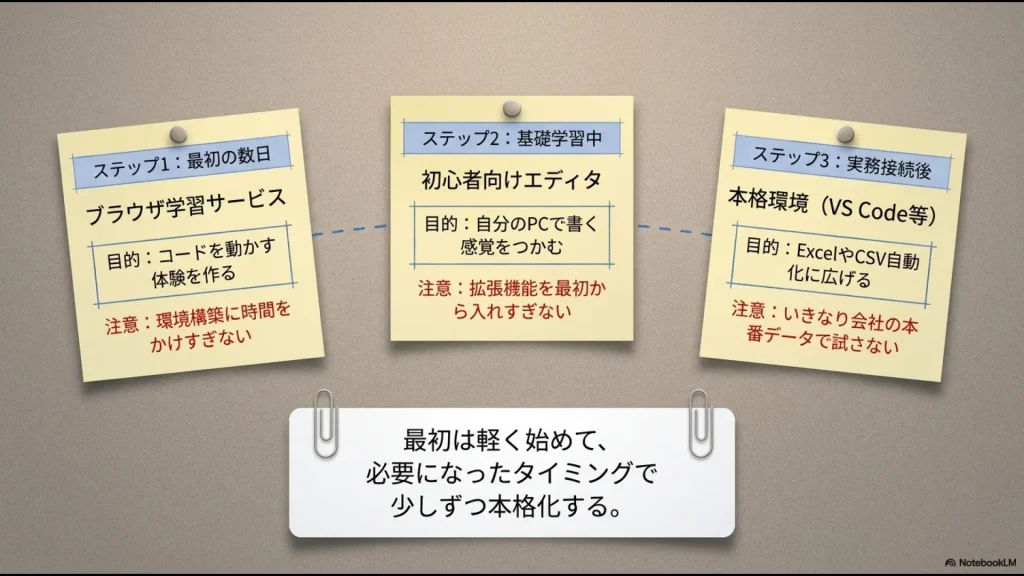
ただしColabも万能ではなく、自分の業務ファイルを継続的に処理したり、社内PC上で自動化を運用したりする段階ではローカル環境が必要になることがあります。
日本語の教材を比較したい方は、Python無料学習サイトで学べる範囲と限界も参考にしてください。
ステップ2|AI時代でも必要なPythonの基本を学ぶ
生成AIへ頼めばPythonコードを作ってもらえる時代ですが、「もう文法は一切学ばなくてよい」とは考えていません。
AIが書いたコードを読んで、「ここがおかしい」「この条件を変えてほしい」と指示できる最低限の基礎は必要です。
| 優先度 | 学ぶ内容 | 初心者が理解したいこと |
|---|---|---|
| 高 | 変数・データ型 | 文字列の「10」と数値の10は違う |
| 高 | if | 条件によって処理を分ける |
| 高 | for | 複数データを順番に処理する |
| 高 | リスト・辞書 | 複数のデータをどう持つか |
| 高 | インデント | 処理の範囲を見分ける |
| 高 | エラー | 行番号とエラー名を確認する |
| 中 | 関数 | 処理を分けて再利用する考え方 |
| 中 | ファイル入出力 | データを読み書きする流れ |
| 後でよい | pip・venv | ライブラリや環境を管理する仕組み |
文法を暗記するより実際に変更して動かす
私が遠回りしたのは、文法書を最初から最後まで理解してからコードを書こうとしたことです。
特にクラスやオブジェクト指向まで完璧に理解しようとすると、バックオフィスの小さな自動化へたどり着く前に疲れてしまいます。
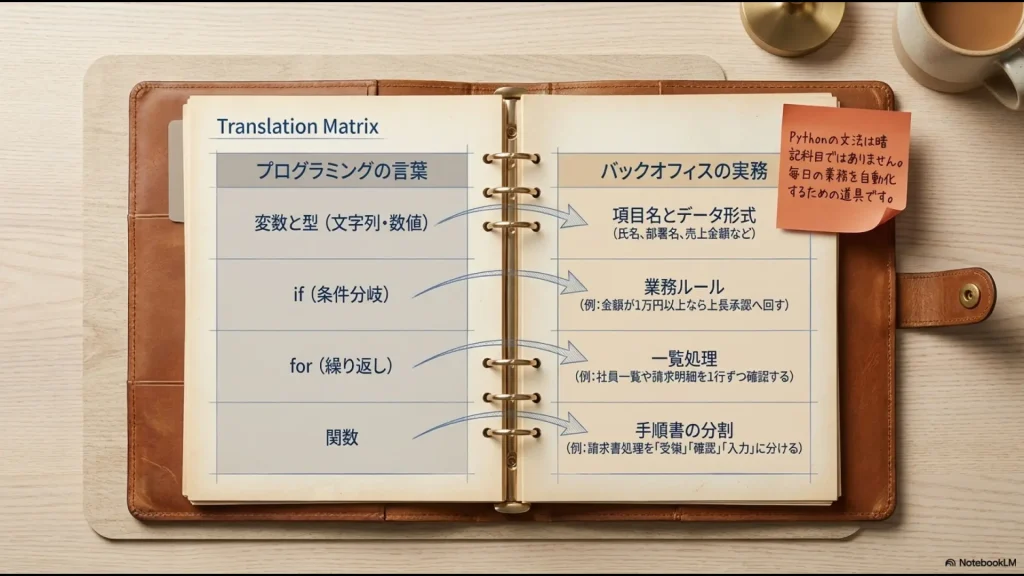
文法を1つ覚えたら、次のように実際の処理へ置き換えてください。
- 変数 → 交通費と宿泊費を代入する
- if → 金額によって確認対象を分ける
- for → 社員や明細を順番に確認する
- リスト → 金額やファイル名の一覧を持つ
- 辞書 → 社員番号と氏名を組み合わせる
教材のコードをそのまま写すだけで終わらず、数字や条件を変更して結果がどう変わるか確認しましょう。
クラスや高度な設計は後回しでもよい
- クラス・オブジェクト指向の完全理解
- 高度な設計パターン
- 複雑なアルゴリズム問題
- Webフレームワークの詳細
- 機械学習の数式
- 外部ライブラリの暗記
これらが不要という意味ではありません。作りたいものに必要になったタイミングで学べば十分です。
なお、Python公式チュートリアルは正確な情報源ですが、公式自身が「Pythonを初めて使うプログラマー向けで、プログラミング自体が初めての初心者向けではない」と案内しています。
完全初心者なら、やさしい教材で全体像をつかみ、仕様を詳しく確認したいときにPython公式チュートリアルを辞書のように使う方法がおすすめです。
ステップ3|エラーを生成AIと一緒に解決する
Python学習では、エラーを出さないことより、エラーが出た後に原因を探せることが重要です。
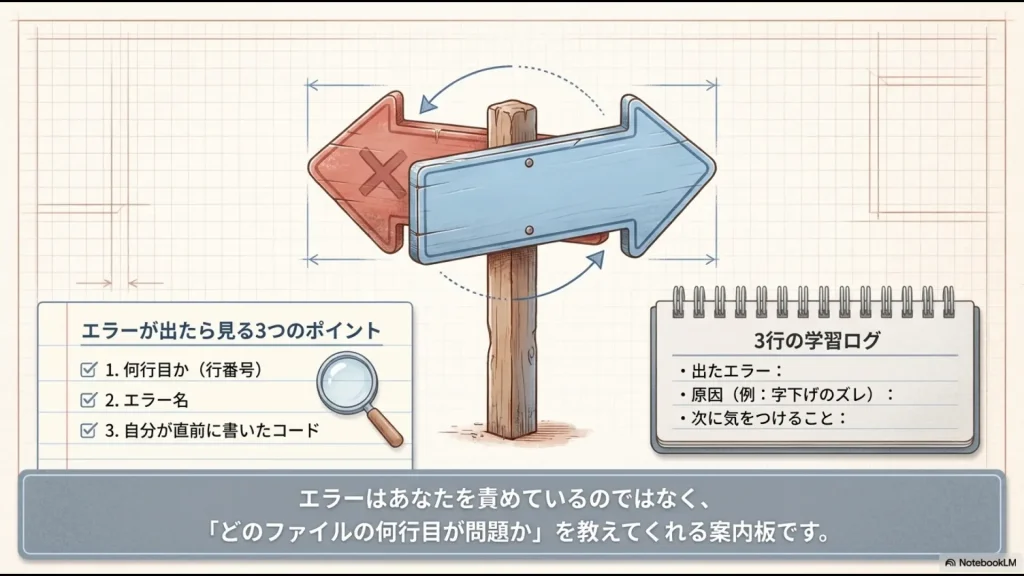
まず確認するのは次の3点です。
- 何行目で問題が起きたか
- エラー名は何か
- 直前に変更したコードはどこか
私が現在行っているエラー解決の順番
現在は、エラー解決でも生成AIを積極的に使っています。
- エラーの行番号と種類を見る
KeyErrorやFileNotFoundErrorなど、最後に表示されたエラー名と該当行を確認します。 - ChatGPTやGeminiへコードとエラーを渡す
何をしようとしたか、コード、エラー全文をまとめて渡し、原因と修正案を確認します。 - print()で途中の値を確認する
AIで解決しなければ処理を分け、変数に何が入っているか確認します。 - 公式ドキュメントや検索で仕様を確認する
ライブラリの仕様変更などが疑われる場合は、公式情報まで戻ります。
 スタック
スタックAI時代でも「エラー名を読む力」は必要です。何が起きたか分からなければ、AIへ正確な質問もできません。
ステップ4|CSV・Excelなど仕事のデータを扱う
基本ロジックが分かってきたら、仕事に近いデータへ進みます。
バックオフィス担当者なら、私はCSVから始めることをおすすめします。
| 練習課題 | 学べる内容 | 仕事への応用 |
|---|---|---|
| CSVの行数を数える | 読み込み、繰り返し | データ件数の確認 |
| 金額列を合計する | 型、計算 | 売上・経費集計 |
| 条件に合う行を抽出 | 条件判定 | 未処理データの抽出 |
| 複数CSVを結合 | ファイル、pandas | 拠点別・月別データ統合 |
| エラー行を出力 | 条件判定、ファイル出力 | データ品質チェック |
実際に60分のCSV作業が約10秒になった
私がPythonを「勉強ではなく仕事の道具」と実感したのが、複数拠点から届くCSVの一括処理です。
以前は、各拠点から送られてくる20〜30個の月次売上・経費CSVを1つずつExcelへコピーし、ヘッダー位置をそろえて集計していました。
この作業に約60分かかっていました。
そこでpandasを使って、指定フォルダ内のCSVを読み込み、結合・整形するスクリプトを作成しました。
現在はファイルを指定フォルダへ置いて実行するだけで、約10秒で結合後のデータを作れるようになりました。
30〜45分の目視チェックも数秒へ短縮できた
もう一つ役立ったのが、基幹システムから出力したデータのフォーマット確認です。
以前は、桁数不足、文字化け、必須項目の空欄などをExcel上でスクロールしながら30〜45分かけて目視確認していました。
Pythonで条件判定を行い、問題がある行番号と項目名だけを出力する処理を作ったことで、チェック処理自体は数秒で終わるようになりました。
最初から本番データでは試さない
実務データを題材にすると学習効果は高まりますが、最初から本番ファイルを直接操作するのは避けましょう。
- 列名や数値を変更したダミーデータを作る
- 元ファイルを直接上書きしない
- 出力先を別フォルダにする
- 個人情報や機密情報を生成AIへ送らない
- 会社PCへのPython導入ルールを確認する
個人情報を含む業務データを扱う場合は、個人情報保護委員会のガイドラインや、自社の情報セキュリティ規程も確認してください。
Python・Excel・Power Query・VBAはどう使い分ける?
Pythonを覚えたからといって、ExcelやVBAをすべて捨てる必要はありません。
むしろ実務では、業務内容と保守する人に合わせて使い分けた方がうまくいきます。
私が管理部門で判断するときのおおよその基準は次のとおりです。
| 手段 | 私が使う場面 |
|---|---|
| Excel標準機能 | 1回限りの確認、数万行程度の軽い確認、ピボットで素早く集計したい |
| Power Query | 少数ファイルの定型整形をExcel内で完結し、非プログラマーへ引き継ぎたい |
| VBA | 利用者がExcel中心で、Excelファイル内のボタンから処理させたい |
| Python | 10万行超のデータ、大量ファイル処理、API連携、Web情報取得、処理速度を重視したい |
これは絶対的な境界ではなく、私自身の実務上の判断目安です。
特に重要なのは、Pythonを知っているかどうかより、「会社のデータがどのような構造で、どんな処理をしたいのか」を理解していることです。
VBA経験があれば、変数、条件分岐、繰り返しといった考え方はPythonにも活かせます。ただしVBA未経験だからPythonを学べないわけではありません。
Excel、Power Query、VBA、Pythonのどれを選ぶか迷う場合は、VBA・Power Query・Pythonを使い分ける判断基準も確認してください。
ステップ5|小さなPython自動化を1つ完成させる
文法やライブラリを学び続けるだけでは、「仕事で使えるようになった」と実感しにくいものです。
基礎を一通り試したら、小さなプログラムを1つ完成させましょう。
- 自分で実行できる
- 入力データを変えても動く
- 処理結果が正しいか確認できる
- 失敗しても元データを壊さない
- 翌月も同じ手順で使える
初心者におすすめの成果物
- フォルダ内のファイル名を一覧にする
- 複数のCSVを1つへまとめる
- 特定条件の行だけ別ファイルへ保存する
- 毎月の集計結果を自動出力する
- 決めたルールでファイル名を一括変更する
「人が何も触らなくても全部終わる完全自動化」まで作る必要はありません。
まず30分の手作業を10分にするだけでも、立派な成果です。
一度動いたら例外データも試す
- データが0件
- 空欄がある
- 数字の列に文字がある
- 想定外のファイル名になっている
- 保存先に同名ファイルがある
実務では、教材のようにきれいなデータだけが届くことはありません。
例外を試す習慣が、壊れにくく保守しやすい自動化につながります。
ステップ6|必要になってからvenv・pipを学ぶ
小さな成果物に慣れてきたら、自分のPCへPythonとエディタを用意し、本格的な環境管理へ進みます。
- Pythonファイルの保存と実行
- ターミナル・コマンドプロンプトの基本操作
- プロジェクト用フォルダを分ける
- venvで仮想環境を作る
- pipで必要なライブラリを追加する
仮想環境は、プロジェクトごとにPythonパッケージを分離する仕組みです。
初心者が初日に覚える必要はありませんが、複数の業務スクリプトを作る段階では、ライブラリのバージョン衝突を減らすためにも理解しておきたい仕組みです。
現在の推奨される基本的な使い方は、Python Packaging User Guideのvenv・pip解説で確認できます。
会社のPCへPython、エディタ、外部ライブラリを導入する前に、社内規程や情シスのルールを確認してください。管理者権限や未承認ソフトの扱いは会社によって異なります。
完全初心者なら最初の1か月はこう進める
今の私が、プログラミング経験のない完全初心者としてPythonをゼロから学び直すなら、最初の1か月は次のように進めます。
| 週 | 学ぶこと | ゴール |
|---|---|---|
| 1週目 | Colab、print、変数、数字、文字列 | 短いコードを動かして変更できる |
| 2週目 | if、for、インデント | 条件分岐と繰り返しを読める |
| 3週目 | リスト、辞書、pandas体験 | CSVを読み込み、内容を表示できる |
| 4週目 | ダミーの業務CSV+生成AI | 集計処理を1つ完成させる |
1週目|環境構築よりコードを動かす
Google Colabを開き、変数、文字列と数値の違い、print()、簡単な四則演算だけ試します。
2週目|ifとforに絞る
条件分岐と繰り返しを練習します。
「1から10までのうち偶数だけ表示する」程度の短い課題で十分です。
3週目|リスト・辞書とpandasを触る
複数のデータをどう保持するのかを理解したら、pandasでサンプルCSVを読み込みます。
この時点でpandasの全機能を覚える必要はありません。
4週目|AIと一緒にダミー業務を自動化する
売上や経費を模したダミーCSVを用意します。
ChatGPTやGeminiへ「このCSVを読み込み、部署別に金額を集計するPythonコードを作って」のように依頼し、生成されたコードを1行ずつ確認しながら動かします。
分からない行があればAIへ意味を質問し、数字や列名を自分で変更します。
スタックAIに全部書かせて終わりではなく、「この1行は何をしている?」と確認しながら動かすのが、今の初心者には効率的だと思います。
社会人向け12週間・約60時間の学習モデル
Pythonの習得時間は、パソコン経験や目的によって大きく変わります。
そのため「60時間でPythonを習得できる」という意味ではありません。
ここでは、週5時間×12週間=約60時間で、基礎から小さなCSV・Excel自動化を1つ作ることを目標にします。
| 期間 | 学ぶ内容 | 到達目標 |
|---|---|---|
| 1〜2週目 | 実行、変数、型、if | 短いコードを変更できる |
| 3〜4週目 | for、リスト、辞書 | 複数データを処理できる |
| 5〜6週目 | 関数、エラー、AI活用 | コードの原因を調べられる |
| 7〜8週目 | CSV、pandas、ファイル | 仕事に近いデータを扱える |
| 9〜10週目 | 小さな自動化 | 成果物を1つ完成させる |
| 11〜12週目 | テスト、修正、記録 | 繰り返し使える状態へ整える |
私自身の経験から見ても、約50〜60時間は、完全初心者が基礎を触りながら小さな業務処理へ到達する学習計画として現実的な目安だと考えています。
ただし、Webエンジニアとして転職する、機械学習モデルを構築する、本格的なアプリケーションを開発するといった目標なら、その先の学習が必要です。
週5時間の配分例
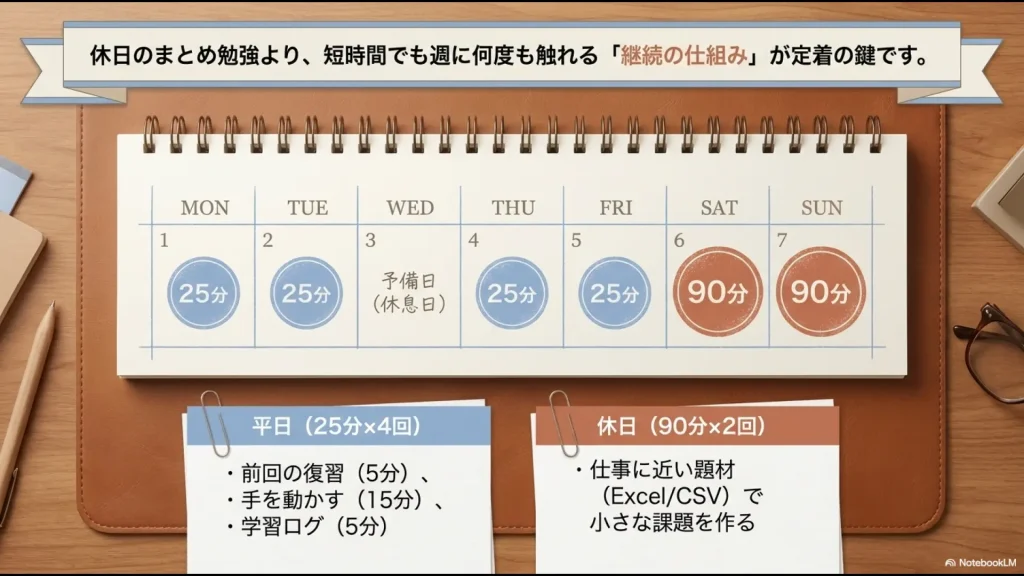
| 学習日 | 内容 | 目安 |
|---|---|---|
| 平日2日 | 新しい内容と例題 | 各30分 |
| 平日2日 | 復習とコード変更 | 各30分 |
| 休日 | 仕事に近い課題 | 2時間 |
| 休日 | エラー修正・振り返り | 2時間 |
忙しい週にできなくても、最初からやり直す必要はありません。
「できたこと」「止まったこと」「次にすること」だけ残しておけば再開しやすくなります。
独学・動画講座・スクールの選び方
ロードマップが分かっても、どの学習環境が合うかは人によって違います。
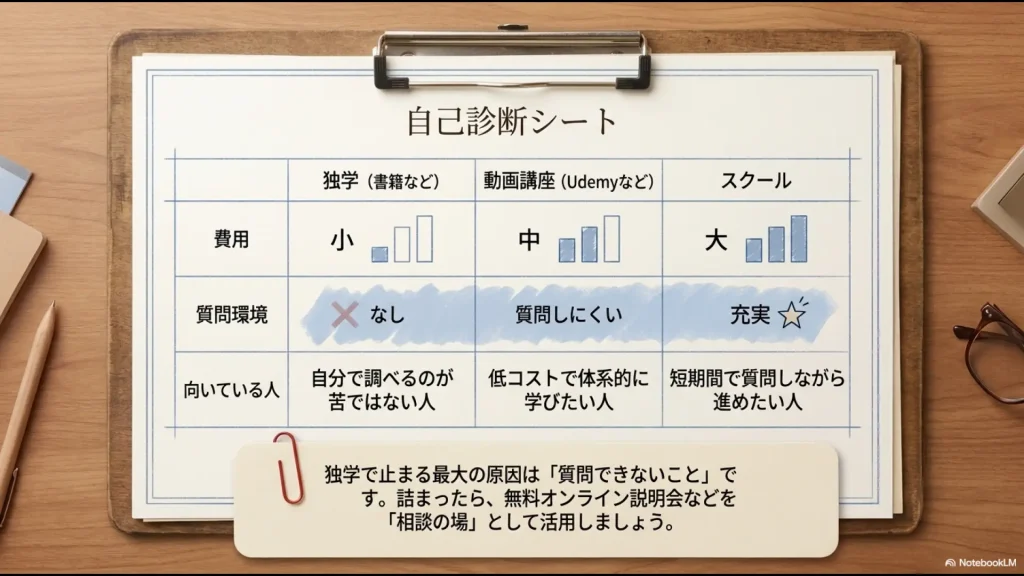
| 学習方法 | 向いている人 | 注意点 |
|---|---|---|
| 無料教材・書籍 | 自分で調べながら進められる | 教材選定と質問対応を自分で行う |
| 動画講座 | 低予算で順番を整えたい | 見るだけでなくコードを書く必要がある |
| スクール | 質問・進捗管理が必要 | 費用、サポート、自習時間を確認する |
独学を続けやすい人
- 週に数時間を継続して確保できる
- エラーをAIや検索で調べて試せる
- 成果物を小さく分けられる
- 教材を増やしすぎず進められる
無料教材の選び方はPython無料学習サイトの比較記事、本で進めたい方はPython入門書の選び方で整理しています。動画を見ながら自分の手を動かして学ぶなら、UdemyのPython初心者向け講座3選も比較できます。購入前に講座内容と定額プランの対象かどうかを確認してください。
質問環境を検討した方がよい人
- 同じエラーで何度も止まる
- 次に何を学ぶか決められない
- 仕事へ使う期限が決まっている
- 作ったコードへのフィードバックが欲しい
- 独学だと後回しになってしまう
こうした状態なら、独学だけを続けるより、講師へ質問できるPythonスクールも比較する段階です。
スクールによって、教室・オンライン、少人数指導・マンツーマン、Python特化・AIやデータ分析まで含むコースなど学習環境は異なります。料金だけでなく、自分が独学で止まっている原因を解決できるかで選んでください。
\ 社会人向けスクールを比較 /
まだ「スクールへ料金を払う必要があるのか」自体を判断できない場合は、Python独学・動画講座・スクールの違いを比較した記事で、費用や質問環境から確認してください。
Python学習ロードマップのよくある質問
まとめ|Pythonは小さく動かして仕事へつなげる
Python初心者は、最初からすべてを理解しようとする必要はありません。
- 減らしたい手作業を1つ決める
- Colabなどで短いコードを動かす
- 変数・型・if・for・リスト・辞書を理解する
- エラーの行番号と種類を確認する
- 生成AIをエラー解決やコード作成にも使う
- CSVなど仕事に近いデータを処理する
- 小さな自動化を1つ完成させる
- 必要になってからvenv・pipなどへ進む
私自身、文法を完璧に覚えようとしていた時期より、実際の業務データを処理し始めてからの方がPythonへの理解は進みました。
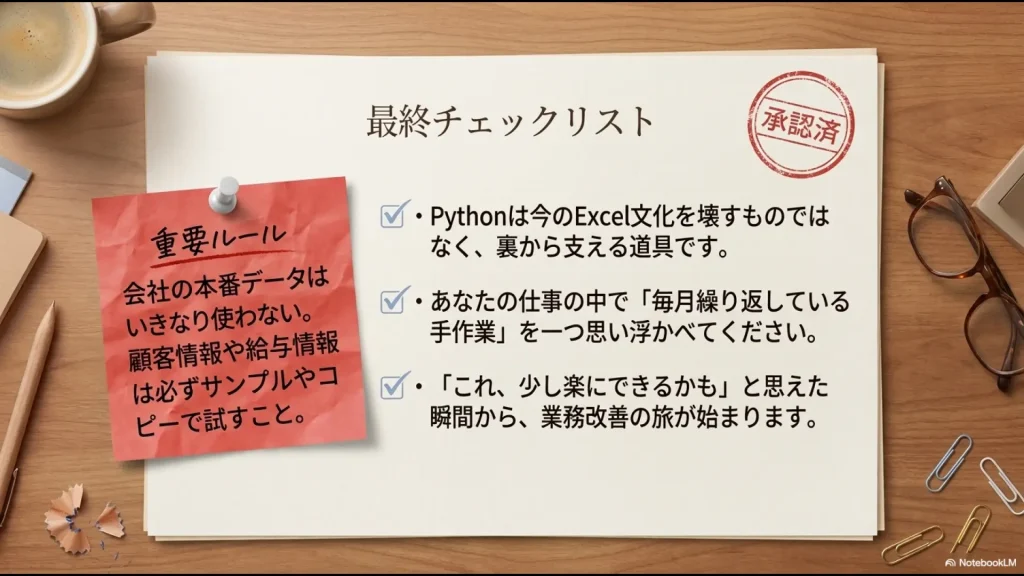
初心者の最初のゴールは「Pythonを覚えること」ではなく、「自分の仕事の手作業を1つPythonに任せられる状態を作ること」です。
ロードマップに沿って独学で進められるなら、そのまま続ければ十分です。一方、同じエラーで何度も止まる、学習順を決められない、作ったコードへフィードバックが欲しい場合は、質問できるPythonスクールを比較してみてください。
\ 社会人向けスクールを比較 /