こんにちは、SkillStack Labのスタックです。
業務効率化のスキルを身につけたいと思って調べ始めると、「Excelをもっと勉強するべき?」「今なら生成AIから始めた方がいい?」「PythonやVBAまで覚えないと仕事は変わらない?」と迷いますよね。
実際、業務効率化に使えるスキルはかなり多いです。Excel、生成AI、Power Query、VBA、Python、SQL、RPA、Power Automateなど、調べるほど選択肢が増えていきます。
さらに資格、研修、セミナー、勉強会、Udemyのような動画講座、本や参考書まで含めると、「結局、何から始めればいいの?」となるのも自然です。
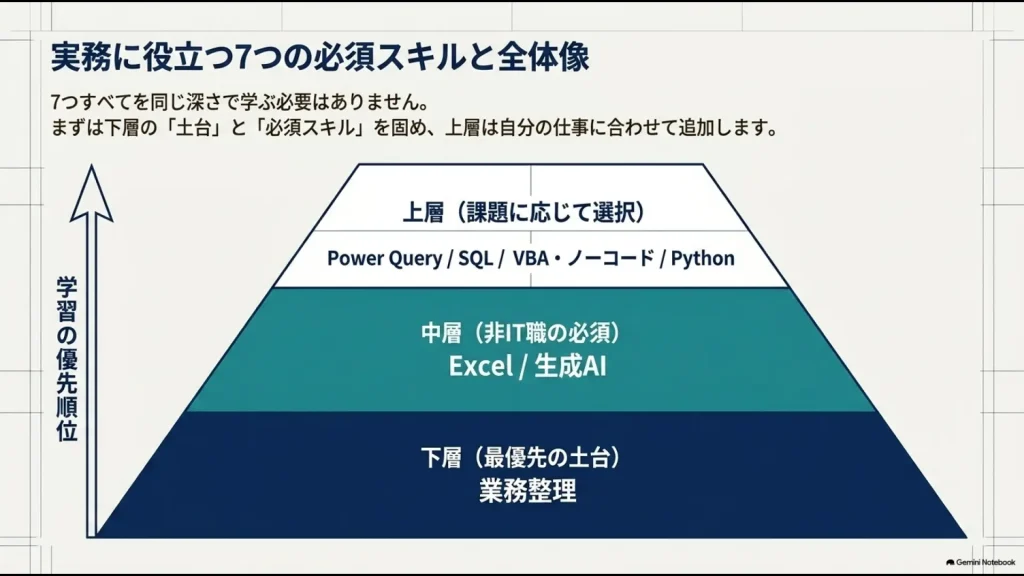
先に結論を言うと、非IT職の業務効率化は「業務整理 → Excel → 生成AI」を土台にして、その後は仕事の課題に応じてPower Query・SQL・VBA・ノーコード・Pythonへ分岐するのがおすすめです。
全部を順番にマスターする必要はありません。
資格やツールを広く集めるより、今の仕事で時間がかかっている部分を見つけ、その問題に直結するスキルから学ぶ方が実務成果につながりやすいです。
私は元社内SEとしてシステムに関わり、現在は中小企業の管理部門でExcel・VBA・Power Query・Python・生成AIなどを使いながら業務改善に取り組んでいます。
その経験から感じるのは、業務効率化では「難しい技術を使えること」より、今の仕事に合う方法を選び、ほかの人でも運用・保守できる状態にすることの方が重要だということです。
経済産業省とIPAが策定するデジタルスキル標準でも、DXに必要な知識を単一のツールだけで捉えるのではなく、データ・技術の理解から実際の活用、変革に向けた行動までを幅広く扱っています。
(出典:IPA「デジタルスキル標準」)
- 業務効率化に役立つ7つの主要スキル
- Excel・生成AI・Pythonを学ぶ順番
- 自分の仕事に必要なスキルの選び方
- 資格・本・研修・セミナーの使い分け方
業務効率化スキルは学ぶ順番が重要
業務効率化のスキルアップで最初に意識してほしいのは、学ぶ技術の数ではなく学習する順番です。
新しい技術ほど魅力的に見えますし、生成AIやPythonについて調べていると、「これさえ覚えれば仕事を全部自動化できるのでは」と感じるかもしれません。
でも実務では、高度な技術を使ったから良い改善になるとは限りません。
例えば、効率化したい仕事が「毎月届くExcelファイルを一つにまとめる作業」なら、Pythonを何十時間も勉強する前にPower Queryで解決できる可能性があります。
反対に、複数の業務システムやAPIを連携したくなれば、Excelだけを深く学び続けても限界が出てきます。
つまり、難易度の高い技術ほど優れているわけではありません。
| よくある課題 | 最初に検討するスキル |
|---|---|
| 手入力や集計が多い | Excel |
| 文章作成や情報整理に時間がかかる | 生成AI |
| 毎月同じCSV加工をしている | Power Query |
| データベースから集計したい | SQL |
| Excel内の操作を繰り返している | VBA・Office Scripts |
| 承認や通知を自動化したい | Power Automate等 |
| 大量ファイルやAPIを扱いたい | Python |
Excelを中心とした自動化だけでも、関数・Power Query・VBA・Office Scripts・Power Automate・Pythonなど複数の選択肢があります。具体的な使い分けは、Excel自動化の方法と具体例を比較した記事で詳しく整理しています。
自動化する前に業務そのものを見直す
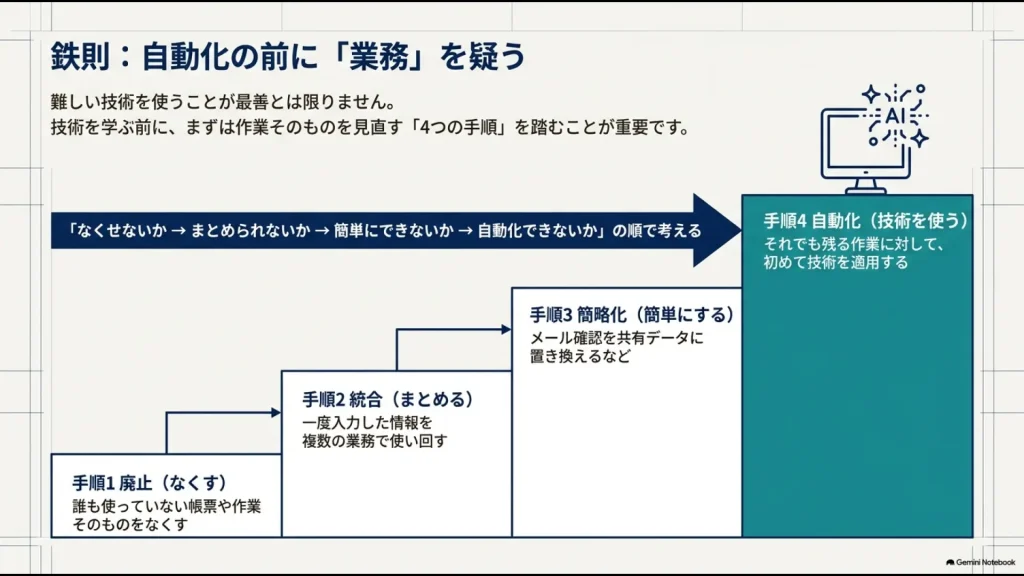
もう一つ大切なのが、自動化する前に業務そのものを疑うことです。
毎月2時間かかっている作業を10分にできれば、大きな改善です。
しかし、その帳票自体が誰にも使われていないのであれば、一番効率的なのは自動化ではなく廃止ですよね。
同じ社員情報を複数の管理表へ入力しているなら、入力作業を高速化する前に、一度入力した情報を使い回せないか考えます。
毎月同じ内容をメールで確認しているなら、生成AIでメールを速く書く前に、フォームや共有データへ置き換えて確認作業そのものを減らせるかもしれません。
「なくせないか → まとめられないか → 簡単にできないか → それでも残る作業を自動化できないか」の順で考えてください。
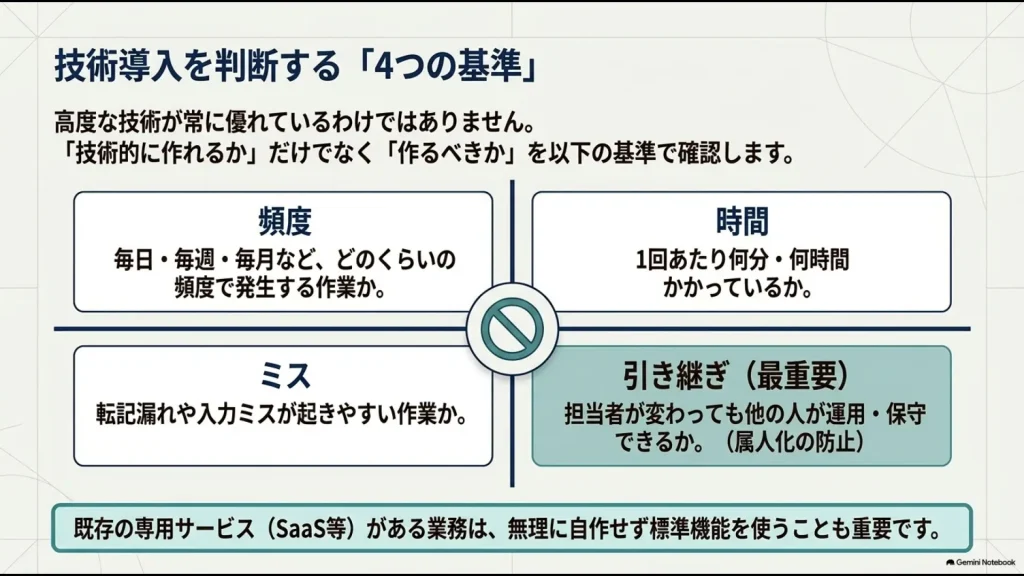
- 頻度:毎日・毎週・毎月どのくらい発生するか
- 時間:1回あたり何分・何時間かかるか
- ミス:転記・入力・確認漏れが発生しやすいか
- 引き継ぎ:担当者が変わっても続けられるか
 スタック
スタック私は「技術的に作れるか」だけでは判断しません。作った本人しか直せない仕組みなら、新しい属人化を作ることがあります。速さと同じくらい、保守と引き継ぎも見ています。
業務効率化に必要なスキル7選
業務効率化に役立つ技術は数多くありますが、社会人が仕事へつなげやすいものを整理すると、まず次の7つを押さえておけば十分です。
すべてを同じ深さまで勉強する必要はありません。業務整理・Excel・生成AIを土台にして、残りは仕事に合わせて追加してください。
| スキル | 主な用途 | 初心者の優先度 |
|---|---|---|
| 業務整理 | 無駄・重複・ボトルネック発見 | 非常に高い |
| Excel | 集計・検索・照合・表作成 | 非常に高い |
| 生成AI | 文章・要約・整理・壁打ち | 非常に高い |
| Power Query | データ取得・加工・結合 | 高い |
| SQL | データベースから抽出・集計 | 業務による |
| VBA・ノーコード | 定型操作・ワークフロー自動化 | 業務による |
| Python | 大量処理・API・高度な自動化 | 必要になってから |
業務整理と改善のスキル
業務効率化で最初に身につけたいのは、ExcelでもPythonでもなく、今の仕事を整理して非効率な部分を見つける力です。
最初から会社全体の業務フローを分析する必要はありません。
自分が担当している仕事を一つ選び、「何を受け取る → 何をする → 何を出す」の順番を書き出してみてください。
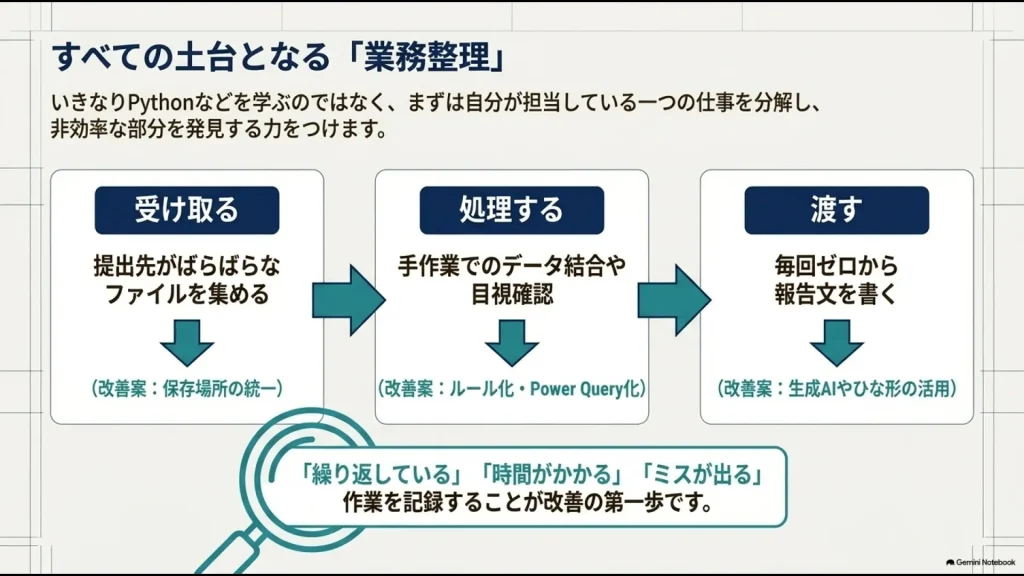
| 工程 | 問題 | 改善候補 |
|---|---|---|
| ファイルを集める | 提出先がばらばら | 保存場所を統一 |
| データをコピーする | 毎月同じ作業 | Power Query |
| 数字を確認する | 目視確認が多い | チェックルール化 |
| 報告文を書く | 毎回ゼロから作成 | 生成AI・テンプレート |
| 上司へ連絡する | 定型通知 | ワークフロー化 |
工程を分けると、「Pythonを学ぶ」という漠然とした目標ではなく、「毎月のデータ結合だけ減らしたい」「報告文の下書きだけ速くしたい」という具体的な課題に変わります。
業務効率化の勉強を始めるなら、まず1週間ほど「繰り返している作業」「時間がかかる作業」「ミスが出る作業」を記録してみてください。
可能なら1回の所要時間と発生回数も記録しておくと、改善後の効果まで判断できます。
Excelで集計と定型作業を効率化
事務・総務・人事・経理などの非IT職であれば、業務効率化の入口としてExcelは今でも優先度が高いスキルです。
すでに職場で使われていることが多く、新しいシステムを導入しなくても小さな改善を始めやすいからです。
最初から難しいマクロを学ぶ必要はありません。
まずは相対参照・絶対参照、IF、SUMIFS、COUNTIFS、XLOOKUP、テーブル、並べ替え・フィルター、ピボットテーブルあたりを使えるようにすると、日常業務のかなり広い範囲をカバーできます。
| Excelスキル | 実務でできること |
|---|---|
| IF | 条件によって結果を分ける |
| SUMIFS・COUNTIFS | 条件に合うデータを集計する |
| XLOOKUP | マスタから情報を取得する |
| テーブル | 追加されるデータを管理しやすくする |
| ピボットテーブル | 一覧データを素早く集計する |
関数を100個暗記する必要はありません。
「部署別に金額を集計したいからSUMIFS」「社員コードから氏名を取得したいからXLOOKUP」のように、仕事の課題とセットで覚える方が実務的です。
そして、関数以上に大切なのがデータの持ち方です。
セル結合だらけの表、一つのセルに複数種類の情報を詰め込んだ表、途中に小計行を大量に入れた表は、人が眺めるには分かりやすくても自動処理には向かないことがあります。
Excelを「見た目の帳票」だけでなく「後から処理できるデータ」として作る意識を持つと、Power Query・SQL・Pythonへ進んだときも理解しやすくなります。
Excelを基礎からPower Query・MOS・VBAまで体系的に学びたい場合は、UdemyのExcelおすすめ講座を目的別に比較した記事も参考にしてください。
生成AIで文章と情報整理を効率化
Excelと並んで、初心者に早い段階で学んでほしいのが生成AIです。
Excelが数字や表の処理を得意とするなら、生成AIは文章・情報整理・アイデアのたたき台を作る仕事で使いやすいです。
メールの下書き、長文資料の要約、会議メモの整理、比較項目の洗い出し、マニュアル構成、文章校正などから始められます。
| 業務 | 生成AIの使い方 |
|---|---|
| メール | 下書き・言い換え・表現調整 |
| 会議 | 決定事項・担当者・期限の整理 |
| 資料 | 構成案・要約・比較 |
| 調査 | 調べる観点や論点の整理 |
| Excel | 関数・分析方法・コードの相談 |
| 業務改善 | 現在の工程を整理する壁打ち |
ただし、「生成AIを使える=プロンプトを大量に覚えている」ではありません。
実務で重要なのは、目的・背景・入力情報・守る条件・出力形式を説明し、AIが作った内容を自分で確認できることです。
- 目的:最終的に何を作りたいか
- 背景:誰が何のために使うか
- 入力:元になる文章やデータ
- 条件:推測禁止、文字数、対象範囲など
- 出力:表、文章、メールなど完成形の指定
生成AIが自然な文章を作ったからといって、内容が正しいとは限りません。金額は元データで検算し、制度は公的機関、製品仕様はメーカー公式情報、社内ルールは規程原本で確認してください。
また、個人情報・営業秘密・未公開情報などを入力してよいかは、会社の規程や利用サービスの条件を確認して判断する必要があります。
Power Queryでデータ加工を自動化
Excelを使えるようになった人に、次の業務効率化スキルとして特に知ってほしいのがPower Queryです。
Power Queryは、ExcelやCSVなどからデータを取得し、不要列の削除、形式の統一、複数データの結合などを行うための仕組みです。
毎月10店舗から届く売上ファイルを一つずつ開いてコピーしているような仕事なら、フォルダー内のファイルをまとめて取得できる可能性があります。
列名の整理、日付形式の変更、不要データの削除、マスタとの結合といった処理を作っておけば、翌月以降は新しいデータを読み込んで更新できます。
MicrosoftもPower Queryを、データを取得して変換・準備するためのエンジンとして案内しています。
(出典:Microsoft Learn「Power Queryとは」)
- 毎月同じExcel・CSVを加工している
- 複数ファイルを一つへまとめている
- 不要な列や行を毎回削除している
- マスタと実績データを毎月結合している
最初からM言語を深く勉強する必要はありません。
まず「取得 → 整形 → 結合 → 更新」の流れを画面操作で理解し、それでは足りない処理が出てきたら次の技術へ進めば十分です。
Power Query・VBA・Pythonをどこで使い分けるか迷う場合は、先ほど紹介したExcel自動化の具体例と方法比較から判断できます。
SQLで必要なデータを抽出する
販売管理、人事、会計、CRMなどのデータベースを扱う仕事では、SQLも強力なスキルになります。
SQLは、データベースから必要な情報を取り出したり、条件で絞り込んだり、複数のデータを結合したりするために使われます。
| SQL | できること |
|---|---|
| SELECT | 必要な列を取得する |
| WHERE | 条件を指定する |
| GROUP BY | 分類して集計する |
| JOIN | 複数テーブルを結合する |
| ORDER BY | 結果を並べ替える |
初心者なら、まずSELECT、WHERE、ORDER BY、GROUP BY、JOINあたりからで十分です。
SQLとPythonのどちらを先に学ぶかは、仕事によって変わります。
データベースから直接情報を取得する仕事が多ければSQLを前倒しする価値があります。一方、Excel・CSV・ファイル処理が中心ならPythonを先に学ぶ選択もあります。
重要なのは、「SQLとPythonのどちらが上か」ではなく、自分が扱うデータがどこにあるかです。
会社のデータベースへ自由に接続してよいわけではありません。業務利用では権限・情報管理ルールを確認し、可能なら参照専用や分析用として用意された環境を利用してください。
VBAやノーコードで作業を自動化
Excelの定型操作や、社内の承認・通知などを効率化したくなったら、VBAやノーコードの自動化も候補になります。
VBAは、Excelデスクトップ内のセル操作、帳票作成、PDF出力、ファイル保存などを細かく自動化するのが得意です。
一方、Microsoft 365を中心に使う職場ではOffice ScriptsやPower Automateを検討できることがあります。
| 方法 | 向いている業務 |
|---|---|
| VBA | Excelデスクトップ内の細かな自動操作 |
| Office Scripts | Excel操作の記録・再利用・共有 |
| Power Automate | 通知・承認・サービス間連携 |
| RPA | API等が使えない画面操作 |
| SaaS | 勤怠・会計・問い合わせなど既製業務 |
Microsoftは、VBAを主にデスクトップ向け、Office Scriptsをクラウドやクロスプラットフォームでの自動化を意識した仕組みとして比較しています。
(出典:Microsoft Learn「Office スクリプトと VBA マクロの違い」)
ここで注意したいのが、何でも自作しないことです。
勤怠管理・会計・問い合わせ管理など、すでに専用サービスが成熟している業務をすべてVBAやPythonで自作すると、権限管理、バックアップ、制度変更、障害対応、引き継ぎまで自社で抱えることがあります。
「作れるか」ではなく「作るべきか」で判断してください。コードを書けること以上に、標準機能・ノーコード・SaaS・プログラミングから適切な手段を選べることが重要です。
Pythonで複雑な業務を自動化する
Pythonは業務効率化で非常に強力なスキルですが、初心者全員が最初に学ぶ必要はありません。
Excel・Power Query・ノーコードなどで解決できない範囲が見えてから学んでも遅くありません。
Pythonの価値が高くなるのは、大量データ、複数ファイル、API、複数サービス、定時処理など、Excelの外へ処理範囲が広がったときです。
| 業務 | Pythonの優先度 |
|---|---|
| 簡単なExcel集計 | 低い |
| 数十個のファイルを一括処理 | 高い |
| 大量CSVを加工・集計 | 高い |
| ファイル名を一括変更 | 高い |
| APIからデータ取得 | 高い |
| 複数サービスを連携 | 高い |
Pythonを学ぶ場合も、文法を最初から最後まで暗記する必要はありません。
変数、条件分岐、繰り返し、関数、リスト、辞書、ファイル操作などの基本を学んだら、早めに自分の仕事に近い小さな課題へ移ります。
「CSVを読み込む」「不要な列を削除する」「複数ファイルをまとめる」くらいの成果物から始め、その後pandasやAPIなど必要な分野だけ追加してください。
Python公式ドキュメントには現在の言語仕様や標準ライブラリが掲載されているため、書籍や動画で基礎を学びながら公式情報も確認できるようになると、古い情報に引っ張られにくくなります。
(出典:Python公式ドキュメント)
Pythonは自由度が高い分、実行環境、ライブラリ、エラー時の対応、コードの保存場所、引き継ぎまで自分たちで考える必要があります。部署で利用する場合は「一度動いたから完成」にしないでください。
Pythonを仕事で使えるところまでの具体的な順番は、社会人向けPython学習ロードマップで詳しく解説しています。
初心者向け業務効率化の学習順序
ここまで7つのスキルを紹介しましたが、「結局、自分は何から始めればいいの?」という疑問が残りますよね。
一般的な非IT職なら、次の順番を基本にして、自分の業務に合わせて途中から分岐してください。
| 段階 | 学ぶ内容 | 到達目標 |
|---|---|---|
| ステップ1 | 業務整理 | 改善したい仕事を一つ決める |
| ステップ2 | Excel | 基本的な検索・集計を自力で行う |
| ステップ3 | 生成AI | 文章・整理・調査を補助してもらう |
| ステップ4 | Power Query | 繰り返すデータ加工を再利用する |
| ステップ5 | SQL・VBA・ノーコード | 業務に合う専門スキルを選ぶ |
| ステップ6 | Python・API | Excel外まで処理範囲を広げる |
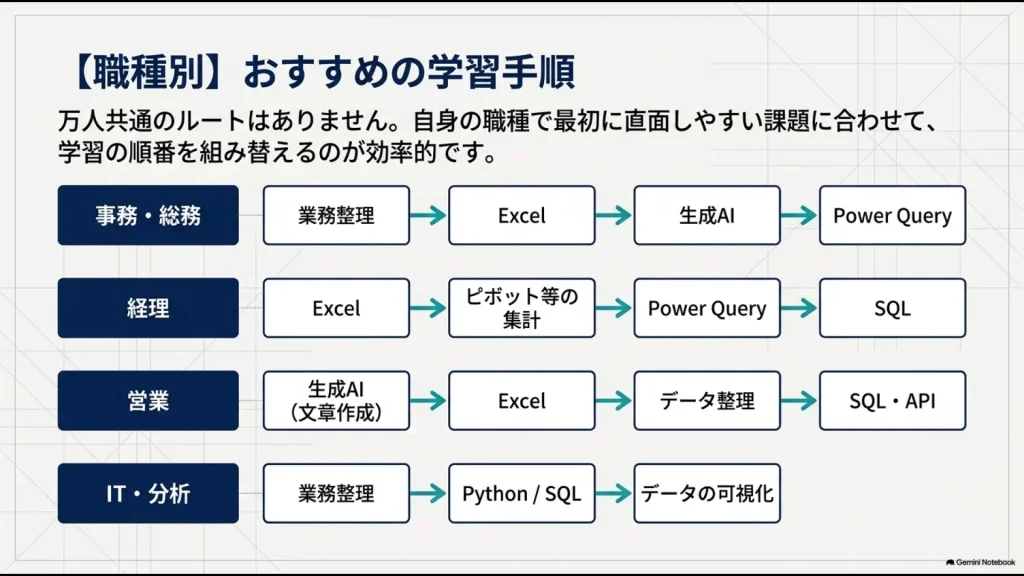
この順番が全員に当てはまるわけではありません。
IT職ならPythonやSQLを前倒ししても構いません。営業なら生成AIを早めに使う価値がありますし、経理ならExcel・ピボット・Power Queryを先に固めた方が月次処理へつながりやすいでしょう。
| 職種 | 最初に検討しやすい順番 |
|---|---|
| 事務・総務 | 業務整理 → Excel → 生成AI → Power Query |
| 経理 | Excel → ピボット → Power Query → SQL |
| 人事 | Excel → 生成AI → Power Query → 可視化 |
| 営業 | 生成AI → Excel → データ整理 → SQL・API |
| IT・社内SE | 業務整理 → Python → SQL → API → クラウド |
| データ分析 | Excel → SQL → 可視化 → Python |
大切なのは、次のスキルを学ぶ理由を自分で説明できる状態で進むことです。
「流行っているからPython」ではなく、「毎月大量のファイルを処理していて現在の方法では限界だからPython」。
「AIが流行っているからChatGPT」ではなく、「メールや資料の下書きに時間がかかるから生成AI」。
この状態なら、学習内容と仕事がつながります。
まずExcelと生成AIから学ぶ
非IT職の初心者であれば、私はExcelと生成AIを最初の二本柱にするのがおすすめです。
Excelは数字・表・集計、生成AIは文章・整理・下書きに強いため、この2つだけでも日常業務のかなり広い範囲を改善できます。
しかも、Excelと生成AIは対立するスキルではありません。
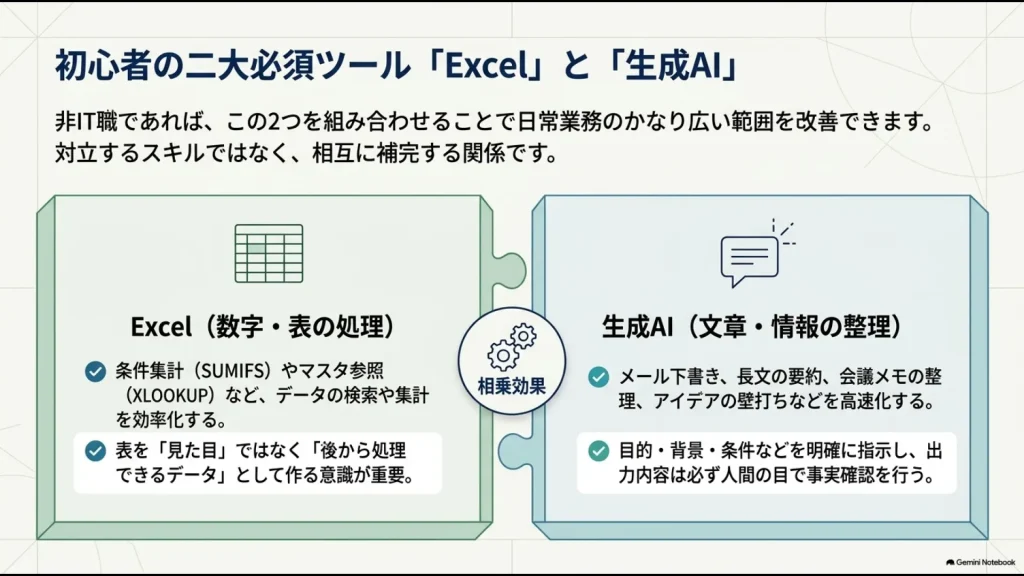
生成AIにExcel関数の考え方を相談したり、Excelで集計した結果をもとに報告文の構成を考えてもらったりと、組み合わせて使えます。
- Excelで一つの集計・照合作業を改善する
- 生成AIで一つの文章・整理作業を改善する
- 改善前後の時間・ミス・手間を比較する
まずこの3つを経験すると、業務効率化の勉強が「知識集め」から「仕事を変えるための学習」に変わります。
必要になったら自動化へ進む
Excelと生成AIを使っていると、「毎回同じ操作をしている」「ここも自動化できないかな」と感じる場面が出てきます。
そこが次のスキルへ進むタイミングです。
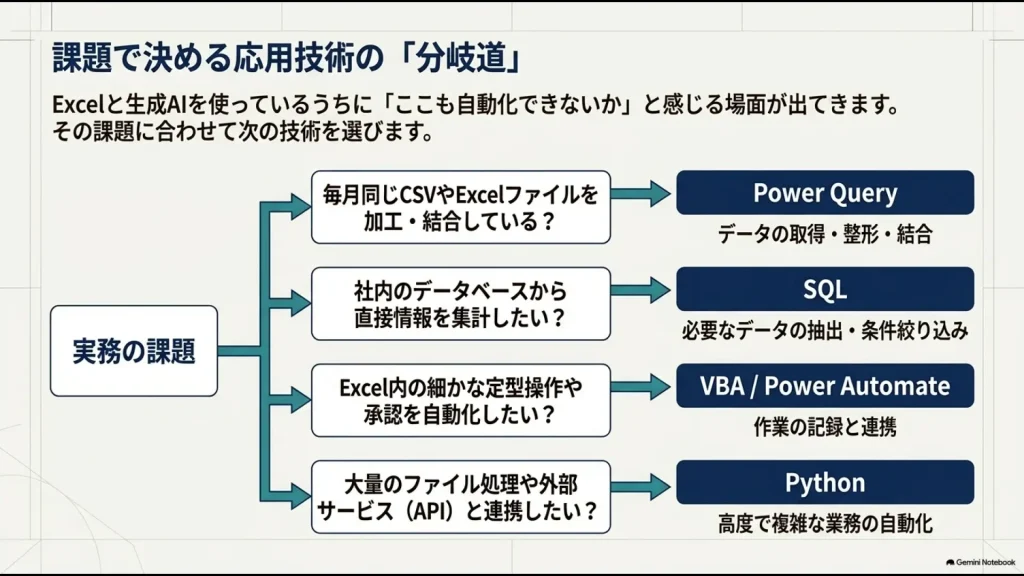
毎月同じCSVを加工しているならPower Query。
Excel内の操作をまとめて実行したいならVBA。
承認や通知を自動化したいならPower Automate。
データベースから情報を取得したいならSQL。
大量のファイルや複数サービスを扱うならPython。
課題が生まれてから技術を選ぶと、勉強した内容をすぐ実務へ使いやすくなります。
スタック私は「Pythonを使った方が格好いい」「AIなら全部できそう」という理由では選びません。簡単な方法で安定して回るなら、その方が業務効率化としては良い選択です。
自動化はゴールではありません。
仕事が分かりやすくなり、ミスが減り、担当者の負担が軽くなり、ほかの人でも引き継げる状態を目指してください。
業務効率化の研修やセミナーの選び方
業務効率化のスキルは独学でも身につけられますが、研修やセミナーを利用した方が効率的なケースもあります。
ただし、「AI研修」「DX研修」という名称だけで選ぶのはおすすめしません。
重要なのは、受講したあとに自分の仕事へ落とし込める内容かどうかです。
| 学習方法 | 向いている人 | 注意点 |
|---|---|---|
| 無料セミナー | まず全体像を知りたい | 概要中心の場合がある |
| 勉強会 | 他の人の事例を知りたい | 体系学習とは限らない |
| 本・参考書 | 低予算で基礎を整理したい | 画面変更が速い分野に注意 |
| 動画講座 | 自分のペースで学びたい | 質問環境が限られる |
| オンラインスクール | 質問・伴走が必要 | 料金とサポートを比較する |
| 企業研修 | 組織全体を底上げしたい | 受講後の実践環境も必要 |
無料セミナーは「生成AIで何ができるのか」「Python学習とはどんなものか」といった全体像を確認する入口として使えます。
本や動画講座は、自分で調べながら進められる人なら費用を抑えやすい方法です。
一方、「学習順序を自分で決められない」「エラーで何時間も止まる」「質問できる相手が必要」という状態なら、スクールのサポートへお金を払う意味が出てきます。
公的な学習先を探したい場合は、経済産業省とIPAが運営する「マナビDX」でもデジタルスキルに関する講座を探せます。
(出典:マナビDX)
研修は「受講したか」ではなく「受講後に何を改善できたか」で評価してください。
生成AIを質問しながら体系的に学びたい場合は、社会人向け生成AIスクールの比較を確認してください。
Pythonについて独学・動画講座・スクールのどこまで必要か迷う場合は、社会人向けPythonスクールと独学の比較で判断基準を整理しています。
スクール・研修の料金、無料相談、給付制度、キャンペーン、契約・解約条件は変更されることがあります。申込前には各サービスの公式情報を確認してください。
業務効率化に役立つ資格と本の選び方
「業務効率化に役立つ資格はありますか?」という疑問もありますが、私は資格だけを目的に勉強する必要はないと考えています。
資格は、仕事を自動的に効率化してくれるものではありません。
一方で、自己流で抜けている知識を埋めたり、学習範囲を決めたり、身につけた知識を社内外へ示したりする目的では役立ちます。
| 分野 | 資格例 | 向いている目的 |
|---|---|---|
| Excel | MOS Excel | Excel操作を体系的に整理する |
| VBA | VBAエキスパート | VBAの基礎・実務知識を整理する |
| Python | Python 3 エンジニア認定基礎試験 | Python文法を体系化する |
| Pythonデータ分析 | Python 3 エンジニア認定データ分析試験 | pandas・分析知識を整理する |
| AI | G検定など | AI全般の知識を体系化する |
| クラウド | AWS・Azure・Google Cloudの入門資格 | クラウドの基本概念を整理する |
資格を取る前に、「なぜ受けるのか」を決めてください。
社内評価、転職、学習範囲の整理が目的なら資格を使う意味があります。
一方、「今の仕事を楽にしたい」ことが目的なら、資格勉強と同時に小さな成果物を作ることをおすすめします。
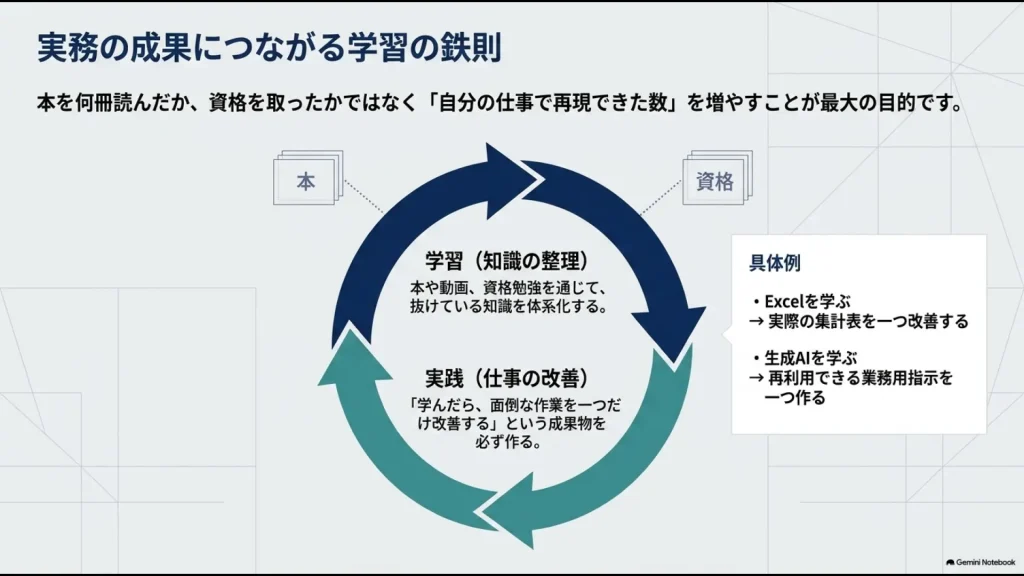
- MOSを学ぶなら、実際の集計表を一つ改善する
- VBAを学ぶなら、繰り返し操作を一つマクロ化する
- Pythonを学ぶなら、CSV処理を一つ完成させる
- 生成AIを学ぶなら、再利用できる業務用指示を一つ作る
業務効率化の本や参考書は1冊ずつ選ぶ
本や参考書も、たくさん買えばスキルアップできるわけではありません。
「業務効率化の本」を何冊も並行して読むより、今の学習段階に合った1冊を選び、実際に手を動かす方が効果を感じやすいです。
| 学びたい分野 | 参考書の選び方 |
|---|---|
| Excel初心者 | 基本操作・セル参照・関数・表作成を扱う入門書 |
| MOS | 受験する試験バージョン対応の問題集 |
| VBA | マクロ記録からコードへ進める入門書 |
| Python | 文法だけでなく演習がある初心者向け書籍 |
| Pythonデータ分析 | pandas・可視化まで扱う実践書 |
| 生成AI | 操作だけでなく検証・情報管理まで扱う本 |
2026年8月時点で、Excel初心者ならMicrosoft 365やExcel 2024に対応した入門書、MOSならExcel 365対応教材、Pythonなら公式チュートリアルを基礎学習の補助として利用できます。
特に生成AI・Pythonライブラリ・クラウドなどは変化が速いので、本で基礎を整理し、最新の仕様は公式ドキュメントで補う使い方がおすすめです。
業務効率化の勉強では、「読んだページ数」より「自分の仕事で再現できた数」を増やしてください。
資格の試験範囲、受験料、教材の対応バージョンは変更される可能性があります。受験・購入前に各運営団体や出版社の公式情報を確認してください。
業務効率化スキルのよくある質問
最後に、業務効率化の勉強を始めるときによく迷いやすいポイントをまとめます。
業務効率化スキルの学び方まとめ
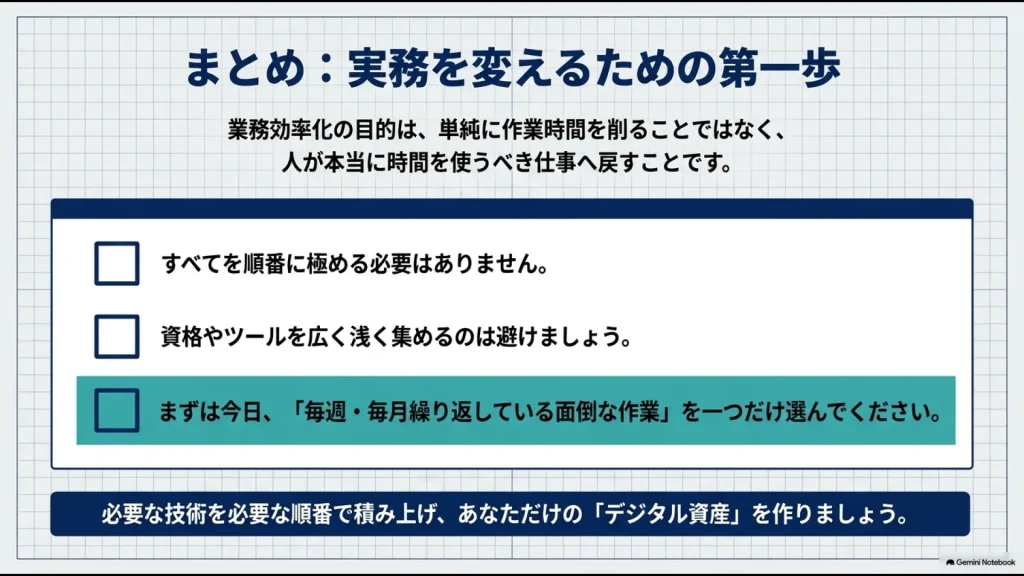
業務効率化のために、Excel、生成AI、Power Query、SQL、VBA、Pythonなどを全部同時に勉強する必要はありません。
最初にやるべきことは、今の仕事で何に時間がかかっているのかを把握することです。
毎日繰り返している入力。
毎週作り直している集計。
毎月同じ手順で加工しているExcelファイル。
毎回ゼロから作るメールや報告書。
まず、こうした面倒な仕事を一つ選んでください。
- 業務を整理してボトルネックを見つける
- Excelで検索・集計・照合を改善する
- 生成AIで文章・情報整理を効率化する
- 繰り返すデータ加工ならPower Queryへ進む
- 必要に応じてSQL・VBA・ノーコードを選ぶ
- Excel外まで広がったらPython・APIを検討する
大切なのは、このロードマップを最後まで進むことではありません。
Excelと生成AIだけで十分改善できるなら、そこで止まって構いません。
Power Queryまでで仕事が回るなら、無理にPythonを学ぶ必要もありません。
担当業務が変わり、API連携や大量処理が必要になったときにPythonを追加すればいいんです。
そして、どの段階でも意識してほしいのが「学んだら一つ仕事を改善する」ことです。
Excelを勉強したら集計表を一つ改善する。
生成AIを勉強したらメールや資料作成を一つ楽にする。
Power Queryを勉強したら毎月のコピペを一つなくす。
Pythonを勉強したら繰り返しているファイル処理を一つ自動化する。
こうして成果物を積み上げると、勉強した内容が知識で終わらず、自分の仕事で繰り返し使える「デジタル資産」になっていきます。
私は業務効率化の目的は、単純に作業時間を削って人を減らすことではないと考えています。
定型業務に使っていた時間を減らし、社員との対話、改善案を考える時間、顧客対応、分析、判断など、人が本当に時間を使うべき仕事へ戻すことが大切です。
まず今日、自分の仕事から「毎週または毎月繰り返している面倒な作業」を一つだけ選んでみてください。
資格やツールを広く集めるのではなく、必要なスキルを必要な順番で一つずつ積み上げる。
それが、業務効率化の勉強を実務成果につなげる現実的な進め方です。
「学ぶ分野は決まったけれど、どの教材を選べばよいか」で迷ったら、Excel・Power Query・VBA・Python・生成AIなどを仕事の目的別に整理したUdemy講座比較へ進んでください。