SkillStack Lab運営者のスタックです。
UdemyでExcelを学びたいと思っても、初心者向け、関数、ピボットテーブル、Power Query、MOS、VBAなど講座が多く、「結局どれを選べばいいのか」と迷いませんか。
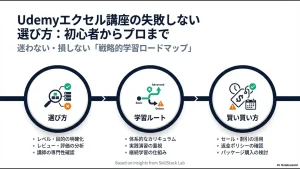
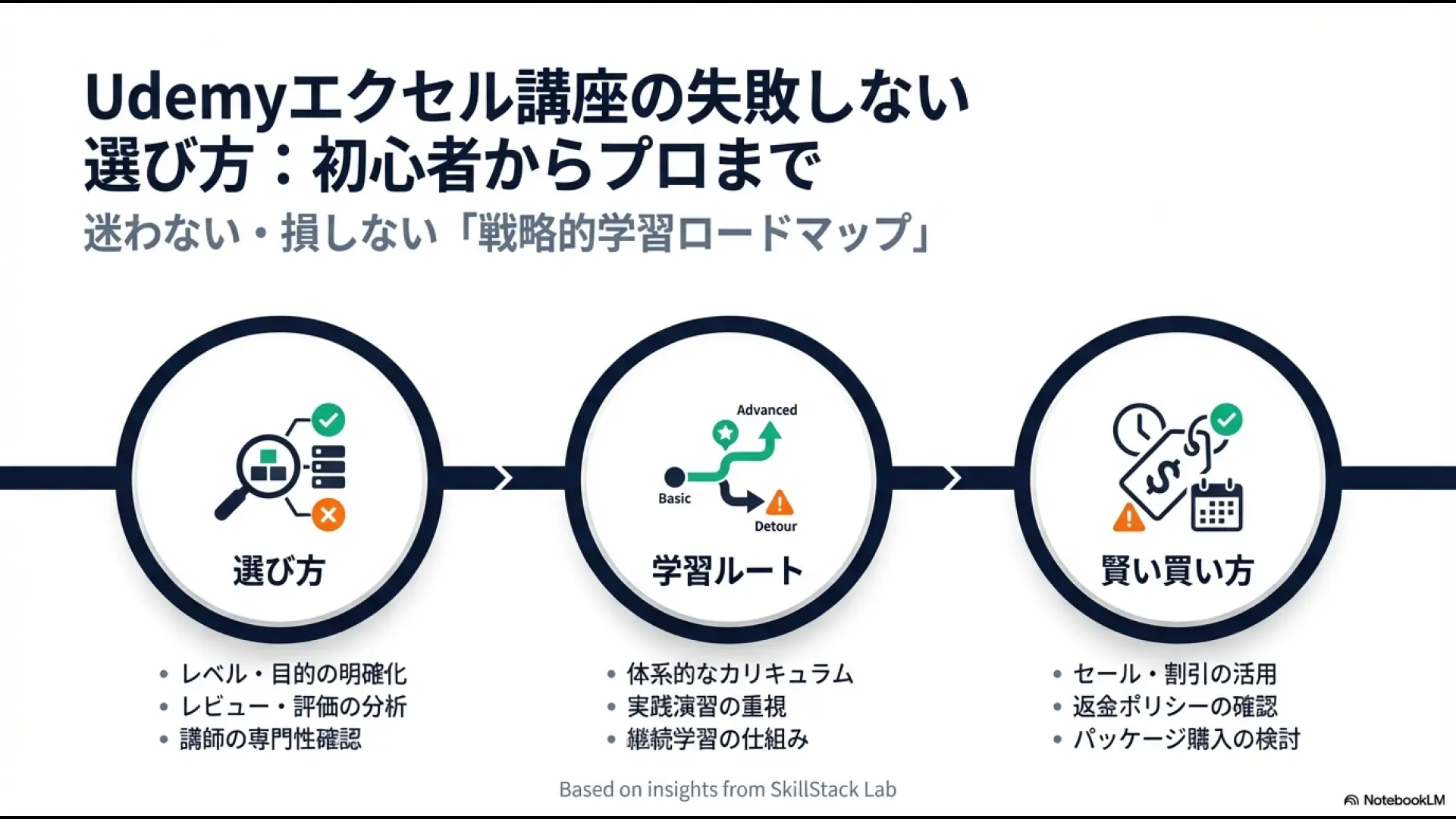
結論から言うと、UdemyのExcel講座は評価や受講者数だけではなく、「今の仕事で何をできるようにしたいか」から逆算して1本選ぶのがおすすめです。
私はUdemyでExcel・Power Query・VBA・Python・生成AIなど、これまで15〜20本前後の講座を利用してきました。
最後まで完了した講座は6割程度です。残りは必要なセクションだけを「辞書」のように使っていますが、仕事上の目的を達成できていれば、それで十分だと考えています。
この記事では、元情シス・現役管理部門長として実際にExcelを業務改善へ使ってきた経験も踏まえ、UdemyのExcel講座を初心者・関数・ピボットテーブル・Power Query・MOS・VBAの6つに分けて比較します。
※本記事には広告・プロモーションが含まれています。
講座名、カリキュラム、価格、キャンペーン、個人向け定額プランの対象、無料トライアル、返金条件などは変更される場合があります。本記事は2026年9月3日時点の公開情報を確認していますが、購入・登録前にUdemyへログインし、講座紹介ページと決済画面で最新情報を確認してください。
- Excelを基礎から実務まで学び直す:2026年対応の総合実務講座
- 関数に苦手意識がある:Excel関数マスター講座
- 売上・人事データを集計する:ピボットテーブル完全ガイド
- 毎月のCSV・Excel結合を減らす:Power Query入門講座
- MOS Excel 365を受験する:MO-210対応講座
- Excelの画面操作を自動化する:Excel VBA超入門講座
UdemyのExcelおすすめ講座6選を比較
今回紹介する6講座は、単純な人気ランキングではありません。
SkillStack Labでは、現在のExcel環境との相性、実務へのつなげやすさ、演習内容、更新状況を確認したうえで、目的別に選んでいます。
| 目的 | 講座 | こんな人向け | 確認ポイント |
|---|---|---|---|
| 総合・実務 | 【2026年最新】脱・自己流 AI時代のExcel実務完全講座|関数・ピボット・グラフ・Copilot業務変革 | Excelを基礎から仕事で使える範囲まで整理したい | Windows 10/11前提。Copilot部分は利用環境も確認 |
| 関数 | Excel関数マスター講座 全47関数の動画レッスン大百科 | IF・VLOOKUPなど関数を体系的に理解したい | 基本関数中心。現在のExcel画面や新しい関数との違いを確認 |
| 集計・分析 | [Excel基礎]ピボットテーブル完全ガイド~集計・グラフ作成の効率化~ | 大量の一覧データを素早く集計したい | Microsoft 365・Windows 11で動作確認された教材 |
| 定型集計 | パワークエリ入門講座|モダンExcel・Power Queryで、日々のデータ集計作業を効率化しよう! | CSV・複数Excelの取込や整形を繰り返している | Windows 10/11前提。最低限のExcel知識があると進めやすい |
| MOS | テキスト不要・復習不要のMOS Excel365合格講座[MO-210] | MOS Excel 365一般レベルを受験したい | 受験する試験と講座の対応バージョンを確認 |
| VBA | Excel VBA[第1弾](超入門)エクセルが自動で仕事する!マクロの魔法 | マクロ・VBAを初めて学ぶ | VBAが本当に必要な作業かを先に判断 |
6講座を全部受ける必要はありません
まずは現在の仕事で一番困っている作業に対応する1本だけ選んでください。Excelを学ぶこと自体ではなく、「月次集計を短くする」「データを正しく集計する」など、仕事上の目的を決める方が重要です。
1講座だけ学ぶなら買い切り、Excel・VBA・Pythonなど複数ジャンルを学ぶなら定額も比較してください。
Udemyは講座ごとの買い切りと個人向け定額で向いている人が違います。料金だけでなく、受けたい講座が定額対象かを確認して選ぶのが安全です。
各講座が個人向け定額プランの対象かどうかは固定ではありません。Udemyへログインし、受講したい講座の現在の価格と定額対象表示を確認してください。
UdemyのExcel講座で失敗しない5つの選び方
私がUdemyで講座を選ぶときは、評価点だけでは決めません。
特にExcel、Python、AWS、生成AIのように画面や機能が変わる分野では、次の5点を確認しています。
1.学びたい機能ではなく、解決したい仕事を決める
「Excelを勉強したい」だけでは、必要な講座を絞れません。
たとえば、次のように仕事から逆算します。
- 関数を毎回検索している → 関数講座
- 売上データを部署別・月別に集計したい → ピボットテーブル
- 毎月複数のCSVをコピーしている → Power Query
- 資格取得が目的 → MOS対策
- セルやシートの操作を繰り返している → VBA
「VBAを学びたい」ではなく、「毎月30分かかる帳票作成を短くしたい」と考えた方が、別の方法も含めて判断できます。
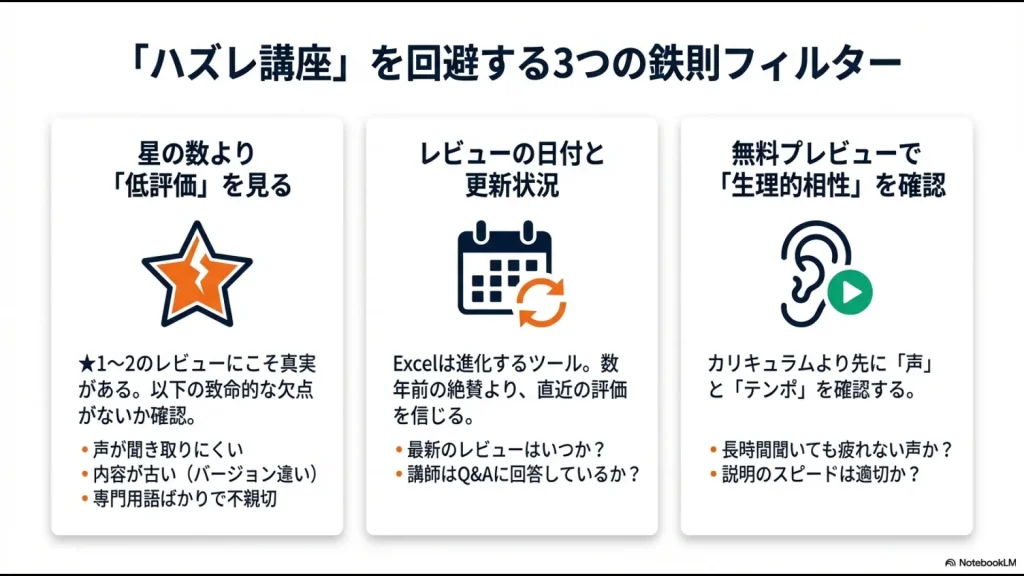
2.更新日だけでなく実際のExcel画面を見る
講座の最終更新日が新しくても、すべての動画が最新画面へ差し替えられているとは限りません。
私は更新日とあわせて無料プレビューを開き、自分が使っているExcelと画面が大きく違わないか確認します。
- Microsoft 365か買い切り版Excelか
- WindowsかMacか
- XLOOKUPなど利用したい関数が扱われているか
- Power QueryやPower Pivotを自分の環境で利用できるか
- Copilotを使う場合は自分のMicrosoft 365環境で利用できるか
3.きれいなサンプルだけで終わらない講座を選ぶ
私が評価の高い講座でも避けることがあるのは、初心者向けに整理されすぎていて、きれいなサンプルデータだけで学習が終わる講座です。
実際の仕事では、空白、表記ゆれ、余計な列、エラー値、毎月変わる行数などが発生します。
そのため、練習ファイルや演習内容では次を確認します。
- 空白やエラーへの対処を扱う
- データの整形方法を扱う
- 練習用ファイルをダウンロードできる
- 講師と同じ操作を自分でも再現できる
- 完成例を見るだけでなく自分で操作する課題がある
仕事で使うなら「正常なデータで一度動いた」より、「少し崩れたデータでも確認できる」方が重要です。
4.レビューは直近の内容と低評価も見る
平均評価が高いことだけでなく、最近のレビューで何を指摘されているかを確認します。
- 説明速度は自分に合うか
- 現在のExcelと画面が違いすぎないか
- 教材ファイルに問題がないか
- 初心者には前提知識が多すぎないか
- 実務演習が十分にあるか
音声や話し方の好みは人によって違うため、レビューだけではなくプレビューと組み合わせて判断してください。
5.動画時間ではなく「仕事で試す時間」まで考える
5時間のExcel講座を受講しても、5時間でスキルが身につくわけではありません。
動画を止めて操作し、演習し、自分の仕事に近いデータへ置き換える時間が必要です。
私は「勉強のためだけの時間」を確保するより、実際の業務課題を解決する時間に学習を組み込んでいます。
たとえば3時間かかる集計業務があるなら、その3時間の一部をUdemyを見ながら仕組みを作る時間に変えます。
社会人の学習時間の見積もり方は、Udemyの学習時間はどれくらい?10時間コースの目安と社会人の続け方でも整理しています。
目的別|UdemyのExcelおすすめ講座6選
ここからは、2026年9月3日時点でUdemy公式の講座ページを確認したうえで、目的別に6講座を紹介します。
1.初心者から実務まで|AI時代のExcel実務完全講座
講座名は「【2026年最新】脱・自己流 AI時代のExcel実務完全講座|関数・ピボット・グラフ・Copilot業務変革」です。
Excelの画面構成、セル参照、関数、テーブル、ピボットテーブル、グラフ、データの入力規則、ブック共有などを一通り学びたい人の第一候補です。
- Excelを自己流で使ってきた
- 基礎から実務まで一度整理したい
- IF、VLOOKUP、XLOOKUPなどを仕事で使いたい
- ピボットテーブルやグラフまでまとめて学びたい
- 現在のExcelとAI活用の両方に触れたい
2026年9月3日の確認時点では最終更新は2026年6月です。Windows 10または11が前提と案内されているため、Mac利用者はそのまま同じ画面を再現できない可能性があります。
また、Copilot関連はExcelの基本機能より変化が速いため、購入時点のプレビューと自分のMicrosoft 365環境を確認してください。
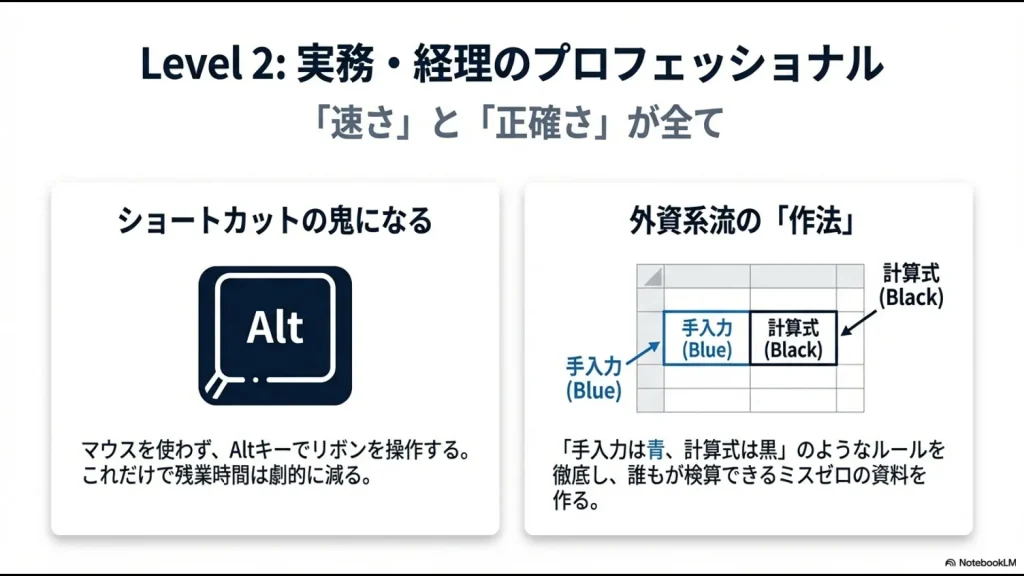
2.関数をじっくり学ぶ|Excel関数マスター講座
講座名は「Excel関数マスター講座 全47関数の動画レッスン大百科を持ち歩こう。本を読んでも挫折したあなたのためのじっくり講座」です。
SUM、IF、VLOOKUP、SUMIFなどを含め、関数を一つずつ理解したい人向けです。
- 数式をコピーしているだけで意味を理解できていない
- IFやVLOOKUPでつまずく
- 関数を基礎から順番に学びたい
- 例題や練習問題を使って手を動かしたい
2026年9月3日の確認時点では最終更新は2025年5月です。講座ページの利用環境には旧バージョンのExcelに関する記載も残っています。
XLOOKUPや動的配列など、現在のMicrosoft 365で使える新しい機能を中心に学びたい人は、総合講座や別の新しい専門講座も比較してください。
関数は47個すべてを暗記する必要はありません。私は「何ができる関数なのか」を把握し、必要になったときに調べられる状態を目指す方が実務的だと考えています。
3.集計・分析を効率化|ピボットテーブル完全ガイド
講座名は「[Excel基礎]ピボットテーブル完全ガイド~集計・グラフ作成の効率化~|集計表、ピボットグラフ、フィールドなど」です。
ピボットテーブルの基本から、ピボットグラフ、フィルター、スライサー、グループ化、集計フィールドなどを扱います。
- SUMIFSを大量に使って集計表を作っている
- 売上を月別・店舗別・商品別に切り替えて見たい
- 人事データやアンケート結果を集計したい
- ピボットグラフやスライサーを使いたい
- 演習ファイルを使って操作を覚えたい
2026年9月3日の確認時点では最終更新は2025年12月です。講座内容は2024年10月時点のMicrosoft Excel 365をもとにしており、Windows 11・Microsoft 365 Excelで動作確認された内容と案内されています。
ピボットテーブルは元データの形が重要です。結合セルだらけの帳票ではなく、1行に1件のデータが並ぶ一覧形式へ整えてから使うと集計しやすくなります。
4.毎月の集計を仕組み化|Power Query入門講座
講座名は「パワークエリ入門講座|モダンExcel・Power Queryで、日々のデータ集計作業を効率化しよう!」です。
データの取り込み、加工、クレンジング、結合など、バックオフィスの定型集計と相性がよいPower Queryを学べます。
- 複数のCSVやExcelファイルを毎月コピーしている
- 列の削除や並び替えを毎回繰り返している
- VLOOKUPで複数データを結合している
- 同じ集計手順を翌月も再利用したい
- プログラミングを書く前にExcel標準機能で改善したい
2026年9月3日の確認時点では最終更新は2026年2月です。Windows 10または11が必要とされ、SUM関数やVLOOKUP関数など最低限のExcel知識があると望ましいと案内されています。
私の実務では、Power Queryが最も効果の大きかったExcelスキルの一つです
以前は各部署から届くフォーマットの異なるExcelファイルを10個以上開き、VLOOKUPやコピー&ペーストで月次レポートを作っていました。
毎月約4時間かかっていましたが、Power Queryでフォルダー内のファイルを結合・整形する仕組みに変更した結果、ファイルを所定のフォルダーへ入れて更新するだけになり、私の作業では約5分まで短縮できました。その処理では、手作業による転記ミスも発生しなくなりました。
この経験からも、毎月同じデータ結合をしている人が、最初からVBAやPythonへ進む必要はないと考えています。
Excel自動化の手段そのものから迷っている方は、Excel自動化の例7選|VBA・Power Query・RPA・Python・AIの選び方も確認してください。
5.MOS Excel 365対策|MO-210対応講座
講座名は「テキスト不要・復習不要のMOS Excel365合格講座[MO-210]」です。
MOS Excel 365一般レベルの試験範囲を動画と演習で学びたい人向けです。
- MOS Excel 365を受験する予定がある
- 試験範囲を動画で順番に学びたい
- 関数やグラフも基礎から確認したい
- テキストを読むより操作しながら覚えたい
2026年9月3日の確認時点では最終更新は2026年5月で、講座側の要件ではExcel 365または2019を使えるパソコンが必要と案内されています。
MOSは資格取得と実務効率化で目的が少し異なります。
資格取得が明確な目的ならMOS講座を選び、月次集計を短くしたいのであればPower Queryやピボットテーブルを優先するなど、目的を混同しないようにしてください。
現在のMOS Excel 365一般レベルは、Microsoft 365を使用した実技試験です。公式試験環境はWindows 11 Proで、Mac版Officeの試験は行われていません。
最新の試験範囲や試験環境は、MOS公式サイトのExcel 365試験概要で確認してください。
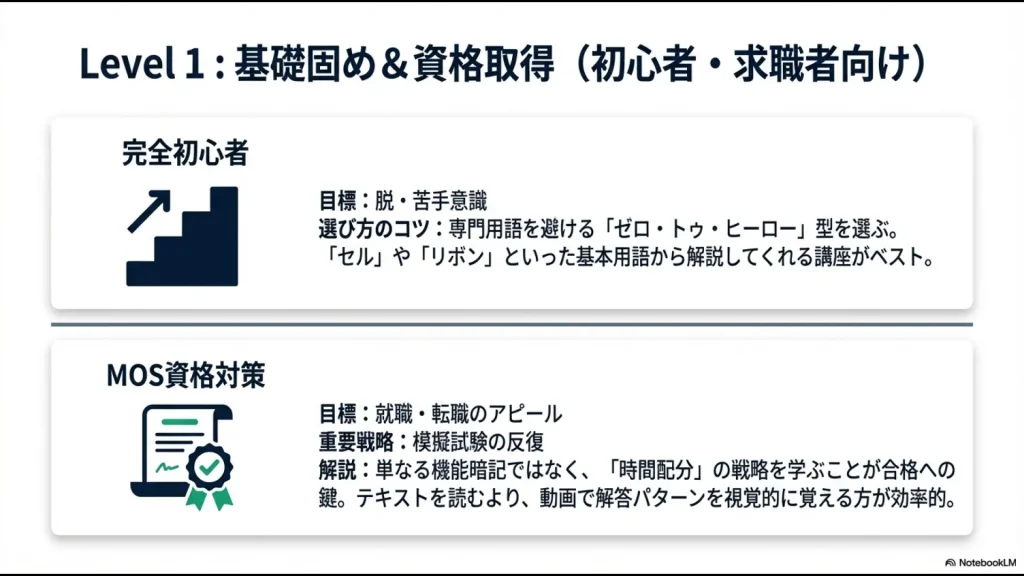
6.Excel操作を自動化|Excel VBA超入門
講座名は「Excel VBA[第1弾](超入門)エクセルが自動で仕事する!マクロの魔法 文系・非IT職もできるプログラミング」です。
マクロとVBAの違いから入り、Excel操作を自動化する考え方を初めて学ぶ人向けです。
- マクロを使ったことがない
- VBEの操作から確認したい
- 単純な転記や書式変更を自動化したい
- コードを動画で確認しながら学びたい
2026年9月3日の確認時点では、全92レクチャー・約5時間28分、最終更新は2026年5月です。
ただし、私は現在、VBAを「Excelの画面操作をどうしても自動化したい場面」などに限定して使う方向で判断しています。
複数CSVの結合ならPower Query、Excelで扱いにくい大容量データやAPI連携ならPython、勤怠・会計のような業務ならSaaSの方が保守しやすい場合があるためです。
VBA講座をさらに比較したい方は、UdemyのVBAおすすめ講座3選|初心者・実務・ChatGPT活用で比較も参考にしてください。
「そもそも今からVBAを学ぶべきか」で迷っている場合は、VBAはやめとけ?時代遅れと言われる理由と代替5選で使い分けを整理しています。
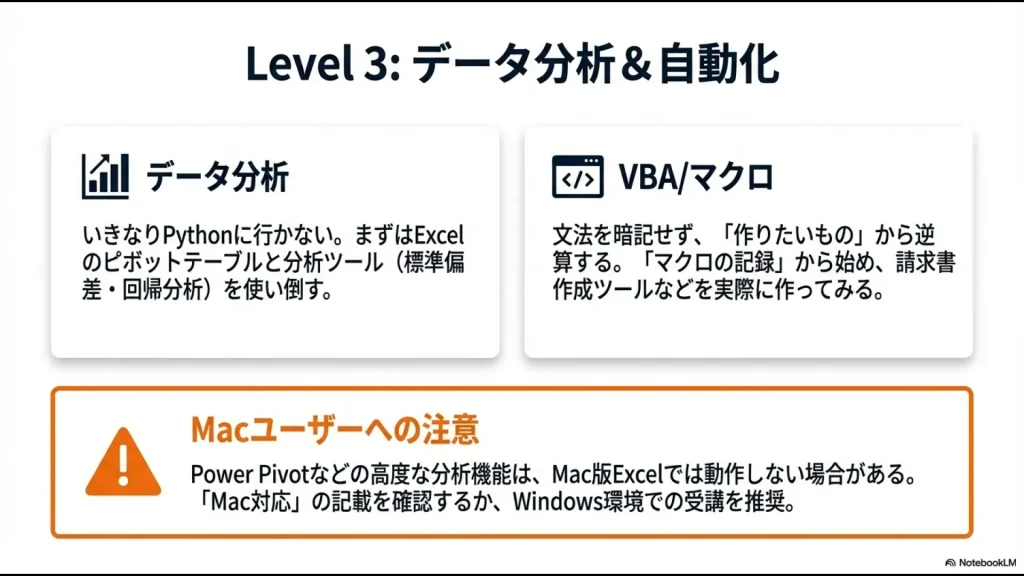
Excel関数・Power Query・VBA・Pythonの使い分け
Excelのスキルアップで重要なのは、高度な技術を使うことではありません。
中小企業の管理部門では、他部署への引き継ぎや保守まで考えると、簡単な方法で十分なケースが多くあります。
| 方法 | 私が使う目安 | 代表的な業務 |
|---|---|---|
| Excel関数 | 単発処理・数百行程度・他部署も触る | 確認表、計算、検索、簡単な集計 |
| ピボットテーブル | 一覧データを切り口を変えて集計する | 売上、人事、アンケート集計 |
| Power Query | 毎週・毎月同じデータ結合や整形をする | CSV結合、表記統一、データクレンジング |
| VBA | Excelの画面操作そのものを自動化したい | 帳票作成、セル・シート操作、印刷 |
| Python | Excelで扱いにくい大容量データや外部連携 | 大容量CSV、API、複雑な文字列処理 |
| SaaS | 複数人・権限・履歴・法改正対応が必要 | 勤怠、会計、問い合わせ管理 |
私自身、「Pythonで分析した方が高度だから」と考えたことがありますが、中小企業で扱う数万行程度の売上データなら、Power Queryとピボットテーブルで十分だったケースもあります。
Excelなら他部署へファイルを渡しやすく、操作方法も共有しやすいためです。
難しい方法を使うことより、他の人が引き継げる方法を選ぶことを優先してください。
Udemyの講座は最後まで完走しなくてもよい
Udemyを利用すると、「購入したから最初から最後まで見なければ」と考えがちです。
私はこれまで利用した15〜20本前後の講座のうち、最後まで完了したのは6割程度です。
残りは、仕事で必要になったセクションだけを確認する「辞書」のような使い方をしています。
資格試験対策を除けば、講座の完走率より、仕事で1つ使えるものを作れたかの方が重要です。
1講座・1業務・1成果物を目標にする
「Excelをマスターする」ではなく、「3つのCSVをPower Queryで結合する」「ピボットテーブルで月次レポートを作る」など、終わりが分かる目標にしてください。
以前、Pythonの本格的な機械学習を扱う50時間超の講座を選び、途中で止めた経験もあります。
原因は難易度ではなく、「バックオフィスの業務改善」という自分の目的と講座が合っていなかったことでした。
今なら、目の前の業務課題に直結する3〜5時間程度の講座から始めます。
買い切り講座と個人向け定額プランはどちらがよい?
Udemyでは、マーケットプレイスの講座を個別購入する方法と、個人向け定額プランの対象コレクションを契約期間中に利用する方法があります。
2026年9月3日時点のUdemy公式ページでは、個人向け定額プランは厳選された約26,000講座が対象で、Udemy全体には250,000以上の講座があります。つまり、すべてのUdemy講座が定額で受講できるわけではありません。
| 比較項目 | 買い切り | 個人向け定額プラン |
|---|---|---|
| 向いている人 | 特定の1講座を長く使いたい | 複数講座を横断したい |
| 受講範囲 | 購入した講座 | 対象コレクションの講座 |
| 利用期間 | アカウントが有効で、Udemyが講座のライセンスを保持している限り学習期限なし | 契約期間中 |
| Excel以外も学ぶ | 別講座を購入 | 対象ならPython・生成AIなども受講可能 |
| 返金 | 条件を満たす購入は30日以内の返金制度あり | Udemy.com購入分に買い切りと同じ30日間返金保証はない |
| 注意点 | 講座を買いすぎると積み残しやすい | すべてのUdemy講座が対象ではない |
私のように特定の講座を辞書として長く見返すなら、買い切りと相性がよいです。
一方、Excel、VBA、Python、生成AIなどを短期間に複数試すなら、個人向け定額プランも候補になります。
ただし、個人向け定額プラン自体がすべての学習者へ提供されているわけではありません。利用できるプランや料金は、自分のUdemyアカウントで確認してください。
対象講座の確認方法は、Udemyサブスク対象講座の見分け方|全講座が見放題ではないで解説しています。
料金面から買い切りと比較したい方は、Udemyの料金はいくら?個人向け定額プランの月額・年額・買い切りを比較も参考にしてください。
「Udemyプレミアム」という名称との違いが分からない方は、Udemyプレミアムと個人向け定額プランの違いも確認してください。
個人向け定額プランの最新条件は、Udemy公式ヘルプ「個人向け定額プラン:よくある質問」でも確認できます。
\ 複数講座を学ぶなら定額も比較 /
初心者が迷わないExcel学習ロードマップ
Excel初心者が6講座を順番にすべて受講する必要はありません。
仕事で使うなら、次の順番を目安に必要なところまで進んでください。
- 基本操作
セル参照、表、フィルター、書式、印刷などを使える状態にする。 - 必要な関数
SUM、IF、SUMIFS、XLOOKUPなど、現在の仕事で使うものから覚える。 - ピボットテーブル
一覧データを月別・部署別などに集計する。 - Power Query
繰り返し発生するデータ取得・結合・整形を仕組み化する。 - VBAは必要な場合だけ
関数やPower Queryでは難しいExcelの画面操作を自動化する。
この順番でも解決できないほどデータ量が大きい、API連携が必要、Excelの外まで自動化したい場合にPythonなどを検討します。
「これからはPythonだから、Excelを飛ばしてPythonを学ぶ」という判断が常に正しいわけではありません。
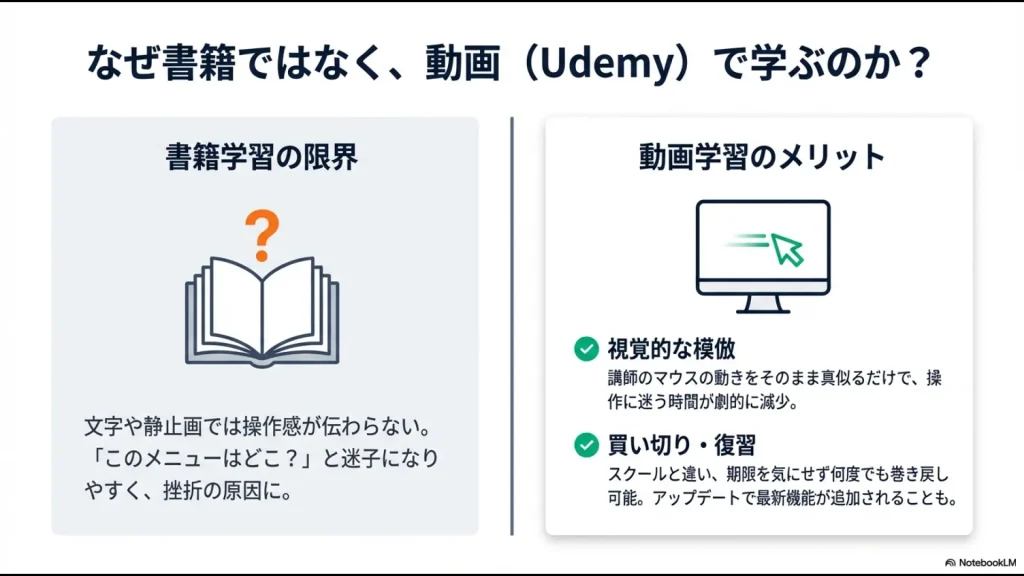
UdemyのExcel講座を購入する前の注意点
個人向け定額プランは全講座が対象ではない
個人向け定額プランは、Udemyマーケットプレイス上のすべての講座を受講できるサービスではありません。
今回紹介した講座についても、購入時点で各講座ページの定額対象表示を確認してください。未加入の場合は「定額制プランを開始」、加入済みで対象の場合は「今すぐ登録」などの表示から確認できます。
無料講座と有料講座では利用できる機能が異なる
Udemyには無料講座もありますが、有料講座と同じ機能がすべて使えるわけではありません。
公式ヘルプでは、無料講座では修了証明書、Q&A、ダイレクトメッセージなど一部の機能を利用できないと案内されています。
買い切り講座の30日返金制度には条件がある
Udemyでは、条件を満たす講座について購入後30日以内の返金制度を案内しています。
ただし、無条件でどの購入でも返金される制度ではありません。
また、Udemy.comで購入した個人向け定額プランには、買い切り講座と同じ30日間返金保証はありません。適用法令などによる例外はあります。
Web版とアプリで価格が異なる場合がある
Udemy公式では、モバイルアプリとWeb版Udemy.comでセール価格などが異なる場合があると案内しています。
「アプリだから必ず高い」とは限りませんが、購入前にWeb版を含めて現在表示されている価格を比較すると安心です。
Macは講座ごとの対応環境を確認する
動画自体はMacでも視聴できますが、今回紹介した講座にはWindows環境を前提にしたものがあります。
ショートカット、Power Query、VBAなどではWindows版とMac版で操作や利用できる機能が異なる場合があるため、講座ページの要件を購入前に確認してください。
MOS Excel 365の公式試験もWindows 11 Pro・Microsoft 365環境で実施され、Mac版Officeの試験は行われていません。資格目的の場合は特に注意してください。
UdemyのExcel講座に関するよくある質問
まとめ|UdemyのExcel講座は「仕事の目的」から1本選ぶ
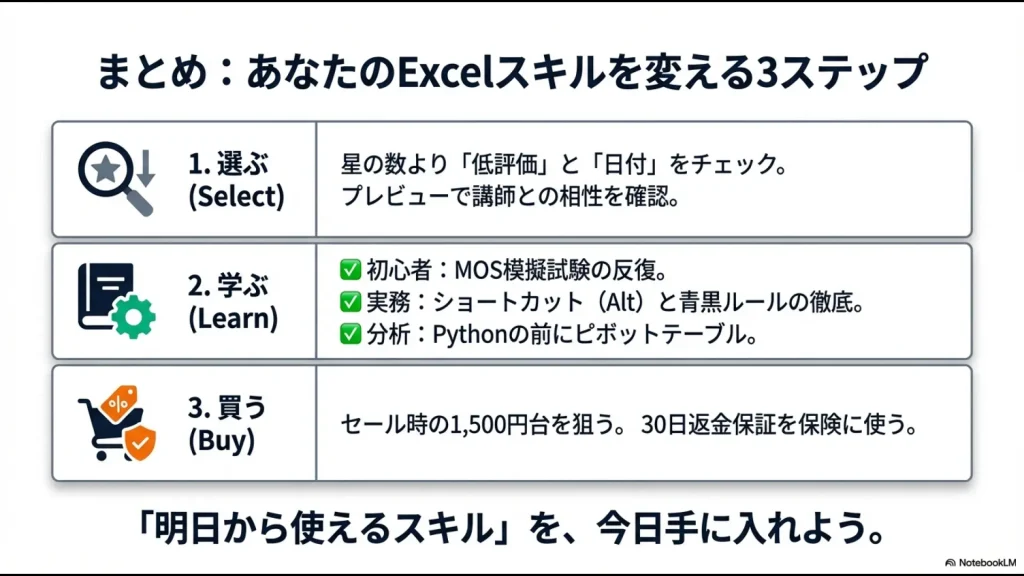
UdemyのExcel講座は、人気順位だけで選ぶ必要はありません。
- 基礎から実務まで整理するなら総合講座
- 関数に苦手意識があるなら関数講座
- 一覧データの集計ならピボットテーブル
- 繰り返すデータ結合・整形ならPower Query
- MOS取得が目的ならMO-210対応講座
- Excelの画面操作を自動化するならVBA
そして、すべてを学ぶ必要もありません。
私の経験では、高度な技術を増やすことより、今の仕事で繰り返している1つの作業を改善する方が、学習効果を実感しやすくなります。
気になる講座が決まったら、各講座の公開ページで無料プレビュー、カリキュラム、利用環境、現在の価格を確認してください。
Excelだけでなく、VBA、Python、生成AIなど複数ジャンルをまとめて学びたい場合は、候補講座が対象になっていることを確認したうえで個人向け定額プランも比較できます。
\ 複数講座を学ぶなら定額も比較 /
講座名、価格、キャンペーン、個人向け定額プランの対象、無料トライアル、提供機能などは変更される場合があります。最新情報はUdemyへログイン後の講座紹介ページと登録画面で確認してください。