こんにちは、SkillStack Labのスタックです。私は中小企業の管理部門で、Excelを使った集計・報告と業務改善に携わってきました。
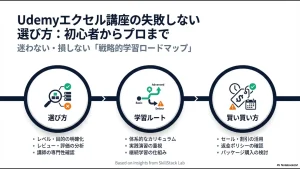
「ピボットテーブルを独学で覚えたい」「Udemyのどの講座を選べば仕事で使えるのか」と迷う方向けに、公開カリキュラムから3講座を比較します。
結論:ピボットテーブルを集中して学ぶなら「Excel上級者へのピボットテーブル」、関数も含めてExcel全体を学び直すならユースフルの総合講座、複数表・DAXまで進むならPower Pivot講座が候補です。
紹介する3講座を私が購入・受講して比較した記事ではありません。講座の公開情報とMicrosoft公式仕様を基に、管理部門の実務での選び方を整理しています。
※本記事には広告・プロモーションが含まれます。公式情報確認日:2026年10月26日。講座の料金、セール、更新日、定額プラン対象状況は変わるため、購入前に公式画面で確認してください。
- Excelの基本操作から学び直すのか、ピボットだけ学ぶのか
- 行・列・値・フィルターを使った集計が今できるか
- 月次レポートの更新まで必要か、複数テーブルの統合まで必要か
- 受講予定のPCでWindows版ExcelやPower Pivotを使えるか
結論|Udemyのピボットテーブル講座3選を比較
| 目的 | 講座の候補 | 中心となる学習内容 | 購入前に確認する点 |
|---|---|---|---|
| ピボットを短期集中で習得 | たてばやし淳氏の専門講座 | 集計・ピボットグラフ・スライサー・ダッシュボード | 最終更新表示が2019年。現行画面との違い |
| Excel全体を体系的に学ぶ | ユースフルのExcel総合講座 | 関数・テーブル・ピボット・グラフ・Copilot | ピボット以外の学習範囲が広い |
| 複数表の分析を高度化 | ユースフルのPower Pivot講座 | データモデル・リレーション・DAX・動的レポート | Windows版Excelとデータモデルの前提知識 |
「おすすめ順」のランキングではありません。ピボットテーブルを初めて使う人と、すでに月次集計を作れている人では、必要な教材が違います。
例えば「部署別の残業時間を集計したい」だけなら、DAXを先に覚える必要はありません。まず標準のピボットテーブルで十分かを判断します。
一方、勤怠・人員マスタ・部署マスタを関連付けて同じ指標で分析するなら、Power Pivotのデータモデルが役立つ場面があります。
そもそもピボットテーブルで何ができる?
ピボットテーブルは、Excelの一覧表を行・列・値などの切り口で集計する機能です。数式を何列も作らずに、部署別・月別・商品別などの集計を試せます。
ただし、元データの表記ゆれ、重複、空白、日付の型の問題は自動で直してくれません。集計前のデータ品質が結果を左右します。
Microsoftの公式作成ガイドでも、列ごとのデータ型をそろえ、空行・空列のない表を用意することが勧められています。
学習前に覚える4つの領域
| 領域 | 役割 | 管理部門での例 |
|---|---|---|
| 行 | 何ごとに集計するか | 部署・雇用区分・担当者 |
| 列 | 横方向の比較軸 | 月・四半期・年度 |
| 値 | 合計・件数・平均など | 残業時間合計・申請件数 |
| フィルター/スライサー | 表示対象の絞り込み | 拠点や年度を切り替える |
最初の練習では「月×部署の残業時間」を作り、値が合計になっているか、対象月に漏れがないかを手計算と照合します。
見栄えのよいグラフを作るより、集計結果が正しいことを説明できる状態を優先してください。
講座①|ピボットを集中的に学ぶ「Excel上級者へのピボットテーブル」
講師はエクセル兄さん・たてばやし淳氏。
公式ページの講座名は「Excel上級者へのピボットテーブル ~180分で集計分析、グラフ、ダッシュボードまで手を動かして学ぶ忍者マスター『林』」です。
Udemy公式講座ページでは、ピボットテーブルの基本からピボットグラフ、スライサー、タイムライン、ドリルダウンまでを扱う構成です。
確認時点の公開カリキュラムは9セクション・57講義、動画時間は約2時間53分。動画を見るだけでなく、手を動かす演習が中心の設計です。
向いている人|SUMIFSで集計表を毎回作っている
月末に部門別の数字を手でコピーし、SUMIFSやフィルターで何度も集計している人に向きます。
同じ一覧表から部署別・月別・項目別の集計を切り替える作業を、ピボットテーブルで組み立て直したい場合に検討しやすい講座です。
ピボットグラフやスライサーまで学べるため、集計結果を会議資料へつなげる入口としても使えます。
弱点|画面の古さを確認する
公式ページに表示された最終更新は2019年2月です。基本概念は現在も通用しますが、Excelのリボンや操作画面が現在の環境と違う可能性があります。
購入前にプレビューを見て、使用するExcelのバージョン、演習ファイルの形式、講師の操作説明が追えるかを確認してください。
「最新のCopilot機能も学びたい」「Power PivotのDAXを中心に学びたい」人には、この講座だけでは目的が合わない可能性があります。
講座②|関数から学び直す「AI時代のExcel実務完全講座」
ユースフル株式会社の「脱・自己流 AI時代のExcel実務完全講座」は、Excelの基本操作、関数、ピボットテーブル、グラフ、Copilotまで扱う総合型です。
Udemy公式カリキュラムでは、XLOOKUP、テーブル、スライサー、ピボットグラフ、入力規則、共有などが学習項目に挙げられています。
公式表示は2026年9月更新、13セクション・75講義、動画約7時間です。講義数などは今後変わる場合があります。
向いている人|Excelを体系的に整理したい
ピボットだけでなく、元データの作り方、関数の使い分け、グラフの伝え方まで見直したい事務職に向きます。
部署で共有するファイルを作る人は、集計機能だけ覚えても入力ルールや更新方法が不統一だと再作業が残ります。
表の設計から可視化までを一連の仕事として学びたいなら、専門講座より総合講座の方が合う場合があります。
弱点|ピボットだけなら学習範囲が広い
「来週の会議までにピボットテーブルだけ使えるようになりたい」人にとって、総合講座の全編視聴は遠回りかもしれません。
必要な章から取り組み、まず一つの集計表を完成させる使い方が現実的です。Copilot関連の演習は契約・環境により再現条件が異なります。
Copilot機能を講座で見られることと、自分の職場のMicrosoft 365契約で使えることは同じではありません。会社の管理者へ確認してください。
講座③|複数テーブルを扱う「Power Pivot・DAX実践講座」
ユースフル株式会社の「【Power Pivot】大量データを瞬時に集計・分析!DAX関数&ダッシュボード作成実践講座」は、標準ピボットの次に進む人向けです。
Udemy公式講座ページでは、リレーションシップ、データモデル、DAXのメジャー、日付テーブル、スライサーなどを扱います。
複数の表を関係付けて分析したい場合に役立つ内容ですが、標準ピボットの初歩を一度も触っていない人の最初の1本には向きません。
向いている人|別々の台帳を関連付けたい
例えば、月次の勤怠明細、社員マスタ、部署マスタを別々に管理していると、集計のたびに検索関数で結合する手間が生じます。
Power Pivotではテーブル間の関係を定義し、データモデルを使って分析できます。ただし、キーの重複や欠損があれば正しい関係を作れません。
売上と予算の表を共通の日付・部門軸で分析したい場合も、データモデルと集計指標の設計が重要になります。
弱点|環境と学習負荷が高い
DAXのメジャーやフィルターコンテキストは、標準のSUM関数とは考え方が異なります。最初から複雑な指標を作る必要はありません。
MicrosoftはPower Pivotの利用環境について、Windows版Excelの高度なモデリング機能とMac版の違いを案内しています。
特にMacやブラウザ版だけで学ぶ場合、講座の演習を同じように再現できるとは限りません。購入前に対応環境を必ず確認してください。
標準ピボット・Power Query・Power Pivot・Power BIの違い
| ツール | 得意な仕事 | 選ぶ目安 |
|---|---|---|
| 標準ピボットテーブル | 一つの整った表の集計・切り口変更 | 部署別・月別の集計が主目的 |
| Power Query | 複数ファイルの取り込み・整形・結合 | CSV加工や前処理が毎月発生 |
| Power Pivot | 複数テーブルの関連付け・DAX分析 | 共通の指標を複数表から計算 |
| Power BI | レポートの可視化・共有・更新運用 | 複数部署への配布や権限管理が必要 |
「ピボットテーブルが難しいからPower BIにする」という選び方はおすすめしません。Power BIにもデータの整形・モデル設計・指標定義が必要です。
まずは標準ピボットで数字の意味を理解し、元データの加工が問題ならPower Query講座比較へ進みましょう。
データ量・モデルの限界で悩む場合は、Power Pivotの制約と移行判断も参考になります。
部門での共有や可視化を検討する段階なら、Power BI講座の比較で学習範囲を整理できます。
管理部門で役立つピボット演習3つ
ここからの数値は学習用に作った架空の例です。私が上記3講座を受講して得た実績ではなく、管理部門の仕事を想定した演習案として紹介します。
演習1|勤怠データの月次集計
「年月・部署・社員ID・残業時間」の4列を持つ架空の勤怠明細を作り、行に部署、列に年月、値に残業時間の合計を配置します。
最初は社員5人・2か月程度の少量データで構いません。ExcelのSUM関数で手計算した結果と一致するかを確認します。
同じ社員が二重登録されていないか、異動者の部署をどの時点で扱うか、残業時間の単位が時間なのか分なのかにも注意してください。
演習2|経費の勘定科目別・部門別集計
「計上月・部門・勘定科目・金額」の明細から、部門ごとの経費構成をピボットテーブルで集計します。
値を件数ではなく合計にすること、税込と税抜を混ぜないこと、マイナス仕訳や返金をどう扱うかを確認します。
ピボットグラフを作るなら、科目の種類を絞り、会議で伝えたい差異が見えるかを優先してください。
演習3|問い合わせ対応の件数と滞留
「受付日・担当部署・種別・完了日・対応状況」の架空データを用意し、受付件数と完了件数を別々に集計します。
未完了の件数を知りたい場合、単純な受付件数の合計では答えが出ません。対応状況の定義と集計時点を決めてから表を作ります。
このように「何を数えるか」を先に決めることが、集計操作そのものより重要です。
ピボット学習でつまずきやすい5つのポイント
| 症状 | 主な原因 | 確認方法 |
|---|---|---|
| 合計が想定より多い | 明細の重複・キーの重複 | 元データを件数と合計で照合 |
| 値が件数になる | 金額列が文字列として認識 | 列の型・空白・記号を確認 |
| 新しい行が反映されない | 元データ範囲または更新不足 | Excelテーブル化・更新操作を確認 |
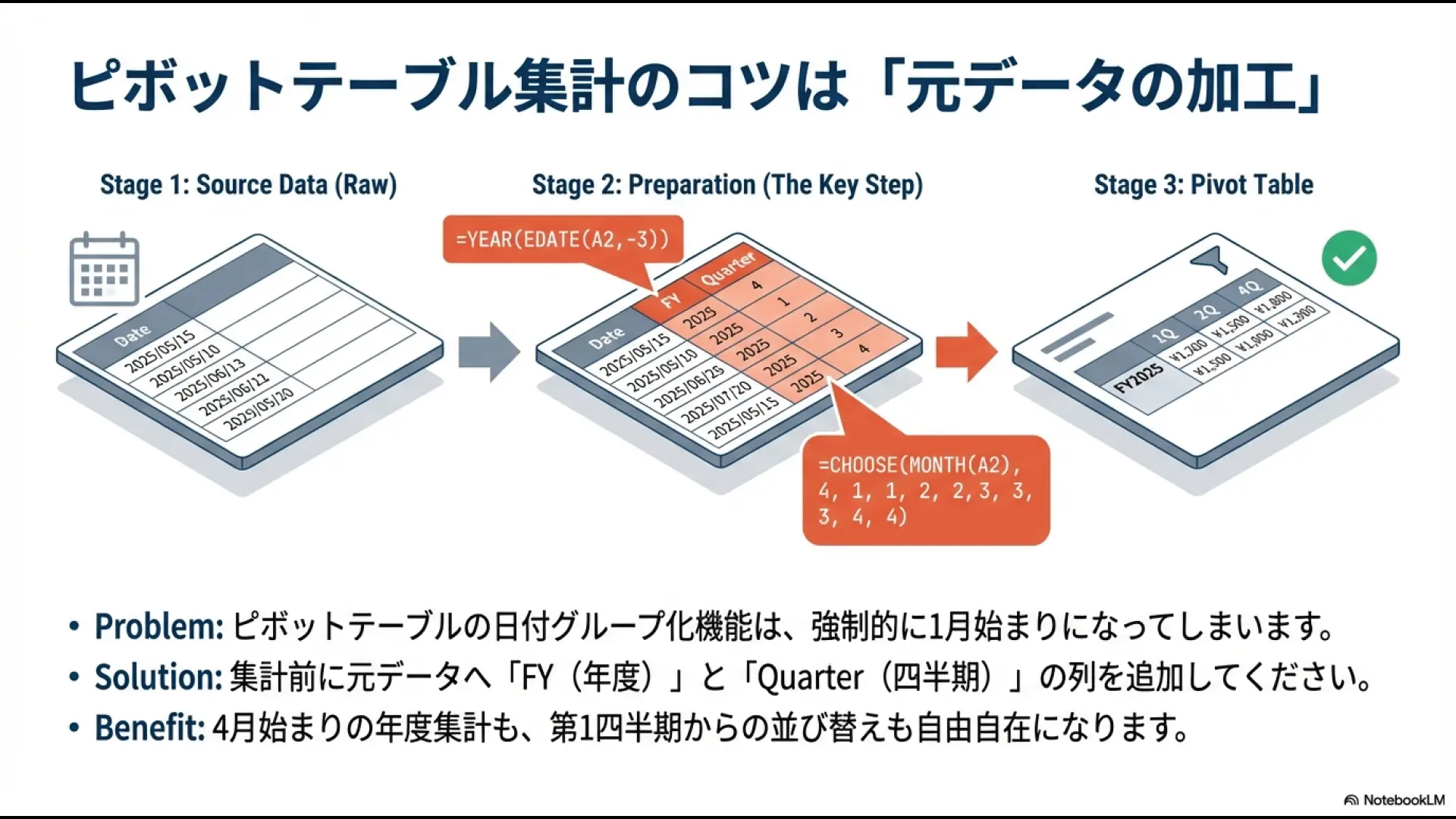
| 月順が不自然 | 日付が文字列になっている | 日付型と表示形式を確認 |
| スライサーが連動しない | ピボットの接続元が異なる | レポート接続とデータソースを確認 |
特に「元データを追加したのに反映されない」は、ピボットテーブル自体の不具合とは限りません。
Microsoft公式は、元データに行が追加された場合の更新操作を案内しています。自動更新の方法は別記事で詳しく解説しています。
学習中は元データを少しだけ変更し、更新前後で数字がどう変わるかを自分で確認すると理解が深まります。
4週間で「使える」状態を目指す学習計画
| 週 | 取り組むこと | 成果物・確認基準 |
|---|---|---|
| 1週目 | 元データを整え、標準ピボットの行・列・値を操作 | 部署別・月別集計と手計算が一致 |
| 2週目 | フィルター・スライサー・ピボットグラフを試す | 表示条件を変えても説明できる |
| 3週目 | Excelテーブル化と更新を試す | 翌月の架空データを追加して再集計 |
| 4週目 | 必要ならPower Query/Power Pivotへ進む | 結合・モデル化が必要な理由を説明 |
これは学習計画の一例であり、4週間で必ず習得できるという保証ではありません。忙しい人は、最初の1週間の成果物だけでも十分です。
講座を最後まで視聴することを目的にせず、自分の仕事に近い表を一つ完成させることを目標にしてください。
講座を購入する前のチェックポイント
- 講師のプレビューを視聴し、説明速度とExcelの画面が自分に合うか
- 演習用ファイルの有無と、必要なExcelのバージョンを確認
- Windows/Mac/Web版の違いを確認。Power Pivotは特に注意
- ピボットだけを学ぶのか、関数・DAXまで必要かを決める
- レビューの評価点だけでなく、最近の内容や低評価も読む
- 会社の実データを教材や外部サービスへ無断でアップロードしない
Excelの学習では、動画の視聴時間よりも演習を再現できる環境が重要です。社内PCにアドインを追加する場合は、会社のIT管理ルールに従ってください。
講座の更新日が新しくても、すべての操作が自分のExcel環境に一致するとは限りません。反対に古い講座でも、基礎概念を学ぶ価値はあります。
Udemyの買い切りと定額プランはどちらがよい?
1講座を繰り返し復習するなら、買い切り購入が分かりやすい場合があります。複数分野を継続して学ぶなら、個人向け定額プランも比較対象です。
ただし、紹介した3講座がすべて定額対象に含まれるとは確認できていません。定額で視聴できるかは各講座ページの対象表示を必ず確認してください。
Udemyの公式定額プラン案内によれば、料金はアカウント所在地や条件で変動し、Udemy.comで購入した定額プランには30日返金保証がありません。
買い切りの価格もセール・購入環境で変わります。記事内に固定の最安価格を置かず、公式購入画面の総額と契約条件で比較してください。
すでにExcel講座6選の総合比較を読んだ方は、目的が「ピボットだけ」か「Excel全体」かで選び分けると重複購入を避けやすくなります。
- 対象講座がプランに含まれるか
- 月額・年額と次回請求日
- 解約後のアクセス期限
- 買い切り購入との利用条件の違い
- 自分が実際に学ぶ講座数と期間
以下はUdemy個人向け定額プランの広告リンクです。上で紹介した3講座の個別購入リンクではありません。
管理部門長・元情シスとして重視する判断基準
私が業務改善で重視するのは、集計の速さだけではありません。担当者が替わっても、同じ数字を再現できるかという運用面です。
ピボットテーブルは便利ですが、元データの列名や定義が毎月変わる状態では、更新のたびに修正が必要になります。
だからこそ講座選びでも、グラフの見た目より、元データの整え方・更新・検算を扱っているかを確認します。
たとえば会議で「この数字は誰を対象にしたのか」と聞かれたとき、集計条件を説明できることが大切です。
業務改善の第一歩は高度なDAXではなく、列名・対象期間・重複の扱い・更新担当を決めることかもしれません。
よくある質問
まとめ|最初の1本は今の仕事から選ぶ
ピボットテーブルを集中して覚えたいなら専門講座、Excel全体を整理したいなら総合講座、複数テーブルを使う高度な分析ならPower Pivot講座が候補です。
3本を順番に購入する必要はありません。自分が扱う架空データで一つの集計表を作り、数字が合うことを確認できたら、次の学習へ進みましょう。
まずは無料プレビューとカリキュラムを比較し、必要な機能・対応環境・料金を確認してください。
公式情報確認日:2026年10月26日。参照:たてばやし淳氏の講座、ユースフルExcel総合講座、ユースフルPower Pivot講座、Microsoftピボットテーブル公式、Microsoft Power Pivot公式、Udemy定額プラン公式。