SkillStack Lab運営者のスタックです。
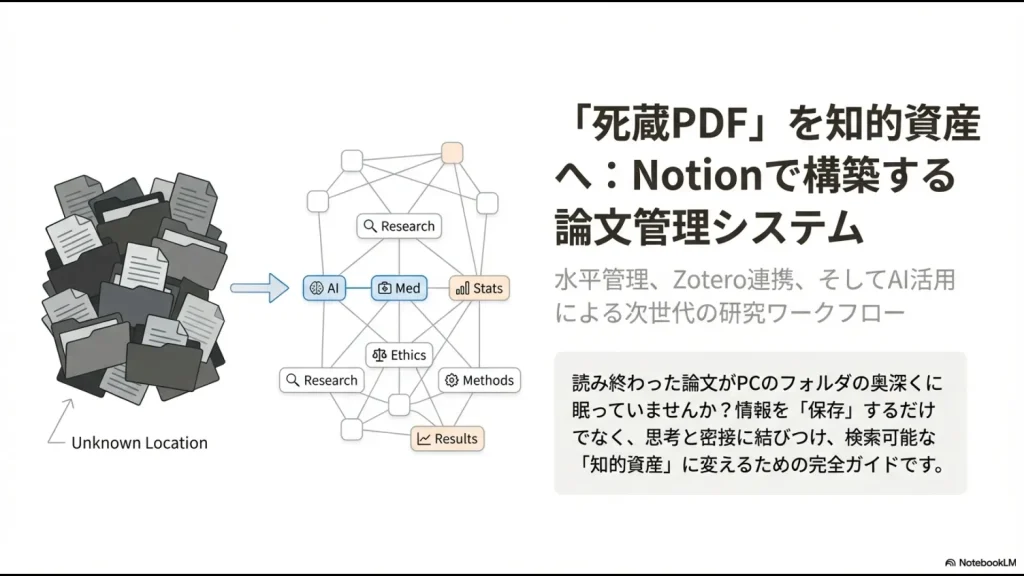
論文や技術資料を集めていると、「保存したはずなのに、必要なときに見つからない」という状態になりませんか。
私もAIツールの公式資料、官公庁のガイドライン、マーケティング関連の調査レポートなどを日常的に読みますが、以前は「きれいに整理すること」そのものに時間を使いすぎていました。
現在はNotionだけですべてを管理しようとはしていません。
私の現在の結論は、PDF原本はGoogle Drive、長いPDFの読解はNotebookLM、Notionには「タイトル・URL・ステータス・タグ・短い要約」だけを残す方法です。
Notionは論文そのものを大量に保存する倉庫というより、「あの情報はどこにあり、何が重要だったか」を後から引き出す索引として使うと管理しやすくなります。
この記事では、Notionで論文・技術資料を管理するデータベースの作り方、PDFの保存場所、iPadで読む方法、Zoteroとの使い分け、NotebookLM・Notion AIの活用まで、私が実際に試して残った方法と、逆にやめた方法の両方を解説します。
- Notionで論文・技術資料を管理するシンプルな構成
- 実際に残ったプロパティと、使わなくなった項目
- PDFをNotionとGoogle Driveのどちらへ置くべきか
- iPad・Goodnotesを使ったPDF閲覧方法
- Zotero・Noteroが向いている人
- Notion AIとNotebookLMの実務での使い分け
Notionで論文管理するなら最初は5項目で十分
論文管理用のNotionデータベースを作ると、最初は多くの項目を用意したくなります。
著者、出版年、雑誌名、DOI、読了日、引用数、重要度、カテゴリ……と情報を増やすほど、立派な文献データベースに見えるからです。
しかし、私自身が実務で資料管理を続けた結果、現在使っているのは次の5項目だけです。
| プロパティ | 内容 | 役割 |
|---|---|---|
| タイトル | 論文・資料名 | 検索の基本 |
| URL | WebページまたはGoogle Driveのファイルリンク | 原本へ移動 |
| ステータス | 未読・対応中・完了 | 処理状況の管理 |
| タグ | 労務・AIツール・マーケティングなど | テーマ別の抽出 |
| 要約 | 結論を3行程度で記載 | 後から内容を思い出す |
学術論文だけでなく、私は次のような実務資料も同じデータベースへ入れています。
- AI・SaaSの公式ドキュメントやホワイトペーパー
- マーケティングやWeb集客の業界レポート
- 厚生労働省など官公庁の法改正資料
- 補助金・助成金などの公募要領
「論文管理」という名前でも、実際には自分が後から参照したい重要資料をまとめるナレッジデータベースとして使っています。
著者・出版年・重要度は実際に使わなくなった
最初から現在の形だったわけではありません。
以前は、著者、出版年、読了日、重要度なども登録していました。
しかし、実務で使っていると入力そのものが目的になってしまいました。
重要な資料なら、星の数を付けるより「何が重要だったのか」を要約欄へ一文書いておく方が、後から役立ちました。
 スタック
スタック「図書館の司書」になる必要はありません。きれいに分類することより、必要な情報をあとから数秒で引き出せることをゴールにしています。
フォルダを細かく分けず1つのデータベースで管理する
PCフォルダで資料を管理すると、「AIにも関係するし労務にも関係する」といった資料の保存場所に迷うことがあります。
Notionでは、すべての資料を一つのデータベースへ入れ、タグとビューで必要なものだけを表示する方法が使いやすいでしょう。
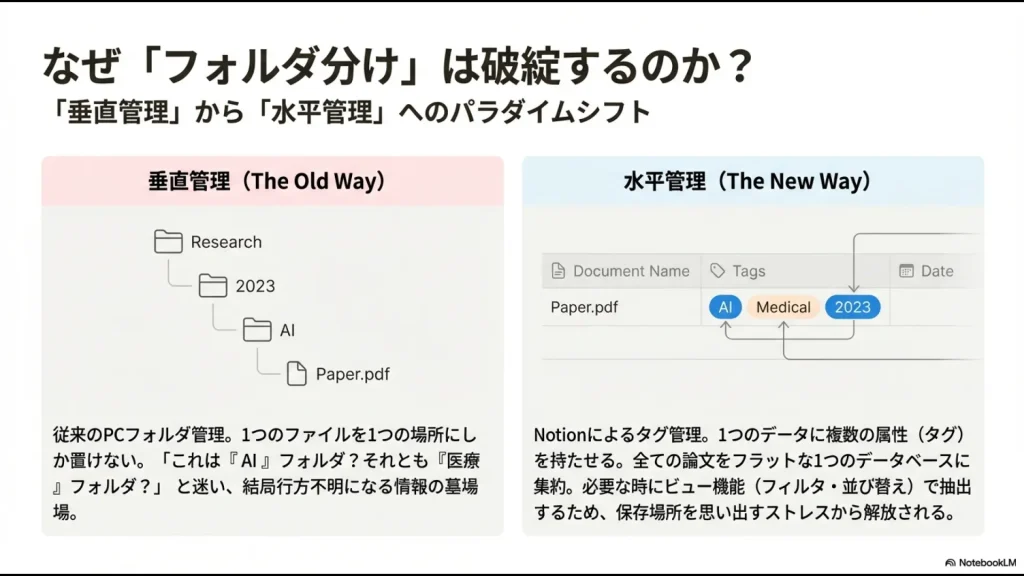
たとえば「AIツール」と「労務」の両方に関係する資料なら、両方のタグを付けられます。
保存場所を一つに決めるというより、資料へ複数の属性を付けて後から抽出する考え方です。
おすすめビューは3つだけ
ビューも増やしすぎる必要はありません。
- 未読:ステータスが未読の資料だけ
- 対応中:現在調査・検討している資料
- すべて:過去の資料を横断検索するための一覧
必要になったときだけ「AIツール」「労務」などのタグでフィルタリングすれば十分です。
PDF本体はGoogle Drive、Notionは目録にする
論文管理で悩むのが、PDFそのものをNotionへアップロードするかどうかです。
NotionにはPDFをアップロードしたり、ページ内へ埋め込んだりする機能があります。
ただし私は、実務資料のPDF原本はGoogle Driveへ保存しています。
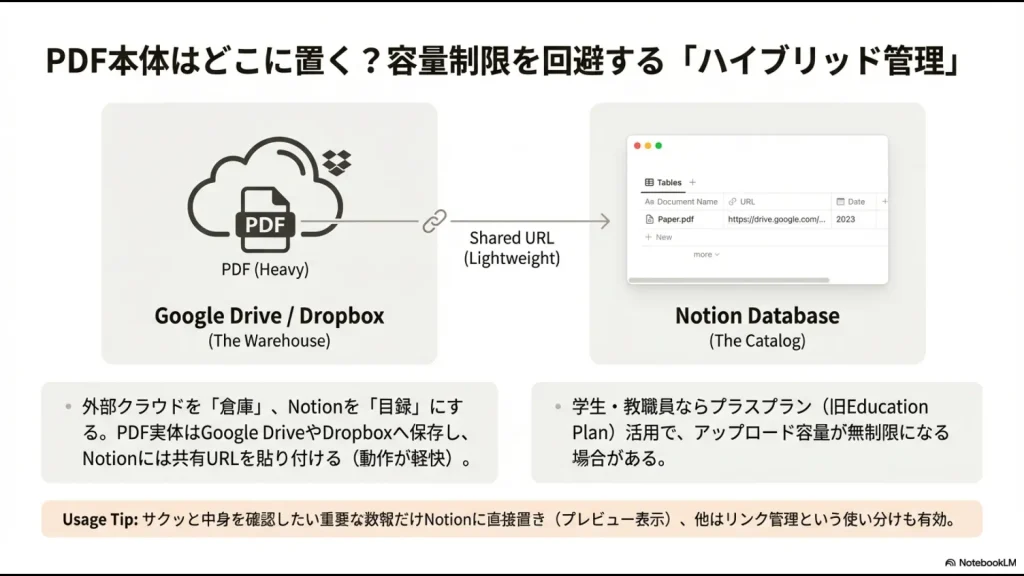
Notion側にはGoogle DriveのファイルURLを貼り、クリックすればすぐ原本を開ける状態にしています。
NotionへPDFを直接置く方法もある
もちろん、NotionへPDFを置いてはいけないわけではありません。
現在のNotionでは、PDFを単純に添付・埋め込みするだけでなく、PDFをインポートしてテキストをNotionページへ変換する方法もあります。
インポートしたPDFのテキストはNotion内で検索でき、Notion AIからも扱いやすくなります。ただし、元PDFからNotionページへ変換するため、レイアウトが完全には維持されない場合があります。
詳しい仕様は、Notion公式のインポートガイドで確認できます。
FreeプランのPDFサイズにも注意する
2026年8月時点では、NotionのFreeプランでアップロードできるファイルは1ファイル5MB未満です。
有料プランでも、Notion公式ヘルプではPDFは20MB未満というアップロード条件が案内されています。
大学等の対象となる学生・教職員は、教育機関のメールアドレスなどの条件を満たせば、一人用ワークスペースのPlusプランを無料で利用できる場合があります。
iPadで読むならPDFをNotionへ戻さない
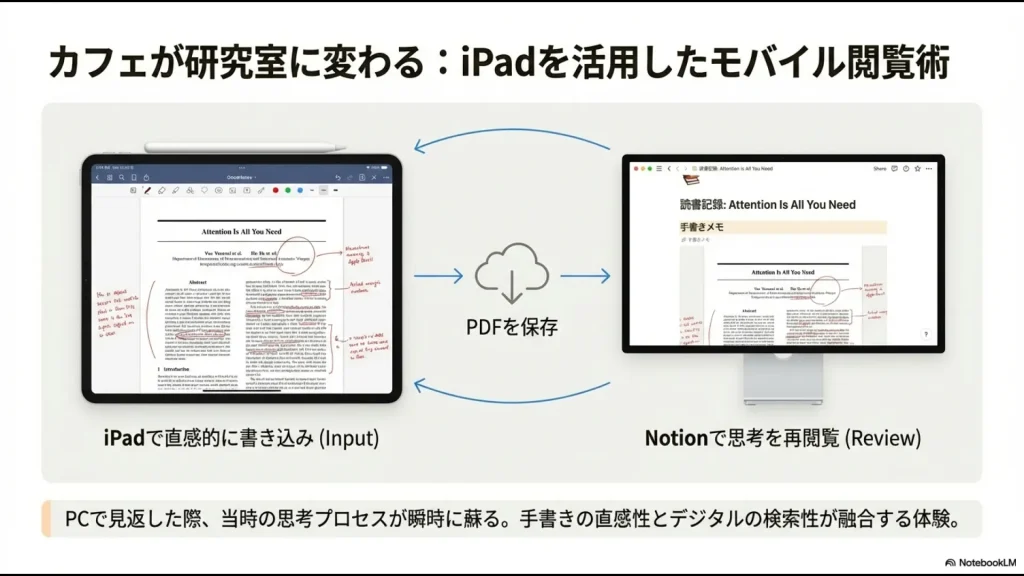
私はiPad、Apple Pencil、Goodnotesを使ってPDF資料を読むこともあります。
移動中にPDFへ直接ラインを引いたり、余白へ手書きメモを残したりできるため、読む作業自体は非常に快適です。
ただし、最初に考えた運用は失敗しました。
Goodnotesで書き込みをしたPDFを毎回エクスポートし、Notionの該当ページを探して再アップロードする方法です。
現在は、Google Drive側のPDFをiPadで開いて注釈し、原本側を更新します。
Notionには最初からGoogle Driveへのリンクが入っているため、Notion側を更新する必要はありません。
NotionとGoodnotesをどう役割分担するかは、NotionとGoodnotesの連携方法を解説した記事でも詳しく整理しています。
長いPDFはNotebookLMで読み、結論だけNotionへ残す
現在の私の資料管理で重要な役割を持っているのがNotebookLMです。
Notion AIも日常的に使っていますが、用途を分けています。
| 用途 | 使うツール |
|---|---|
| Notionページにある短い資料を要約する | Notion AI |
| 文章からアクションアイテムを抽出する | Notion AI |
| 数十ページある官公庁PDFを読む | NotebookLM |
| 長い資料へ何度も質問する | NotebookLM |
| 最終的な結論を蓄積する | Notion |
NotebookLMはPDFを情報源として追加でき、資料をもとに質問できます。
私の場合、厚労省の資料や公募要領などページ数の多いPDFは、まずNotebookLMへ読み込ませます。
そこで、
- 何が変わったのか
- 自社に影響する条件は何か
- 何をいつまでに対応する必要があるか
などを確認し、最終的な結論だけをNotionの要約欄へ残します。
NotionとNotebookLMをどう使い分けるかは、NotebookLMとNotionの違い・連携方法で詳しく解説しています。
Notion AIは現在プランによる利用条件がある
Notion AIは現在、Business・Enterpriseプランで本格的に利用できます。
Free・Plusプランでは、Notion AIの機能を試すための無料レスポンス数が限定的に提供されています。
また現在のNotion AIは、PDFなどアップロードしたファイルを読み、要約や分析に利用することもできます。
最新の利用条件は、Notion公式のNotion AI FAQで確認してください。
Zoteroは引用管理が必要なら強いが私は使わなくなった
論文管理を調べると、必ずといってよいほど候補に出てくるのがZoteroです。
Zoteroは、文献の収集・整理・引用などに特化したオープンソースの文献管理ツールです。
私は一度試し、ブラウザから書誌情報を取り込める機能は非常に便利だと感じました。
一方、継続利用には至っていません。
逆に、卒論・修論・研究論文などで多数の文献を管理し、参考文献リストまで作成する人ならZoteroを使う価値は大きいでしょう。
Zoteroを使うならNoteroでNotion連携もできる
ZoteroとNotionを併用したい場合は、Noteroというオープンソースのプラグインがあります。
Noteroは、ZoteroのアイテムやノートをNotionへ同期するためのプラグインです。
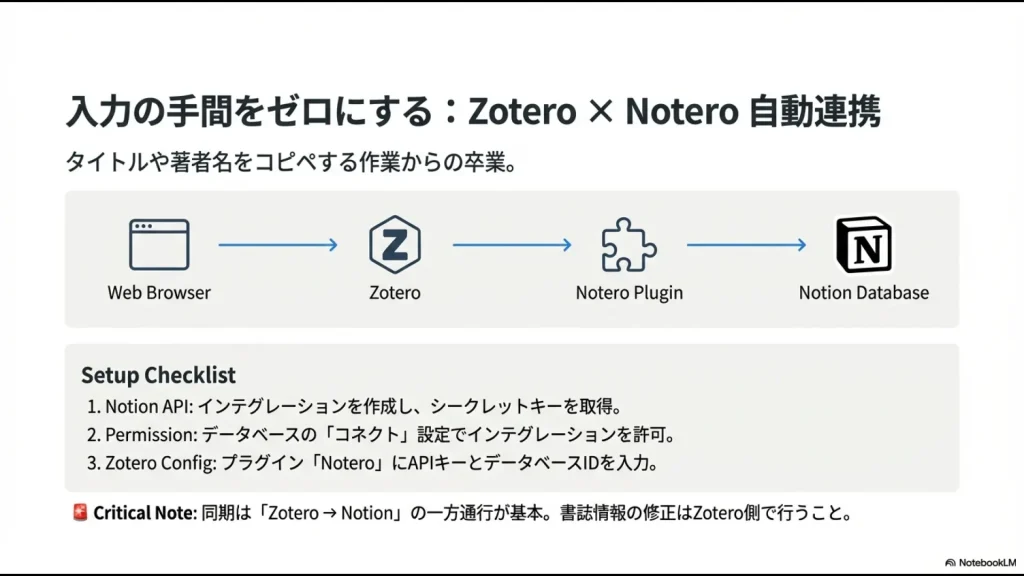
ただし、私はNoteroを実際には利用していません。
Zotero自体を本番運用しなかったためです。
そのため「Notionで論文管理するならNoteroは必須」とは考えていません。
引用管理はZotero、思考や要約はNotionという役割分担をしたい研究者向けの選択肢として考えるのがよいでしょう。
Noteroの現在のインストール・接続方法は、仕様変更の可能性があるためNotero公式GitHubで最新手順を確認してください。
Google DriveからNotionへの自動登録も作ったが停止した
私は元情シスとして、資料登録自体を自動化したこともあります。
作ったのは、特定のGoogle DriveフォルダへPDFを保存すると、GASからNotionデータベースへ新規ページを作り、タイトルとGoogle DriveのURLを登録する仕組みです。
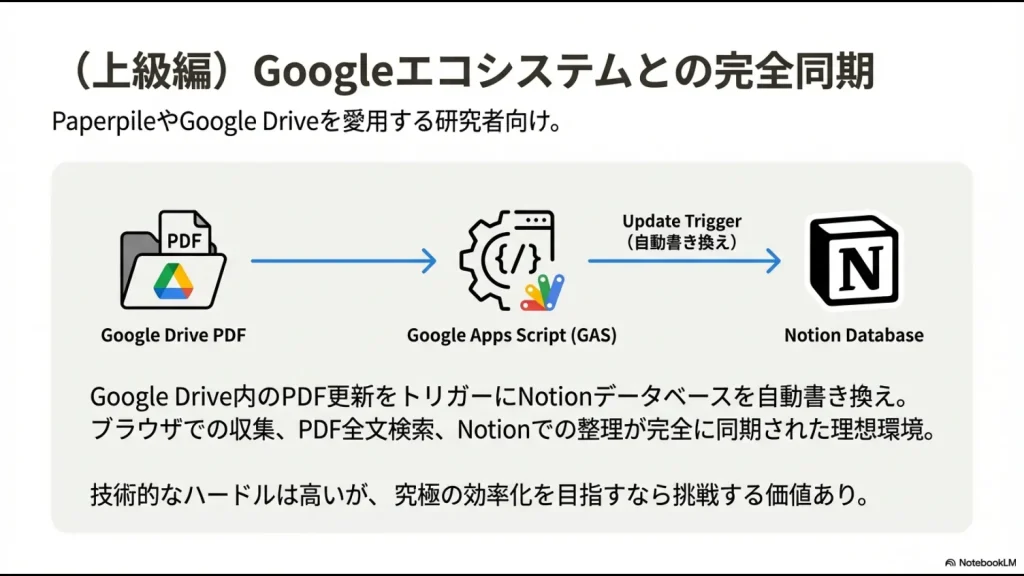
最初は非常に便利でした。
ところが、しばらくすると別の問題が発生します。
「あとで読むかもしれない」という理由だけでPDFをGoogle Driveへ保存するようになり、それらが全部Notionへ登録され始めたのです。
スタック情報整理では「全部自動で保存する」より、「残す価値があるものだけ選ぶ」方が重要でした。自動化するなら、選別した後の作業を自動化する方がうまくいきます。
Notionだけで論文管理すると感じやすい3つの限界
Notionは柔軟ですが、文献専用ツールではありません。
私が実務で使っていて特に限界を感じるのは次の3点です。
1.大量PDFの中身まで探す用途には使い分けが必要
Notionはページタイトルやページ内テキスト、データベースのプロパティを検索するには便利です。
PDFをNotionページとしてインポートすれば、そのテキストも検索可能になります。
ただ、私は原本PDFを大量に保管して全文から探す用途ではGoogle Driveを使い、長いPDFへ質問するときはNotebookLMを使っています。
2.メタデータ入力を増やすと管理が仕事になる
資料を追加するたびに著者、出版年、読了日、重要度、細かいタグを入力する。
件数が少ないうちはできますが、資料が増えるほど入力作業が積み上がります。
使わないプロパティは削除し、「将来検索する可能性が高い情報」だけに絞る方が続きます。
3.PDFへの注釈は別アプリとの役割分担が必要
PDFへApple Pencilでマーカーを引いたり、手書きでコメントしたりする用途では、私はGoodnotesなどのPDFを扱いやすいアプリを使っています。
Notionへ何でも集約するのではなく、読む・書き込む・整理するという作業ごとに、使いやすいツールを分ける方が効率的でした。
Notionで論文管理するときのおすすめ構成
ここまでをまとめると、現在の私なら次の構成にします。
| 役割 | ツール | 保存するもの |
|---|---|---|
| 原本保管 | Google Drive | PDF・公式資料 |
| PDF閲覧・注釈 | iPad・Goodnotes等 | ハイライト・手書きメモ |
| 長文PDFの理解 | NotebookLM | 質問・要点整理 |
| 知識の索引 | Notion | タイトル・URL・要約・タグ |
| 論文の引用管理 | Zotero | 必要な人だけ利用 |
Notionを中心には置きますが、Notionだけですべてを完結させる必要はありません。
むしろ、各ツールが得意な作業を分ける方が、情報を追加するときも探すときも楽になります。
仕事の資料をNotionへ入れるならセキュリティも確認する
会社の資料をNotion、Google Drive、NotebookLMなどへ保存する場合は、自分の利便性だけで判断しないことも重要です。
特に次のような資料は注意してください。
- 未公開の経営情報
- 従業員の個人情報
- 人事評価・労務情報
- 取引先との秘密保持契約に関係する資料
- 未発表の研究データ
会社でNotionを利用するときのアカウントや情報管理については、Notionを会社で使うときの安全な運用方法でも詳しく解説しています。
Notionの論文管理でよくある質問
まとめ|Notionでは整理より「引き出せること」を優先する
Notionは、論文や技術資料を整理するための自由度が高いツールです。
ただし、その自由度があるからこそ、作り込みすぎると「資料を読む時間」より「資料を管理する時間」の方が長くなってしまいます。
私自身、著者や出版年を細かく入力したり、GoodnotesのPDFを毎回Notionへ戻したり、Google DriveからすべてのPDFを自動登録したりしました。
最終的に残ったのは、もっと単純な方法です。
- PDF原本はGoogle Driveへ保存する
- Notionにはタイトルとリンクを残す
- 要約は3行程度に絞る
- 長いPDFはNotebookLMで読む
- 本当に残したい資料だけNotionへ登録する
NotionとNotebookLMのどちらへ資料を入れるべきか迷っている方は、次の記事で実務での使い分けを詳しく整理しています。