SkillStack Lab運営者のスタックです。
iPadのGoodnotesで手書きしたメモやPDFを、「あとから探しやすいようにNotionでも管理したい」と思っていませんか。
私もiPad+Apple Pencil+Goodnotesを使っています。移動中にPDFへハイライトを入れたり、余白へメモを書いたりする用途ではとても快適です。
一方、Goodnotesのデータを何でもNotionへ集約しようとすると、今度は書き出し・再アップロード・リンク管理という別の手間が発生します。
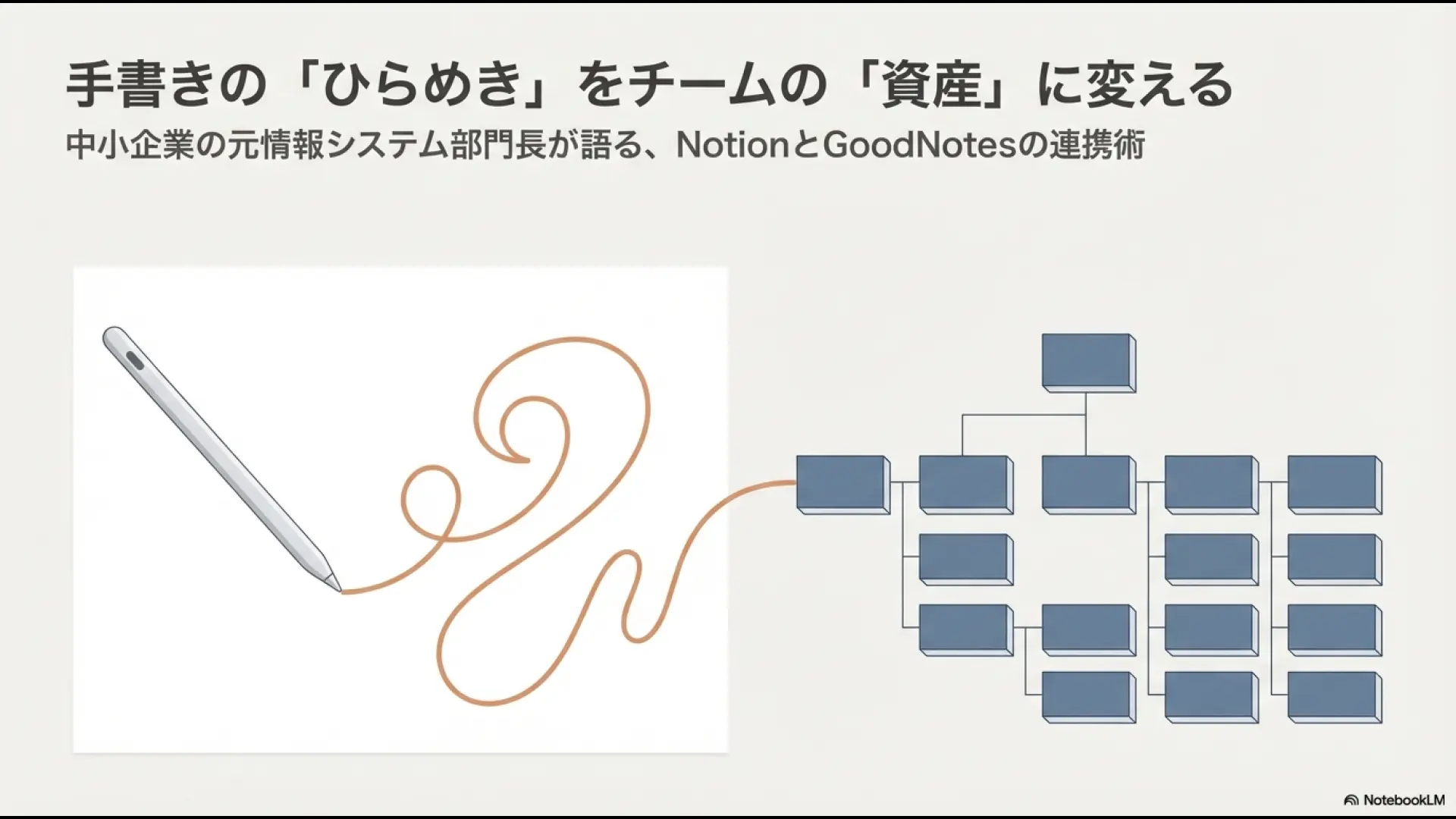
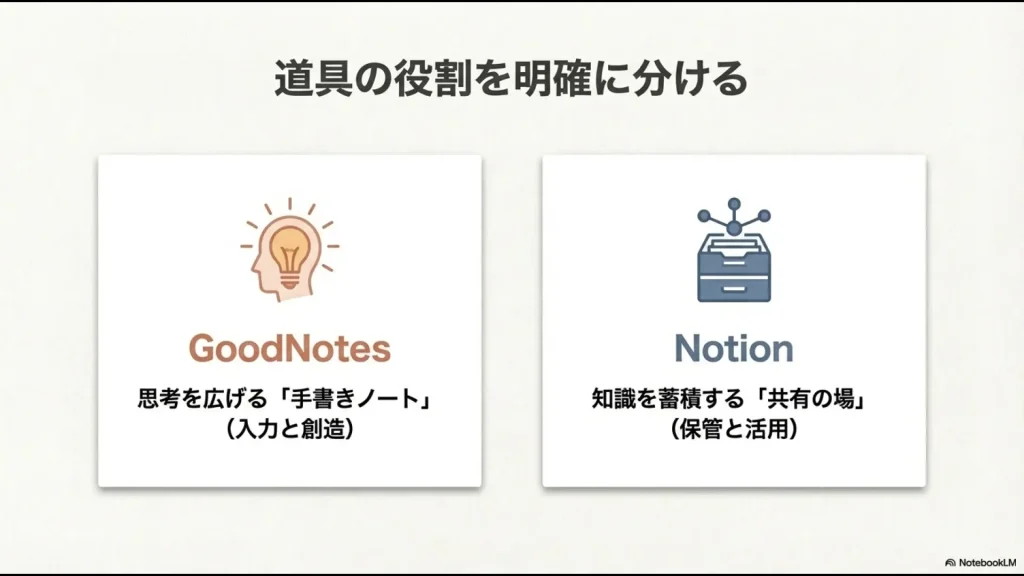
先に結論をお伝えすると、GoodnotesとNotionを無理に完全同期させるより、Goodnotesは「書く場所」、Notionは「探すための索引」として役割を分ける方が続けやすいです。
私自身、Goodnotesで書き込みをしたPDFをNotionへ毎回戻す運用を試しましたが、3日でやめました。
この記事では、GoodnotesとNotionで現在できる連携方法、共有リンクとPDFの違い、Google Driveとの使い分け、そして「自動化しすぎない」ための実務的な運用方法を解説します。
- NotionとGoodnotesで現在できる連携とできないこと
- Goodnotesの共有リンクをNotionで扱う際の注意点
- PDFをNotionへ保存する方法と手作業の限界
- Google Driveを原本、Notionを索引にする運用方法
- Goodnotesの自動バックアップと「同期」の違い
- 会社の資料を扱うときのセキュリティ上の注意点
NotionとGoodnotesは直接同期できる?
まず押さえておきたいのは、GoodnotesとNotionには、片方を編集するともう片方のデータベースまで自動更新されるような標準の双方向同期機能があるわけではないということです。
現実的には、次の方法を組み合わせて使います。
| やりたいこと | 方法 | おすすめ度 |
|---|---|---|
| GoodnotesをNotionから開く | 共有リンクを保存 | ○ |
| GoodnotesをNotion内に表示 | 共有URLの埋め込みを試す | △ |
| 完成した手書きノートを保存 | PDFで書き出す | ○ |
| 更新中のPDFを管理 | 原本をクラウドに置きNotionからリンク | ◎ |
| GoodnotesとNotionを完全同期 | 標準機能では難しい | × |
「全部Notionへ入れる」のではなく、情報の状態に合わせて保存方法を変えるのがポイントです。
私がたどり着いたGoodnotesとNotionの使い分け
私が重視しているのは、すべてのデータを一か所へコピーすることではありません。
「最新版がどこにあるか迷わないこと」の方が重要です。
| 役割 | 使う場所 |
|---|---|
| Apple Pencilで自由に書く | Goodnotes |
| PDFへハイライト・注釈する | GoodnotesなどのPDFを扱いやすいアプリ |
| 更新するPDFの原本を置く | Google Drive |
| 資料へのリンクを管理する | Notion |
| 要点・結論を残す | Notion |
| ステータス・タグで探す | Notion |
現在、更新を続けるPDFではGoogle Drive側を原本にし、Notionにはそのリンクや要点を残す方法を使っています。
 スタック
スタックNotionを「全部のファイルを置く倉庫」にするより、「必要な情報へ迷わず辿り着く目録」にした方が、私は使いやすくなりました。
方法1|Goodnotesの共有リンクをNotionに保存する
Goodnotesでは、ノートに共有用のURLを発行できます。
現在のGoodnotesでは、対象ノートを開いて共有メニューから「Share Link to Collaborate」を有効にすると共有リンクを作成できます。
- Goodnotesで対象のノートを開く
- 共有アイコンをタップする
- 「Share Link to Collaborate」を有効にする
- 必要に応じて「Open Document on Web」を有効にする
- 共有URLをコピーする
- Notionの該当ページやURLプロパティへ保存する
最新のGoodnotes側の手順は、Goodnotes公式「Share a document for collaboration」で確認できます。
Notionへの埋め込みは「できれば便利」程度に考える
Notionでは外部URLを「Embed」で埋め込む機能があります。
ただし、すべてのWebサービスがNotion内への埋め込みに対応しているわけではありません。
Notion公式も、外部サイト側が埋め込みを禁止している場合は「Failed to Load」になると案内しています。
そのため、Goodnotesの共有URLを貼ったときに埋め込みとして表示できれば利用し、表示できない場合は通常のリンクやブックマークとして管理する、くらいに考えるのが安全です。
Notion公式「Embeds, bookmarks & link mentions」
Goodnotes共有リンクを機密資料に使わない
業務で利用する場合は、ここが最も重要です。
Goodnotes公式では、共有されたノートは現在公開状態となり、リンクを知っている人がアクセスできる仕組みと案内されています。
閲覧者ごとに細かく権限を分ける前提の共有方法ではありません。
顧客情報、人事情報、未公開の経営資料、NDA対象のプロジェクト資料など、「URLが転送されたら困る情報」にはGoodnotesの公開型共有リンクを使わないでください。Notion側のページを非公開にしていても、元のGoodnotes共有URLそのものが漏れれば別問題です。
機密情報は、勤務先が承認したクラウドストレージや権限指定共有など、認証を伴う方法を優先しましょう。
方法2|完成したGoodnotesをPDFでNotionに保存する
これ以上書き換えない完成済みノートなら、PDFで保存する方法があります。
- Goodnotesで対象ノートを開く
- 共有メニューから書き出しを選ぶ
- PDF形式でエクスポートする
- 必要に応じてNotionへアップロードする
Goodnotesでは1ページだけ、複数ページ、文書全体などを選んで書き出せます。
Goodnotes公式「Export documents or pages」
PDF保存が向いているケース
- 完成した講義ノート
- 提出用に確定した資料
- 後から書き換える予定がほぼない手書きメモ
- 特定時点の状態をスナップショットとして残したい資料
頻繁に更新するPDFには向かない
一方、毎日のように追記するPDFをNotionへアップロードすると、Goodnotes側を更新するたびに古いPDFとの差し替えが必要になります。
この手作業が、私が3日でやめた運用です。
「更新中の原本」と「完成後のアーカイブ」を分けて考えましょう。
方法3|Google Driveを原本にしてNotionにはリンクを置く
更新するPDFが多い場合、私はこの方法を最も使いやすいと感じています。
PDF本体はGoogle Driveなどのクラウドストレージで管理し、Notionにはファイルそのものではなく、原本へのリンクと必要な情報を残します。
たとえばNotionのデータベースを次のようにします。
| プロパティ | 内容 |
|---|---|
| タイトル | 資料名 |
| URL | Google DriveやGoodnotesへのリンク |
| ステータス | 未読・確認中・完了など |
| タグ | テーマ・案件名など |
| 要約 | 重要な結論を短く残す |
これならPDFを更新しても、同じ保存先・同じリンクを維持できる限り、Notion側で毎回ファイルを差し替える必要がありません。
Notionは原本の保管庫ではなく、「どこに何があり、なぜ重要なのか」を探すための索引として使えます。
PDF・技術資料をNotionで管理するときの具体的な設計は、Notionで論文・PDFを管理する方法でも詳しく解説しています。
Goodnotesの自動バックアップは「同期」ではない
GoodnotesにはGoogle Drive、Dropbox、OneDrive、WebDAVなどへファイルを自動バックアップする機能があります。
ここで注意したいのが、Auto Backupは双方向同期ではなく、一方向のバックアップだということです。
Goodnotes公式でも、Auto BackupはGoodnotesからクラウドストレージへコピーを作る仕組みで、クラウド側で変更した内容はGoodnotesのライブラリへ反映されないと説明されています。
| 機能 | 役割 |
|---|---|
| Goodnotes Cloud・iCloud Sync | 対応デバイス間でノートを同期する |
| Auto Backup | 外部クラウドへ一方向にコピーを作る |
| Notion | リンク・要点・ステータスを整理する |
「Google Driveにバックアップしたから、Drive側を編集すればGoodnotesにも戻る」という仕組みではありません。
バックアップと同期を混同しないようにしましょう。
GoodnotesのPDFを全部Notionへ自動登録しない
ここまで読むと、「Google DriveへバックアップしたPDFを自動でNotionデータベースへ登録すれば完璧では?」と思うかもしれません。
技術的には似た仕組みを作ることは可能ですが、私は自動登録を増やしすぎない方がよいと考えています。
Goodnotesでも同じです。
「保存されたからNotionへ入れる」のではなく、あとから探す価値があるものだけNotionへ登録する方がデータベースを保ちやすくなります。
スタック自動化するなら「人が残すと判断した後」を自動化する。選別そのものまで機械に任せると、情報を増やすことが目的になりがちです。
勉強でGoodnotesとNotionを使うならどう分ける?
資格学習や研修資料の管理でも、基本的な考え方は同じです。
| 作業 | 使う場所 |
|---|---|
| 講義中に素早く書く | Goodnotes |
| 図・数式・マーカーを書く | Goodnotes |
| 復習すべき教材を管理 | Notion |
| 理解度・ステータスを管理 | Notion |
| 教材そのものを保管 | Goodnotes・クラウドストレージ |
Notion側には、たとえば「未着手・復習中・理解済み」などの状態や、「次に復習する日」を残すだけでも十分です。
手書きノートの全ページをNotionへコピーするより、「次に何を復習すべきか」が分かるデータベースを作る方が実用的です。
仕事でGoodnotesとNotionを使うときの注意点
個人の勉強ノートと違い、業務では情報の機密度を先に確認します。
Goodnotesの共有リンクは便利ですが、現在はリンクを知っている人がアクセスできる公開型の仕組みです。
- 顧客の個人情報
- 社員の人事・給与情報
- 未公開の財務情報
- NDA対象のプロジェクト資料
- 社外秘のシステム構成
などには、安易に公開型の共有リンクを使わない方が安全です。
会社資料なら、勤務先が承認したGoogle DriveやMicrosoft 365などの権限指定共有、会社管理のNotionワークスペースなどを優先します。
Notionを会社用と個人用でどう分けるかは、Notionを会社で個人利用するときの注意点でも解説しています。
NotionとGoodnotesの連携でよくある質問
まとめ|Goodnotesは書く、Notionは探すために使う
NotionとGoodnotesを組み合わせるときに、完全同期を目指す必要はありません。
- 自由に手書きする → Goodnotes
- 完成した状態を残す → PDF
- 更新する原本を置く → Google Driveなど
- 原本へのリンクを管理する → Notion
- 重要な結論・タスクを残す → Notion
Goodnotesの書き心地とNotionの整理力は、競わせるのではなく役割を分けることで活かせます。
Apple Pencil・Scribble・Goodnotes・Notionそのものの使い分けも確認したい方は、次の記事も参考にしてください。