SkillStack Lab運営者のスタックです。
会社の仕事を効率化するためにNotionを使いたいけれど、「個人アカウントで使っても大丈夫?」「会社にバレる?」「会社用と個人用はどう分ければいい?」と迷っていませんか。
元情シスとして先に結論をお伝えすると、会社の情報を扱うなら、個人Notionへこっそり入れるのではなく、会社が管理できるアカウント・ワークスペースを使うのが基本です。
「会社にバレるか」より、「退職・異動・端末紛失が起きても会社側でアクセスを止められるか」で考えると判断しやすくなります。個人用Notionは個人情報の整理に、会社データは会社が承認・管理する環境に分けるのがおすすめです。
Notion自体は仕事用・個人用の複数アカウントを切り替えて利用できます。しかし、切り替えが簡単だからこそ、会社資料を個人側へ保存する、個人ページを会社側へ誤共有するといった公私混同には注意が必要です。
この記事では、Notionを会社で個人利用するときの考え方、シャドーITのリスク、会社用と個人用アカウントの分け方、現在のプラン・SSO、個人から会社ワークスペースへデータを移す方法まで解説します。
- 会社用と個人用のNotionを安全に分ける考え方
- 個人利用が会社に知られる可能性をどう考えるか
- シャドーITにしないために確認すべきこと
- 会社メールでNotionを作るときの注意点
- Business・Enterpriseで使える管理機能
- 個人から会社へページを移すときの注意点
Notionを会社で個人利用するときの結論
まず、「会社でNotionを使う」を3つのケースに分けましょう。
| 使い方 | 判断 |
|---|---|
| 私物端末・個人アカウントで自分の私的情報を管理 | 個人利用 |
| 会社が承認したNotionで業務情報を管理 | 会社利用 |
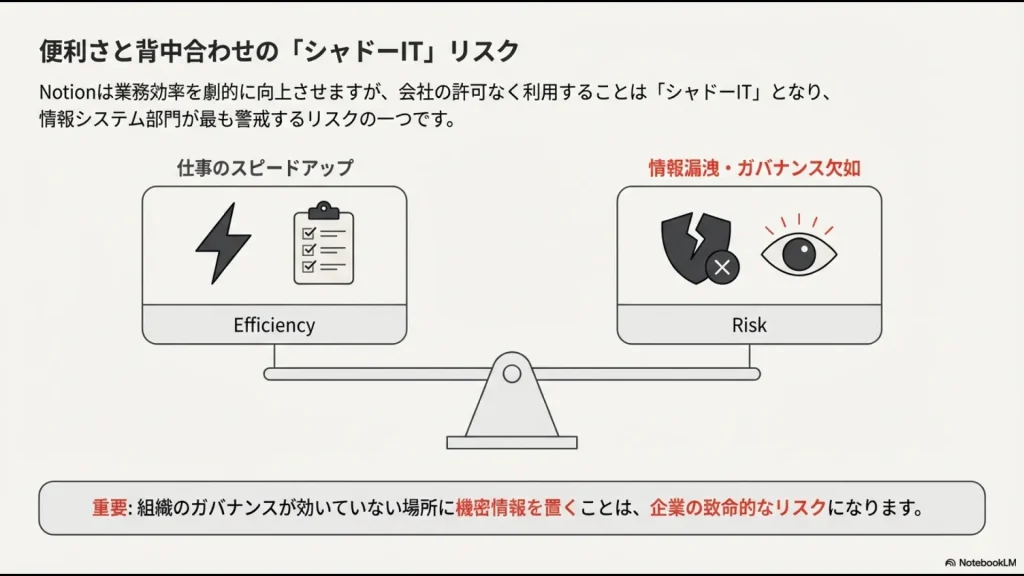
| 会社未承認の個人Notionへ業務情報を保存 | シャドーITになる可能性があるため避ける |
問題になりやすいのは3つ目のパターンです。
会社が管理していない個人アカウントへ業務データを保存すると、退職時のアカウント停止、共有範囲の管理、データ削除、事故発生時の調査などを会社側で統制しにくくなります。
「無料だから」「自分しか見ないから」ではなく、まず勤務先の情報セキュリティ規程やクラウドサービス利用ルールを確認してください。
会社用と個人用Notionはアカウントを分ける
Notionでは、仕事用と個人用など複数のアカウントを追加し、デスクトップ・モバイルから切り替えて利用できます。
そのため、公私を分けたい場合に「すべてを一つのメールアドレスへまとめる」必要はありません。
| 用途 | おすすめ |
|---|---|
| 会社の業務情報 | 会社管理のメール・ワークスペース |
| 個人的な学習・家計・趣味 | 個人メール・個人ワークスペース |
| 会社と外部ベンダーの共同資料 | 会社ワークスペースからゲスト招待 |
Notionアプリではワークスペース切り替えメニューから別アカウントを追加できます。
ただし、切り替えが簡単な分、ページを新規作成するときやファイルを貼り付けるときは、現在どのアカウント・ワークスペースを開いているのか確認しましょう。
会社資料を個人ワークスペースへ誤って保存してから移し直すより、最初から保存先を分ける方が安全です。「後で整理する」運用は、公私混同の原因になりやすいためおすすめしません。
個人Notionを使うと会社にバレる?
これは「絶対にバレる」「絶対に分からない」と一律には答えられません。
会社支給端末や会社ネットワークで何を記録・管理しているかは、勤務先の端末管理やセキュリティ構成によって異なるからです。
そのため、シークレットモードや個人メールを使えば会社から完全に見えなくなる、といった前提では利用しないでください。
会社メールで作ったNotionは特に注意する
個人用途のつもりでも、会社のメールアドレスでNotionアカウントやワークスペースを作っている場合は注意が必要です。
企業がNotion Enterpriseを利用して自社メールドメインを管理している場合、そのドメインで作られたアカウントを管理対象ユーザーとして扱える仕組みがあります。
Enterprise管理者は、管理対象ユーザーが参加している外部ワークスペースを確認したり、外部ワークスペースへのアクセスを制御したりできます。
さらに高度なドメイン管理では、自社ドメインを使って作られたワークスペースの所有者、メンバー数、作成日などを確認できる場合があります。
ただし、会社がドメイン管理を行っているからといって、それだけで管理者が個人ワークスペース内のページ本文を自由に閲覧できるという意味ではありません。会社メールを使うなら「会社管理下になる可能性があるアカウント」と考える方が安全です。
シャドーITにしないための3つの確認
Notionを業務へ使う前に、少なくとも次の3点を確認します。
1.Notionの利用自体が認められているか
最初に確認するのは、会社がNotionなどのクラウドサービス利用を許可しているかです。
「自分だけが使うから問題ない」と判断せず、業務情報を入力するなら社内ルールを優先します。
2.保存する情報の機密度は問題ないか
会社がNotionを認めていても、すべての情報を同じ場所へ入れてよいとは限りません。
私は情報の機密度を意識して、共有方法そのものを変えています。
| 情報 | 考え方 |
|---|---|
| 公開済み資料・一般マニュアル | 社内ルールの範囲で利用 |
| 共同プロジェクト・NDA資料 | 会社管理のNotionで権限を限定 |
| 顧客個人情報・給与・人事評価・決算前財務情報 | 会社指定の厳格な管理先を使用 |
「Notionが安全か」という製品単体の話ではなく、会社としてそのデータをどこへ保存するルールになっているかで判断してください。
3.退職・異動時にアクセスを止められるか
会社情報を扱うツールでは、本人が退職した後まで考える必要があります。
個人メール・個人ワークスペースへ会社情報を保存すると、会社側でアカウントを停止するという通常の退職者管理から外れやすくなります。
会社管理のIDとワークスペースで運用し、不要になったユーザーを組織側で停止・削除できる形にしておく方が管理しやすくなります。
外部共有は個人アカウントで行わない
取引先や外部ベンダーへNotionページを共有するときも、会社情報なら個人ワークスペースから共有するのではなく、会社管理のワークスペースを起点にします。
Notionにはメールアドレスを指定して外部ユーザーをゲスト招待し、閲覧・コメント・編集などの権限を分ける機能があります。
私も長期契約のITベンダーや外部コンサルタントと要件定義書などを共有するときは、公開URLではなくゲスト招待を使っています。
 スタック
スタック「URLを知っている人限定」は認証ではありません。漏れて困る資料なら、横着せずゲスト招待にするか、Notionでの共有自体をやめます。
公開リンクとゲスト招待の違いは、次の記事で詳しく解説しています。
会社でNotionを使うなら確認したいセキュリティ設定
Notionを正式に会社で利用する場合は、個人のパスワード管理だけではなく、組織側のアクセス管理まで設計します。
個人アカウントでは2段階認証を設定する
パスワードでログインしているNotionアカウントでは、2段階認証を利用できます。
個人アカウントを使う場合も、パスワードだけに依存せず2段階認証などを設定しておきましょう。
Business以上ならSAML SSOを利用できる
会社で利用する場合、Business・EnterpriseではSAML SSOを利用できます。
SSOを利用すると、会社のIdP(Identity Provider)を通してNotionへのログインを管理できます。
利用者にとってログイン先を統一できるだけでなく、会社側のID管理とNotionを連携させやすいことがメリットです。
Enterpriseではさらに管理機能が増える
大規模な組織で必要になる監査・統制機能はEnterpriseが中心です。
- 管理対象ユーザーの制御
- 外部ワークスペースへの参加制御
- ドメイン管理
- 組織の監査ログ
- 高度なセキュリティ・コンプライアンス連携
特に監査ログでは、組織内のセキュリティ関連イベントについて「誰が・いつ・何をしたか」を管理者が確認できる仕組みがあります。
最新の共有・権限仕様は、Notion公式「Sharing & permissions」でも確認できます。
Free・Plus・Business・Enterpriseの違い
会社利用を考える際に重要な機能だけを比較すると、次のようになります。
| 項目 | Free | Plus | Business | Enterprise |
|---|---|---|---|---|
| ページ履歴 | 7日 | 30日 | 90日 | 無制限 |
| 外部ゲスト | 10名 | 無制限 | 無制限 | 無制限 |
| Notion AI | 限定試用 | 限定試用 | 利用可能 | 利用可能 |
| SAML SSO | - | - | ○ | ○ |
| 監査ログ | - | - | - | ○ |
「会社なら必ずBusiness」ということではありません。
少人数で機密性の低い情報を共有するだけなら必要機能は限られますし、SSO・監査・ドメイン管理まで必要なら上位プランが候補になります。
料金や機能は変更されるため、契約前にはNotion公式の最新プランを確認してください。
Notion AIを会社で使うときも社内ルールを優先する
2026年8月時点では、本格的なNotion AI機能はBusiness・Enterpriseに含まれ、Free・Plusでは試用用の限定レスポンスが提供されています。
Notion AIはワークスペース内の権限を尊重して動作し、NotionとAIサブプロセッサーは、デフォルトでは顧客データをモデル学習に利用しないと説明しています。
ただし、「AI側が学習に使わない=会社のどんな情報でも入力してよい」ではありません。顧客情報、人事情報、未公開資料などを扱う場合は、自社のAI・クラウド利用ルールを優先してください。
個人Notionから会社ワークスペースへデータを移す方法
個人で作ったページを、会社で正式導入したNotionへ移したいケースもあるでしょう。
現在のNotionでは、ワークスペースやアカウントをまたいだ移行は、実質的に「移動先へ複製する」仕組みです。
移行しただけで元のデータが自動的に消えるわけではありません。
同じアカウントの別ワークスペースへ移す
- 移行したいページを1つの親ページへまとめる
- 親ページの「•••」から「Move to」を選ぶ
- 移行先のワークスペースを選択する
- 複製後に移行先のページを確認する
別のNotionアカウントへ移す
個人メールと会社メールでNotionアカウント自体が異なる場合は、移行元から移行先アカウントを一度招待して複製できます。
- 移したいページを親ページへまとめる
- 移行先の会社アカウントをFull accessで招待する
- 会社アカウントから共有ページを開く
- 配下のページを会社ワークスペースへMove toする
- 移行結果を確認してから旧データを整理する
詳しい現在の手順は、Notion公式「Move & duplicate content」で確認できます。
移行後はリレーション・権限・リンクを確認する
Notion公式も、ワークスペースやアカウント間でページを複製すると、一部の設定が壊れる可能性があると案内しています。
- ページ間リンク
- データベースのリレーション
- アクセス権限
- ページ履歴
などは必ず確認します。
移行直後に個人側の元データを削除しないでください。会社側でページ・データベース・権限・リンクが正しく再現されていることを確認してから整理します。
会社でNotionを導入するなら小さく始める
Notionが便利だからといって、いきなり会社のあらゆる業務をNotion化する必要はありません。
まずは機密性が比較的低く、失敗しても事業への影響が小さい用途から始めます。
- 社内マニュアル
- 部門内のタスク共有
- 会議のアジェンダ
- 公開情報を使ったナレッジ共有
一方、法令対応や厳格な権限管理が必要な業務まで「Notionなら何でも作れる」という理由で自作するのは慎重に判断します。
柔軟なツールほど、作った本人だけが仕組みを理解する属人化も起こりやすいためです。
Notionの会社利用でよくある質問
まとめ|会社データは会社が管理できるNotionで扱う
Notionは仕事用と個人用の両方で使える便利なツールですが、会社で利用するときは「自分が便利か」だけで判断しないことが重要です。
- 個人情報 → 個人アカウント
- 会社情報 → 会社管理のアカウント
- 未承認ツールへの業務データ保存 → 避ける
- 外部との機密資料 → ゲスト招待などでアクセス制御
- 高機密情報 → 会社指定の管理システムを優先
Notionの外部共有について、公開リンクとゲスト招待のどちらを使うべきか迷っている方は、次の記事で判断基準を詳しく解説しています。