SkillStack Lab 運営者のスタックです。
社内のSlackで毎日のようにDMが届き、そのたびに作業を止めて返信していませんか。
「できればDMをやめてほしい」と思っても、上司や他部署の人へ直接伝えるのは少し言いづらいですよね。
結論からいうと、SlackのDMを一律に禁止する必要はありません。再利用したい業務上の質問・依頼はチャンネルへ、個人情報やセンシティブな相談はDMやプライベートチャンネルへと使い分けるのが現実的です。
Slack公式でも、DMはチャンネル全体で扱う必要のない一時的な会話に向く機能として案内されています。
問題なのはDMそのものではなく、「同じ質問が何度も個人へ届く」「担当者しか回答を知らない」「ほかの人が回答を検索できない」という状態です。
この記事では、元情シス・現在は中小企業の管理部門長という立場から、DMに集中する社内問い合わせを共有チャンネルへ移し、個人への負荷を減らす具体的な方法を解説します。
- SlackのDMを減らした方がよいケース
- DMとチャンネルを使い分ける基準
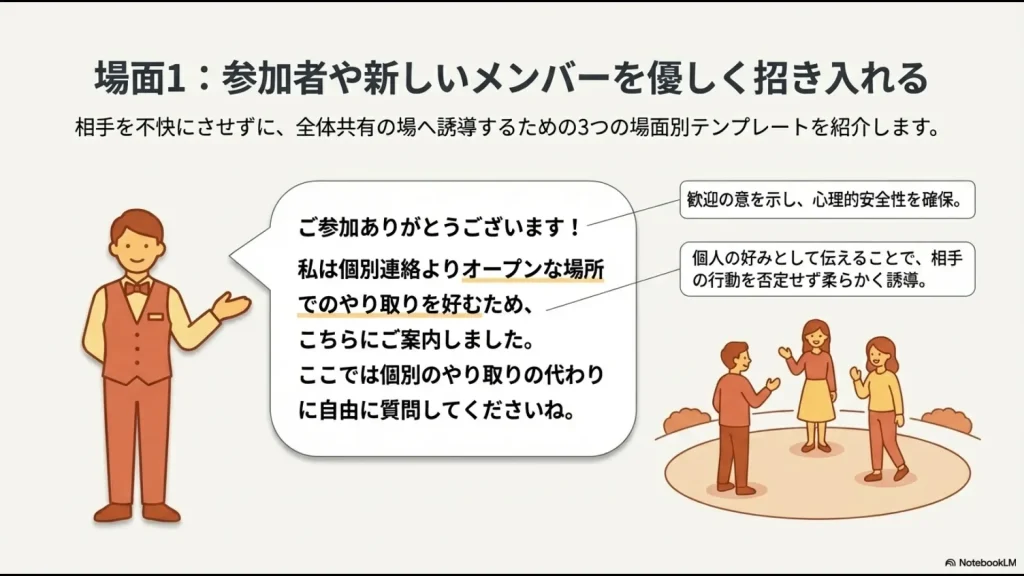
- 角を立てずチャンネルへ誘導するテンプレート
- DM通知を減らして集中時間を守る方法
- Workflow Builderなどを使って問い合わせを整理する方法
SlackのDMをやめてほしいと感じる3つの理由
管理部門や情シスにDMが集中すると、単に通知がうるさいだけでは済まないことがあります。
特に問題になりやすいのは次の3つです。
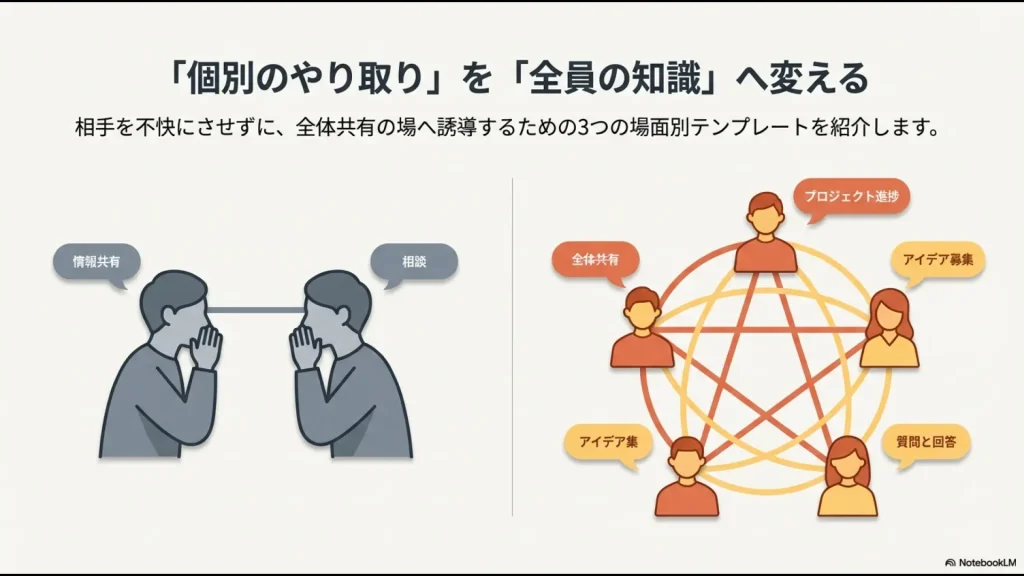
同じ質問へ何度も答えることになる
例えば、「経費精算はどこから申請するのか」「このシステムのパスワードを忘れた」「このExcelはどこにあるのか」といった質問がすべてDMで届くとします。
1回の回答は数分でも、やり取りが1対1のDMだけに残れば、ほかの社員はその回答を知りません。
別の人が同じ疑問を持ったとき、また担当者へ質問することになります。
一方、パブリックチャンネルへ投稿されたメッセージやファイルは、アクセスできるメンバーが検索できます。
社内で繰り返し発生する質問ほど、DMではなく共有できる場所へ残した方が、回答そのものをナレッジとして再利用しやすくなります。
仕事ができる人ほど問い合わせが集中する
社内では、回答が早い人や詳しい人ほど質問されやすくなります。
DMへ毎回答えていると、「この人に聞けばすぐ分かる」という便利な問い合わせ窓口になってしまいます。
その結果、本来やるべき改善・企画・分析といった仕事より、個別問い合わせへの対応時間が増えてしまいます。
回答や意思決定が個人のDMに閉じる
もう一つ注意したいのが、プロジェクトの重要な判断までDMで決まってしまうことです。
AさんとBさんのDMだけで仕様変更が決まり、チャンネルにいるCさんやDさんは知らない。
この状態では、「聞いていない」「そんな話になっていたの?」という認識違いが起きやすくなります。
後から参加したメンバーも経緯を追えないため、プロジェクトの意思決定はできるだけ関係者が確認できる場所へ残しておいた方が安全です。
SlackのDMは全部やめる必要はない
ここまで読むと、「ではDMを禁止すればいい」と考えたくなるかもしれません。
しかし、私は一律禁止にはしない方がよいと考えています。
DMにはDMが適している場面があるからです。
| 内容 | 向いている場所 |
|---|---|
| ほかの人にも役立つ業務上の質問 | パブリックチャンネル |
| プロジェクトの進捗・判断 | プロジェクトチャンネル |
| 社内IT・総務などへの一般的な問い合わせ | 専用の問い合わせチャンネル |
| 個人の評価・給与・健康などセンシティブな相談 | DM・プライベートチャンネル等 |
| 短い一時的な確認 | DMでも可 |
| 複数人で共有すべき意思決定 | チャンネル |
ポイントは、「誰に見せるか」ではなく「後から誰がこの情報を必要とするか」で判断することです。
 スタック
スタック私は「DM禁止」より、「後から別の人も知る必要がある内容ならチャンネルへ」というルールの方が、現場へ説明しやすいと考えています。
SlackのDMを減らすなら共有チャンネルを先に作る
DMを減らすために最初にやるべきことは、DMを禁止することではありません。
「では、どこへ投稿すればいいのか」という受け皿を用意することです。
問い合わせ用チャンネルを作る
管理部門や情シスへの質問が多いなら、例えば次のような共有チャンネルを作ります。
- #help-it:パソコン・システム・アカウント関連
- #help-soumu:備品・社内ルール・総務関連
- #help-keiri:経費精算・請求関連
- #project-xxx:プロジェクトに関する相談・判断
チャンネルが細かすぎると「どこへ聞けばよいか分からない」という新しい問題が起きます。
最初は問い合わせ先を1〜3個程度に絞り、利用状況を見ながら分けていく方が運用しやすいでしょう。
チャンネルの説明欄に使い方を書く
チャンネルを作っただけではDMは減りません。
次のように「何を聞く場所なのか」を明記してください。
このチャンネルは社内ITに関する質問・相談用です。同じ疑問を持つメンバーが検索できるよう、個人情報や機密情報を含まない質問はこちらへお願いします。
DMを減らしたい理由まで一言入れておくと、単なるルール押し付けになりにくくなります。
分報は補助的に使う
「#times-名前」のような個人用チャンネル、いわゆる分報を使う方法もあります。
パブリックな場所へ投稿する心理的ハードルを下げるには便利です。
ただし、組織のFAQや業務問い合わせまで個人の分報へ集めると、今度は情報が多数の個人チャンネルへ分散します。
組織のナレッジを蓄積する目的なら、分報よりも「#help-it」のようにテーマで整理した共有チャンネルを優先する方が分かりやすいでしょう。
DMを角を立てずチャンネルへ誘導するテンプレート
受け皿を作っても、すぐに全員の習慣が変わるわけではありません。
当面は届いたDMをチャンネルへ誘導する必要があります。
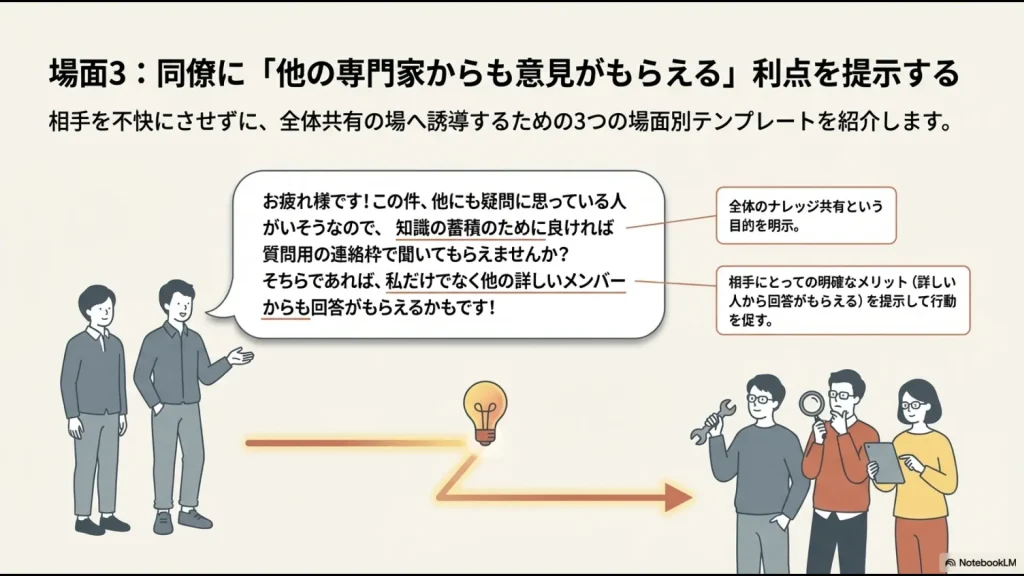
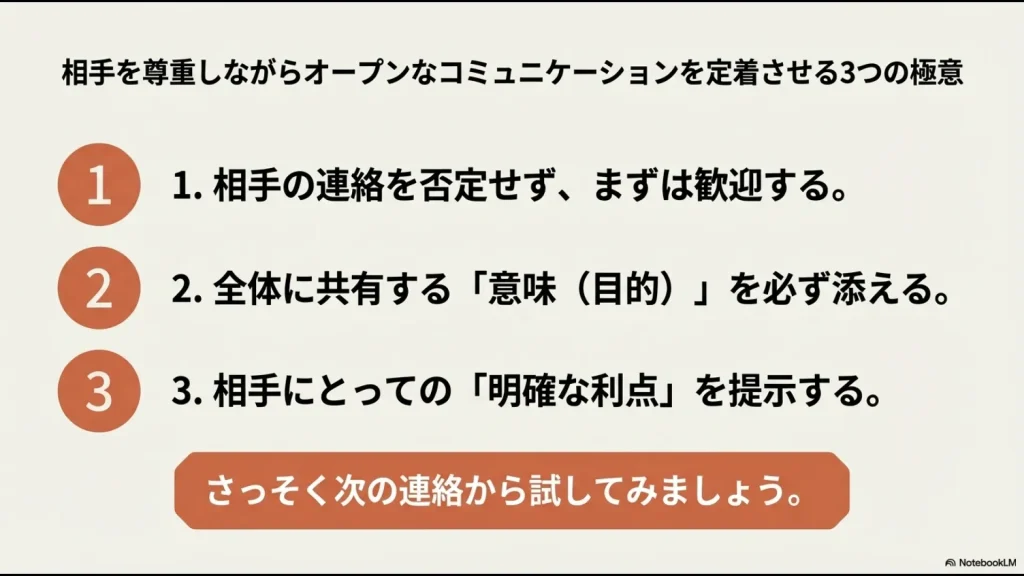
ポイントは「DMしないでください」と相手を否定するのではなく、チャンネルへ移すメリットを伝えることです。
同僚・他部署へのテンプレート
次のように短く伝えれば十分です。
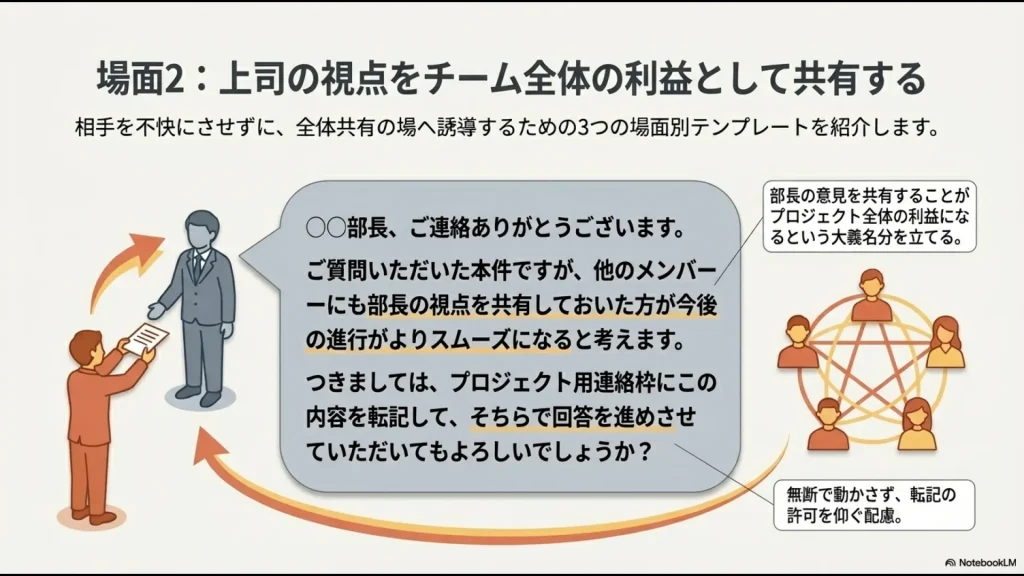
上司・管理職へのテンプレート
上司の場合も長い説明は必要ありません。
同じ質問が繰り返される場合のテンプレート
相手を責めず、「運用を変えた」という形にすると伝えやすくなります。
Workflow Builderで問い合わせの流れを作る
有料プランを利用している場合は、SlackのWorkflow Builderを使って問い合わせの入口を整える方法もあります。
Workflow Builderでは、フォームから必要事項を入力してもらったり、指定したチャンネルへ内容を投稿したりといった処理を自動化できます。
また、現在のSlackには「人がチャンネルへ参加したとき」をきっかけにワークフローを開始するトリガーもあります。
問い合わせをフォーム化する
例えば社内IT問い合わせなら、次の項目を入力するフォームを用意します。
- 問い合わせ内容
- 使用している端末・システム
- エラーメッセージ
- 緊急度
- スクリーンショットの有無
「パソコンがおかしいです」とDMだけ届く状態より、最初から必要な情報が揃うため、回答側の確認回数も減らせます。
新しく参加した人へチャンネルのルールを案内する
「人がチャンネルへ参加したとき」のトリガーを使い、問い合わせ方法を自動で案内することもできます。
例えば、#help-it へ参加したメンバーへ次のような案内を表示します。
「このチャンネルはIT関連の質問用です。個人情報や機密情報を除き、DMではなくこちらへ投稿してください。同じ質問への回答を社内で共有するために利用しています。」
Workflow Builderは現在、Freeプランでは利用できず、Pro以上の有料プランで提供されています。
最新の対応プランや機能は、Slack公式のプラン比較で確認してください。
DM通知が多いならミュートで集中時間を守る
組織全体の運用を変えるには時間がかかります。
それまでの間、自分の集中時間を守る方法として使えるのがDMのミュートです。
DMをミュートしても相手からのメッセージ自体を拒否するわけではありません。通知による割り込みを減らすための機能です。
PCでDMをミュートする
- 対象のDMを開く
- 画面上部の通知アイコンを選ぶ
- DMをミュートする
スマホでDMをミュートする
- 対象のDMを開く
- 画面上部の相手の名前をタップする
- 「設定と詳細」を開く
- ミュートをオンにする
なお、ある人とのDMをミュートしても、その人が別のチャンネルへ投稿したメッセージの通知設定まで変わるわけではありません。
現在の操作方法はSlack公式のミュート手順でも確認できます。
通知をまとめて確認する時間を決める
もう一つ効果があるのが、「届いた瞬間に返す」という習慣をやめることです。
緊急連絡のルールを別に決めたうえで、例えば午前10時・午後1時・午後4時など、Slackを確認する時間をある程度まとめます。
Slackには通知を一時停止する機能もあるため、資料作成や分析など集中したい時間に活用できます。
プロフィールやステータスでも問い合わせ先を案内する
DMが頻繁に届く人なら、Slackのプロフィールやステータスを使って問い合わせ先を案内する方法もあります。
例えば次のような短い文言です。
- IT質問 → #help-it
- 総務質問 → #help-soumu
- DMは確認が遅れる場合があります
「DM禁止」と強く書くより、正しい問い合わせ先を示した方が相手も行動しやすくなります。
Freeプランでは使えないDM対策もある
Slackのプランによって利用できる機能が異なる点にも注意してください。
| 機能 | Free | 有料プラン |
|---|---|---|
| DM・チャンネル | 利用可能 | 利用可能 |
| ハドル | 最大2人 | 複数人で利用可能 |
| Workflow Builder | 利用不可 | Pro以上で利用可能 |
| チャンネルテンプレート | 利用不可 | 対応プランで利用可能 |
| アナリティクス | 基本的な指標 | より詳細な指標 |
Freeプランでも、共有チャンネルを作る、DMをミュートする、運用ルールを決めるといった基本的な対策はできます。
一方、Workflow Builderやチャンネルテンプレートを使って問い合わせ対応そのものを仕組み化したい場合は、対応する有料プランが必要です。
また、Freeプランではメッセージ・ファイルの閲覧可能範囲にも制限があります。
過去のDMが見つからない場合は、Slackのダイレクトメッセージが一覧から消える原因で、表示設定と履歴制限の違いを詳しく解説しています。
情報バリアをDM削減目的で使うのはおすすめしない
Enterpriseでは「情報バリア」という機能もあります。
情報バリアを設定すると、指定したグループ間のDMやハドルをシステム側でブロックできます。
ただし、これは社内問い合わせを減らすための機能ではありません。
情報バリアは、利益相反の防止や機密情報の保護など、コンプライアンス上の理由から特定グループ間の直接連絡を制限するためのEnterprise向け機能です。単に「DMが多いから」という理由で使う機能ではありません。
一般的なDM過多への対策なら、チャンネル設計・運用ルール・通知設定から改善する方が現実的です。
チャンネルテンプレートで質問場所を標準化する
有料プランでは、チャンネルテンプレートを使って新しいプロジェクトのコミュニケーション設計を標準化する方法もあります。
現在のSlackのチャンネルテンプレートでは、Canvas・リスト・ワークフローなどをまとめてチャンネルへ用意できます。
例えばプロジェクト開始時に、質問や意思決定を行う場所を最初から決めておけば、メンバーが「誰にDMすればよいのか」と迷いにくくなります。
- #project-xxx:プロジェクト全体
- Canvas:目的・担当者・ルール
- リスト:タスク管理
- Workflow:定例報告・問い合わせ受付
重要なのは、チャンネル数を増やすことではなく、「この内容はここへ書けばよい」とメンバーが迷わない構造にすることです。
SlackのDMを減らすための運用ルール例
最後に、そのまま社内ルールのたたき台として使える形に整理します。
- 業務上の一般的な質問は原則チャンネルへ投稿する
- 同じ質問が繰り返される内容はFAQ化する
- プロジェクトの意思決定は関係者が見られるチャンネルへ残す
- 個人情報・評価・健康相談などはDMや適切な非公開手段を使う
- DMで届いた共有すべき質問はチャンネルへ移して回答する
- 緊急連絡の方法をDMとは別に明確化する
- 通知を即時返信の義務にしない
SlackのDMをやめてほしいときによくある質問
まとめ:DMを禁止するより「質問する場所」を決めよう
SlackのDMが多いと感じたとき、相手のマナーだけを問題にしても状況はなかなか変わりません。
まず確認したいのは、「DMを使わないならどこへ質問すればよいのか」が社内で明確になっているかです。
問い合わせチャンネルを用意し、共有すべき情報はそこへ残す。DMで届いたら、相手を責めずチャンネルへ誘導する。
この繰り返しだけでも、特定の担当者に集中する問い合わせを少しずつ組織のナレッジへ変えていけます。
最初の一歩として、最もDMが多い問い合わせを1種類だけ選び、その問い合わせ専用の共有チャンネルを作るところから始めてみてください。







