
SkillStack Lab(スキスタ)運営者の「スタック」です。
「NotebookLMでスライドを作りたいのに、Slide Deckが見つからない」「PowerPointでダウンロードできない」と困っていませんか。
結論から言うと、2026年8月現在のGemini Notebook(旧NotebookLM)には、資料からビジュアル付きのスライドを直接生成するSlide Deck機能があります。
さらに、生成したスライドはPDFだけでなくPowerPoint(.pptx)形式でも直接ダウンロードできます。
以前は私自身、NotebookLMでスライドの構成案を作り、WordやPowerPointへ渡して資料化する方法を使っていました。
実際、社員から「NotebookLMでスライドを作りたいのにPPTXのボタンがない」と相談を受け、アウトライン経由でPowerPointへ取り込む方法を案内したこともあります。
しかしGoogle側の機能追加が進み、現在は状況が大きく変わりました。
この記事では最新仕様を前提に、スライド作成ができない原因、現在の正しい作成手順、PPTXへの出力方法、そして私が実務で使っているPowerPoint・Gammaとの使い分けまで解説します。
なお、Googleは2026年7月16日にNotebookLMを「Gemini Notebook」へ名称変更しています。本記事では検索時にまだ広く使われているNotebookLMという旧名称も併記します。
- NotebookLMで現在スライドを直接作成する方法
- Slide Deckが表示されない・作成できない原因
- 生成したスライドをPowerPoint(PPTX)で保存する方法
- 実務で使えるスライドへ近づけるプロンプト
- NotebookLM・Gamma・Canva・PowerPointの使い分け
NotebookLMでスライド作成は現在できる
まず、古いNotebookLMの記事やSNS情報を見ている方は注意してください。
現在のGemini Notebookには、資料からプレゼンテーションを生成する「Slide Deck」機能があります。
Google公式では、StudioパネルからSlide Deckを選択して生成する方法が案内されています。
さらに生成前に、用途に応じて次の2種類から形式を選べます。
| 形式 | 向いている用途 |
|---|---|
| Detailed Deck | 文章や詳細情報まで含め、単体でも読める資料 |
| Presenter Slides | 発表者が説明することを前提とした、視覚的で簡潔なスライド |
会議で自分が説明するならPresenter Slides、メール添付などで相手に資料だけ読んでもらうならDetailed Deckと考えると分かりやすいです。
最新の作成方法は、Google公式のSlide Deck作成ヘルプを確認してください。
StudioからSlide Deckを作成する手順
現在の基本手順は次の通りです。
- Gemini Notebookでノートブックを開く
- スライドに使用するPDF・Web・Googleドキュメントなどのソースを登録する
- Studioパネルから「Slide Deck」を選ぶ
- 必要なら鉛筆アイコンから生成条件を変更する
- Detailed DeckまたはPresenter Slidesを選ぶ
- 言語・長さ・使用ソース・追加指示を設定する
- Slide Deckを生成する
以前のように、チャット欄へ「スライドを作って」と入力してテキストのアウトラインだけ受け取る必要はありません。
現在はStudioのSlide Deckから、実際のプレゼン資料まで生成できます。
NotebookLMでスライド作成ができない5つの原因
それでも自分の画面にSlide Deckがない、あるいは生成できない場合は、次のポイントを確認してください。
1.18歳以下のアカウントを使っている
Gemini Notebook自体の利用条件と、Slide Deckの利用条件は同じではありません。
Google公式では、Slide Deck機能は現在18歳を超えるユーザーのみ利用可能と案内されています。
学校アカウントやファミリー管理されたGoogleアカウントなどを使っていて表示されない場合は、まずGoogleアカウント側の年齢情報を確認してください。
2.利用プラン・生成上限に達している
Gemini Notebookでは、プランによって生成できる成果物の上限が異なります。
Google公式の比較表では、Slide Deckとその修正回数について、Standardは「Limited」、Plusはより多く、Pro・Ultraへ進むほどさらに高い上限が設定されています。
具体的なSlide Deckの回数は固定数として公開されていないため、「1日○回まで」と決めつけないよう注意してください。
何度も生成・修正した後に使えなくなった場合は、まず利用枠を確認しましょう。
現在のプラン別上限は、Google公式のGemini Notebookプラン比較で確認してください。
3.閲覧権限しかないノートブックを開いている
共有されたノートブックでは、自分に付与された権限も確認してください。
Slide Deckを生成・削除するには、対象ノートブックに対する編集アクセスが必要です。
他の社員から共有されたNotebookでボタンが使えない場合は、ノートブック所有者へ権限を確認するのが先です。
4.古い情報を見て操作方法を勘違いしている
NotebookLMは機能追加とUI変更のスピードが非常に速いサービスです。
私自身も以前はNotebookLMからスライドの「構成案」をテキストで作り、それをPowerPointへ移す運用をしていました。
そのため過去の記事や動画を見ると、「NotebookLMはスライドファイルを直接作れない」と説明されている場合があります。
現在はその情報が古くなっています。
まずStudioパネルにSlide Deckがないかを確認してください。
5.スマホとPCの画面差を勘違いしている
Slide Deckは現在、Gemini Notebookのモバイルアプリでも生成・閲覧できます。
スマホアプリでもStudioからSlide Deckを生成し、形式・言語・長さ・使用ソース・追加プロンプトなどを設定できます。
生成済みスライドの文章・レイアウト・ビジュアルを修正する機能にも対応しています。
ただしGoogle自身も、Gemini Notebookのすべての機能を利用する場合はデスクトップ版を推奨しています。
本格的な資料作成や最終確認は、私もPCで行うことをおすすめします。
NotebookLMからPowerPointを直接ダウンロードできる
ここも、旧記事から最も大きく変わった部分です。
現在は生成したSlide Deckのメニューから、次の形式を選んでダウンロードできます。
- PDF(.pdf)
- Microsoft PowerPoint(.pptx)
「NotebookLM→PDF→Canva→PPTX」と変換しなくても、まずはNotebookLMから直接PPTXを取得できるようになっています。
そのため、2026年現在の第一選択は直接PowerPointダウンロードです。
ただしAIが生成したPowerPointをそのまま経営会議や顧客提案へ出すのではなく、PowerPoint側でレイアウト・フォント・社内テンプレート・数字などを確認してください。
Canva経由のPDF変換を第一選択にしない理由
私は以前、別ツールで生成したスライドPDFをCanvaへ読み込んで再編集する方法も実際に検証しました。
画像や図形を個別オブジェクトとして認識して移動できる点は便利でした。
しかし、日本語資料ではフォントの置き換えとレイアウト崩れがかなり気になりました。
社内指定フォントがCanva側にないと別フォントへ変換され、文字がテキストボックスからはみ出したり、改行位置が変わったりすることがあります。
私の場合、結局1ページずつ修正することになり、「それなら最初からCanvaで作った方が早い」という結論になりました。
Canva自体を使って資料を作りたい場合は、Canva AIで資料作成を効率化する方法も参考にしてください。
社内正式資料ならPowerPointで仕上げる
NotebookLMからPPTXを直接出力できるようになっても、私はPowerPointを「最終着地点」と考えています。
理由は、経営会議や全社集会で使う正式資料では、単に見栄えがよいだけでは足りないからです。
- 社内指定のPowerPointテンプレート
- 会社ロゴ
- 指定フォント
- ブランドカラー
- グラフ形式
- 細かな位置合わせ
- 必要に応じたアニメーション
など、会社独自のルールへ合わせる必要があります。
AIは初稿作成を速くしてくれますが、最後の20〜40%程度は人間が仕上げる前提で考えた方が、現時点では実務に合っています。
アウトラインからPowerPointへ入れる方法も今なお使える
なお、私は以前からNotebookLMに構成だけを作らせ、PowerPointへアウトラインとして読み込ませる方法も使っています。
これは現在も、社内テンプレートへ最初から合わせたい場合には便利です。
Microsoft公式では、Word文書の見出しをPowerPointへ取り込んでスライドを作る方法が案内されています。
- NotebookLMでスライド構成案を生成する
- Wordへ貼り付ける
- スライドタイトルを「見出し1」に設定する
- スライド内の箇条書きを「見出し2」に設定する
- Word文書を保存して閉じる
- PowerPointデスクトップ版で「新しいスライド」→「アウトラインからスライド」を選択する
PowerPointは.docx、.rtf、.txt形式のアウトラインを取り込めます。なお、アウトラインからのスライド作成はPowerPoint Web版ではなくデスクトップ版を利用します。
社内指定テンプレートへ最初から載せたい場合は、現在でもこの方法を使う価値があります。
NotebookLMのスライド品質を上げるプロンプト
私がNotebookLMにスライド構成を作らせてきた中で、一番困ったのは「内容が間違っていること」より文字を詰め込みすぎることでした。
例えば、2026年5月のアフィリエイト実績について、10件の目標達成や100ドルの収益目標未達といった数値を読み込ませ、月次振り返りのプレゼン構成を作らせたことがあります。
課題→原因→対策という論理展開や具体的な実績数値の整理は、そのまま使えるほど良好でした。
一方、そのままスライドへ入れると文章量が多すぎます。
そこで私が効果を感じているのが、次の3つの制約です。
- 1スライドにつきメッセージは1つだけ
- 箇条書きは最大3行、1行40文字以内
- 重要な実績数値を見出しへ入れる
例えば次のように指示します。
実務で使っている指示例
経営会議で5分間説明するPresenter Slidesを作成してください。1スライドにつきメッセージは1つだけにしてください。各スライドの箇条書きは最大3行、1行40文字以内にしてください。「10件達成」「100ドル未達」など、このノートブックで確認できる重要な実績数値はスライドタイトルに含めてください。ソースに存在しない数値や原因は推測しないでください。
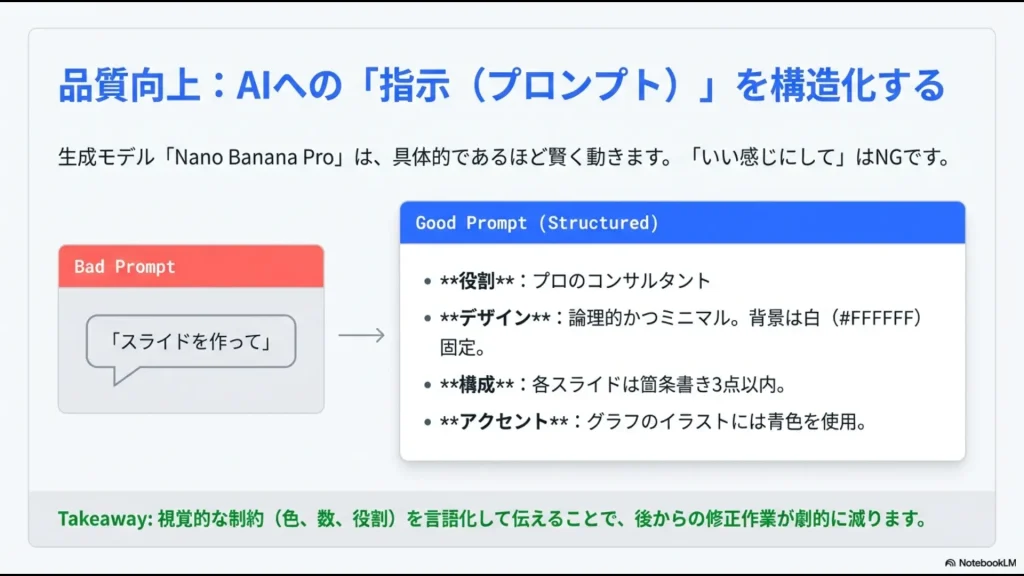
現在のSlide Deckでは、形式・言語・長さ・ソースを指定したうえで追加のプロンプトを入力できるため、このような制約を生成前に渡せます。
生成後の「Revise」は便利だが再チェック必須
現在のGemini Notebookでは、生成したSlide Deckをさらに修正できます。
スライドごとに、
- 文章を短くする
- レイアウトを変更する
- ビジュアルを変更する
といった指示をまとめて出し、新しい修正版を生成できます。
ただし、ここには非常に重要な注意点があります。
Slide Deckの修正時には元ソースが再参照されない
Google公式では、現在のRevise機能では修正時にソースが考慮されないと説明されています。
最初の生成がソースに基づいていても、修正した文章や数字まで自動的に根拠が保証されるわけではありません。
スライドを修正したら、重要な数字・商品仕様・制度・日付はもう一度原文と突き合わせることをおすすめします。
私は業務資料の場合、「AIに作らせる→AIで直す→そのまま提出」にはしません。
最後は必ず人間が一次資料へ戻って確認します。
Gammaとの併用は今でも速い
ネイティブのSlide Deckが追加された現在でも、私はGammaとの併用をやめたわけではありません。
特に「とにかく会議用の叩き台を早く見栄えよくしたい」ときは、今でも次の流れを使うことがあります。
- NotebookLMで根拠のあるアウトラインを作る
- アウトラインをマークダウンでコピーする
- Gammaへ渡してデザインのドラフトを作る
- 必要な数字・表現を確認して仕上げる
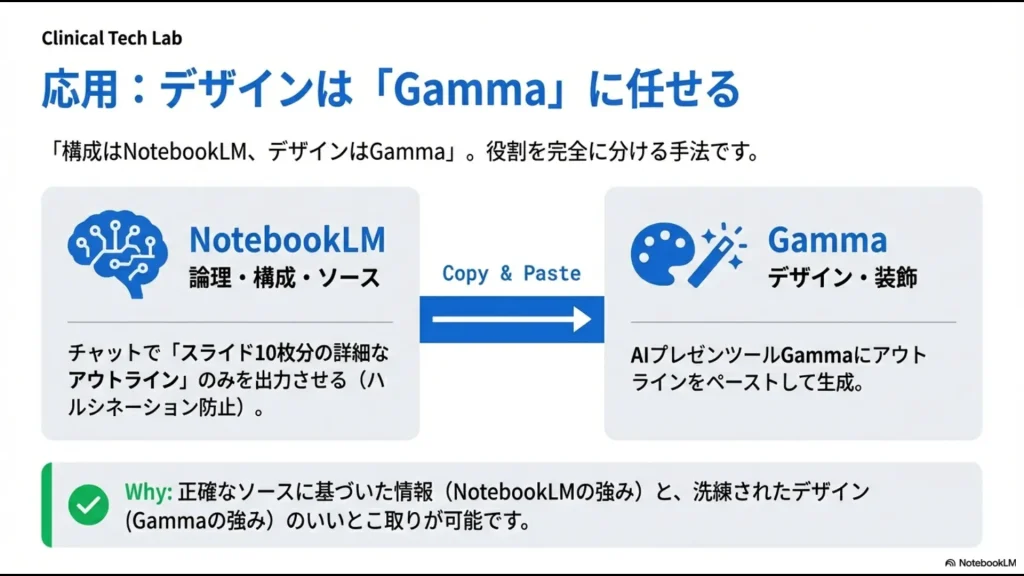
NotebookLMのネイティブSlide DeckとGammaのどちらが絶対に上ということではありません。
出力されたデザインを見て、目的に合う方を選べばよいと思います。
NotebookLM・Gamma・Canva・PowerPointの使い分け
現在の私の使い分けは、かなり明確です。
| ツール | 私の位置付け | 向いている用途 |
|---|---|---|
| NotebookLM | 頭脳・リサーチャー | 元資料の分析、論理構成、根拠整理、Slide Deckの初稿 |
| Gamma | 高速プロトタイピング | 会議の叩き台、企画書のデザインドラフト |
| Canva | デザイン・クリエイティブ | 採用資料、アイキャッチ、外部向けの視覚表現 |
| PowerPoint | 社内公式フォーマット | 経営会議、全社集会、社内テンプレートへ合わせた最終版 |
ネイティブSlide Deckが便利になっても、私は「すべてNotebookLMで完結させる」必要はないと考えています。
AIで80%まで速く作り、最後の20%を目的に最適なツールで仕上げる方が、現時点では実務的です。
NotebookLMでスライド作成ができない場合のチェックリスト
最後に、Slide Deckが使えない場合の確認順をまとめます。
- Studioパネルに「Slide Deck」がないか確認する
- Googleアカウントが18歳超になっているか確認する
- 共有Notebookなら編集権限があるか確認する
- Slide Deck・Revisionの利用枠を使い切っていないか確認する
- スマホで分かりにくければPC版を確認する
- 古いNotebookLM解説ではなく現在のGoogle公式ヘルプを見る
- 生成後はPDFまたはPowerPoint(.pptx)でダウンロードする
「キャッシュを消せば必ず直る」「VPNを切れば必ず表示される」「サーバー混雑が原因」といった推測だけで対処するより、まずGoogleが明示している利用条件から確認する方が確実です。
NotebookLMのスライド作成に関するよくある質問
まとめ|NotebookLMで今はPPTXまで作成できる
以前のNotebookLMでは、私も資料を読み込ませて「スライドの構成案」を作り、それをWordやPowerPointへ移して資料化していました。
しかし、現在のGemini Notebookは大きく進化しています。
- StudioからSlide Deckを直接生成できる
- Detailed DeckとPresenter Slidesを選べる
- 言語・長さ・ソース・追加指示を設定できる
- 生成後に文章・レイアウト・ビジュアルを修正できる
- PDFだけでなくPowerPoint(.pptx)でもダウンロードできる
- モバイルアプリでもSlide Deckを利用できる
そのため、「NotebookLMはスライドファイルを作れないからCanvaへ変換する」という回避策を最初から使う必要はなくなりました。
まずGemini Notebook自身のSlide Deckを試し、PPTXをダウンロードしてください。
そのうえで、用途に応じてGammaやCanva、PowerPointへ仕上げを引き継ぐのが現在の現実的なワークフローです。
私なら、NotebookLMで「根拠と骨組み」を作り、Gammaで「速く形にし」、PowerPointで「会社の正式資料に仕上げる」という役割分担にします。
特に重要なビジネス資料では、生成したスライドの数字や説明を必ず元資料と突き合わせてください。
さらに、Revise機能で修正したスライドは元ソースが再参照されないため、修正後ほどファクトチェックが重要です。
AIに「完成品を丸投げする」のではなく、資料作成で最も時間がかかる初稿と構成を任せ、人間は意思決定と仕上げに集中する。
これが、私が実務でおすすめする使い方です。
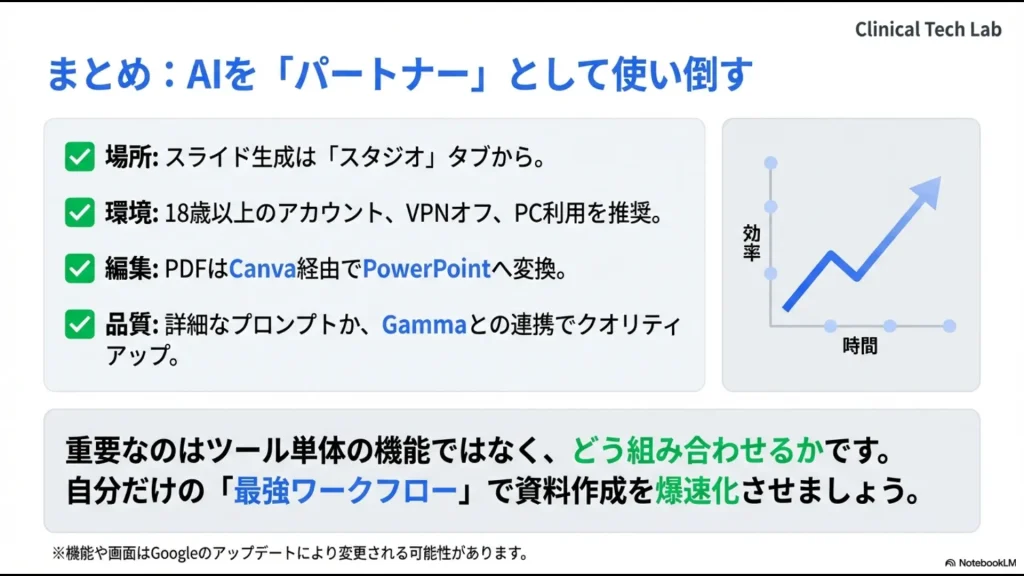
AIを使った資料作成ツール全体を比較したい場合は、仕事で使えるAIツールの比較記事も参考にしてください。





