SkillStack Lab運営者の「スタック」です。
ChatGPTを使ってみたいけれど、「最初に登録が必要なの?」「無料でどこまで使える?」「スマホでも使える?」「英語が苦手でも大丈夫?」と迷っていませんか。
初めて生成AIを触るなら、画面に知らない機能やモデル名が並んでいるだけでも少し身構えてしまいますよね。
ただ、2026年8月現在のChatGPTは、以前よりかなり始めやすくなっています。
実は、簡単に試すだけならアカウントを作らなくてもChatGPTを利用できます。
使い続けたいと思ってから無料アカウントを作ればよいので、最初から難しい設定や有料プランを選ぶ必要はありません。
この記事では、ChatGPTを初めて使う方に向けて、無料で試す方法、アカウント作成、日本語設定、スマホアプリ、無料版と有料版の違い、安全設定、ログインできないときの対処法まで順番に解説します。
まずは10分ほど触って、「ChatGPTってこういうものなんだ」と体感するところから始めてみてください。

- アカウントを作らず無料でChatGPTを試す方法
- 無料アカウントの作成とスマホアプリの始め方
- ChatGPTを日本語で使うための設定方法
- 2026年現在の無料版とモデルの基本的な考え方
- 仕事で使う前に確認したいプライバシー設定
- ログインできないときの主な対処法
ChatGPTの始め方|まずは登録なしで無料体験
以前のChatGPTはアカウント作成から始めるイメージが強かったのですが、現在は対応地域であればログイン前でもChatGPTを試せます。
公式のChatGPTを開き、入力欄にそのまま質問してみてください。
例えば、最初の質問なら難しく考える必要はありません。
冷蔵庫に卵、キャベツ、豚肉があります。
30分以内で作れる夕食を3つ提案してください。
仕事で試したいなら、こんな質問でもOKです。
取引先へ会議の日程変更をお願いするメールの下書きを作ってください。

・変更前:8月20日 14時
・希望:8月21日 10時
・丁寧で簡潔な文章
・件名も作成
この段階では「プロンプトエンジニアリング」などの専門知識は必要ありません。
まずは普通の日本語で、やってほしいことを伝えてみましょう。
アカウントを作るメリット
登録なしでも試せますが、継続して使うなら無料アカウントを作っておく方が便利です。
- 過去のチャットを保存して後から見返せる
- 利用できる機能やツールが広がる
- 自分向けの設定やパーソナライズを利用できる
- PCとスマホで同じアカウントを使える
「一度試して終わり」なら登録なし、「これから仕事や学習でも使いたい」なら無料アカウント作成、という考え方で十分です。
ChatGPTの無料アカウントを作成する方法
無料アカウントを作りたい場合は、ChatGPTのログイン画面から登録します。
現在の画面では、Google、Apple、電話番号、メールアドレスなどから登録できます。利用できる認証方法はアカウントや環境によって表示が異なる場合があります。
- chatgpt.comを開く
- 「Sign up」または無料登録を選ぶ
- Google・Apple・電話・メールなど希望する方法を選ぶ
- 画面の案内に沿って本人確認を完了する
- ChatGPTの画面が開けば登録完了
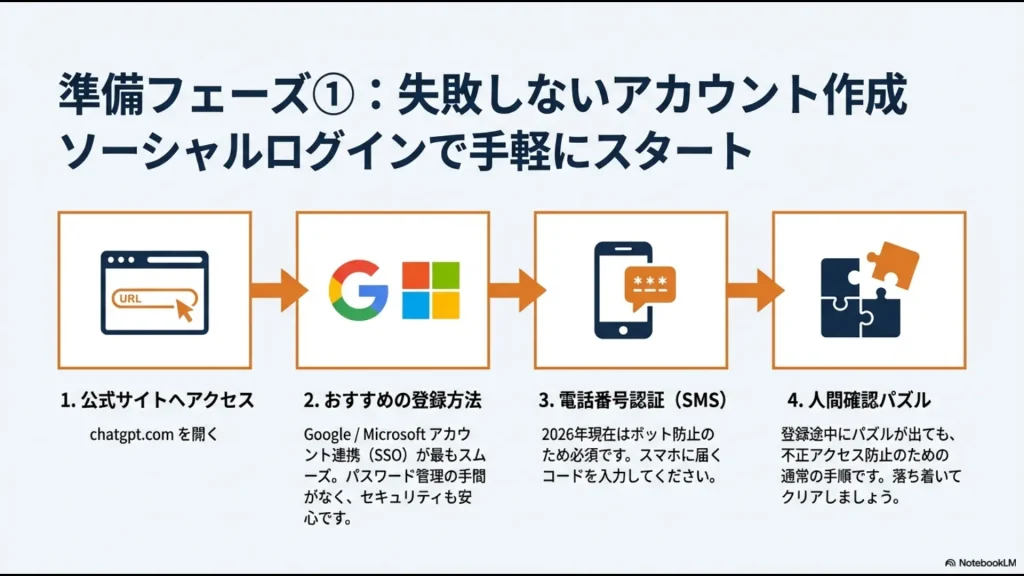
電話番号認証はアカウント作成の必須条件ではない
以前の記事では「SMSによる電話番号認証が一般的」と案内されることもありましたが、現在はChatGPTの新規アカウント作成や通常利用のために電話番号認証は必須ではありません。
ただし、ログイン時の本人確認や多要素認証など、状況によって追加確認を求められる場合はあります。
画面に表示される案内に従えば問題ありません。
最初に選んだログイン方法を覚えておく
初心者の方にぜひ覚えておいてほしいのが、最初に使ったログイン方法を忘れないことです。
Googleで登録したならGoogle、Appleで登録したならAppleというように、後からも同じ方法でログインするのが基本です。
別の方法を選ぶと、「アカウントが見つからない」「認証方法が違う」といったエラーの原因になることがあります。
PC・スマホでChatGPTを始める方法
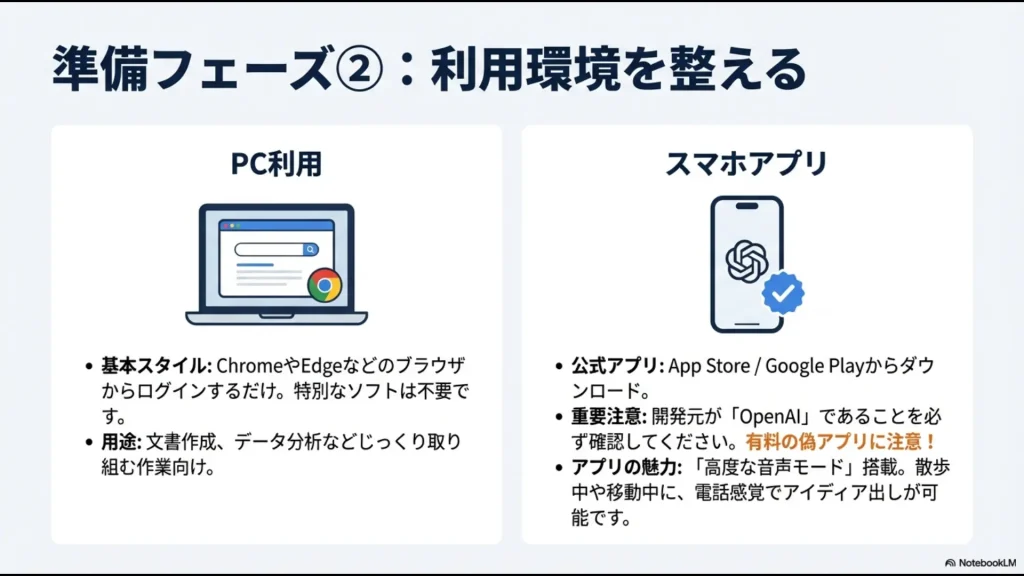
PCはブラウザだけでも使える
パソコンでは特別なソフトをインストールしなくても、ブラウザからchatgpt.comを開けば利用できます。
まず試すだけなら、これが一番簡単です。
ChatGPTにはデスクトップアプリもありますが、初心者のうちは無理に入れる必要はありません。ブラウザ版に慣れてから必要に応じて検討すれば十分です。
iPhone・AndroidはOpenAI公式アプリを選ぶ
スマートフォンでは、iPhone・AndroidともにChatGPT公式アプリが提供されています。
App StoreまたはGoogle Playで検索するときは、公開元が「OpenAI」になっていることを確認してください。
似た名前のアプリと間違えないためにも、ここは確認しておきたいポイントです。
Voiceなら文字を打たずに会話できる
スマホで便利なのがChatGPTのVoiceです。
文字を入力せず、音声でChatGPTと会話できます。
例えば、英会話の練習、アイデアの壁打ち、考えの整理など、キーボードを打ちにくい場面で活用できます。
利用できる機能や上限はプラン・アプリのバージョンによって異なるため、表示されている機能から試してみましょう。
ChatGPTを日本語で使う設定方法
ChatGPTは、日本語で普通に質問できます。
「英語でプロンプトを書かないと精度が出ないのでは?」と心配する必要はありません。初心者のうちは、まず自分が一番説明しやすい日本語で使うのがおすすめです。
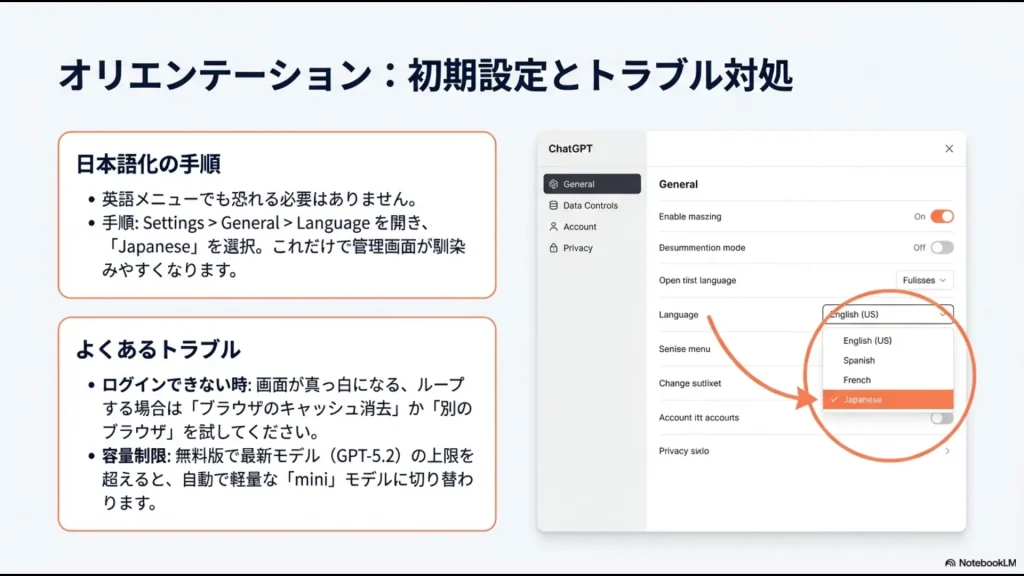
画面自体を日本語表示に変更したい場合は、設定から言語を変更できます。
ブラウザ版の日本語設定
- プロフィールアイコンを開く
- 「Settings(設定)」を選ぶ
- 「General(一般)」を開く
- 「Language(言語)」から日本語を選ぶ
スマホアプリの日本語設定
モバイルアプリでは、サイドバーからプロフィールアイコンを開き、「アプリ」内の「言語」から日本語を選択できます。
最新の操作方法は、OpenAI「ChatGPTの言語設定の変更方法」でも確認できます。
ChatGPT無料版でできること
「まず無料版で十分なのか?」という点も気になりますよね。
結論として、初めてChatGPTを使うなら、まずFreeプランで十分です。
現在の無料版でも、通常のテキストチャットだけでなく、Web検索、ファイルや画像のアップロード、データ分析、画像生成など複数の機能を利用できます。
ただし、ファイルアップロード、画像生成、音声、データ分析などのツールには、それぞれ利用上限があります。
無料版の現在のモデルはGPT-5.6 Luna
旧記事ではGPT-5.2を基準に説明していましたが、現在OpenAIはGPT-5.6 LunaをFree・Goユーザー向けのデフォルトモデルとして展開しています。
さらにFree・Goでは、不正利用防止措置の範囲内で日常的なテキストチャットを無制限に利用できます。
難しい質問では「思考」を利用できる環境もあります。
初心者の段階では、モデル名を細かく覚える必要はありません。
まずは標準状態のまま使い、答えが浅いと感じた難しい問題だけ「思考」を使う程度で十分です。
対象の有料プランではGPT-5.6 Solによるより深い推論オプションなどが利用できますが、最初から高性能モデルを使い分けることにこだわらなくても問題ありません。
モデルの現在の提供状況は、OpenAI「ChatGPTのGPT-5.6」で確認できます。
| 使い方 | 初心者の考え方 |
|---|---|
| 普通の質問・文章作成 | 標準のChatGPTでOK |
| 少し難しい分析 | 「思考」が使えるなら試す |
| 大量のファイル・画像処理 | 上限に達するなら有料プランを検討 |
| 会社で組織利用 | Business・Enterpriseなどを検討 |
Free、Go、Plus、Pro、Business、Enterpriseなど現在のプラン構成は、ChatGPT公式料金ページで確認してください。
ChatGPTで最初に試したい3つの使い方
登録ができたら、いきなり高度な機能を覚える必要はありません。
まずは次の3つを試すと、ChatGPTの特徴をつかみやすいです。
1.文章の下書きを作ってもらう
ChatGPT初心者に一番おすすめなのが、メールや文章の「たたき台」を作ってもらうことです。
社内向けのお知らせ文を作ってください。

内容:
・9月1日に社内システムを更新
・8時から9時まで利用不可
・社員向け
・200文字程度
・丁寧で分かりやすく
最初から完成品として使うのではなく、AIが作った下書きを自分で確認して直すところから始めると安全です。
2.分からないことを自分向けに説明してもらう
難しい内容を「初心者向けに」「例えを使って」と指定できるのもChatGPTの便利なところです。
Power Queryとは何か、
Excel初心者でも分かるように説明してください。

・専門用語はできるだけ使わない
・具体例を1つ入れる
・最後に「どんな仕事に向いているか」を3つ示す
3.自分の考えを整理してもらう
答えを聞くだけでなく、頭の中にある情報を整理してもらう使い方もおすすめです。
これから新しい勤怠管理システムを検討します。

私が思いついた条件を順番に書くので、
最後に

・絶対に必要な条件
・できれば欲しい条件
・確認が必要な条件

の3つに整理してください。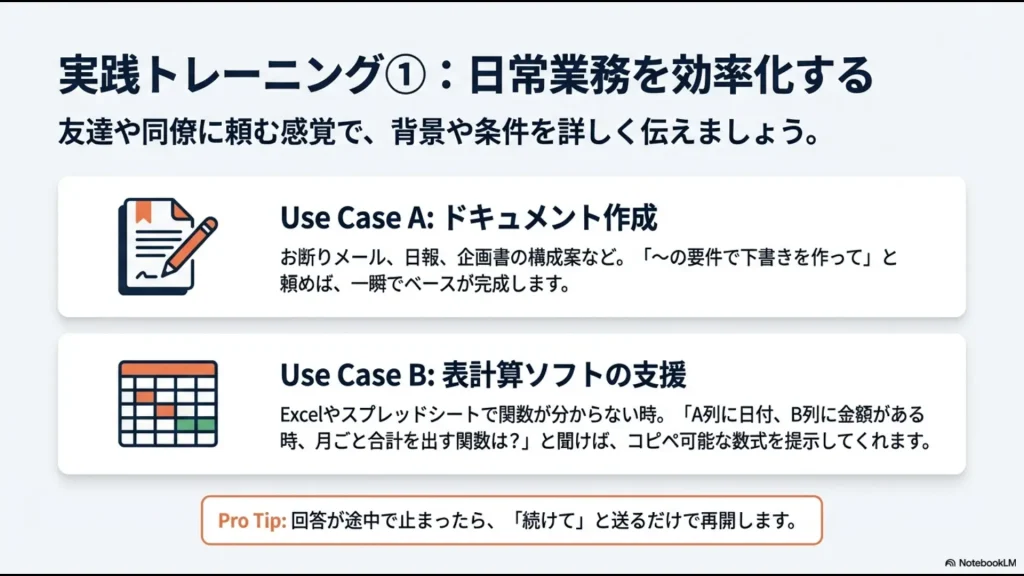
慣れてきたら、仕事向けの具体的なプロンプトを仕事で使えるChatGPTプロンプト例文で試してみてください。
最新情報を調べたいときはWeb検索を使う
ChatGPTは便利ですが、料金、ニュース、法律、製品仕様など、現在の情報を確認したいときはAIの記憶だけに頼らないことが大切です。
現在のChatGPTはWeb検索にも対応しているため、最新情報が必要な質問では検索結果と情報源を確認できます。
例えば次のように頼みます。
現在のChatGPTの料金プランを公式情報で確認して、
初心者向けに違いを整理してください。

料金や機能はOpenAI公式サイトを優先し、
確認できない情報は推測しないでください。
さらに、複数のサイトを調べて詳しい比較レポートを作りたい場合はDeep Researchという機能もあります。
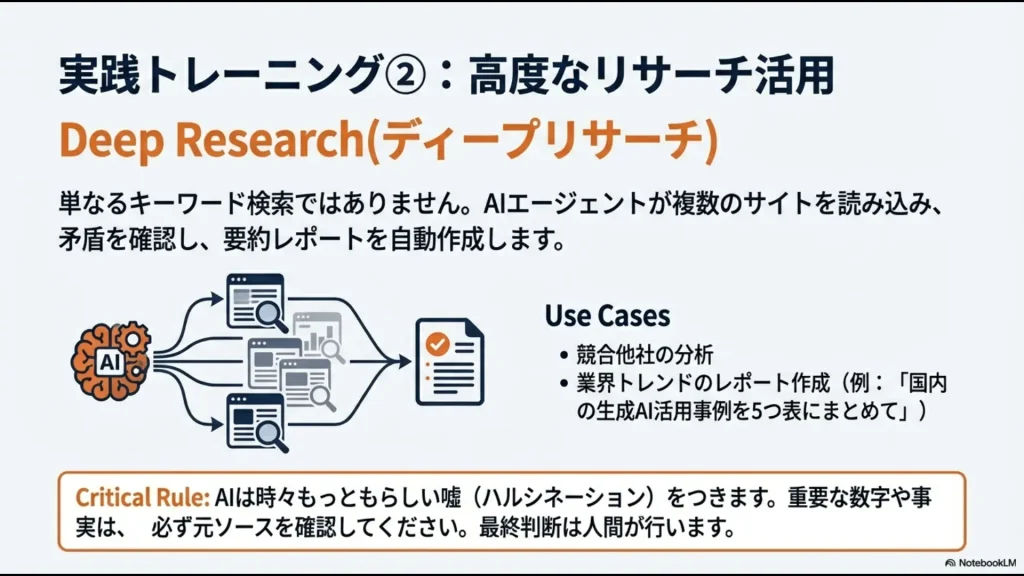
具体的な使い方は、ChatGPT Deep Researchの使い方で詳しく解説しています。
仕事で使う前に確認したいChatGPTの安全設定
個人的な献立相談と、会社の売上データを扱う仕事では、同じ感覚でChatGPTを使うべきではありません。
特に仕事で使う場合は、プロンプトの書き方より先に「何を入力してよいか」を確認してください。
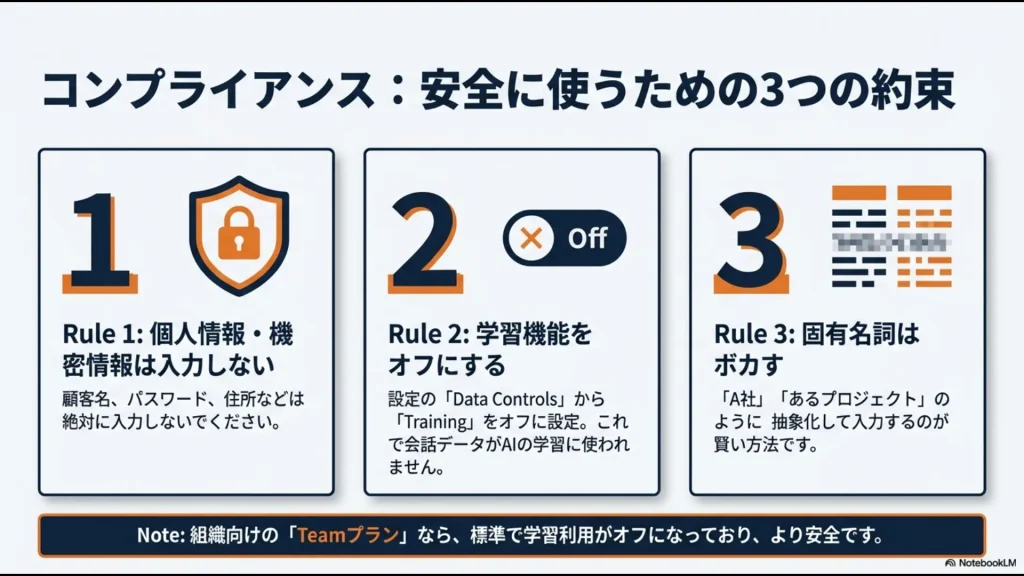
個人向けChatGPTの学習利用をオフにする
Free・Plus・Proなどの個人ワークスペースでは、会話内容がモデル改善に利用される設定になっている場合があります。
新しい会話をモデル改善へ利用してほしくない場合は、次の設定を確認します。
- プロフィールから「設定」を開く
- 「データコントロール」を選ぶ
- 「すべての人のためにモデルを改善する」をオフにする
この設定をオフにしても、通常のチャット履歴は残せます。
最新の設定方法は、OpenAI「データコントロールに関するFAQ」で確認できます。
履歴やメモリに残したくないなら一時チャット
一時的な相談を履歴やMemoryへ残したくない場合は「一時チャット」を使う方法もあります。
一時チャットは通常の履歴に表示されず、Memoryを作成せず、モデル改善にも利用されません。
ただし、安全上の目的でコピーが一定期間保持される場合があります。
MFAを有効にしてアカウントを守る
仕事でも使うアカウントなら、多要素認証(MFA)を設定しておくと安心です。
「設定」→「セキュリティ」→「多要素認証」から、利用可能な認証方法を設定できます。
詳しくは、OpenAI「多要素認証の有効化または無効化」を確認してください。
学習利用をオフにすれば機密情報を自由に入力してよい、という意味ではありません。会社の個人情報・顧客情報・営業秘密などは、自社のAI利用ルールや情報管理規程を優先してください。
会社で本格導入するならBusiness・Enterpriseを検討
旧名称の「Team」は現在ChatGPT Businessとして提供されています。
OpenAIはChatGPT BusinessやEnterpriseなどのビジネス向けサービスについて、ワークスペース内の入力・出力をデフォルトでモデル学習に利用しないと案内しています。
ただし、法人向けプランを契約しただけで安全な運用が完成するわけではありません。
利用できる情報、禁止する情報、AI出力を誰が確認するかなど、社内ルールも合わせて決めることが大切です。
ChatGPTにログインできないときの対処法
アカウントを作った後、「昨日まで使えたのにログインできない」ということもあります。
まずは次の順番で確認してみてください。
- 登録時のログイン方法を確認:Google・Microsoft・Appleなど、最初に使った方法でログインする
- キャッシュとCookieを削除:古いブラウザ情報が影響していないか確認する
- シークレットモードを試す:拡張機能やCookieの影響を切り分ける
- 別のブラウザ・端末を試す:端末固有の問題か確認する
- VPN・プロキシを確認:認証画面がループする場合は一時的に切って確認する
- 別のネットワークを試す:会社Wi-Fiなどの制限を切り分ける
- OpenAIの障害情報を確認:サービス側の問題でないか確認する
特に多いのが「Googleで登録したのに、メールアドレスとパスワードで入ろうとしている」といった認証方法の違いです。
OpenAI公式の対処法は、Why can’t I log in to ChatGPT?で確認できます。
ChatGPT初心者が避けたい3つの使い方
AIの回答をそのまま正しいと思わない
ChatGPTは、もっともらしい内容でも事実と異なる回答をすることがあります。
特に、法律、税金、料金、医療、製品仕様、統計などは公式情報を確認してください。
会社の生データをいきなり貼り付けない
顧客名、社員名、電話番号、未公開売上、パスワードなどを、会社のルールを確認せずChatGPTへ入力するのは避けましょう。
最初は架空の会社名やダミーデータを使って、どのような結果が返るか試す方が安全です。
最初から完璧なプロンプトを作ろうとしない
初心者が「正しいプロンプトを覚えてから使おう」と考えると、逆に始められなくなります。
最初は普通の日本語で依頼し、返ってきた答えに対して「もっと短く」「表にして」「初心者向けに」と追加していけば十分です。
仕事でそのまま使える型が欲しくなった段階で、ChatGPTの仕事向けプロンプト例文へ進めば効率的です。
ChatGPTの始め方に関するよくある質問
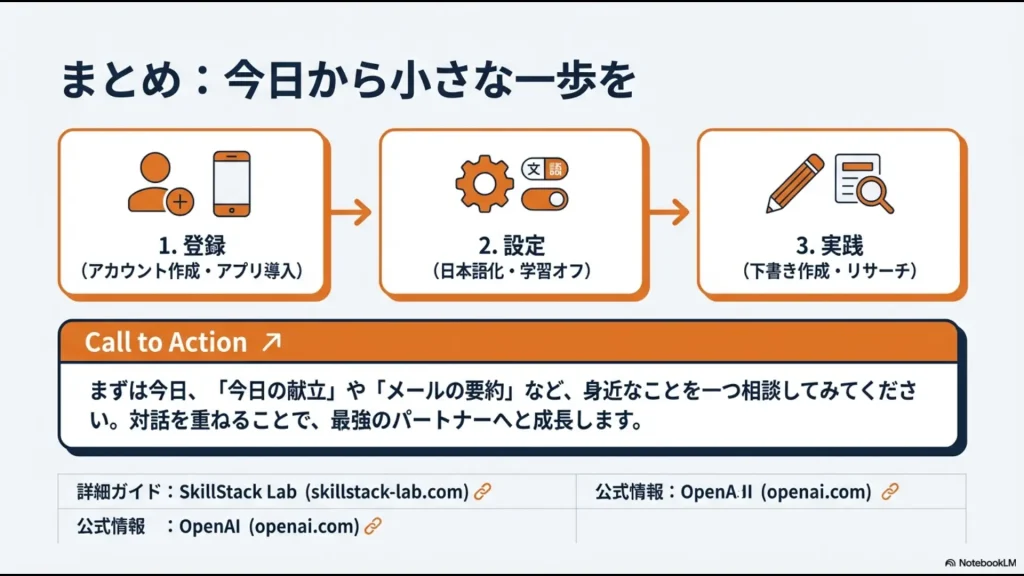
まとめ|ChatGPTは無料で触ってから使い方を広げればOK
ChatGPTを始めるために、AIの専門知識や難しい設定は必要ありません。
- まずは登録なしでChatGPTを試す
- 継続して使うなら無料アカウントを作る
- スマホではOpenAI公式アプリを選ぶ
- 日本語のまま質問してOK
- 初心者はFreeプランから始める
- モデル選びより、まず実際に質問してみる
- 仕事で使う前にデータ設定と社内ルールを確認する
- AIの回答は重要な場面ほど人が確認する
最初の一歩は、「ChatGPTを完璧に理解すること」ではなく、実際に1つ質問してみることです。
メールの下書きでも、分からない言葉の説明でも、今日予定している仕事の整理でも構いません。
使っていくうちに、「こんなことまで頼めるのか」という感覚が少しずつ分かってきます。
基本操作に慣れて、「もっと仕事や生活で使えるアイデアを知りたい」と思ったら、次の記事へ進んでみてください。
\ 次はChatGPTの使い道を広げる /