SkillStack Lab運営者の「スタック」です。
ChatGPTを使ってはいるものの、「質問して答えをもらうだけで終わっている」「思ったほど仕事が楽にならない」と感じていませんか。
実は、ChatGPTを使いこなしている人とそうでない人の差は、難しいプロンプトを暗記しているかどうかだけではありません。
大きな違いは、「AIに答えを聞く」のではなく、「仕事の一部を任せて成果物まで作らせる」という発想にあります。
現在のChatGPTは、文章作成だけでなく、Web検索、Deep research、ファイル分析、画像生成・編集、音声対話、Projectsを使った継続作業など、できることがかなり広がっています。
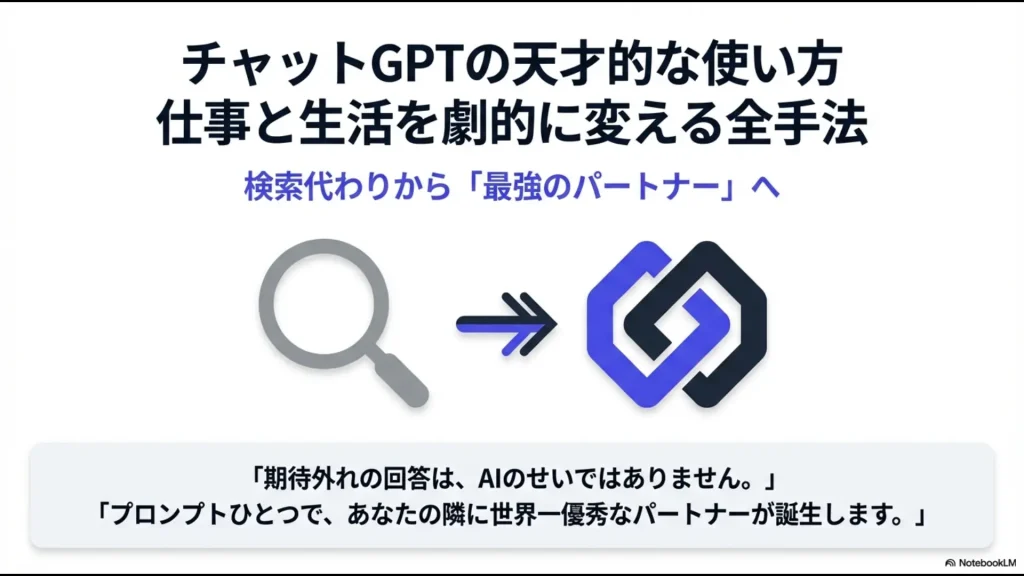
この記事では、元情シスで現在は中小企業の管理部門を担当し、日常的にChatGPTを仕事へ取り入れている私が、「これは実務で使いやすい」と感じるChatGPTの天才的な使い方を仕事・学習・生活に分けて紹介します。
- ChatGPTを検索代わりで終わらせない基本的な考え方
- 仕事で使えるChatGPTの実践的な活用例
- Projects・Deep research・画像・音声などの使い分け
- Excel・VBA・資料作成・議事録などへの応用方法
- 学習や日常生活でChatGPTを使うアイデア
- 精度を上げるプロンプトの基本テンプレート
結論|ChatGPTの天才的な使い方は「質問」ではなく「仕事」を渡すこと
ChatGPTを使い始めたばかりだと、Google検索のように「○○について教えて」と質問する使い方が中心になりがちです。
もちろん、それだけでも便利です。
ただ、ChatGPTの強みをもっと活かすなら、質問を少し変えてみてください。
| 検索代わりの使い方 | 一歩進んだ使い方 |
|---|---|
| 稟議書の書き方を教えて | このメモから稟議書のドラフトを作り、不足情報も指摘して |
| Excelの関数を教えて | この表で目的を実現する数式を作り、テスト例も出して |
| 会議を要約して | 決定事項・未決事項・担当者・期限に分けて整理して |
| 競合を調べて | 公式情報を調査し、比較表と意思決定に必要な論点をまとめて |
| 企画を考えて | 目的・制約を確認してから3案作り、それぞれの弱点も批判して |
つまり、「答え」ではなく完成してほしい状態を伝えます。
これだけでも、ChatGPTとの付き合い方がかなり変わります。
仕事で差がつくChatGPTの天才的な使い方8選
1.ゼロから書かず「たたき台→批判→修正」を1セットにする
私が仕事でよく使うのが、最初から完成品を求めず、ChatGPTにドラフトを作らせてから自分で確認する方法です。
例えば、社内ガイドライン、通知文、稟議書、説明資料などです。
 スタック
スタック私の場合、社内ルールやガイドラインの文章をゼロから組み立てると数日かかることもありました。現在は条件や参考資料を整理してChatGPTへ渡し、初期ドラフトなら30分程度で形にできるケースがあります。もちろん、その後に自社ルールとの照合と修正を行います。
さらに便利なのが、一度作った文章を別の視点からチェックさせることです。
以下は私が作成した社内ガイドラインのドラフトです。

すぐに書き直さず、まず次の観点から問題点だけ指摘してください。

・ルールが曖昧な箇所
・現場が判断に迷いそうな箇所
・禁止事項の具体例が不足している箇所
・例外処理が定義されていない箇所
・文章内の矛盾
・追加で決める必要がある事項

事実や会社のルールを推測して追加しないでください。
「作る」と「批判する」を分けると、自分では見落としていた穴に気づきやすくなります。
2.仕事を細かく分解して「AIに任せる部分」を探す
「この仕事を全部自動化して」と頼むより、今の業務手順をChatGPTへ説明し、自動化できそうな工程を探してもらう使い方もおすすめです。
以下は私が毎月行っている業務です。

各工程を、

A:人が判断すべき
B:生成AIで効率化できる
C:Excel・Power Query・VBAなどで自動化できる
D:SaaSなど別の仕組みに移した方がよい

の4つに分類してください。

また、最も効果が大きそうな改善候補を3つ選び、
理由も説明してください。

【現在の業務手順】
[手順を箇条書きで入力]
これをやると、「AIを使うこと」が目的になるのを防げます。
Excelで十分な処理にAIを使い続けたり、反対に毎月同じ手作業をChatGPTへお願いし続けたりする非効率も見つけやすくなります。
3.Excel・VBA・Power Queryの開発補助に使う
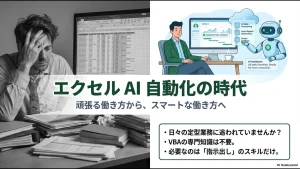
ChatGPTはExcel業務の自動化でも便利です。
ただし、「ChatGPTがあれば今日からプログラマー」「AIのコードならそのまま使える」と考えるのは危険です。
おすすめは、コードを書く作業をAIに手伝わせ、人が要件とテストを担当する方法です。
スタック私の業務では、10以上の部署から届くファイルを毎月まとめる作業に以前は約4時間かかっていました。Power Queryで取得・結合・整形を仕組み化してからは、ファイルを揃えて更新するだけで約5分まで短縮できています。AIは数式や処理方法、エラーの調査を助けてもらう役として使っています。
つまり、毎月繰り返す処理そのものはPower QueryやVBAへ任せ、ChatGPTは「作り方を考える担当」にします。
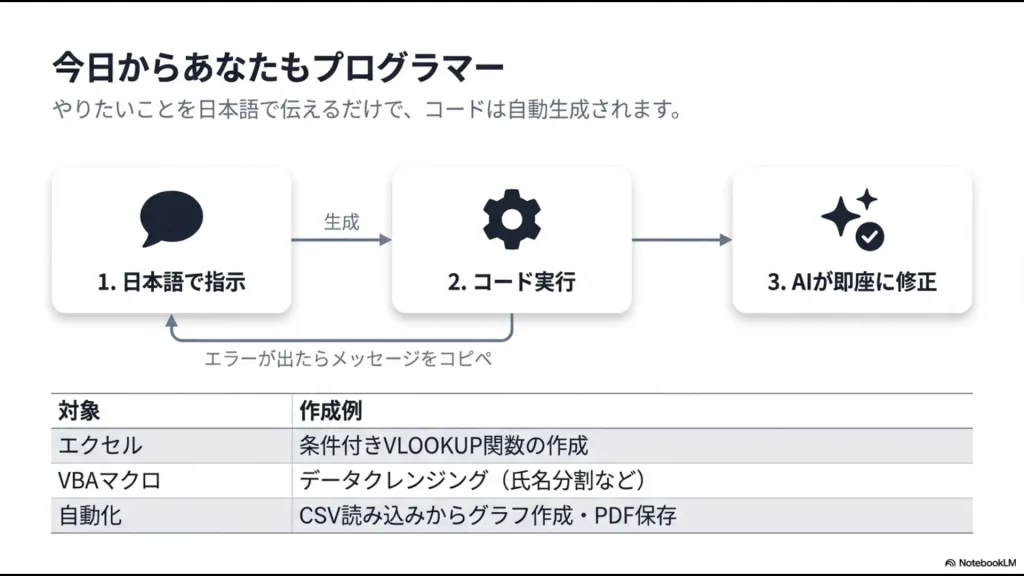
ChatGPTを使ったExcel自動化の具体的な進め方は、ExcelをAIで自動化する方法で詳しく解説しています。
4.Deep researchで「検索」から「調査レポート作成」へ進める
料金、法律、製品比較、市場動向など、現在の情報が重要なテーマは、ChatGPTの記憶だけで回答させるのではなく、Web上の一次情報を確認させる必要があります。
そこで使いやすいのがDeep researchです。
複雑な調査テーマについて、調査計画を立て、Webサイトやアップロードした資料などを確認し、出典付きのレポートへまとめる用途に向いています。
中小企業向けの勤怠管理システムを比較したいです。

従業員数50人
シフト勤務あり
現在はExcel管理です。

公式サイトを優先して調査し、

・料金
・無料トライアル
・打刻方法
・シフト管理
・有給管理
・給与システム連携
・サポート
・契約上の注意点

を比較してください。

情報が確認できない項目は推測せず「確認できず」としてください。

最後に、
「どの会社が一番か」ではなく
会社ごとに向いている条件を整理してください。
Deep researchの使い方や通常検索との違いは、ChatGPT Deep Researchの使い方で詳しくまとめています。
5.会議を「要約」ではなく次の行動へ変える
会議の文字起こしを単純に短くするだけでは、議事録を作ったこと自体が目的になってしまいます。
おすすめは、会議後に必要な行動まで整理することです。
以下は会議の文字起こしです。

内容を推測せず、次の項目へ整理してください。

1. 会議の要点
2. 決定事項
3. 未決事項
4. 担当者別のToDo
5. 期限
6. 次回までに確認する事項
7. 上司へ報告した方がよい事項

担当者や期限が明言されていない場合は「未定」としてください。

---文字起こし---
[内容を貼り付け]
---
私自身も、以前は録音を聞き直して議事録を作るために数時間かかることがありましたが、現在は文字起こしとAI要約を組み合わせ、60分程度の会議でも5〜10分程度で整理できるケースがあります。
AI議事録の具体的な仕組みを作りたい場合は、AI議事録を自動作成する方法も参考にしてください。
6.Projectsで毎回同じ説明をする手間を減らす
毎週・毎月繰り返す仕事なら、毎回新しいチャットで背景を最初から説明するより、Projectsを使って文脈をまとめておく方法があります。
Projectsでは、関連するチャット、ファイル、指示などを共通の目的の下にまとめられます。
例えば次のような使い方が考えられます。
- 毎月の経営会議資料作成
- ブログ記事制作
- 採用活動
- 資格学習
- 新規システム導入プロジェクト
「便利なプロンプトを毎回探す」より、繰り返す仕事の背景・ルール・資料を整理しておく方が、長期的には使いやすくなります。
7.画像を「作る」だけでなく会話しながら修正する
旧来のChatGPT画像生成では「DALL·E 3を使う」という説明が中心でしたが、現在はChatGPT Imagesを使って画像を生成・編集できます。
天才的な使い方は、1回のプロンプトですべてを決めようとすることではありません。
まず大枠を作り、その後に必要な部分だけ修正していきます。
ブログ用の16:9アイキャッチを作成してください。

テーマ:
中小企業のバックオフィスでAIを活用している場面

構図:
人物は左側
右側はタイトル用に余白を残す

雰囲気:
明るい自然光
清潔感のあるオフィス
実写風

企業ロゴや文字、透かしは入れないでください。
生成後は、「人物は変えず背景だけ明るく」「右側の余白を広げる」のように修正箇所を絞っていきます。
詳しい画像生成方法は、AI画像生成の使い方とプロンプトのコツで解説しています。
8.Voiceを使って「考えながら話す」
文章を書く前に頭の中を整理したいときは、キーボードへ入力するより話した方が早い場合があります。
ChatGPT Voiceでは、ChatGPTと音声で会話しながら考えを整理できます。
例えば、企画を考えている途中なら次のように使えます。
これから新しい業務改善案について、
思いついたことを順番に話します。

途中で結論を急がずに聞いてください。

話し終わったら、

・現在の課題
・私が考えている解決策
・まだ曖昧な点
・追加で考えるべき質問

に分けて整理してください。
散歩中や移動中に思いついたことを言葉にし、最後に整理してもらうと、アイデアのメモとしても使えます。
学習で使えるChatGPTの天才的な使い方
分からないことを「答え」ではなく質問で返してもらう
学習でChatGPTを使うとき、答えをすぐ聞いてしまうと、自分で考える時間が減ってしまいます。
そこで、家庭教師のようにヒントだけ出してもらいます。
この問題を勉強しています。

答えをすぐに教えないでください。

私の理解を確認するために
1回に1問ずつ質問してください。

間違えた場合も正解を即答せず、
次のヒントを出してください。

最後に私自身が答えへ到達したら、
考え方を整理してください。
「説明してもらうAI」から「自分に考えさせるAI」へ変える使い方です。
難しい概念を自分の仕事に例えて説明してもらう
抽象的な概念を理解するときは、自分がよく知っている世界へ置き換えてもらうのも便利です。
例えば管理部門で働いている人なら、次のように頼めます。
「API」という概念を、
中小企業の総務部門の仕事に例えて説明してください。

最初に専門用語を使わず説明し、
その後に正式な用語へ対応させてください。

最後に、
理解できているか確認する問題を3問出してください。
自分の知っている仕事と関連付けると、ただ定義を暗記するより理解しやすくなります。
日常生活で使えるChatGPTのアイデア
条件の多い選択肢を整理してもらう
ChatGPTは「正解を決めてもらう」より、選択肢を比較する補助として使う方が便利です。
例えば、旅行、買い物、習い事などで条件が多い場合です。
次の3つの候補で迷っています。

私の代わりに決めるのではなく、
条件ごとのメリット・デメリットを整理してください。

【重視する条件】
1. 費用
2. 続けやすさ
3. 家族への負担
4. 移動時間
5. 長期的なメリット

最後に、
「どの条件を最優先するかで結論が変わるか」
を整理してください。
自分の判断基準を見える化するための壁打ち相手として使えます。
冷蔵庫の食材から献立候補を考える
日常生活なら、献立候補を考えてもらうような使い方も手軽です。
現在家にある食材は次のとおりです。

・キャベツ
・卵
・豚ひき肉
・玉ねぎ

条件:
・家族3人分
・30分以内
・辛くしない
・なるべく食材を使い切る

夕食候補を3つ出してください。

不足する材料がある場合は、
候補ごとに追加購入が必要なものを分けてください。
ただし、アレルギー、持病、薬との相互作用など健康に関係する条件がある場合は、AIだけで判断しないでください。
プロンプトは「世界最高の○○」より6項目を具体化する
以前は、「あなたは世界最高のコンサルタントです」のような役割を与えるテクニックが広く紹介されていました。
役割指定が役立つ場面はありますが、それだけで回答品質が保証されるわけではありません。
私なら、次の6項目を優先して伝えます。
| 項目 | 伝えること |
|---|---|
| 目的 | 何のために使う成果物か |
| 背景 | 現在の状況・読者・利用シーン |
| 入力 | 判断材料として使ってよい情報 |
| 制約 | 予算・文字数・禁止事項・期限 |
| 出力 | 表・文章・箇条書きなど完成形 |
| 検証 | 推測禁止・不足情報・根拠確認など |
テンプレートにすると次のようになります。
【目的】
○○を作成したい

【背景】
○○という状況で使用する

【入力情報】
以下の情報だけを使用する
[情報を入力]

【制約】
・○文字以内
・○○は禁止
・不足情報を推測しない

【出力】
○○形式で作成

【確認】
完成後に、
・不足情報
・事実確認が必要な箇所
・改善できる箇所
を別に示す仕事向けのプロンプトをさらに増やしたい場合は、仕事が速い人のChatGPTプロンプト活用術で詳しくまとめています。
ChatGPTでやらない方がいい使い方
便利だからこそ、「どこまで任せるか」を決めておくことも重要です。
- 存在しない数字を作らせる:稟議・レポート・自己PRなどの実績を推測させない
- 最新情報を記憶だけで答えさせる:料金・法律・製品仕様などはWeb検索や一次情報で確認する
- AIのコードを本番でいきなり実行する:コピーしたファイルやテスト環境で確認する
- 機密情報を必要なく入力する:個人情報・顧客情報・社外秘は会社のルールを優先する
- 重要な判断をAIだけで決める:法務・財務・人事・健康など影響が大きい判断は人が確認する
- AIの文章をそのまま自分の意見にする:事実・論理・自分の考えを確認してから使う
個人向けChatGPTのデータ利用設定も確認する
個人向けChatGPTでは、設定によって会話内容がモデル改善へ利用される場合があります。
現在はData Controlsから「Improve the model for everyone」をオフにできます。
また、特定の会話を履歴やMemoryに残さず、モデル学習にも使わないTemporary Chatも用意されています。
現在の設定は、OpenAI「Data Controls FAQ」で確認してください。
学習利用をオフにしたからといって、会社の機密情報を自由に入力してよいわけではありません。業務では自社のAI利用ルールや情報管理規程を優先してください。
ChatGPTの天才的な使い方に関するよくある質問
まとめ|本当に差がつくのは「すごいプロンプト」より仕事の渡し方
ChatGPTの天才的な使い方とは、難しい呪文を覚えたり、何でもAIへ丸投げしたりすることではありません。
- 答えではなく完成してほしい成果物を伝える
- ドラフト作成と批判・修正を分ける
- 業務を分解してAIに任せる工程を探す
- 繰り返す仕事はProjectsなどで文脈を残す
- 最新情報の調査はWeb検索・Deep researchを使う
- ExcelやコードはAIに作らせて人がテストする
- 画像や音声などテキスト以外の機能も使う
- 重要な判断と最終確認は人が行う
私がChatGPTを使うときも、「どう質問すればすごい答えが返ってくるか」より、「今やっている仕事のどの部分をAIへ渡せるか」を考えることが増えました。
AIで浮いた時間を、分析、改善、企画、コミュニケーションなど、人が判断すべき仕事へ戻せることが一番大きな価値だと感じています。
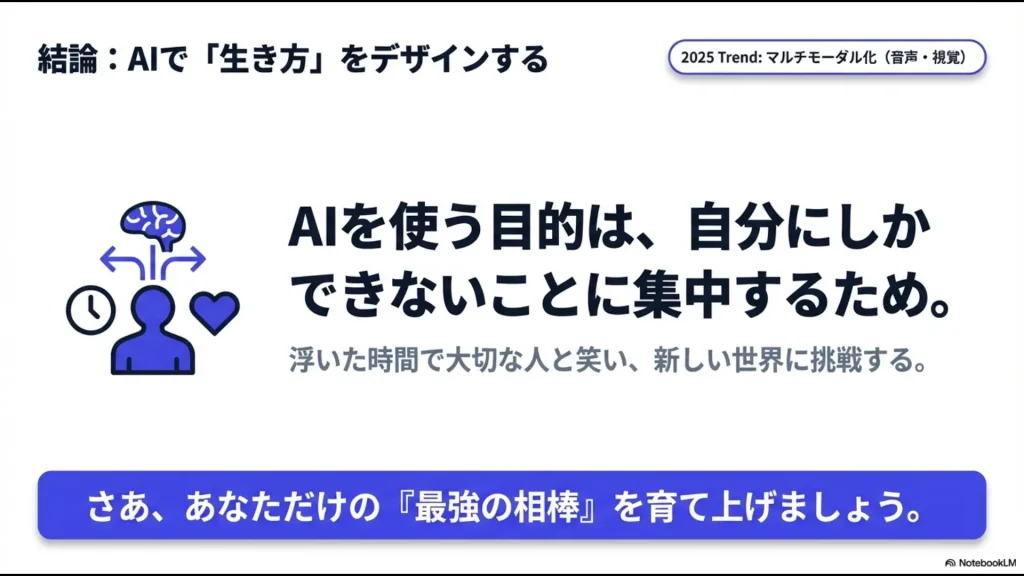
まずは明日やる予定の仕事を1つ選び、「この仕事の中でAIに任せられる部分はどこ?」とChatGPTへ相談してみてください。
さらに、仕事で使える具体的なプロンプトを試したい方は、次の記事でメール・要約・企画・分析などの実践例をまとめています。
\ 明日の仕事でそのまま試す /