SkillStack Lab(スキスタ)運営者の「スタック」です。
ChatGPTを仕事で使っていて、「急に使えなくなった」「ファイルをアップロードできない」「利用上限と表示されたけれど、いつ戻るの?」と困ったことはありませんか。
以前のChatGPTでは、GPT-5のメッセージ回数制限が大きな話題になりました。
しかし、2026年8月現在はGPT-5.6が中心となり、制限の考え方も変わっています。
特に重要なのが、「テキストチャットの制限」「高度な推論の制限」「ファイルアップロードの制限」「画像・音声・データ分析などのツール制限」を分けて考えることです。
例えばFree・Goでは、現在の日常的なテキストチャットは不正利用防止措置の範囲内で原則無制限です。一方、ファイルアップロード、画像生成、音声、データ分析などには別の上限があります。
つまり、「ChatGPTが使えない=GPT-5.6のメッセージ上限」とは限りません。
この記事では、2026年8月18日時点のOpenAI公式情報をもとに、ChatGPTの現在の利用制限、ファイル容量、モデル切替、ネットワークエラー、Business・Enterpriseとの違い、そして業務を止めないための運用方法を元情シス・現役管理部門長の視点で整理します。
- 2026年現在のChatGPT・GPT-5.6の利用制限
- Free・Go・Plus・Pro・Businessの違い
- PDF・Excel・画像をアップロードできない原因
- 利用上限とネットワークエラーを見分ける方法
- 制限到達時に避けたい危険な回避方法
- シャドーITを防ぎ、仕事を止めないAI運用の作り方
現在のChatGPTでは「○時間に○回」という数字だけ覚えるのはおすすめしません。モデル・推論・ファイル・画像生成などで利用枠が分かれており、上限もプランやワークスペース設定によって変わるからです。
GPT-5の制限はどうなった?現在はGPT-5.6が中心
まず、旧記事との最も大きな違いから整理します。
現在のChatGPTではGPT-5.6ファミリーが展開されており、Free・GoではGPT-5.6 Luna、対象の有料プランではGPT-5.6 Solが中心です。
そのため、以前のGPT-5について公開されていた利用回数を、そのまま現在のChatGPTへ当てはめることはできません。
| プラン | 現在の主なモデル | 利用制限の考え方 |
|---|---|---|
| Free | GPT-5.6 Luna | 日常テキストチャットは原則無制限。ファイル・画像・音声・データ分析などは別枠 |
| Go | GPT-5.6 Luna | 日常テキストチャットは原則無制限。Freeより一部ツールの利用枠が多い |
| Plus | GPT-5.6 Sol | Medium・Highの推論を利用可能。推論にはプランごとの利用枠がある |
| Pro | GPT-5.6 Sol / Sol Pro | Plusより高い利用枠。モデルごとに別の利用枠が設定される場合がある |
| Business | GPT-5.6 Solなど | 対象の基本モデルは実質無制限。ただし不正利用防止・高度機能・ワークスペース設定は別 |
| Enterprise | GPT-5.6 Solなど | 契約・管理者設定・利用する高度機能などによって異なる |
2026年8月時点のGPT-5.6の提供状況と利用上限は、OpenAI「GPT-5.6 in ChatGPT」で確認できます。
「Freeは5時間10回・Plusは3時間160回」は現在の仕様ではない
旧記事では、Freeは5時間あたり10回、Plusは3時間あたり160回という数値を掲載していました。
しかし、現在のOpenAI公式GPT-5.6ページでは、このような一律のメッセージ数は案内されていません。
現在はFree・Goの日常テキストチャットが原則無制限になり、高度な推論についてはプランごとの利用枠が設定されています。
リセット時刻を表示できる場合はChatGPT側に表示されるため、「毎日0時」「3時間後」のように記事内の固定値だけで判断しない方が安全です。
ChatGPTの利用上限は変更されることがあります。実際に利用するときは、モデル選択画面やChatGPT上に表示される現在の利用枠・リセット時刻を確認してください。
ChatGPTには5種類の「制限」がある
ChatGPTが使えなくなったときに重要なのが、「何の制限に達したのか」を切り分けることです。
実務では、主に次の5つを分けて考えます。
- GPT-5.6 Solなど高度な推論モデルの利用枠
- ファイルアップロードの回数・容量
- 画像生成・音声・データ分析など各ツールの利用枠
- 保存容量の上限
- VPN・プロキシ・社内ネットワークなど接続環境の問題
この区別ができれば、「利用上限なのにブラウザを再インストールする」「ネットワーク障害なのに数時間待ち続ける」といった無駄な対応を減らせます。
GPT-5.6の推論上限に達するとどうなる?
PlusなどでMedium・Highを手動選択すると、GPT-5.6 Solによる推論が使われます。
ただし、高度な推論にはプランごとの利用枠があります。
上限に達した場合、ChatGPTは利用可能な別のリーズニングモデルへ切り替えて処理を続けることがあります。
旧記事では「必ずminiへ強制ダウングレードされ、性能が急落する」と説明していましたが、現在の仕様をそのように断定することはできません。
重要なのは、モデルが変わった可能性を意識して成果物を確認することです。契約書、財務資料、人事制度、重要なプログラムなどは、モデルに関係なく最終確認を人間側に残しましょう。
PDFやExcelをアップロードできない原因と現在の上限
「チャットはできるのにExcelだけ送れない」「PDFを追加したらupload limit reachedと表示された」という場合は、メッセージ数ではなくファイル側の制限を疑います。
2026年8月時点でOpenAIが案内している主な上限は次のとおりです。
| 項目 | 現在の上限 |
|---|---|
| 1ファイルの最大容量 | 512MB |
| テキスト・文書 | 1ファイル200万トークン |
| CSV・表計算ファイル | 約50MBまで(行サイズなどにより変動) |
| 画像 | 1画像20MB |
| アップロード回数 | 最大80ファイル/3時間 |
| Free | 1日3ファイルまで |
| ユーザー保存容量 | 25GB |
| 組織の保存容量 | 100GB |
なお、ピーク時にはアップロード回数が引き下げられる場合があります。また、失敗したアップロードも回数へカウントされることがあります。
最新の制限はOpenAI「File Uploads FAQ」で確認できます。
重いExcelをすぐCSVへ変換すればよいとは限らない
旧記事では「重いデータはCSVへ変換する」としていましたが、目的によって使い分けた方がよいでしょう。
数値データの集計だけならCSVへ整理するのは有効です。
一方、シート構成、セルの位置、数式、見た目なども確認したい場合、CSV化すると必要な情報まで失われます。
- 大量の生データ:必要な列だけに絞る
- 複数年のデータ:期間ごとに分ける
- 不要な画像:分析に不要なら取り除く
- Excel:何を分析してほしいのか明確に指示する
- PDF:図表が重要なら、利用プランのPDF処理方法も確認する
また、ファイル上限エラーが出た場合は、容量だけでなく「直近で何ファイル送ったか」「過去のチャットやProjectsなどで保存容量を使っていないか」も確認してください。
「Checking your browser」で進まないのは利用回数制限とは別問題
画面が真っ白になる、ログインできない、「Checking your browser」から進まないといった症状は、GPT-5.6の利用回数とは別の問題である可能性があります。
企業のネットワークでは、VPN、プロキシ、SSL検査、セキュリティソフトなどがChatGPTとの通信へ影響する場合があります。
また、OpenAIはVPNによってIPが不審と判定され、Cloudflare側でブロックされる場合があることも案内しています。
この場合は、次の順番で切り分けると分かりやすいです。
- OpenAIのステータスページで障害が発生していないか確認する
- 会社のネットワークだけで発生するか確認する
- VPN・プロキシ・セキュリティソフトの影響を情シス側で確認する
- ブラウザのCookie・JavaScript・拡張機能を確認する
- 必要に応じてシークレットウィンドウなどでブラウザ依存か切り分ける
シークレットモードやキャッシュ削除は、ブラウザ・ログイン問題の切り分けには使えますが、ChatGPTの正規の利用上限をリセットする方法ではありません。
制限回避のためにやってはいけないこと
利用上限へ到達したときに、正規の利用枠を回避しようとする運用はおすすめできません。
特に会社で避けたいのは次のような方法です。
- 部署で1つの個人アカウントを使い回す
- 利用制限回避を目的に複数アカウントを作る
- 無料VPNで接続元を変えて回避を試みる
- 会社が許可していない外部AIへ業務データを移す
OpenAIの利用規約では、アカウント認証情報を他人と共有したり、アカウントを他人に利用させたりすることは禁止されています。
会社で複数人が利用するなら、各社員へ正式なアカウントを割り当て、Business・Enterpriseなど組織として管理できる環境を検討する方が安全です。
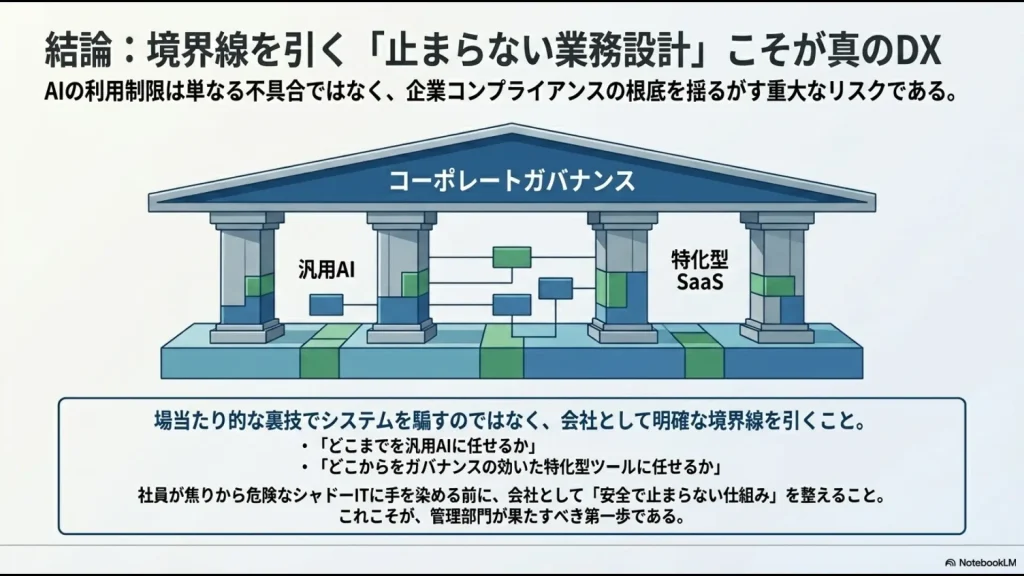
本当に怖いのは制限よりシャドーIT
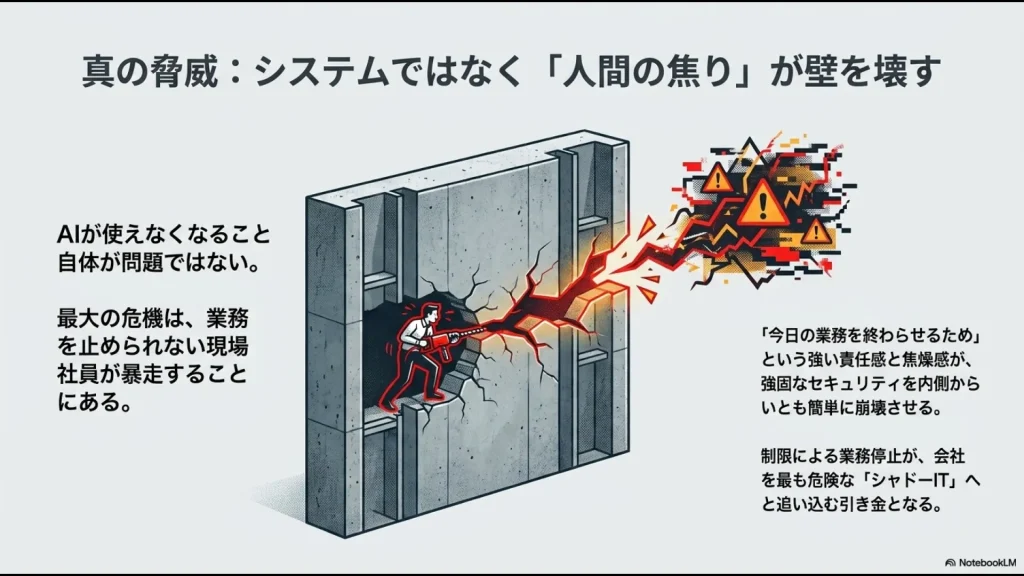
管理部門として注意したいのは、ChatGPTの利用上限そのものより、使えなくなった社員が次にどのような行動を取るかです。
例えば締切直前にファイルアップロードの上限へ到達し、社員が「無料 AI 制限なし」などと検索して、会社が契約していないサービスへ資料をアップロードしてしまえば、管理部門から利用状況を把握できなくなります。
これがシャドーITです。
ただし、「無料AIへ入力すると必ず学習され、競合企業の回答としてそのまま表示される」といった単純な話ではありません。
問題は、サービスによってデータの保存期間、学習への利用、第三者提供、管理機能などの条件が違い、会社側が確認・統制できないことです。
個人向けChatGPTと法人向けではデータ利用の初期設定が違う
ChatGPT自体についても、個人向けサービスと法人向けサービスは分けて考えます。
Free・Go・Plus・Proなど個人向けChatGPTでは、設定によって会話内容がモデル改善へ利用される場合があります。
個人ユーザーはData Controlsからモデル改善への利用をオフにできます。
一方、ChatGPT Business・EnterpriseやOpenAI APIでは、入力・出力はデフォルトでモデル学習へ利用されません。
「学習に使われない=どんな機密情報でも入力してよい」ではありません。顧客情報、従業員情報、契約上の秘密情報などは、自社規程・契約・利用目的に照らして扱ってください。
Proは法人向けプランではない
旧記事ではBusiness・Pro・Enterpriseをまとめて「法人向け」としていましたが、ここも修正が必要です。
ChatGPT Proは利用枠を増やしたい個人向けの上位プランです。
会社としてメンバー・データ・ワークスペースを管理したい場合は、BusinessまたはEnterpriseを比較します。
| 選択肢 | 主な用途 | 会社での位置づけ |
|---|---|---|
| Plus | 個人の高度なAI活用 | 個人向け |
| Pro | より高い個人利用枠・高度機能 | 個人向け |
| Business | チームでChatGPTを利用 | 企業・組織向け |
| Enterprise | 大規模導入・高度な管理 | 企業・組織向け |
| API | 社内システムやアプリへ組み込む | システム用途 |
ChatGPT Businessでは、対象となる基本モデルについて実質無制限のメッセージ利用が案内されています。
ただし、これは「あらゆる機能が無制限」という意味ではありません。不正利用防止のガードレール、高度な推論や一部機能の利用条件、ワークスペース設定などは別に考える必要があります。
業務を止めないための6つのChatGPT運用対策
重要な業務でAIを使うなら、「制限が起きないこと」を期待するのではなく、制限や障害が起きても仕事を続けられるようにします。
1.ChatGPTを単一障害点にしない
会議資料や月次処理など、締切のある業務をChatGPTだけで完結させる設計は避けます。
AIがなくても最低限続けられる手順や、会社として承認した代替手段を用意してください。
2.会社が利用を認めるAIを明文化する
「ChatGPTは禁止」とだけ決めても、仕事上必要になれば社員が別のAIを探す可能性があります。
禁止事項だけでなく、次のようなルールをセットで決めます。
- 利用してよいAIサービス
- 利用してよいアカウント・ワークスペース
- 入力してよい情報
- 入力してはいけない情報
- 利用上限・障害時の代替手段
- AI回答を人が確認すべき業務
3.ファイルを必要以上に大きくしない
10年分のデータを丸ごと送るのではなく、分析に必要な期間・列・シートへ絞ります。
ファイルを軽くすることは、上限対策だけでなく、AIに必要な情報を見つけてもらいやすくする意味でも有効です。
4.定型処理はAI以外の方法も使う
すべてをChatGPTへ任せる必要はありません。
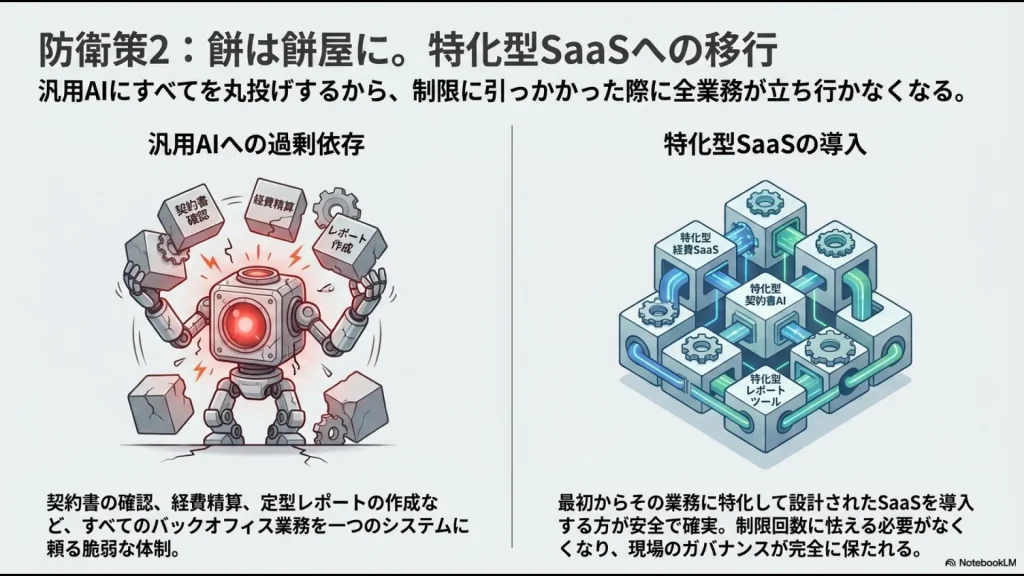
例えば、毎月同じCSVを結合するだけならPower Query、決められたシステム間でデータを移動するならPower Automate、勤怠・会計・問い合わせ管理なら専用SaaSという選択肢があります。
生成AIは曖昧な文章を理解したり、判断材料を整理したりする仕事へ使い、ルールが固定された処理は従来の自動化へ任せる方が安定する場合があります。
Excelで続ける業務と専用システムへ移す業務の判断基準は、バックオフィス向け脱Excelツール比較でも整理しています。
5.本番システムならAPIも比較する
社員がChatGPTの画面を手動操作するのではなく、社内システムへAI処理を組み込みたい場合はOpenAI APIなどを利用する方法があります。
APIはChatGPTの月額プランとは別サービスで、トークン料金やAPI側のレート制限を前提にシステムを設計します。
定型的な大量処理を行う場合は、利用量を計測しながら必要なモデルと処理方法を設計しやすくなります。
6.制限・障害時の連絡先と代替手順を決める
最後に重要なのが運用ルールです。
| トラブル | 最初に確認すること | 代替策の例 |
|---|---|---|
| 推論上限 | モデル・リセット時刻 | 利用可能な別モデルで継続 |
| ファイル上限 | 容量・件数・保存容量 | データを必要範囲へ絞る |
| ChatGPT障害 | OpenAI Status | 承認済み代替ツール・手作業 |
| 会社ネットワークだけ接続不可 | VPN・プロキシ・SSL設定 | 情シスへ切り分け依頼 |
| 回答品質が不十分 | 使用モデル・指示・入力データ | 人へエスカレーション |
ChatGPTの利用制限に関するよくある質問
まとめ|GPT-5の制限回避より「止まっても困らない運用」を作る
2026年現在、ChatGPTの利用制限は以前より複雑になっています。
- Free・Goの日常テキストチャットは現在原則無制限
- GPT-5.6 Solなど高度な推論には利用枠がある
- ファイル・画像・音声・データ分析には別の上限がある
- ファイルは512MBだけでなく種類ごとの制限も確認する
- ネットワークエラーと利用上限を混同しない
- アカウント共有や未承認AIへの逃避で回避しない
- 会社利用ではBusiness・Enterpriseなど管理可能な環境を比較する
- AIが停止した場合の代替手順も用意する
特に企業で重要なのは、利用上限そのものをゼロにすることではありません。
承認済みAIが一時的に使えなくなっても、社員が未承認サービスへ機密情報を持ち出さず、仕事を継続できる仕組みを用意することです。
ChatGPT以外のClaude、Gemini、Perplexity、Microsoft系AIなども含め、仕事ごとにどのAIを使うべきか比較したい方は、2026年版のAIツール早見表も参考にしてください。