SkillStack Lab 運営者のスタックです。
ChromeでWebサイトを見ながら、「このページを要約したい」「複数のサービスを比較したい」「ページを見たままGeminiへ質問したい」と感じることはありませんか。
そんな作業を効率化できるのが、Chromeに統合されたGemini in Chromeです。
2026年現在のGemini in Chromeは、単にブラウザからGeminiを呼び出すだけの機能ではありません。
閲覧中ページの内容を使った質問、最大10個のタブ比較、Gemini Live、さらにWeb上の複数ステップを実行する自動ブラウジングまで利用できるようになっています。
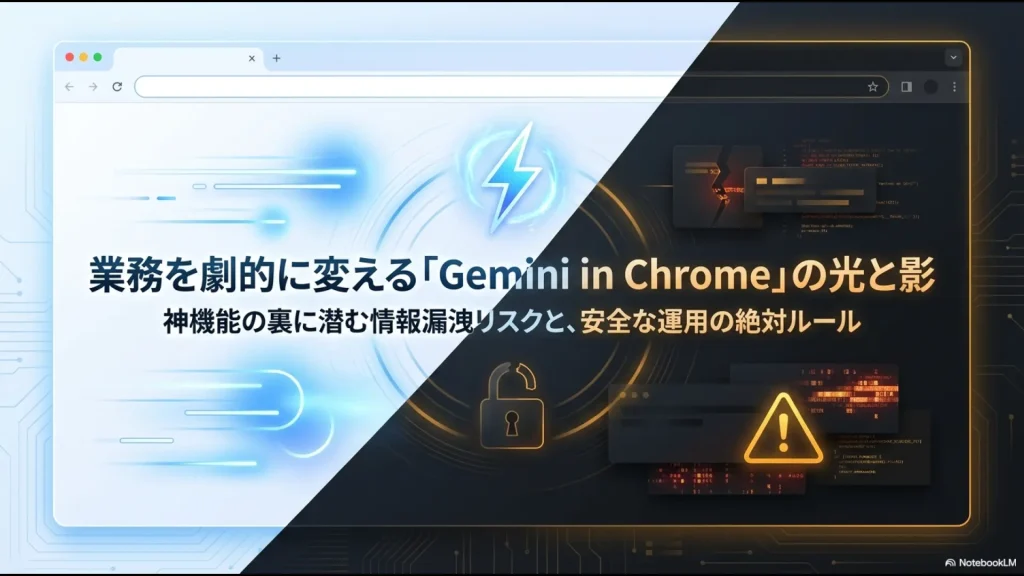
一方で、現在のタブ内容をGeminiへ共有する仕組みだからこそ、会社で使う場合は「どのページを共有してよいか」「個人アカウントで社内情報を扱ってよいか」まで考える必要があります。
この記事では、元情シスで現在は管理部門を担当する立場から、Gemini in Chromeの使い方、設定、複数タブ、自動ブラウジング、表示されないときの原因、企業で安全に利用するためのポイントまで整理します。
- Gemini in Chromeでできることと利用条件
- @geminiとGemini in Chromeの違い
- 閲覧中ページを要約する方法
- 最大10タブをまとめて比較する方法
- 自動ブラウジングでWeb操作を任せる際の注意点
- Gemini in Chromeが表示されない場合の確認事項
- 個人利用と会社利用で異なるデータ保護の考え方
Gemini in Chromeとは?できることを確認
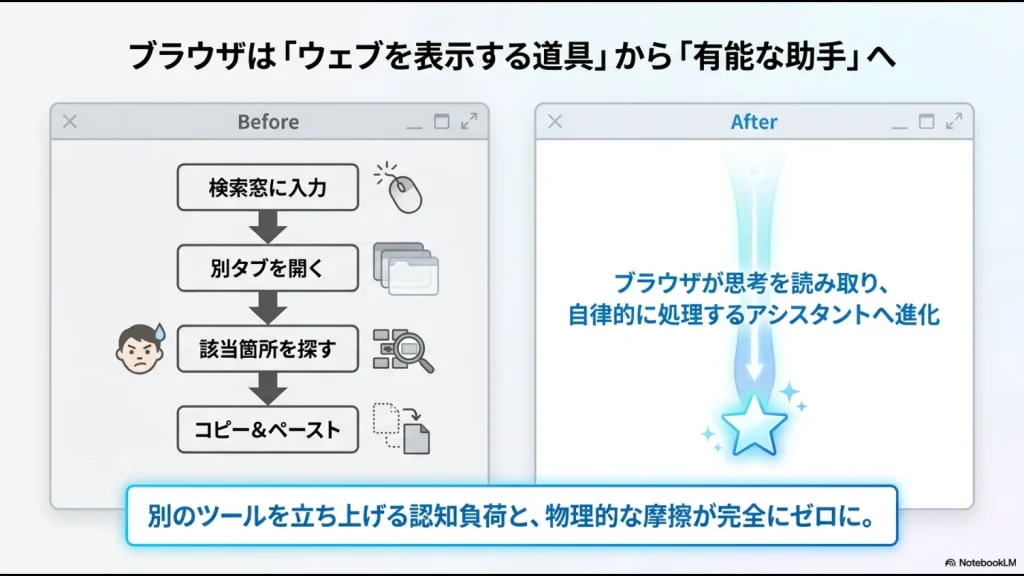
Gemini in Chromeは、Chromeを使いながらGeminiへ質問したり、閲覧中のページをコンテキストとして利用したりできるブラウザ統合型のAI機能です。
現在は主に次のような使い方ができます。
- 閲覧中の記事やWebページを要約する
- 難しい内容を分かりやすく説明してもらう
- 複数のWebページを横断して比較する
- Gemini Liveでページを見ながら音声で相談する
- GmailなどGoogleサービスと組み合わせる
- 自動ブラウジングで複数ステップのWeb操作を任せる
従来の「WebページをコピーしてGeminiへ貼り付ける」という使い方と大きく異なるのは、Chromeで開いているページそのものをGeminiとの会話に利用できる点です。
Gemini in Chromeの利用条件
パソコン版Gemini in Chromeを利用するには、主に次の条件があります。
| 確認項目 | 主な条件 |
|---|---|
| 端末 | Windows、Mac、Chromebook Plus |
| Chrome | 最新バージョン |
| ログイン | Chromeへのログインが必要 |
| シークレットモード | 利用不可 |
| 言語 | 日本語を含む対応言語 |
| 地域 | 日本を含む対応地域 |
| 仕事・学校アカウント | 管理者による許可が必要 |
機能は段階的に提供されているため、条件を満たしていてもアカウントによって表示時期が異なる場合があります。
最新の対応条件は、Google Chrome公式「Gemini in Chromeを使用する」で確認してください。
@geminiとGemini in Chromeは別の機能
ここは非常に間違えやすいポイントです。
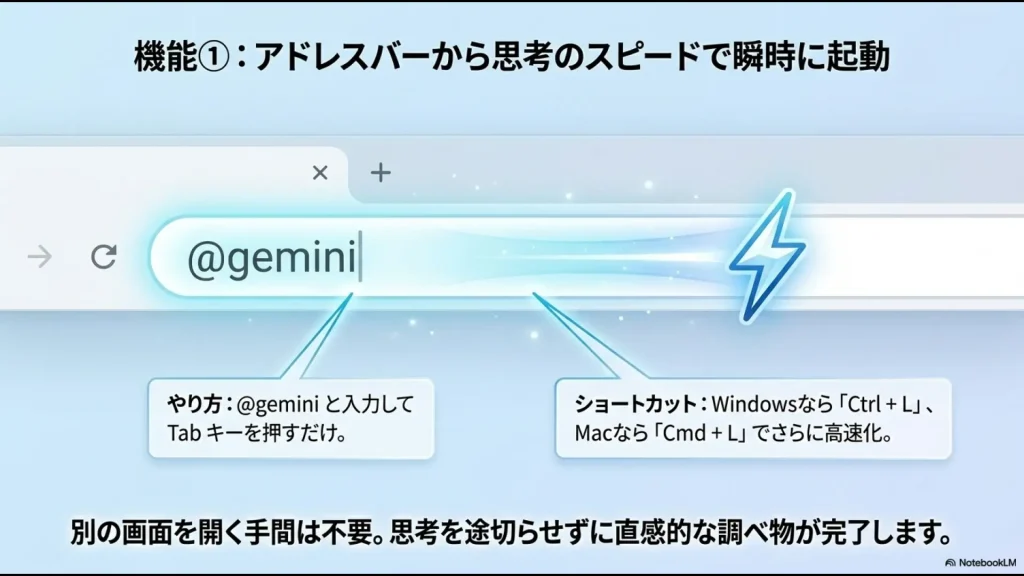
Chromeのアドレスバーには、以前から@geminiと入力してGeminiへ質問できる機能があります。
ただし、これはGemini in Chromeのサイドパネルそのものではありません。
| 機能 | 動き |
|---|---|
| @gemini | アドレスバーから質問し、Gemini Webアプリへ移動する |
| Gemini in Chrome | Chrome内のサイドパネルで現在のページを使いながらGeminiとやり取りする |
@geminiの使い方
アドレスバーからGemini Webアプリへすばやく質問したい場合は、次の手順です。
- Chromeのアドレスバーへ
@geminiと入力する - Tabキーまたはスペースキーを押す
- 質問を入力する
- Enterキーを押す
回答はGemini Webアプリで表示されます。
Windowsなら「Ctrl+L」、Macなら「Command+L」でアドレスバーへカーソルを移せるため、キーボード中心で素早く質問したい場合には便利です。
Gemini in Chromeで閲覧中ページを要約する
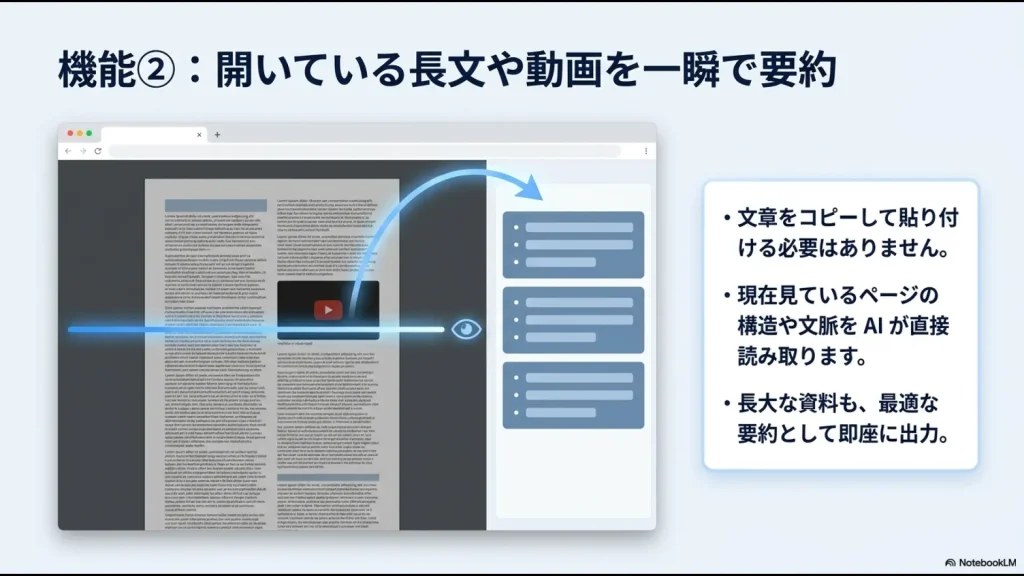
Gemini in Chromeで特に使いやすいのが、現在閲覧しているページについてそのまま質問できる機能です。
Chrome上部の「Geminiに相談」からGemini in Chromeを開くと、現在のタブのページコンテンツを使って回答できます。
例えば、行政機関の長い解説ページやSaaSの公式マニュアルを開きながら、次のように質問できます。
Webページ要約用プロンプト例
このページについて、①結論、②実務で注意する点、③自社で確認すべき条件、の3項目に分けて要約してください。ページに書かれていない内容は推測せず、「記載なし」としてください。
コピー&ペーストする必要がないため、公式マニュアルや長い解説記事の概要をつかむ用途にはかなり便利です。
現在のタブはデフォルトで共有される
セキュリティ面で必ず理解しておきたい仕様があります。
Gemini in Chromeを開くと、現在のタブのページコンテンツはデフォルトでGeminiへ共有されます。
共有されているタブには表示が出るため、不要なページは共有対象から外すことができます。
また、Chromeの設定から「現在のタブをデフォルトで共有」をオフにすることも可能です。
会社の画面を開いたまま使うときは要注意
給与、人事、顧客情報、未公開の経営資料などを表示しているタブでは、Geminiとの共有状態を先に確認してください。「質問内容に機密情報を書かなければ大丈夫」とは限らず、共有しているページコンテンツ自体が回答に利用されます。
最大10タブをGeminiでまとめて比較する
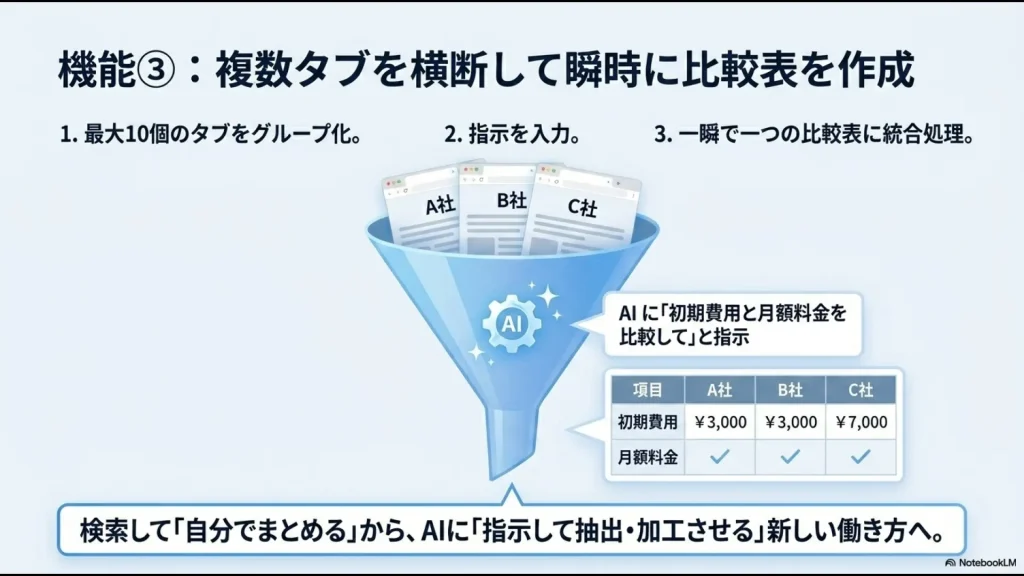
Gemini in Chromeでは、現在のタブに加えて最大10個の開いているタブを共有できます。
バックオフィス業務では、この機能が特に便利です。
例えば、新しい勤怠管理システムを3社比較する場合、各社の料金・機能ページを開いておき、Geminiへまとめて比較させることができます。
プロンプト入力欄で@を入力して開いているタブを選択するか、タブ追加メニューから比較したいページを追加します。
複数サービス比較用プロンプト例
共有した各ページについて、初期費用、月額料金、無料トライアル、主要機能、サポート、注意点を比較表にしてください。料金がページ内で確認できない場合は推測せず「要確認」としてください。
ただし、AIが作った比較表をそのまま稟議資料へ使うのはおすすめしません。
料金や契約条件は必ず元ページと照合し、AIは比較表の初稿を作る役割として利用するのが安全です。
Gemini in Chromeの自動ブラウジングとは
2026年のGemini in Chromeで大きく進化しているのが自動ブラウジング(auto browse)です。
これは、Geminiへ複数ステップのWeb作業を依頼し、ブラウザ操作を代行してもらう機能です。
従来の「ページを読んで回答するAI」から、Web上で実際に行動するエージェントへ近づいた機能と言えます。
Chromeの設定にある「Geminiにブラウジングを許可する」を有効にしたユーザーが対象で、提供状況はアカウントや環境によって異なります。
自動ブラウジングに向いている作業
- 公開Webサイトを横断した情報収集
- 複数候補を探して条件を比較する
- 繰り返し発生する低リスクなWeb操作
- 人間が結果を確認できる補助作業
重要な操作は完全自動化しない
自動ブラウジングが使えるからといって、あらゆる操作をGeminiへ任せるべきではありません。
特に次のような操作は、人間による確認を入れることをおすすめします。
- 送金・決済・購入
- 契約や法務に関わる操作
- 人事・給与データの変更
- 大量メールやメッセージの送信
- 重要ファイルの削除・上書き
- 元に戻しにくい管理画面の変更
AIに作業させる場合も、「実行前に内容を確認する」「対象サイトを限定する」「元に戻せる処理から始める」というガードレールを設けましょう。
Gemini in Chromeが表示されない原因
「Chromeを最新版にしたのにGeminiが表示されない」という場合は、次の順番で確認します。
- Chromeへログインしているか
ログインしていないChromeプロフィールでは利用できません。 - シークレットモードではないか
Gemini in Chromeはシークレットモードでは利用できません。 - Chromeが最新か
「Chromeについて」から最新版へ更新します。 - 対応地域か
現在は日本も対象ですが、VPNなどによって地域判定が変わる場合があります。 - 対応言語か
日本語は現在の対応言語に含まれています。 - 会社や学校の管理アカウントではないか
組織アカウントでは管理者によってGemini in Chromeが無効化されている場合があります。 - 仮想環境で利用していないか
仮想マシンなどでは一部機能が制限される場合があります。 - まだアカウントへ提供されていない可能性
Gemini in Chromeは段階的に提供されています。
旧情報で見かける「Chromeを英語(米国)へ変更すると出る」「実験用フラグを強制的に有効化する」といった方法を、本番の業務PCで安易に試す必要はありません。
会社PCの場合は特に、まず管理者へ確認してください。
Gemini in Chromeの設定を確認する方法
パソコン版Chromeでは、次の場所からGemini in Chromeの設定を確認できます。
- Chrome右上の「︙」をクリックする
- 「設定」を開く
- 「AIイノベーション」を開く
- 「Gemini in Chrome」を選択する
主に次の設定を確認できます。
| 設定 | 内容 |
|---|---|
| Geminiをブラウザ上部に表示 | Geminiアイコンの表示・非表示 |
| 現在のタブをデフォルトで共有 | 新しいチャット開始時に現在ページを共有するか |
| マイク | 音声入力やGemini Liveで利用 |
| 正確な位置情報 | 位置情報を利用した回答 |
| Geminiにブラウジングを許可 | 自動ブラウジングを利用する権限 |
便利だからすべてオンにするのではなく、自分が使う機能だけを許可する方が管理しやすくなります。
個人アカウントで使う場合のプライバシー
Gemini in Chromeを安全に使ううえで、「無料か有料か」だけでデータの扱いを判断しないことが重要です。
個人GoogleアカウントでGeminiを利用する場合は、Gemini AppsのKeep Activityなどの設定によって、チャットの保存やGoogleサービス改善への利用条件が変わります。
Keep Activityがオンの場合、一部のチャットがGoogleのサービス改善や安全性向上のために人間のレビュー対象になる場合があります。
Googleは、Keep Activityをオフにすると、今後のチャットをGoogleサービス改善目的の人間レビューから外せると説明しています。
ただし、Keep Activityをオフにすればデータが一切Googleへ送信・保持されないという意味ではありません。
設定の違いについては、Geminiを学習させない設定と履歴管理で詳しく整理しています。
Google AI Proへ課金しても企業用アカウントにはならない
個人向けGoogle AI Proを契約していることと、Google Workspaceの企業向けデータ保護を受けることは別です。会社の情報を扱う場合は「有料か無料か」ではなく、会社が管理・許可したアカウントや契約かを確認してください。
会社のGoogle Workspaceで使う場合のデータ保護
会社が管理する対象のGoogle Workspace環境では、個人向けGeminiとデータの扱いが異なります。
GoogleはGemini in Chromeについて、対象のWorkspace環境では次のような保護が適用されると説明しています。
- Geminiとのやり取りは組織内に留まる
- 組織の許可なく内容を外部へ共有しない
- ほかの顧客のためにコンテンツを利用しない
- 許可なく人間のレビューへ回さない
- プロンプト・現在タブのコンテキスト・生成回答を生成AIモデルの学習に利用しない
そのため、企業でGemini in Chromeを使う場合は、社員が個人Googleアカウントを勝手に利用するのではなく、会社が管理するWorkspaceアカウントと管理ポリシーの下で利用するのが基本です。
企業向けGemini全体のデータ保護や導入方法は、企業向けGemini活用ガイドでも解説しています。
管理者はGemini in Chromeを制御できる
Gemini in Chromeが便利だからといって、会社側が従業員の判断だけに任せる必要はありません。
管理対象のChromeでは、Google管理コンソールやChrome Enterpriseのポリシーを使ってGemini in Chromeを制御できます。
例えば、管理者は次のような制御を検討できます。
- Gemini in Chrome自体を許可・禁止する
- 自動ブラウジングを許可・禁止する
- 自動ブラウジングを許可するURLを限定する
- 自動操作を禁止するURLを指定する
- 組織単位・グループ単位で設定を分ける
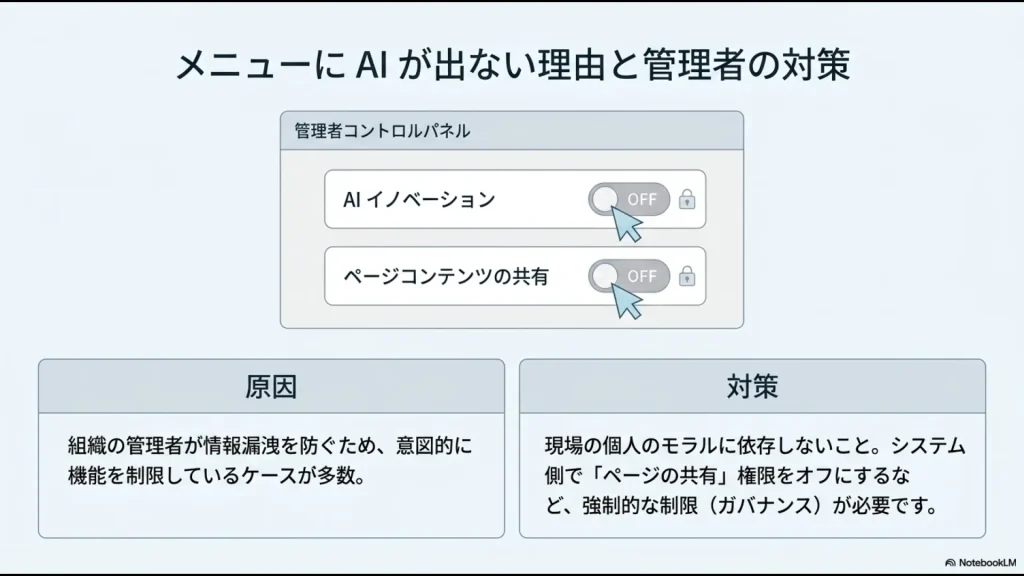
特に自動ブラウジングについては、管理対象ユーザーでは標準で無効となる構成があり、対象のGoogle Workspaceエディションと管理者設定が必要です。
最新の管理機能は、Google公式「Gemini in Chrome 管理者向けヘルプ」で確認してください。
Gemini in Chromeを会社で安全に使う5つのルール
1.個人アカウントへ会社データを持ち込まない
個人GoogleアカウントのGeminiと会社が管理するWorkspace版は、同じGeminiでもデータ保護の条件が異なります。
会社の資料を個人アカウントへコピーして処理する運用は避け、会社が利用を認めた環境を使いましょう。
2.共有中のタブを確認する
Gemini in Chromeでは、共有しているタブのページコンテンツが回答に利用されます。
機密情報を表示しているページでGeminiを開く場合は、どのタブが共有状態になっているか確認してください。
3.比較結果や要約は元ページで確認する
Geminiは便利ですが、生成AIの回答には誤りが含まれる可能性があります。
料金、契約条件、法律、税務、製品仕様など重要な情報は必ず一次情報と照合してください。
4.自動ブラウジングは低リスク業務から使う
自動操作は、まず公開情報の調査や元に戻せる作業から試します。
決済、重要データ変更、外部への送信などは、人間の承認を挟む運用にしてください。
5.会社側で許可サイトと禁止サイトを決める
「社員には気をつけてもらう」だけではなく、管理可能な環境ではポリシーでガードレールを設定します。
例えば、公開Webサイトは自動ブラウジングを許可し、人事・会計・顧客管理システムでは禁止するといった設計が考えられます。
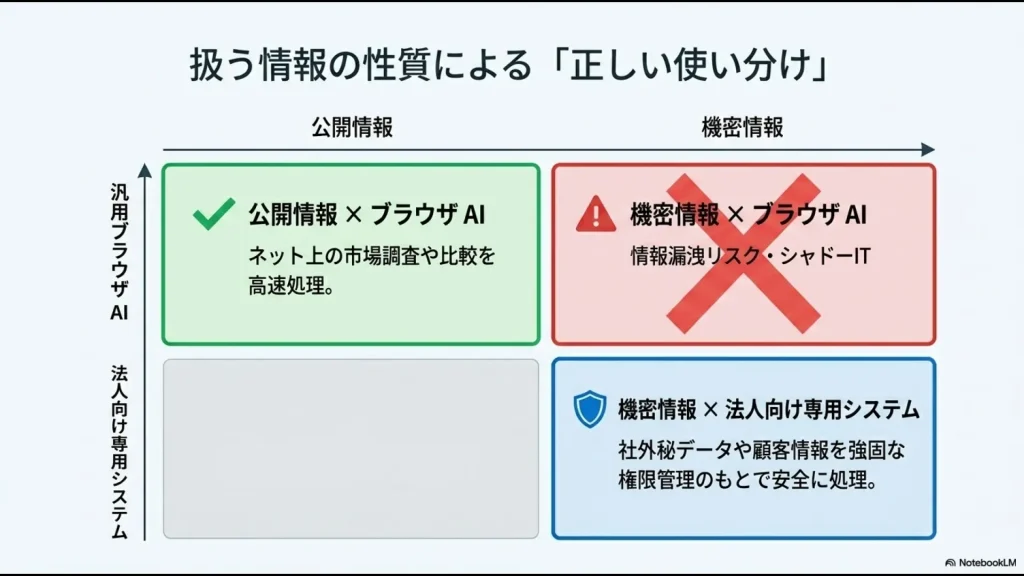
Gemini in Chromeが向いている業務
- 公開されているニュースや業界情報の要約
- 複数ベンダーの公開料金・機能比較
- 公式マニュアルの要点整理
- Web上の専門用語の理解
- 公開情報を使ったリサーチ
- 人間が最終確認する低リスクなWeb操作
Gemini in Chromeを慎重に使うべき業務
- 給与・人事情報を表示するシステム
- 顧客の個人情報を扱う管理画面
- 未公開の経営・財務情報
- 契約書や法務上重要な操作
- 決済・送金を伴うWeb操作
- 大量の外部送信や削除を伴う処理
これらを一律に「Geminiでは使えない」と考える必要はありません。
重要なのは、会社の契約・管理環境・データ分類・操作権限に応じて、利用可否を決めることです。
Gemini in Chromeに関するよくある質問
まとめ|Gemini in Chromeは共有範囲を理解して使う
Gemini in Chromeは、2026年現在かなり実用的なブラウザAIへ進化しています。
- 閲覧中ページについてそのまま質問できる
- 最大10個のタブをまとめて比較できる
- Gemini Liveを使って音声で相談できる
- 対象ユーザーは自動ブラウジングも利用できる
- 現在のタブはデフォルトで共有される
- 会社では管理者が利用や自動操作を制御できる
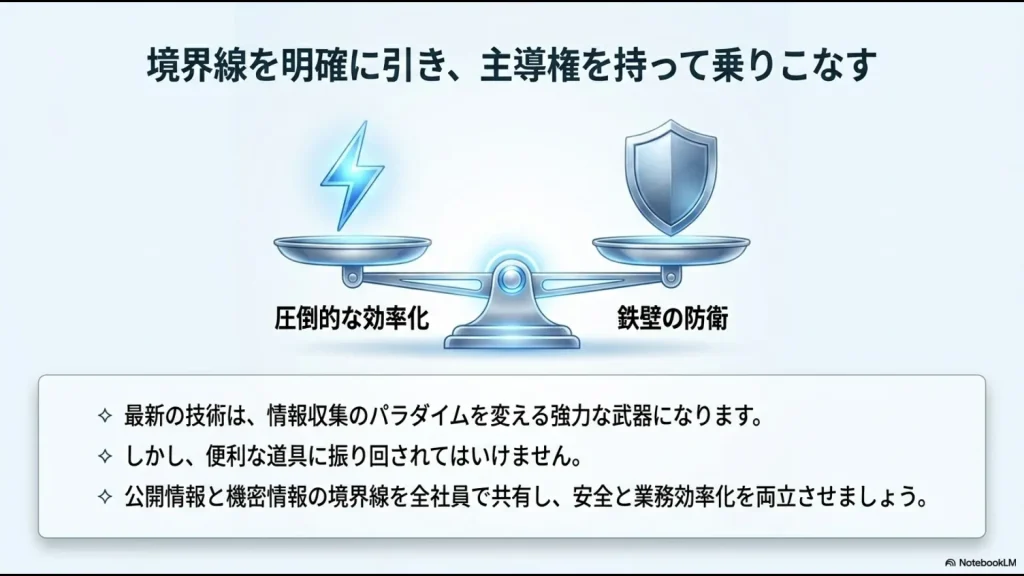
以前のように「ブラウザAIは公開情報だけ」「社内情報はすべて別SaaS」と単純に分けるだけでは、現在の企業向けGeminiを正しく評価できません。
大切なのは、個人アカウントなのか会社管理のWorkspaceなのか、どのタブを共有しているのか、自動操作をどこまで許可しているのかを理解して使うことです。
公開情報の要約や比較では積極的に活用し、機密情報や重要操作では会社のルール・権限・Human-in-the-loopを優先する。
この使い分けができれば、Gemini in Chromeはバックオフィスの情報収集や調査業務を効率化する強力な選択肢になります。
個人向けGeminiのチャット履歴やAIモデル改善への利用を止める設定も確認したい方は、次の記事で詳しく解説しています。
\ Geminiのデータ設定も確認 /