SkillStack Lab(スキスタ)運営者のスタックです。
Geminiを仕事やプライベートで使っていて、「入力した文章やファイルはAIの学習に使われる?」「Geminiを学習させない設定はある?」と気になっていませんか。
特にGoogle AI Proなどの有料プランを使っていると、「料金を払っているなら入力データも自動的に保護されるのでは」と考えたくなります。
しかし、個人向けGoogleアカウントで使うGeminiと、会社が管理するGoogle Workspace環境では、データの扱いを分けて考える必要があります。
私は個人ではGoogle AI Proを利用していますが、会社の機密情報を個人アカウントのGeminiへ持ち込む運用はしていません。会社データは会社が管理・許可しているWorkspace環境で扱うのを基本にしています。
 スタック
スタック「有料だから安全」ではなく、「どのアカウント・契約・設定で、何を入力するか」を分けて考えるのが重要です。
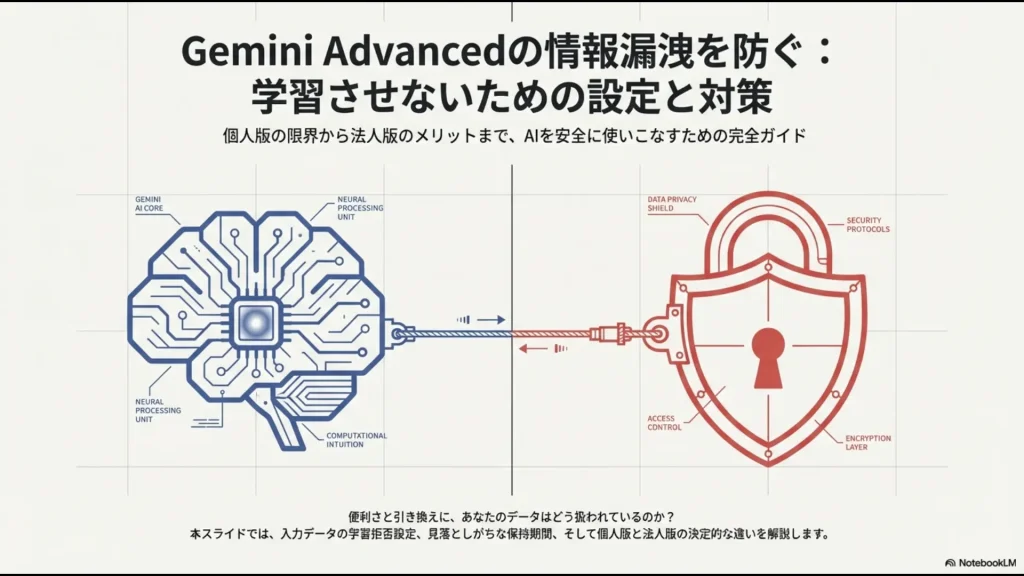
この記事では、GeminiのKeep Activityをオフにする方法、一時チャット(Temporary Chat)との違い、72時間の保持、人間レビュー、Workspaceの企業向け保護まで、2026年8月時点のGoogle公式情報を基に整理します。
なお、以前使われていた「Gemini Advanced」という名称で検索している方も多いため、本記事では旧名称にも触れますが、現在の個人向け有料プランはGoogle AI Proなどの名称で提供されています。
- GeminiをAIモデルの学習に使わせないKeep Activityの設定
- Keep Activityをオフにしても72時間保持される理由
- 一時チャット(Temporary Chat)との違い
- 3か月の自動削除と「学習オフ」の違い
- 人間レビューと最大3年間の保持について
- 個人Google AI ProとGoogle Workspaceのデータ保護の違い
- 会社の機密情報をGeminiで扱う際の実務上の線引き
Geminiを学習させないならKeep Activityを確認する
個人GoogleアカウントでGeminiを利用する場合、まず確認したいのがKeep Activityです。
Googleは、Keep Activityがオンの場合、Geminiでのチャットや共有したファイル・画像などのアクティビティを保存し、Googleサービスの提供・改善・開発に利用すると説明しています。
この改善には、生成AIモデルのトレーニングも含まれます。
一方、Keep Activityをオフにすると、それ以降のチャットはGemini Apps Activityへ表示されず、フィードバックを送信しない限り、今後のチャットはGoogleのAIモデル学習に使われません。
現在の詳細は、Google公式「Gemini Apps Privacy Hub」で確認できます。
Keep Activityをオフにする手順
- GeminiをGoogleアカウントで開く
- 「設定とヘルプ」から「アクティビティ」を開く
- Keep Activityの設定を確認する
- 今後のチャットをAIモデル学習に使わせたくない場合はオフにする
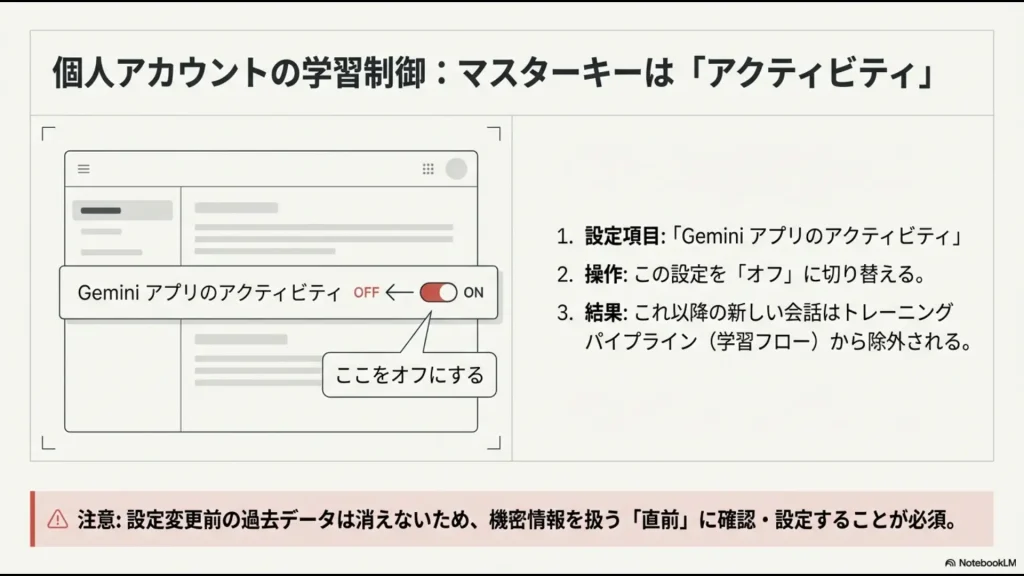
Keep Activityをオフにしても、入力データがその瞬間にどこにも保存されなくなるわけではありません。72時間の保持や安全性目的の処理は残ります。
Keep Activityをオフにしても72時間は保持される
ここは「学習させない」と「保存されない」を混同しやすいポイントです。
GoogleはKeep Activityをオフにした状態のチャットについても、Geminiが回答するため、システムを保護するため、フィードバックを処理するためなどの目的で、アカウントと関連付けて72時間保持すると説明しています。
つまり、
| 項目 | Keep Activityオフ |
|---|---|
| Gemini Apps Activityへの表示 | 表示されない |
| AIモデル学習 | フィードバックを送らなければ今後のチャットは使用されない |
| 一時保持 | 最大72時間 |
| 安全性・サービス提供目的の処理 | 行われる |
という違いがあります。
「Keep Activityをオフにしたから機密情報を何でも入れてよい」という意味ではありません。
一時チャット(Temporary Chat)も利用できる
現在のGeminiには、個人Googleアカウント向けに一時チャット(Temporary Chat)も用意されています。
一時チャットは、Gemini Apps Activityや最近のチャットに表示されず、GoogleのAIモデル学習にも使用されません。
ただし、こちらも完全な「保存ゼロ」モードではなく、Googleはサービス提供と安全性保護のために72時間保持します。
一時チャットを使う場面
私なら、個人利用で「履歴として残す必要がない一回限りの質問」をしたい場合に候補にします。
ただし、一時チャットでは、
- Gems
- Keep Activityが必要なConnected Apps
- パーソナライズされた回答
- 将来利用する情報の保存
などは利用できません。
また、一時チャットは個人Googleアカウント向けで、仕事・学校アカウントでは利用できません。
詳しい条件は、Google公式のGemini利用ガイドを確認してください。
Keep Activityオフと一時チャットの違い
| 比較 | Keep Activityオフ | 一時チャット |
|---|---|---|
| 対象 | 今後の通常チャット全体 | そのチャットだけ |
| 最近のチャット | 保存されない | 保存されない |
| AIモデル学習 | フィードバックを送らなければ使われない | 使われない |
| 保持 | 72時間 | 72時間 |
| Connected Apps | 多くが利用不可 | Keep Activityが必要なものは利用不可 |
| Gems | 条件により制限 | 利用不可 |
「普段は履歴・Google連携を使いたいが、この質問だけ履歴へ残したくない」という場合は一時チャット、「今後の通常利用全体をAIモデル改善へ使わせたくない」という場合はKeep Activityの設定を検討する、と分けると理解しやすいです。
Keep ActivityをオフにするとGoogle連携が制限される
Geminiの強みの一つがGoogleサービスとのConnected Apps連携ですが、Keep Activityをオフにすると、この利便性の一部を失います。
Google公式では現在、Keep Activityがオフの場合、例えば次のConnected Appsが利用できないと案内しています。
- Gmail
- Google Calendar
- Google Docs
- Google Drive
- Google Keep
- Google Tasks
- Google Maps
- YouTube
私はGeminiでGmailやDriveの資料検索も使うため、このトレードオフはかなり大きいと感じます。
スタックプライバシー設定は「全部オフにすれば正解」ではありません。履歴やGoogle連携を使いたい個人利用と、会社の業務データを扱う環境は分けて設計した方が運用しやすいです。
3か月の自動削除は「学習させない設定」ではない
Keep Activityをオンにしたまま使う場合、Gemini Apps Activityの自動削除期間を変更できます。
現在は、
- 3か月
- 18か月
- 36か月
- 自動削除しない
から選択できます。デフォルトは18か月です。
ただし、ここで3か月を選択しても、保存期間を短くするだけで「AIモデル学習をオフにする設定」にはなりません。
学習利用を制御したい場合は、保持期間ではなくKeep Activityの設定を確認します。
人間レビューされたチャットは最大3年間保持される場合がある
個人向けGeminiで特に理解しておきたいのが、人間によるレビューです。
Googleは、一部のチャットを訓練されたレビュアーが確認し、品質改善や安全性向上などに利用すると説明しています。
サービス提供会社のレビュアーへ渡される際にはGoogleアカウントとの関連付けを外すとしていますが、レビュー済みのチャットや関連データは最大3年間保持される場合があります。
さらに、既に人間レビューされたチャットは、ユーザーがGemini Apps Activityから削除しても、そのレビュー用データまで連動して削除されるわけではありません。
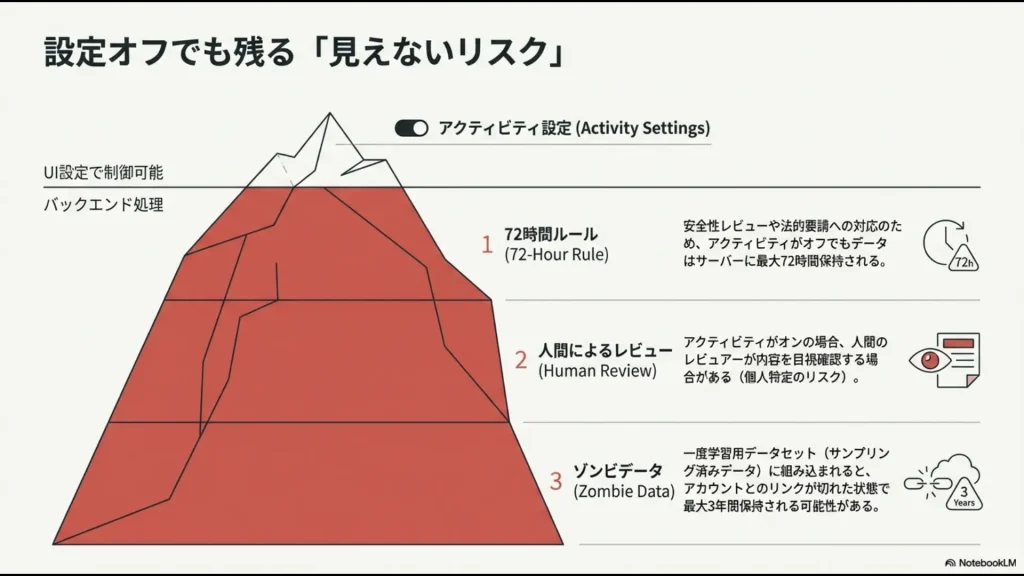
旧記事ではこれを「ゾンビデータ」と表現していましたが、必要以上に不安を煽る表現は避け、Google公式が示す保持条件をそのまま理解する方が適切です。
フィードバックを送るときも注意する
Keep Activityをオフにしていても、Geminiの回答についてGoogleへフィードバックを送信すると扱いが変わります。
Googleは、フィードバック、その前後の会話、アップロードしたファイルやConnected Apps由来の情報などを、サービス改善のために利用する場合があるとしています。
レビューされたフィードバックと関連データは、Googleアカウントとの関連付けを外した状態で最大3年間保持されます。
Keep Activityをオフにした状態でも、機密情報を含むチャットから安易にフィードバックを送信しないようにします。
Google AI Proへ課金しても企業向け保護になるわけではない
ここは私自身も重要だと考えているポイントです。
個人向けのGoogle AI Proへ料金を支払うことと、Google Workspaceの企業向けデータ保護を受けることは別です。
Google AI Proは個人Googleアカウント向けにモデルや各種AI機能の利用枠を拡張するプランです。
だから私は、個人でGoogle AI Proを契約していても、会社の資料を個人アカウントへコピーして処理することはしません。
会社データは「有料か無料か」ではなく、「会社が管理する契約・アカウントか」で判断します。
仕事で使うならWorkspaceのデータ保護を確認する
Google Workspaceの仕事用アカウントでは、契約しているエディションによってGeminiの扱いが異なります。
重要なのは、単に「会社のGoogleアカウントだから大丈夫」と考えるのではなく、GeminiアプリがWorkspaceのコアサービスとして提供され、エンタープライズ級のデータ保護が適用されるライセンスかを確認することです。
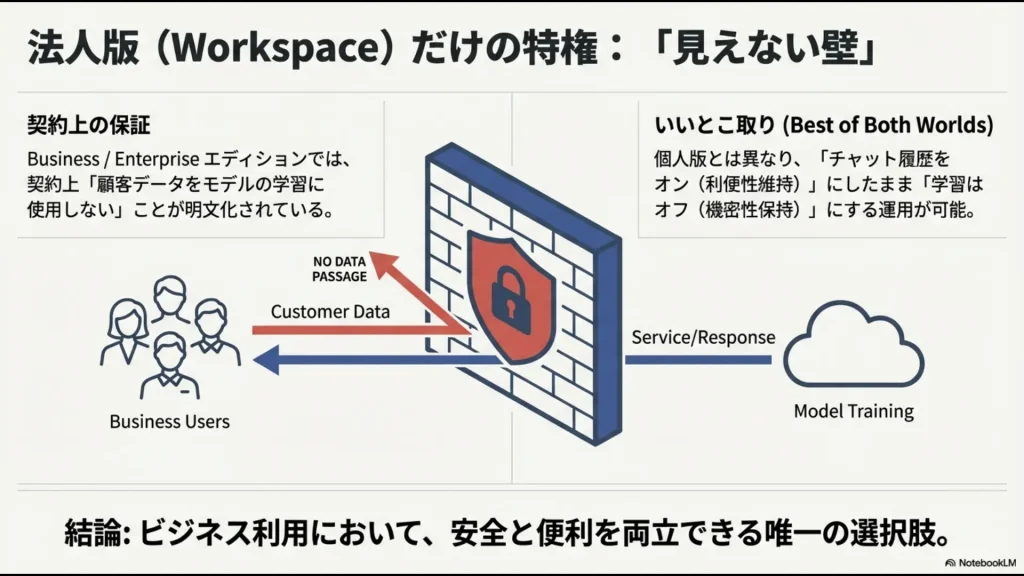
Googleは、エンタープライズ級のデータ保護が適用されるWorkspace環境では、Gemini Appsのチャットやアップロードファイルについて、
- 人間のレビュアーによるレビューを行わない
- 生成AIモデルの改善に使用しない
と説明しています。
また、Google Workspaceでは顧客データを許可なく生成AIモデルのトレーニングへ使用しないことも明示されています。
最新の対象エディションや保護条件は、Google公式「仕事用・学校用アカウントでGeminiを使う」で確認してください。
Workspaceでは管理者が履歴を管理できる
仕事用Googleアカウントの場合、Keep Activityは管理者側で制御されます。
現在のGoogle公式情報では、Geminiの会話履歴は標準で18か月保存され、Workspace管理者が、
- 3か月
- 18か月
- 36か月
- 履歴をオフ
などへ設定できます。
社員個人の判断へ任せず、組織側で管理できることは企業利用で大きな違いです。
DLPは「何でも入力をブロックする機能」ではない
旧記事では「DLPで機密情報がGeminiへ入力されるのをブロック・墨消しできる」と単純化していましたが、現在はこの説明を修正します。
Google Workspaceでは、DLPや情報権限管理(IRM)、クライアントサイド暗号化(CSE)などを組み合わせて機密データを保護できます。
例えば、IRMによってダウンロード・印刷・コピーを制限されたDriveファイルについては、Geminiがその内容を取得しないよう制御できます。
また、Geminiが生成してGmailやDriveなどへ挿入するコンテンツには、対象となるDLPポリシーが適用されます。
詳しくは、Google Workspaceの生成AIプライバシーハブで確認できます。
私が会社のデータをGeminiで扱うときの線引き
設定や契約を理解しても、最後は「何を入れるか」の運用が重要です。
私は会社の業務では、少なくとも次の線引きをしています。
個人Googleアカウントへ会社データを持ち込まない
会社のGeminiが利用できないからといって、個人Googleアカウントへ資料をコピーして処理することはしません。
これはAIの学習設定以前に、会社が管理できない場所へデータを移すシャドーITになり得るためです。
そもそもAIへ入れないデータを決める
- 顧客の個人情報
- 給与・評価・採用などの人事情報
- 未公開の財務情報
- 銀行口座情報
- パスワード・APIキー・アクセストークン
- NDA対象の未公開情報
などは、AIへ渡す必要性そのものを先に検討します。
「学習されない契約だから何を入れてもよい」ではありません。
スタック私が一番重視しているのはオプトアウト設定より「どの環境で、何を入れるか」です。設定だけで情報管理を解決しようとしない方が安全です。
個人利用と会社利用のおすすめ設定・運用
| 用途 | おすすめの考え方 |
|---|---|
| 個人の一般的な質問 | 通常チャット。必要に応じてKeep Activityを管理 |
| 個人の一回限りの質問 | Temporary Chatも候補 |
| 履歴を残したくない個人利用 | Temporary ChatまたはKeep Activityオフ |
| Gmail・Drive連携を使いたい個人利用 | Keep Activityとのトレードオフを理解して利用 |
| 会社の一般業務 | 会社が許可したWorkspace環境 |
| 高度な機密情報 | AIへ投入する必要性そのものを再検討 |
| 個人Google AI Proで会社資料を処理 | 行わない |
Geminiを学習させない設定に関するよくある質問
まとめ|Geminiの学習設定より「どこで何を扱うか」を決める
個人版Geminiで今後のチャットをAIモデル学習に使わせたくない場合は、Keep Activityをオフにする方法があります。
また、一回限りの個人利用ならTemporary Chatという選択肢もあります。
ただし、どちらも72時間の保持があり、Keep ActivityをオフにするとGoogle WorkspaceをはじめとするConnected Appsの多くが利用できなくなります。
さらに、Keep Activityをオンにした状態で人間レビューされたチャットや、送信したフィードバック関連データは最大3年間保持される場合があります。
そのため、私の結論はシンプルです。
「学習させないボタン」を探すだけではなく、「どのアカウントで、どんな情報を扱うか」を先に決める。
個人の一般的な質問なら個人Geminiを使う。会社データなら会社が管理するWorkspaceを使う。そして、個人情報・人事情報・認証情報など、本来AIへ渡す必要がない情報は最初から入れない。
この運用の方が、設定変更だけに安全性を依存するより現実的です。
企業向けのGemini導入・管理設定を詳しく確認したい方は、企業向けGemini活用ガイドも参考にしてください。
Gemini自体の基本操作や無料版・Google AI Proの違いから確認したい方は、Geminiの使い方を初心者向けに解説した総合ガイドで整理しています。