SkillStack Lab(スキスタ)運営者のスタックです。
Geminiを仕事で使っていて、「毎回同じ前提条件をプロンプトへ書くのが面倒」「自分の業務専用のAIを作りたい」と感じていませんか。
そんな繰り返し作業と相性がいいのが、Geminiのカスタム機能「Gems」です。
私も現在、管理部門の実務で「社内アナウンス文章化Gem」や「Python・GASコードレビューGem」を作って使っています。
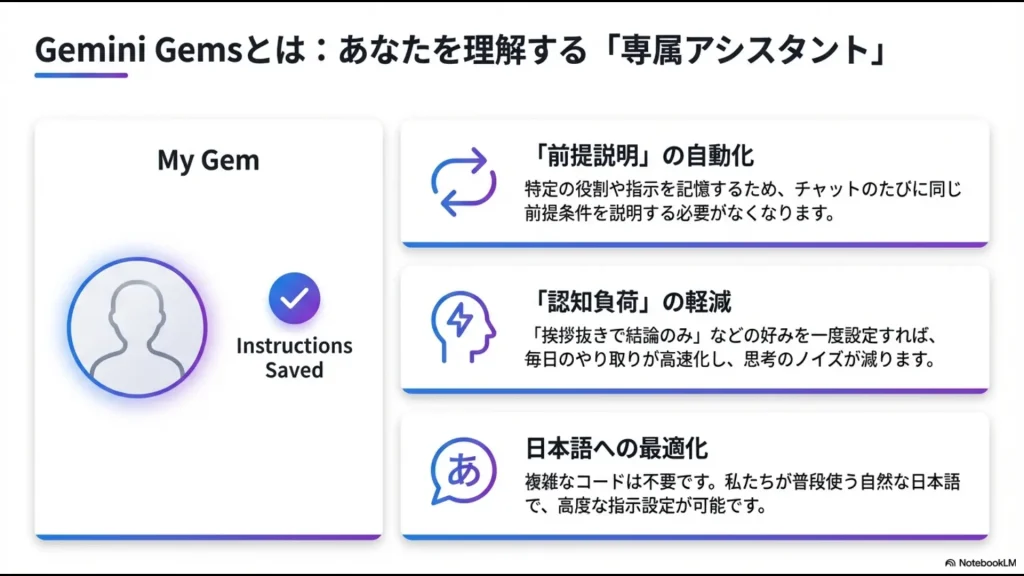
例えば社内通知を作るたびに、「管理部門長として、丁寧で簡潔な文章にして、最初に結論を書いて……」と毎回説明する必要がありません。
一度Gemへルールを設定しておけば、あとは伝えたい要点を入力するところから始められます。
ただし、実際にいくつか作って分かったのは、何でもできる万能Gemを作ろうとするほど、通常チャットとの違いがなくなって使わなくなることです。
 スタック
スタックGemを作る基準は「この指示、今月もう3回書いたな」と感じるかどうかです。繰り返す仕事だけGem化すると、かなり使いやすくなります。
この記事では、Gemini Gemsの作り方から、私が実際に使っている活用例、指示文の作り方、無料版とGoogle AI Proの考え方、ChatGPTのGPTsとの違いまで解説します。
- Gemini Gemsで何ができるのか
- カスタムGemを作成する手順
- 管理部門で実際に使っているGemの活用例
- 使われるGemと使われなくなるGemの違い
- 回答を安定させる指示文の作り方
- Gemini Gemsの料金と無料利用の考え方
- Gemini GemsとChatGPTのGPTsの違い
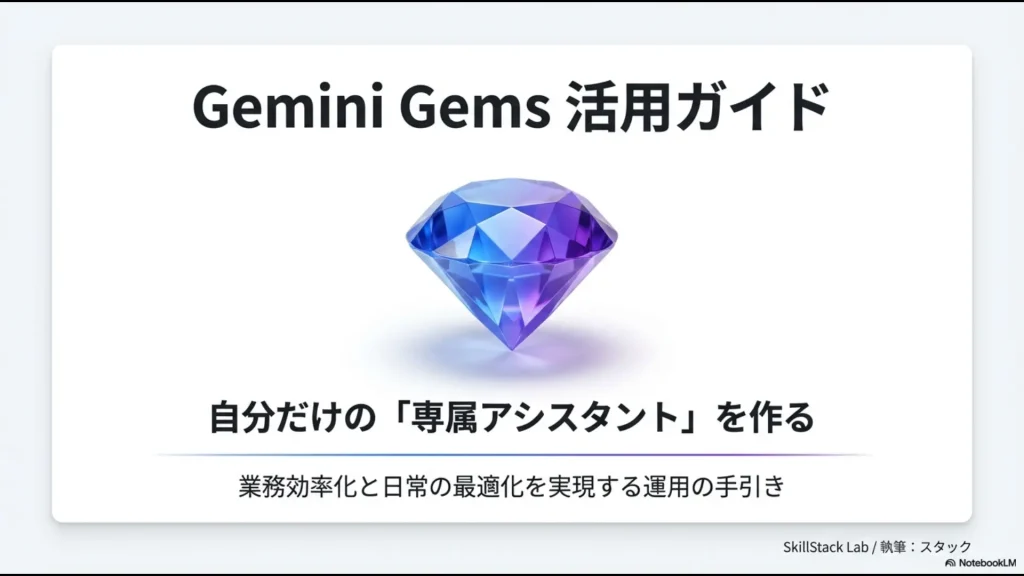
Gemini Gemsとは?繰り返す指示を専用AIにできる機能
Gemini Gemsは、自分の目的に合わせてGeminiの回答方法や役割をカスタマイズして保存できる機能です。
例えば通常のGeminiで毎回、
と入力しているなら、この前提条件をGemへ登録できます。
次からは、
のように、本題から始められます。
私が考えるGemの本質は、AIそのものを賢くすることではなく、「自分が毎回書いている業務ルールを保存すること」です。
Gemは無料版でも作成・利用できる
旧記事では「Gemini Gemsを利用するには有料プランが必要」としていましたが、現在はこの説明を変更します。
カスタムGemの作成・利用そのものに、Google AI Proへの加入は必須ではありません。
個人のGoogleアカウントでGeminiへログインし、条件を満たしていればGemを作成・使用できます。
Google AI Proなどの有料プランは、Gemを作るためだけに契約するものではなく、Proモデル、Deep Research、Gemini Notebook、各種AI機能の利用枠などをより多く使いたい場合に検討するものと考えた方が分かりやすいです。
Gemの作成・編集はWeb版から行う
現在、カスタムGemの作成・編集・削除はGeminiのWebアプリから行います。
一度作成したGemは、GeminiのWeb・モバイルアプリで利用できるほか、対応するGoogle Workspace環境ではGeminiのサイドパネルにも表示されます。
スマホから使うことはできますが、最初の設計や細かな指示修正はPCのWeb版で行う方が私は楽です。
Gemini Gemsの作り方
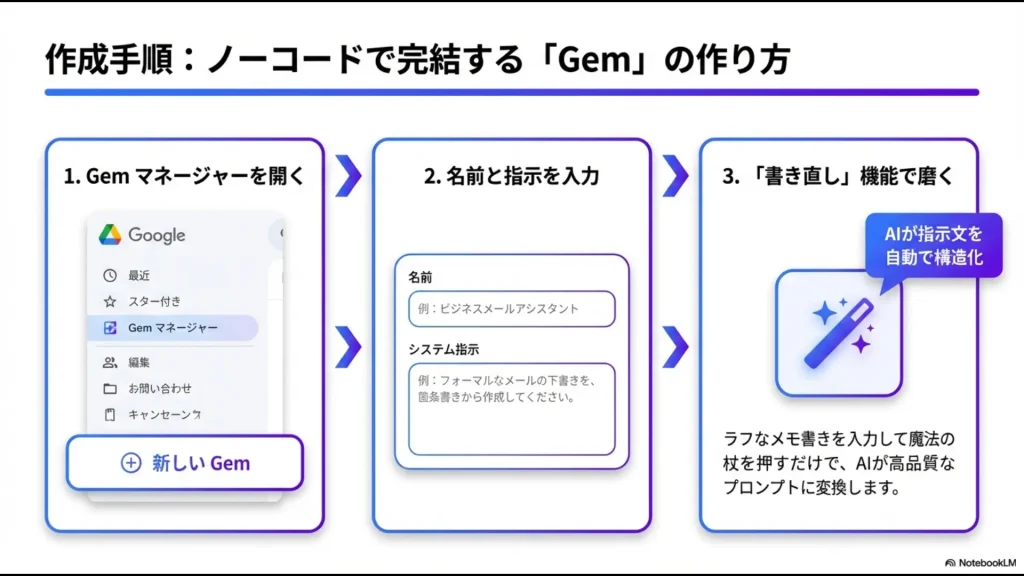
カスタムGemを作るのにプログラミングは必要ありません。
- GeminiのWebアプリを開く
- Gemの管理画面を開く
- 新しいGemを作成する
- Gemの名前を決める
- 役割・処理内容・出力ルールを指示欄へ入力する
- 必要なら知識としてファイルを追加する
- プレビューで実際の入力を試す
- 回答を見ながら指示を修正する
最初から完璧なプロンプトを作らなくてよい
Gemを作るとき、最初から長大で完璧な指示文を用意する必要はありません。
私も、まず最低限のルールだけで作ります。
実際の仕事を1〜2回処理させて、
- 文章が長すぎる
- 確認してほしい項目が抜ける
- 専門用語を使いすぎる
- 毎回不要な説明を入れる
といった問題が見つかったら、その条件を指示文へ追加します。
これはGem自身が会話から勝手に学習して成長するという意味ではありません。
人間が使った結果を見て、保存している指示を改善するという運用です。
実際に使っているGemini Gems活用例
ここからは、私が管理部門やシステム関連の仕事で実際に使っているGemを紹介します。
活用例1.社内アナウンス文章化Gem
最も使いやすいのが、定型的な社内通知を文章へ変換するGemです。
Gemには、例えば次のようなルールを登録しています。
- 管理部門から社員へ送る文章として作成する
- 最初に結論を書く
- 丁寧だが堅すぎない表現にする
- 期限・対象者・社員が行う作業を明確にする
- Teams・Slack・メールへ貼り付けやすい長さにする
実際に使うときは、
程度の入力から始められます。
文章そのものを自動化するというより、毎回行っていた「トーンや構成の説明」を省略できるのが大きなメリットです。
活用例2.Python・GASコードレビューGem
もう一つ実際に使っているのが、PythonやGoogle Apps Scriptのコードを確認するGemです。
コードを貼り付けると、
- セキュリティ上の問題
- エラーハンドリング不足
- 処理効率を改善できる部分
- 可読性・保守性
- リファクタリング候補
の順番で確認するように設定しています。
通常チャットでも同じことはできますが、毎回「セキュリティも見て」「保守性も確認して」「修正版だけでなく理由も説明して」と入力する必要がなくなります。
コードレビューGemの回答だけで本番環境へ反映することはありません。AIは存在しないAPIや関数を提示することがあるため、公式ドキュメントで存在確認し、テスト環境で動作確認します。
使わなくなったのは「何でもできるブログ構成Gem」
逆に、作ったものの使わなくなったGemもあります。
その代表が、「どんなテーマでもブログ構成を作ってくれるGem」のような汎用的なものです。
記事によって、
- 検索意図
- 必要な一次情報
- 記事の役割
- 比較対象
- 収益導線
が毎回違うためです。
結局、通常のGeminiチャットでその都度条件を渡す方が速くなりました。
スタックGemは「よく使うプロンプトを全部保存する場所」ではありません。同じ入力→同じ観点→同じ形式を繰り返す仕事ほど向いています。
使えるGemを作る指示文の4要素
指示文を難しく考える必要はありません。
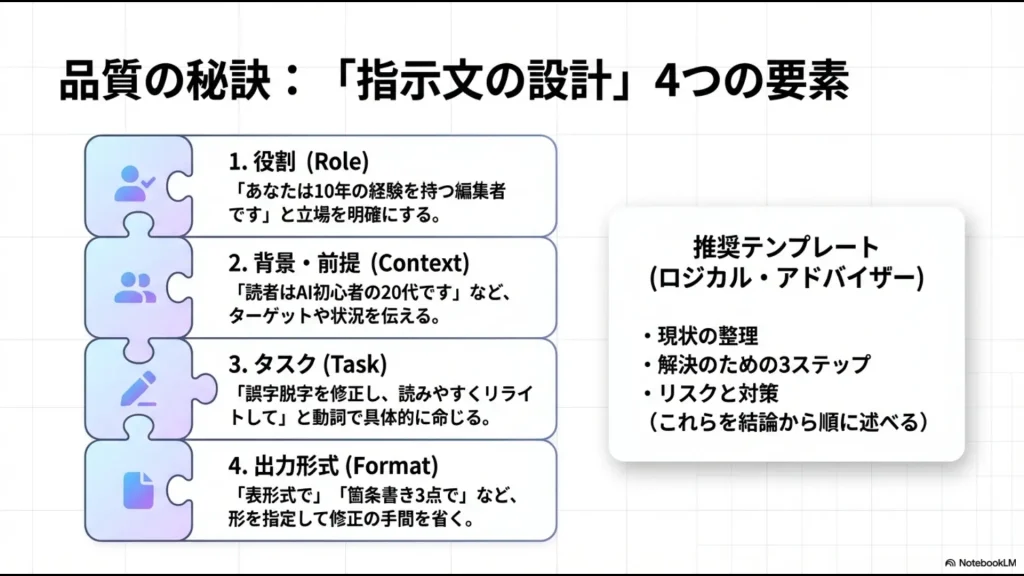
私なら最低限、次の4項目を決めます。
- 役割:誰として処理するか
- タスク:何をするか
- 判断基準:何を確認するか
- 出力形式:どんな形で返すか
社内アナウンスGemの指示例
例えば、次のように作れます。
ポイントは、「あなたは優秀な専門家です」のような役割だけで終わらせず、何をしてはいけないかまで決めることです。
回答がおかしかったら禁止事項を追加する
例えばGemが勝手に期限を補完したなら、
を指示へ追加します。
コードレビューで毎回余計な全面書き換えをするなら、
と追加します。
このように、実際の失敗をルールへ変換していく方が、最初から長いテンプレートをコピーするより実務に合ったGemになります。
GemにはファイルやGoogle Driveの資料も追加できる
カスタムGemには、指示だけでなく、業務で参照させたいファイルを知識として追加することもできます。
例えば、
- 文章表現のガイドライン
- 製品マニュアル
- FAQ
- 過去の文章例
- Google Drive上の参照資料
などです。
これにより、「社内通知はこのルールに従う」「このマニュアルを前提に回答する」といったGemを作れます。
ただし、会社資料を個人のGoogleアカウントへアップロードする運用は避けています。
会社データを利用する場合は、会社が利用を認めたGoogle Workspace環境か、契約・機密区分上問題のない資料かを確認するのが前提です。
企業でのGemini利用については、企業向けGemini活用ガイドで詳しく解説しています。
Google WorkspaceでもGemを呼び出せる
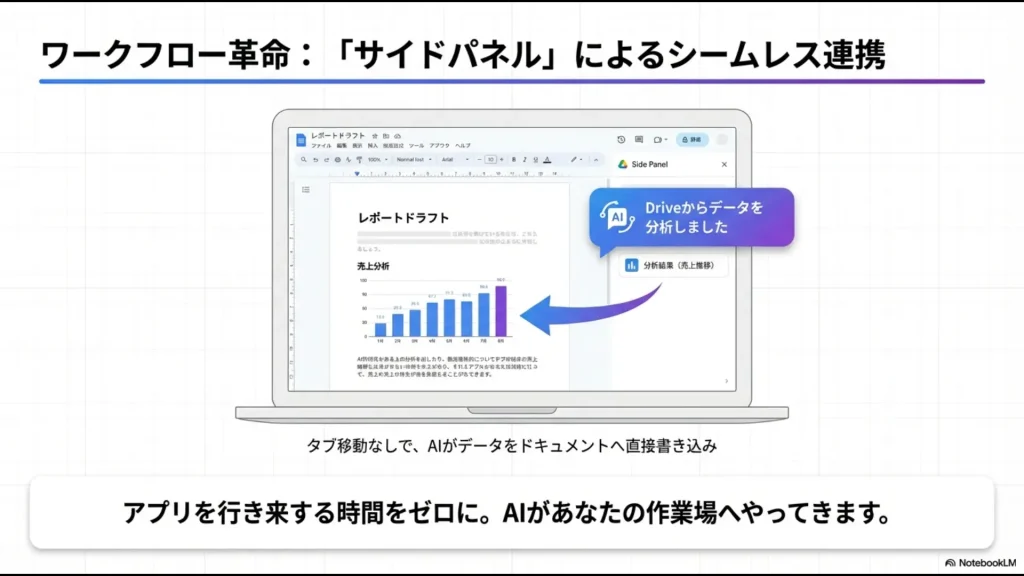
Google Workspaceを使っている場合、GeminiのWebアプリで作ったGemを、対応するWorkspaceアプリのGeminiサイドパネルから利用できる環境があります。
例えば普段使っているGemを呼び出し、文書作成やデータ確認の補助として使えます。
ただし、Gemそのものと、Gmail・Drive・Calendar等へのアクセスは分けて考えた方が安全です。
アカウント種類やWorkspace管理者の設定によって利用できる機能が異なるため、「Gemを作れば会社のすべての情報へ自動アクセスできる」というものではありません。
Gemini Gemsの料金|Gemを使うためだけにPro契約は不要
旧記事ではGemini GemsとGoogle One AIプレミアムをほぼセットで説明していましたが、現在は分けて考えます。
Gemを作って試すだけなら、まず無料版からで十分です。
無料版で社内通知GemやコードレビューGemなどを実際に作り、「自分の仕事で繰り返し使う」と分かってから、有料プランを検討すればよいでしょう。
Google AI Proを検討するケース
Gem以外も含め、次のような使い方が増えてきたらGoogle AI Proを検討する価値があります。
- Geminiを毎日仕事で使う
- Proモデルを頻繁に使う
- Deep Researchを本格的に使う
- Gemini Notebookを多用する
- 利用上限で仕事を止めたくない
- Google Drive等の大容量ストレージも必要
2026年8月時点で、日本向けのGoogle AI Proは月額2,900円で、Google Drive・Gmail・Googleフォト共通の5TBストレージなどが含まれます。
AIプランの料金や特典は変更されるため、契約時はGoogle公式のAIプランページで最新情報を確認してください。
Gemini全体の無料版とGoogle AI Proの選び方は、Geminiの使い方と無料・有料版の違いで詳しく解説しています。
Gemini GemsとChatGPTのGPTsの違い
Gemini Gemsと比較されることが多いのが、ChatGPTのカスタムGPT(GPTs)です。
どちらも、指示や知識をあらかじめ設定し、特定用途向けのAIを作れる点は共通しています。
| 比較 | Gemini Gems | ChatGPT GPTs |
|---|---|---|
| 基本用途 | Geminiの回答ルールや知識を用途別に固定 | ChatGPTを特定用途向けにカスタマイズ |
| 知識 | ファイル・Drive資料などを追加可能 | Knowledgeとしてファイルを設定可能 |
| 外部機能 | Gemini・Google環境との組み合わせが中心 | AppsやActionsなどを構成可能 |
| 共有 | Gemを他ユーザーと共有可能 | 個人・Workspace・リンク・公開などプランに応じた共有方法 |
| 向いている考え方 | 普段GeminiやGoogle Workspaceを使う人 | ChatGPT上でカスタムAIや外部連携を作りたい人 |
私は「どちらが上か」ではなく、普段どの環境で仕事をしているかで選べばよいと考えています。
Google DriveやGmailを中心に仕事をしていてGeminiを日常的に使うならGemsが自然です。
一方、ChatGPT上でKnowledgeやApps、Actionsなども含めたカスタムAIを構築したいならGPTsという選択肢があります。
両方を無理に使い分ける必要はありません。自分が日常的に開くAIへ定型業務を寄せる方が、運用は続きやすくなります。
Gemini Gemsを仕事で使うときの注意点
Gemに設定したから回答が正しくなるわけではない
Gemへ細かいルールを設定しても、Geminiが事実を間違える可能性は残ります。
実際、私はGoogle WorkspaceのAPIについて確認した際、存在しないパラメータや関数を回答された経験があります。
そのため、コード・API・料金・法令・日付など、正誤が重要な情報はGemの回答だけで確定しません。
公式ドキュメントなどの一次情報で再確認します。
会社の機密情報を個人用Gemへ入れない
会社でGemsを利用する場合は、モデル性能より先に情報管理を確認します。
- 顧客の個人情報
- 人事・評価情報
- 未公開の財務情報
- パスワード・APIキー・アクセストークン
- NDA対象の未公開資料
などを、便利だからという理由で個人用GoogleアカウントのGemへ追加することはしません。
Geminiのデータ利用や個人版・法人版の違いについては、Geminiを学習させない設定と情報漏洩対策も参考にしてください。
万能Gemを作らない
実務で最もありがちな失敗は、指示を大量に詰め込んだ「何でも屋Gem」を作ることだと思います。
目的が増えるほどルール同士が衝突し、「この仕事では簡潔にしてほしいのに、別用途の詳細説明ルールが効く」といった問題も起こりやすくなります。
私は現在、
- 社内通知を書く
- コードをレビューする
のように、目的が一言で説明できる単位に分けています。
Gemini Gemsに関するよくある質問
まとめ|Gemini Gemsは「繰り返す仕事」から1つ作ればよい
Gemini Gemsを使うために、最初から高度なAIエージェントを作る必要はありません。
まず、自分が何度も入力しているプロンプトを1つ探してみてください。
例えば、
- 社内メールを同じトーンへ直す
- コードを同じ観点でレビューする
- 問い合わせ回答を決まった形式へ整える
- 文章を自社の表記ルールへ合わせる
といった作業です。
私自身、社内アナウンスGemとPython・GASレビューGemは使い続けていますが、用途が曖昧だった汎用ブログ構成Gemは使わなくなりました。
Gemを増やすことが目的ではなく、「毎回同じ説明をしている仕事」を減らすことが目的です。
まず無料版で1つ作り、実際の仕事へ使ってください。
回答がおかしかったら、その失敗を指示文へ追加する。それを数回繰り返すだけでも、自分の仕事に合った専用アシスタントへ近づいていきます。
Geminiそのものの基本操作や無料版・Google AI Proの選び方から確認したい方は、Geminiの使い方を初心者向けに解説した総合ガイドも参考にしてください。