SkillStack Lab運営者のスタックです。
Geminiの有料プランを解約する場所は、いま使っている端末ではなく、実際にどこで契約・課金したかで決まります。
- Google・Webで契約:GeminiまたはGoogle Oneから解約
- Apple App Storeで契約:Appleのサブスクリプションから解約
- Google Playで契約:Google Playの定期購入から解約
- 通信会社・提携事業者で契約:契約した事業者側で解約
GeminiアプリやGoogle Oneアプリを削除しただけでは、サブスクリプションは解約されません。
もう一つ、解約前に必ず確認してほしいのがGoogleストレージです。
Google AIプランには、Googleドライブ・Gmail・Googleフォトで共用する追加ストレージが含まれています。解約またはダウングレード後の上限を現在の使用量が超えていると、Gmailの送受信やGoogleドライブへのアップロードなどに影響します。
 スタック
スタック私はGoogle AI ProをAI機能だけでなくGoogleストレージも含めて使っています。解約を考えるなら、先に「現在何GB使っているか」を確認してから判断するのがおすすめです。
この記事では、旧名称の「Gemini Advanced」を含め、現在のGoogle AI Plus・Pro・Ultraについて、Web・iPhone・Android・契約先別の解約方法と、解約後のストレージ・Gmail・返金・会話履歴への影響まで整理します。
- Web・iPhone・Android別のGemini解約手順
- 自分がどこで課金しているか確認する方法
- 無料トライアルの終了日と次回請求日の確認ポイント
- 解約後のGemini機能・ストレージ・Gmailへの影響
- 完全解約とGoogle Oneへのダウングレードの違い
- 解約できない場合と返金申請先
結論|Geminiは実際に課金している場所から解約する
Geminiの解約で最初に確認するのは、「PCかiPhoneかAndroidか」ではありません。
毎月の料金をどこが請求しているかです。
例えば現在iPhoneでGeminiを使っていても、WebからGoogleへ直接申し込んだ契約なら、Appleのサブスクリプション一覧には表示されません。
| 契約・課金先 | 主な解約場所 |
|---|---|
| Gemini・Google OneのWeb | GeminiまたはGoogle One |
| Apple App Store | Appleのサブスクリプション |
| Google Play | Google Playの定期購入 |
| 通信会社・提携事業者 | 契約事業者のサイト・アプリ・窓口 |
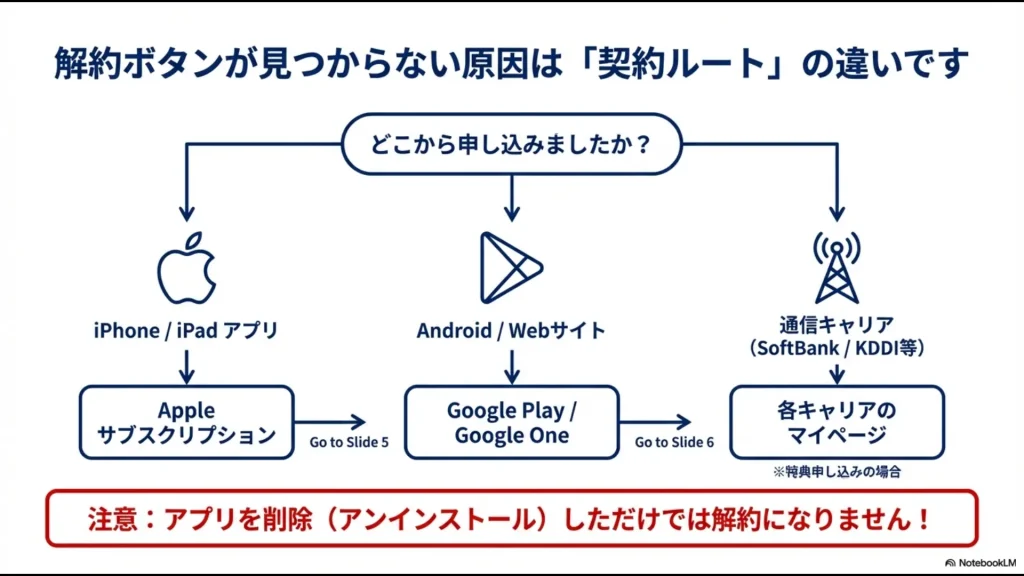
契約が見つからない場合は、別のGoogleアカウントやApple Accountで契約している可能性もあります。
Gemini Advancedは現在の正式なプラン名ではない
「Gemini Advanced」は現在も検索でよく使われる名称ですが、個人向けの契約管理ではGoogle AIプランの名称を確認します。
2026年8月時点で、Googleが案内している個人向けGoogle AIプランは次の3種類です。
- Google AI Plus
- Google AI Pro
- Google AI Ultra
日本向け公式ページでは、Google AI Plusは400GB、Google AI Proは5TB、Google AI Ultraは20TB以上のストレージを含むプランとして案内されています。
料金・容量・付帯特典は変更されるため、解約やダウングレード前にGoogle AIプラン公式ページで現在の条件を確認してください。
まずGeminiの契約先・プラン・次回請求日を確認する
すぐに解約ボタンを探すより、最初に次の3点を確認すると失敗しにくくなります。
- どのアカウントで契約しているか
- どのプランへ加入しているか
- 次回請求日・終了予定日はいつか
GeminiのWeb版から確認する
- GeminiのWeb版を開きます。
- 「設定とヘルプ」を開きます。
- 「サブスクリプションを管理」を選択します。
- Google Oneの管理画面でプランや請求情報を確認します。
Google公式でも、Geminiの「サブスクリプションを管理」からGoogle One設定へ移動してプランを管理する方法が案内されています。
契約が見つからないときは請求元を確認する
Google Oneに契約が表示されない場合は、請求メール・Appleの領収書・クレジットカード明細などを確認します。
| 明細・領収書の表示 | 確認する場所 |
|---|---|
| Google / Google One / Google Play | Google側の契約を確認 |
| Apple / App Store | Appleのサブスクリプションを確認 |
| 通信会社・その他事業者 | その事業者へ確認 |
複数のGoogleアカウントを持っている場合は、仕事用・個人用・予備アカウントを切り替えて確認してください。
Web・Google OneからGeminiを解約する手順
Google側で直接契約している場合は、GeminiまたはGoogle Oneから解約できます。
- GeminiのWeb版を開きます。
- 「設定とヘルプ」→「サブスクリプションを管理」を選択します。
- Google One設定で「メンバーシップを解約」を選択します。
- 失われる特典やプラン終了日を確認します。
- 内容に問題がなければ解約を確定します。
Google Oneへ直接アクセスして、設定から手続きすることもできます。
Google Oneの有料特典は、通常は解約操作をした瞬間に消えるのではなく、現在の請求期間が終了するまで利用できます。最終的な終了日は管理画面に表示される日付を確認してください。
iPhone・iPadでGeminiを解約する方法
iPhoneでGeminiを使っていても、WebからGoogleへ契約した場合はAppleではなくGoogle側で解約します。
Apple App StoreでGoogle OneまたはGoogle AIプランを購入した場合は、Apple側で解約します。
App Store課金の解約手順
- iPhoneまたはiPadの「設定」を開きます。
- 画面上部の自分の名前をタップします。
- 「サブスクリプション」を開きます。
- Google Oneなど、契約に使用したGoogleサービスを選択します。
- 「サブスクリプションをキャンセル」を選択します。
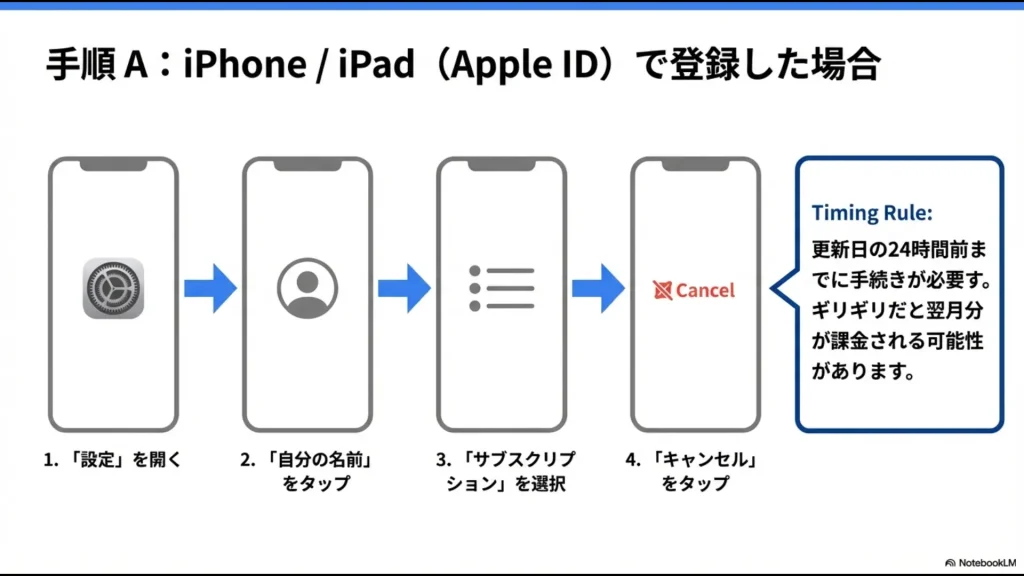
Google公式では、Apple経由でGoogle Oneを契約している場合、AppleのサブスクリプションにGoogle Oneだけでなく、契約時に利用したGmail・Google Drive・Googleフォトなどのアプリが表示されるケースも案内されています。
キャンセルボタンがなく、終了日が表示されている場合は、すでに自動更新が停止されている可能性があります。
Appleは無料・割引トライアルを更新したくない場合、トライアル終了の少なくとも24時間前までにキャンセルするよう案内しています。
最新の操作は、Apple公式「サブスクリプションを解約する」で確認してください。
iPhoneに契約が表示されない場合
Appleのサブスクリプション一覧に見当たらない場合は、次を確認します。
- GeminiまたはGoogle OneのWebから契約していないか
- Google Play経由で契約していないか
- 別のApple Accountで契約していないか
- 通信会社・提携事業者経由ではないか
Apple公式も、サブスクリプションが見つからない場合はAppleの領収書を検索し、どのApple Accountで購入したか、あるいは別会社から請求されていないかを確認するよう案内しています。
Android・Google PlayでGeminiを解約する方法
Google Play経由で契約している場合は、Google Playの定期購入から解約します。
- Google Playストアを開きます。
- プロフィールアイコンをタップします。
- 「お支払いと定期購入」を選択します。
- 「定期購入」を選択します。
- Google Oneまたは該当するGoogle AIプランを選択します。
- 「定期購入を解約」を選択します。
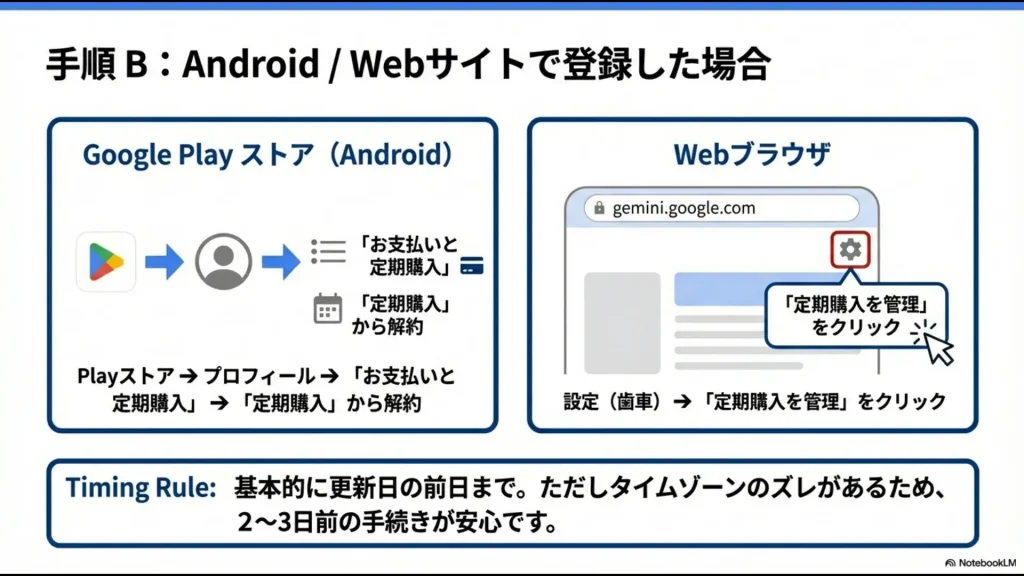
Geminiアプリの「サブスクリプションを管理」からGoogle One設定へ移動できる場合もあります。
アプリをアンインストールしただけでは定期購入は終了しません。必ず契約管理画面で解約済みになっていることを確認してください。
Google Playの操作は、Google Play公式の定期購入管理方法で最新情報を確認できます。
通信会社・提携事業者から契約した場合
Google Oneは、通信会社や他の事業者を通じて提供される場合もあります。
第三者が契約を管理している場合は、Google側の管理画面だけでは解約できないことがあります。
- 契約時のメール・請求書・カード明細を確認します。
- 料金を請求している事業者を特定します。
- その事業者のマイページやアプリで契約状況を確認します。
- 解約項目が見つからなければ契約事業者へ問い合わせます。
Google公式も、他社からGoogle Oneを購入した場合は、現在のプランを販売した会社へ連絡して解約するよう案内しています。
無料トライアルの終了日と次回請求日を確認する
Google AIプランの無料トライアルや割引キャンペーンは、全ユーザーへ同じ条件で提供されるとは限りません。
検索記事に書かれている「○日間無料」という数字より、自分の契約画面に表示されている条件を優先してください。
- 無料トライアル終了日
- 次回請求日
- 次回請求額
- 解約後の利用終了日
を確認しておきましょう。
Apple経由の無料・割引トライアルなら、前述のとおり少なくとも24時間前までのキャンセルが案内されています。
Geminiを解約したらいつまで使える?
通常のGoogle Oneの解約は、将来の自動更新を止める手続きです。
Googleは、解約後も現在の請求期間が終了するまではGoogle Oneのストレージや特典を保持すると案内しています。
Apple App Store経由のGoogle One AIプランについても、キャンセル後は現在の請求サイクル終了まで継続することがGoogle公式に明記されています。
ただし、契約経路やキャンペーン条件によって表示が異なる場合があるため、最終的には管理画面に表示される終了日を確認してください。
完全解約とダウングレードの違い
「Geminiの上位AI機能はもう使わないけれど、Googleドライブの容量は必要」という人は、完全解約よりダウングレードが向いている場合があります。
| 選択肢 | AI特典 | ストレージ |
|---|---|---|
| 現在のGoogle AIプランを継続 | 継続 | 現在の容量を継続 |
| 下位のGoogle AIプランへ変更 | 変更後プランの範囲 | 変更後の容量 |
| 通常のGoogle Oneへ変更 | Google AIプラン固有特典は終了 | 選択した容量を継続 |
| 有料Google Oneを完全解約 | 有料特典終了 | 無料枠など契約後の上限へ戻る |
Google Oneには100GB・200GBなどの通常ストレージプランもあります。
解約前に「AI機能が不要なのか」「ストレージまで不要なのか」を分けて考えると、必要以上に容量を減らさずに済みます。
Gemini解約後のストレージとGmailへの影響
Google AIプランが終了すると、そのプランに含まれていた追加ストレージも終了します。
通常のGoogle Oneへ変更しない場合、Googleアカウントでは最大15GBの無料ストレージが基本となり、Gmail・Googleドライブ・Googleフォトなどで共有します。キャンペーン等による追加容量がある場合は、アカウントごとの実際の上限を確認してください。
現在の使用量は、Google Oneストレージ管理画面で確認できます。
解約後の上限を超えていると何が起こる?
解約やダウングレードによって使用量が容量上限を超えると、Google公式では次のような制限が案内されています。
- Googleドライブへ新しいファイルや画像をアップロードできない
- Googleフォトへ新しい写真・動画をバックアップできない
- Gmailのメール送受信に影響する
- Googleドキュメント・スプレッドシート・スライドなどで新規ファイルを作成できない
- 容量を減らすまで、影響を受けた共同編集ファイルを他のユーザーが編集・コピーできなくなる場合がある
特にGmailを仕事や金融サービス、各種Webサービスの認証に使っている場合は、解約前のストレージ確認をおすすめします。
容量不足で届かなかったメールは注意
ストレージ不足でGmailが受信できなかったメールは、送信者側へエラーとして返る場合があります。
後でストレージ容量を空けても、相手が再送しなければ届かない可能性があるため、重要なメールを受け取るアカウントでは容量超過を避けた方が安全です。
容量超過が2年以上続くと削除対象になる可能性がある
容量上限を超えたからといって、解約直後にGoogleドライブやGoogleフォトのファイルが消えるわけではありません。
ただしGoogleは、容量超過が2年以上続いた場合、Gmail・Googleドライブ・Googleフォトなどのコンテンツを削除する可能性があると案内しています。
削除対象になる場合は、少なくとも3か月前に通知する方針も示されています。
詳しくは、Google公式のストレージポリシーを確認してください。
解約前にストレージを整理する方法
解約後の容量より現在の使用量が多い場合は、先にデータを整理します。
- 不要なGmailや大容量の添付ファイルを削除する
- Googleドライブの不要ファイルを削除する
- Googleフォトの不要な写真・動画を整理する
- ゴミ箱や迷惑メールを空にする
- 必要なファイルをPCや別の保存先へ書き出す
- AIなしの通常Google Oneプランへ変更する
Google Takeoutで必要なデータを書き出す
Google Takeoutを使えば、Googleアカウント内の対応データを書き出せます。
- Google Takeoutを開きます。
- 書き出したいGoogleサービスを選択します。
- ファイル形式・分割サイズ・受取方法を選択します。
- エクスポートを作成します。
- 準備完了後にデータを保存します。
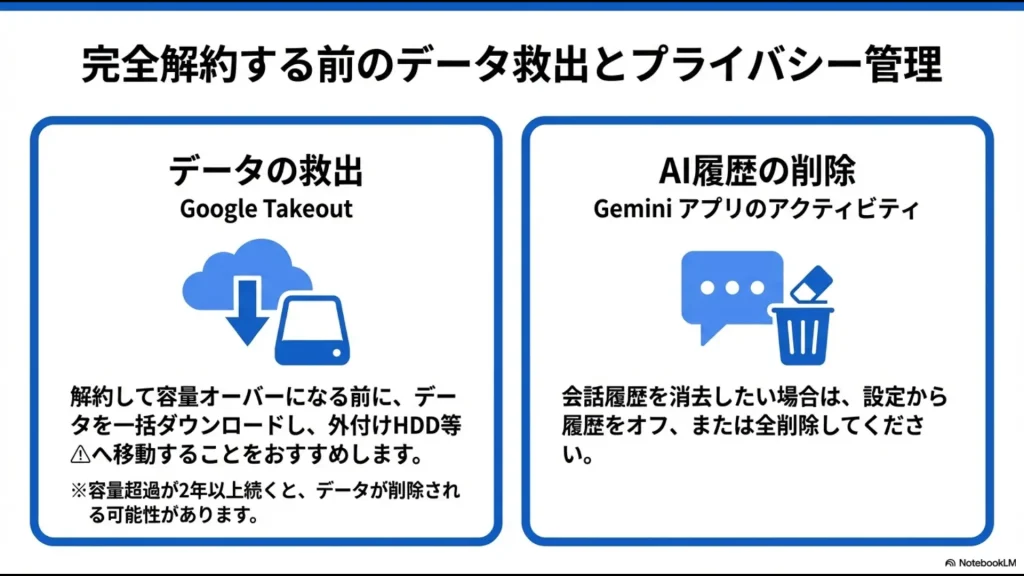
Google Takeoutはエクスポート機能です。書き出したファイルを、元のGoogleサービスへ同じ状態で一括復元できるとは限らない点には注意してください。
Geminiを解約しても会話履歴は自動削除されない
Google AIプランの解約と、Geminiのチャット履歴・アクティビティの削除は別です。
有料プランを解約しただけで、Googleアカウントや保存済みのGeminiチャットがすべて消えるわけではありません。
Geminiのアクティビティを削除したい場合
- Geminiを開きます。
- メニューからアカウント設定を開きます。
- 「Geminiアプリのアクティビティ」を開きます。
- 必要なチャット・期間を選択して削除します。
なお、2026年現在はGoogleのプライバシー設定で「Keep Activity」という名称も使われています。
チャットをAIモデルの学習に使わせない設定や、一時チャットとの違いは、Geminiを学習させない設定と情報漏洩対策で詳しく解説しています。
Geminiを解約したら料金は返金される?
解約と返金は別の手続きです。
サブスクリプションをキャンセルしただけで、支払い済みの料金が自動的に返金されるわけではありません。
Google Oneで直接契約した場合
Googleは、多くの国・地域でGoogleストレージプランの購入は原則返金不可と案内しています。
解約しても、購入済みのストレージは契約期間中利用できます。
返金条件は購入方法や地域によって異なるため、Google Oneの公式ヘルプで確認してください。
Google Playで契約した場合
Google Playでは購入内容によって返金対象になる場合があります。
購入からの経過時間や購入内容によって条件が異なるため、Google Playの返金ポリシーを確認してください。
Apple App Storeで契約した場合
Apple経由の購入は、GoogleではなくAppleへ返金を申請します。
対象になるかは購入状況・地域等によって異なります。
申請方法は、Apple公式の返金リクエスト方法で確認してください。
Geminiを解約できない場合の確認項目
解約ボタンが見つからない場合は、故障を疑う前に契約経路を確認します。
- 別のGoogleアカウントではないか:個人・仕事・予備アカウントを確認
- 別のApple Accountではないか:Appleの領収書を確認
- 契約先が違わないか:Google、Google Play、Apple、提携事業者を確認
- すでに解約済みではないか:キャンセルボタンではなく終了日が表示されていないか確認
- 家族共有のメンバーではないか:プラン管理者が契約を管理している可能性を確認
- 会社・学校のアカウントではないか:Workspace管理者側の契約か確認
Google AIプランの家族共有を利用している場合は、Google AIプランの家族共有と注意点も参考にしてください。
Geminiを解約するか迷ったときの判断基準
解約するかどうかは、「今月Geminiを何回使ったか」だけで決めない方がよいです。
| 現在の状態 | 検討しやすい対応 |
|---|---|
| Geminiも追加ストレージもほぼ使わない | 完全解約を検討 |
| AIは不要だがGoogleストレージは必要 | 通常のGoogle Oneへ変更 |
| Google AI Proは多すぎる | Google AI Plusなど下位プランを比較 |
| 利用上限だけが不満 | 現在の制限・リセット条件を確認してから判断 |
| Geminiを仕事で毎日使う | 解約による時間コストも含めて判断 |
回数制限が理由で解約を考えている方は、Geminiの回数制限と解除時間も先に確認してみてください。
Gemini自体をどこまで仕事へ使えるか確認したい場合は、Geminiの使い方と無料版・Google AI Proの違いも参考になります。
Geminiの解約に関するよくある質問
まとめ|Geminiは課金先とストレージを確認してから解約する
Geminiの有料プランを解約するときに最も大切なのは、どの端末を使っているかではなく、どこで料金を支払っているかを確認することです。
- Google・Web契約はGeminiまたはGoogle Oneから解約
- App Store課金はAppleのサブスクリプションから解約
- Google Play課金は定期購入から解約
- 第三者の事業者から購入した場合はその事業者へ確認
- 解約前に次回請求日と現在のストレージ使用量を確認
- AIだけ不要なら通常Google Oneへのダウングレードも検討
特に注意したいのはストレージです。
Google AI Proのような大容量プランから一気に解約すると、現在の使用量が解約後の上限を大幅に超えることがあります。
Geminiの解約操作自体は数分で終わりますが、GmailやGoogleドライブまで仕事で使っているなら、先にストレージを確認してから手続きする方が安全です。