
中小企業のバックオフィスを統括する管理部門長・元情シスのスタックです。
会議が終わった後、「ここから議事録を30分かけて作るのか……」と気が重くなったことはありませんか。
私も以前は、60分の会議が終わった後に録音を何度も聞き返し、「あの発言は誰だった?」「結局これは決まったんだっけ?」と確認しながら、30〜40分ほどかけて議事録を作っていました。
現在は、TeamsやPLAUD NOTEなどで文字起こししたテキストをNotebookLMへ読み込ませ、決定事項・未決事項・ToDoを整理しています。
その結果、60分会議の議事録作成が、以前の30〜40分から5〜10分程度まで短縮できるようになりました。
ただし、NotebookLMに「議事録を作って」とだけ頼めば完成するわけではありません。
実際に使っていると、「まだ検討中なのに決定事項にされる」「担当者や期限を勝手に補完される」といった失敗もあります。
この記事では、私が実務で使っているNotebookLMの議事録プロンプトと、Teams・PLAUD・Notion・SharePointまで含めた実際の運用フローを紹介します。
なお、Googleは2026年7月16日にNotebookLMを「Gemini Notebook」へ名称変更しました。同じ製品ですが、本記事では検索時に広く使われている旧名称のNotebookLMも併記します。
※本記事には広告・プロモーションが含まれています。
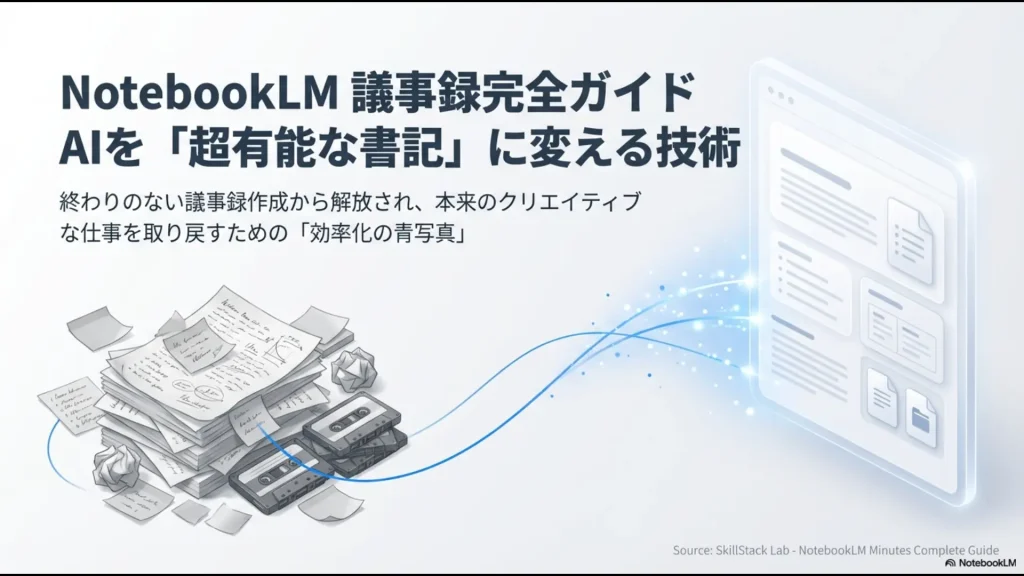
- 実務で使っているNotebookLM議事録プロンプト
- Teams・PLAUD・NotebookLMを組み合わせる実際の流れ
- 60分会議の議事録を5〜10分で仕上げる方法
- 決定事項・担当者・期限をAIに捏造させないコツ
- 過去議事録を横断して未完了タスクを探す方法
- 会議データをAIへ入れる際のセキュリティルール
NotebookLMの議事録作成は4段階に分ける
私が実際に行っている議事録作成フローは、次の4段階です。
| 工程 | 使うツール | 役割 |
|---|---|---|
| 1.録音・文字起こし | Teams / PLAUD NOTE | 会話を正確なテキストにする |
| 2.要約・構造化 | NotebookLM | 決定事項・未決事項・ToDoを整理 |
| 3.確認・修正 | 人間 | 発言者・担当・期限・決定内容を確認 |
| 4.共有・正式保存 | Notion / SharePoint / Teams | 組織の情報として残す |
私の中では、それぞれの役割を次のように考えています。
- Teams・PLAUD NOTE=耳
- NotebookLM=脳
- Notion=作業机
- SharePoint=正式な書庫
1つのAIツールですべて完結させようとしないのが、手戻りを減らす一番のコツです。
STEP1|TeamsやPLAUD NOTEで文字起こしする
オンライン会議の場合、私はMicrosoft Teamsの標準トランスクリプト機能を使います。
Microsoft Teamsには、会議・イベント・通話の音声を自動的にテキストへ変換する文字起こし機能があります。
組織で使う場合は、管理者が録音・文字起こしに関するポリシーを設定できるため、利用前に自社の設定を確認してください。
Microsoftの最新仕様は、Teamsの録音・文字起こしに関するMicrosoft公式ドキュメントで確認できます。
一方、対面会議では専用のボイスレコーダーを使うことがあります。
私の場合は、PLAUD NOTEのようなAIボイスレコーダーで録音・文字起こしを行い、出来上がったテキストをNotebookLMへ渡します。
録音・文字起こしツールを比較したい方は、おすすめ自動文字起こしツール3選も参考にしてください。
NotebookLMへ音声を直接入れることもできる
2026年現在のGemini Notebookは、MP3・WAV・M4Aなど多くの音声形式をローカルから直接追加できます。
音声を追加すると、Gemini Notebook側で文字起こしが行われ、そのテキストがソースとして保存されます。
そのため、個人利用なら「録音ファイルをそのままNotebookLMへ入れる」という方法でも構いません。
ただし私の業務では、あえて先にTeamsや専用文字起こしツールでテキスト化しています。
理由は、誰が話したのかという話者情報をできるだけ正確に残してからNotebookLMへ渡したいからです。
会議の議事録では「何を言ったか」と同じくらい「誰が言ったか」が重要です。
音声認識と議事録整理を1ツールへ無理に任せず、文字起こしと要約を分けた方が、私の環境では安定しています。
STEP2|文字起こしをNotebookLMへ読み込ませる
TeamsやPLAUDから取得した文字起こしテキストを、Gemini Notebookのソースへ追加します。
私はTXTやWord形式など、内容を確認しやすい状態へしてから読み込ませています。
Google公式では、Gemini Notebookのチャットは選択したソースを根拠に回答し、回答内には引用が表示されます。
引用を開けば、元ソースの該当箇所へ戻って確認できます。
議事録では、この「原文へ戻れる」という点がかなり重要です。
AIが作った議事録を信じるためではなく、AIの要約に違和感を感じたときに、元発言をすぐ確認するために使います。
実際に使っているNotebookLM議事録プロンプト
議事録作成では、長くて複雑なプロンプトを毎回考える必要はありません。
私が現在テンプレートとして使っているのは、次の形です。
スタックが実務で使っている議事録プロンプト
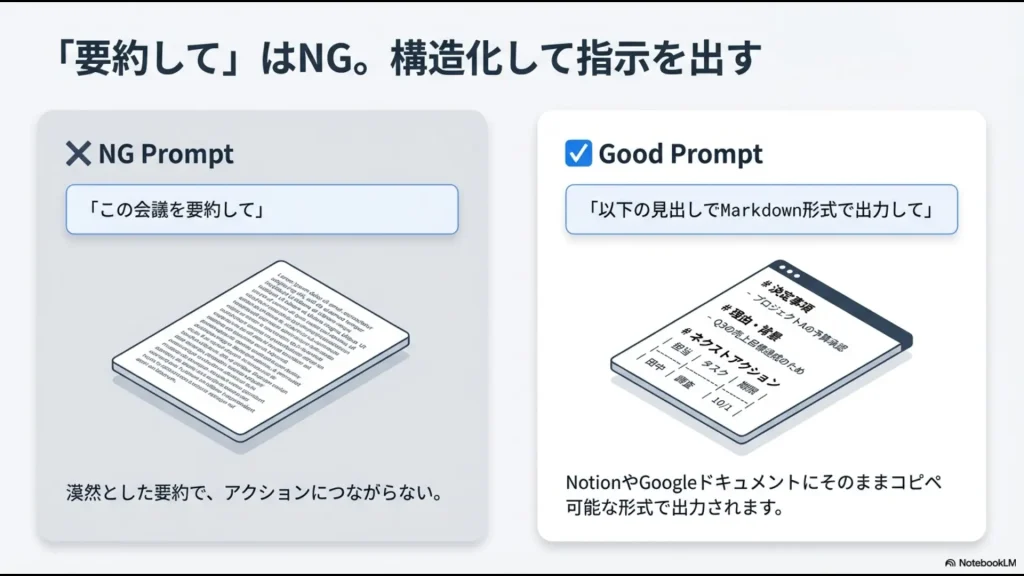
以下の会議の文字起こしデータから、ビジネス用議事録を作成してください。
必ず以下の項目を見出しとして含め、簡潔な箇条書きで出力してください。
- 会議の目的・概要
- 決定事項(明確に決まったことのみ)
- 継続検討・未決事項(次回の課題)
- アクションアイテム(表形式で「タスク内容」「担当者」「期限」を明記)
会議内で担当者・期限が明確に決まっていないものは、推測せず「未定」と記載してください。
決定したと明確に確認できない発言を、決定事項として記載しないでください。
ソースに存在しない情報は補完しないでください。
このプロンプトで特に重要なのは、
「未定のものは未定と記載すること」
です。
これを入れる前は、「来週までにやっておいて」という曖昧な発言から、AIが勝手に「来週金曜日」「担当:○○さん」と補完してしまうことがありました。
議事録では、文章を美しくすることより、決まっていないことを勝手に決めない方がはるかに重要です。
NotebookLM議事録で実際に起きた3つの失敗
NotebookLMはかなり便利ですが、「ソースに基づくAIだから議事録は間違えない」と考えるのは危険です。
私自身、実務で使い始めた頃に何度か失敗しています。
失敗1|検討中のA案を「採用決定」にされた
ある会議で、
「A案がいいかもしれないね。ただ、一度持ち帰って検討しよう」
という会話がありました。
ところが初期のプロンプトでは、NotebookLMがこれを要約して、
「A案を採用することが決定した」
と出力してしまったことがあります。
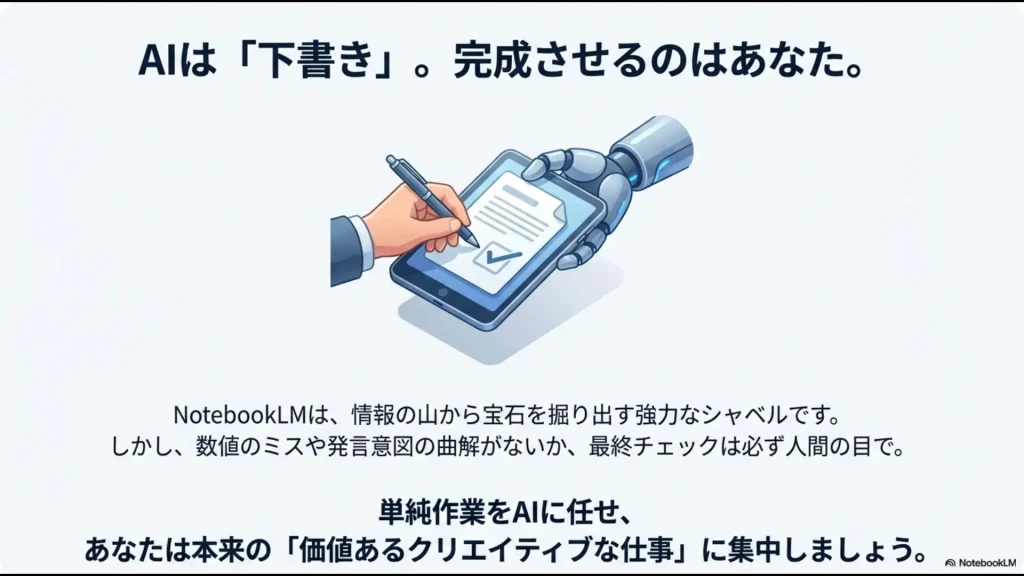
文字起こし自体は正しくても、会話のニュアンスを要約するときに意味が変わることがあります。
そこでプロンプトに「明確に決まった内容だけを決定事項へ記載」と追加しました。
失敗2|担当者・期限を勝手に補完された
会議では、必ずしもすべてのタスクについて担当者と期限を明確に決めるとは限りません。
「これ、来週までにやっておいて」
程度で話が流れることもあります。
AIにきれいなToDo表を作らせようとすると、空欄を嫌って担当者や日付を推測することがあります。
そのため、私は担当者・期限が明言されていなければ「未定」と書かせています。
失敗3|冗談や皮肉を真面目な課題として記録された
もう一つ、初期に経験したのが発言トーンの問題です。
会議中のアイスブレイクや軽い冗談をAIが真に受け、重要な課題や発言として議事録へ載せてしまったことがありました。
後から参加者に「こんな意味で言ったんじゃない」と指摘され、修正しています。
生成AIは文字になった発言の意味を整理できますが、その場の表情・空気・冗談のニュアンスまで常に正確に理解できるとは限りません。
正式な議事録は、必ず会議に参加した人間が最後に確認することが重要です。
文字起こしの精度で議事録の品質が決まる
NotebookLMのプロンプトを工夫しても、入力した文字起こし自体が間違っていれば正しい議事録にはなりません。
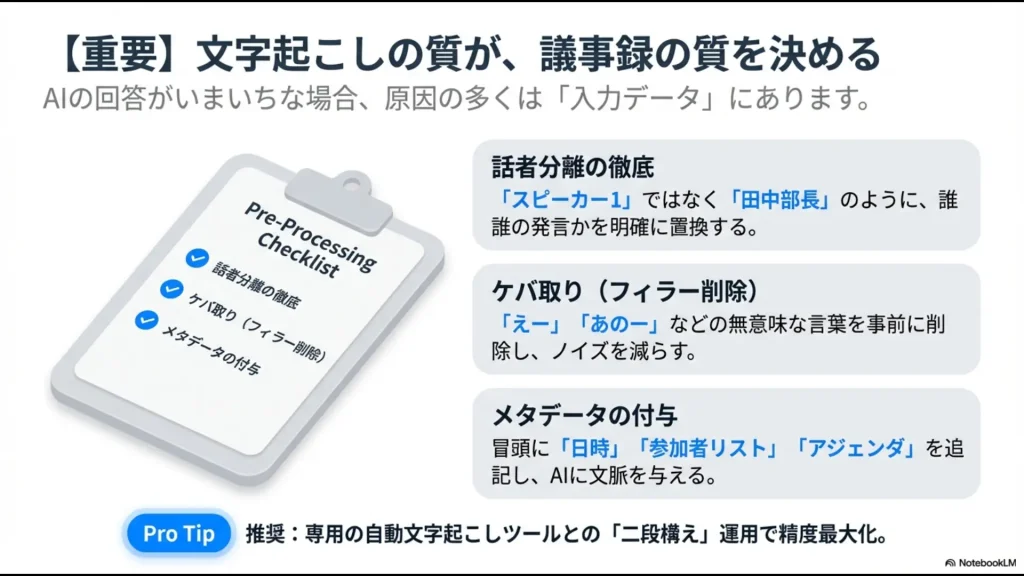
私が特に確認しているのは発言者です。
複数人が同時に話すと、文字起こし段階でAさんとBさんが入れ替わることがあります。
NotebookLMは与えられた文字起こしを元に整理するため、元データで話者が間違っていれば、議事録でも担当者を間違える可能性があります。
私は次の点を確認してからNotebookLMへ渡しています。
- 話者分離が大きく崩れていないか
- 重要な人名・製品名・システム名が誤変換されていないか
- 会議日・会議名が分かる状態になっているか
- 必要なら参加者情報を冒頭に付ける
実際にどんな会議でNotebookLMを使っている?
私がNotebookLMで議事録を整理しているのは、主に次のような会議です。
| 会議 | 頻度・時間 | 人数 |
|---|---|---|
| 経営会議・部門長会議 | 月1〜2回・1〜2時間 | 5〜8人程度 |
| バックオフィス定例 | 週1回・約1時間 | 約10人 |
| システム導入などのプロジェクト会議 | 30分〜1時間 | 3〜5人程度 |
特に相性がよいのは、決定事項やアクションが多いプロジェクト会議です。
「誰が何をするか」を会議後すぐ整理できるため、議事録を作ること自体が目的になるのではなく、会議後の行動を早く始めるための道具になります。
過去3ヶ月の議事録を横断するとさらに便利
NotebookLMを使っていて、単発の議事録作成以上に便利だと感じているのが過去会議の横断分析です。
私は過去3ヶ月分、約12回の部門定例議事録を1つのノートブックへまとめて分析したことがあります。
例えば、次のように質問します。
過去議事録を横断するプロンプト例
過去3ヶ月の議事録を確認し、「継続検討」「保留」「未完了」となったタスクのうち、その後の会議で完了が確認できないものを一覧にしてください。
タスク名、最初に登場した会議日、担当者、最新の状態、根拠となる議事録を表形式でまとめてください。
完了したか判断できない場合は、推測せず「確認必要」としてください。
この使い方をすると、「会議では話したけれど、その後誰も追いかけていないタスク」を発見できます。
また、
「〇〇システムの移行方針が、この3ヶ月でどのように変化したか時系列でまとめて」
と質問すれば、プロジェクトの意思決定経緯も追いやすくなります。
人間が12個のWordファイルを順番に開いて検索する作業がほぼなくなったのは、大きなメリットでした。
議事録作成時間は30〜40分から5〜10分へ
私が一番効果を実感しているのは、やはり時間削減です。
| 60分会議後の作業 | 以前 | 現在 |
|---|---|---|
| 録音の聞き返し | 何度も該当箇所を探す | 原則ほぼ不要 |
| 要点の整理 | 人間がゼロから整理 | NotebookLMが叩き台を作成 |
| ToDo整理 | 会話を再確認しながら作成 | AI出力を確認・修正 |
| 議事録作成時間 | 約30〜40分 | 約5〜10分 |
個人的に一番ストレスが減ったのは「録音を聞き返す作業」です。
以前は、「確かこの辺で話していたはず」と録音のシークバーを前後させていました。
今は文字起こしテキストを検索でき、NotebookLMが要点を先に整理してくれるため、必要な部分だけを確認すれば済みます。
会議が多いバックオフィスでは、この25〜35分の差が積み重なるとかなり大きくなります。
Audio Overviewは議事録作成より「後から把握」に使う
Gemini Notebookには、資料をAIホストが対話形式で解説するAudio Overviewもあります。
現在は80以上の言語で生成でき、日本語にも対応しています。
ただし私は、Audio Overviewを正式な議事録の代わりには使いません。
あくまで「会議に参加できなかった人が概要を把握する」「移動中に過去の議論を振り返る」といった補助的な用途です。
Google自身も、Audio OverviewはAI生成であり、不正確な内容や音声上の不具合を含む可能性があると案内しています。
正式記録はテキスト議事録、Audio Overviewは理解補助、と役割を分けるのが安全です。
会議だからこそNotebookLMへ入れない情報を決める
議事録には、通常の業務資料よりセンシティブな情報が含まれることがあります。
私は「録音できる会議=NotebookLMへ入れてよい会議」とは考えていません。
一般的な個人情報・顧客情報・未公開財務情報に加えて、次の会議はNotebookLMへの投入対象から外しています。
- 人事面談・人事評価会議:評価・給与・個人情報を含む
- 労務相談:メンタルヘルス、ハラスメントなどのセンシティブ情報を含む
- M&A・資金調達等の未公開重要会議:重要な経営・財務情報を含む
これらは従来どおり、人間が会社で定めたセキュアな環境で記録します。
Gemini Notebookのデータ保護も理解しておく
Googleは現在、通常のGemini Notebookについて、ユーザーがフィードバックを提供しない限りNotebookのデータをモデル学習には使用しないと説明しています。
Google WorkspaceまたはWorkspace for Educationの対象ユーザーでは、アップロード、質問、モデルの回答は人間によるレビューやAIモデルの学習に使用されません。
ただし、サービス側のデータ保護があることと、自社の機密情報を何でもアップロードしてよいことは別です。
Google WorkspaceでもGemini Notebookは現在Workspace DLPと統合されていないため、企業利用では自社の情報区分・会議録音ルール・AI利用規程を優先してください。
最新情報は、Google公式のGemini Notebook概要と、Google Workspace Generative AI Privacy Hubを確認してください。
対面会議の文字起こしならPLAUD NOTEも選択肢
Teams会議なら標準のトランスクリプト機能を使いやすい一方、会議室で行う対面会議では録音・文字起こし環境を別途用意する必要があります。
私は対面会議では、PLAUD NOTEのような専用AIボイスレコーダーも使い分けています。
PLAUD NOTEは録音した音声をアプリ側で文字起こしできるため、そこで作成したテキストをNotebookLMへ渡せば、文字起こしと議事録整理を分業できます。
「スマホを会議室に置いて録音するだけでは聞き取りづらい」「対面会議でも文字起こしを残したい」という方は、専用レコーダーを検討してもよいでしょう。
\ 対面会議の録音・文字起こしを効率化 /
完成した議事録はNotebookLMだけに残さない
NotebookLMは議事録を作る「処理場所」として便利ですが、私は最終的な正式保管場所にはしていません。
作成途中のチーム情報ならNotionなどのワークスペース、会社として残す正式な議事録ならSharePointなど、既存の文書管理ルールに戻します。
私の運用では、
- NotebookLM=議事録を作る場所
- Notion=チームで編集・共有する場所
- SharePoint=確定版を残す場所
と役割を分けています。
Microsoft 365内で正式文書をどこへ保存するか迷っている場合は、SharePoint・Teams・OneDriveの使い分けも参考にしてください。
NotebookLM議事録プロンプトのよくある質問
まとめ|NotebookLMは「書記」より「議事録編集者」と考える
NotebookLMを議事録へ導入して、私が一番感じているメリットは「AIが全部やってくれること」ではありません。
人間が録音を聞き返しながらゼロから文章を作る必要がなくなったことです。
現在の私の運用は、
- Teams・PLAUD NOTEで会話を文字にする
- NotebookLMで決定事項・未決事項・ToDoを整理する
- 人間が発言者・担当・期限を5〜10分で確認する
- NotionやSharePointへ正式な情報として残す
という流れです。
これにより、60分会議の後に30〜40分かかっていた議事録作成が、5〜10分程度になりました。
ただし、AIが作る議事録には、
- 検討事項を決定事項にする
- 担当者や期限を推測する
- 発言者を取り違える
- 冗談や皮肉の意図を誤解する
といった問題が起こり得ます。
だからこそ、私が最も重要だと考えているプロンプトは、難しいプロンプトエンジニアリングではありません。
「決まっていないことは、未定と書く」
この一文です。
AIに完璧な議事録を丸投げするのではなく、AIに8割の叩き台を作らせ、人間は事実確認だけに集中する。
これが、現在の私が中小企業のバックオフィスで実践している、一番現実的なNotebookLM議事録の使い方です。





