SkillStack Lab(スキスタ)運営者の「スタック」です。
会社でMicrosoft 365を使っているものの、「このファイルはTeams?SharePoint?それともOneDrive?」「Teamsに置いたファイルは結局どこに保存されているの?」と迷っていませんか。
私の職場でも、約50名の社員がTeams・SharePoint・OneDriveを利用していますが、導入当初は保存場所のルールが曖昧で、同じExcelが複数の場所にコピーされたり、退職者のOneDriveに重要ファイルが残ったりと、実際にトラブルを経験しました。
結論から言うと、OneDriveは個人の作業領域、Teamsはチームで仕事を進める入口、SharePointはその裏側を支えるコンテンツ基盤と理解すると、3つの関係が分かりやすくなります。
ただし、ここには重要なポイントがあります。
Teamsのチャネルへ保存したファイルも、実体はSharePointに保存されています。
つまり「TeamsかSharePointか」という二者択一ではなく、TeamsをどのSharePoint領域への入口として使い、正式な情報をどこで管理するのかまで設計することが大切です。
この記事では、Microsoftの公式仕様に加えて、元情シス・現役管理部門長として実際に全社運用して分かった、SharePoint・Teams・OneDriveの使い分けと失敗例を解説します。
※本記事には広告・プロモーションが含まれています。
- SharePoint・Teams・OneDriveの構造上の違い
- Teamsのファイルが実際にはどこへ保存されるのか
- 約50名で実際に運用しているファイル保存ルール
- 退職者OneDriveやTeams乱立で起きた実際の失敗
- SharePointポータルを現場へ定着させる考え方
SharePointとTeamsの違いを先に結論
SharePointとTeamsを比較するとき、最初に理解しておきたいのは「両者は競合する別々のファイルサーバーではない」ということです。
Teamsは、チャット、チャネル、会議、共同作業などをまとめたコミュニケーション・コラボレーションの入口です。
SharePointは、サイト、ページ、ドキュメントライブラリ、リストなどを使って、組織のファイルや情報を管理・共有する基盤です。
そして、Teamsのチャネルで扱うファイルはSharePointと連携しています。
| サービス | 主な役割 | ファイル管理の考え方 |
|---|---|---|
| OneDrive | 個人の作業領域 | 本人が所有するファイルを保存・必要に応じて共有 |
| Teams | チームで仕事を進める入口 | チャネルのファイルはSharePoint、チャット添付はOneDriveを利用 |
| SharePoint | 組織のコンテンツ基盤 | サイト・ライブラリ・リスト・ページとして情報を管理 |
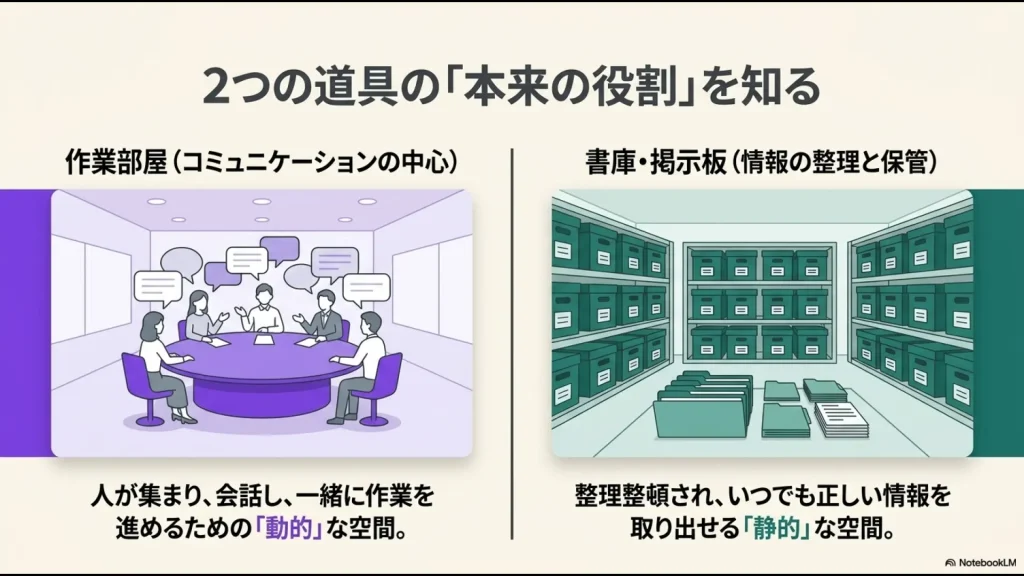
私が社員へ説明するときは、IT用語をできるだけ使わず、次のように例えています。
| サービス | 社員への説明 | 私の職場での主な用途 |
|---|---|---|
| OneDrive | 個人の引き出し・ロッカー | 下書き、個人資料、PCフォルダのバックアップ |
| Teams | 部署の作業部屋・会議室 | 共同編集、相談中の資料、プロジェクトファイル |
| SharePointポータル | 全社の書庫・掲示板 | 社内規程、マニュアル、確定版資料、全社案内 |
これは製品の技術仕様そのものではなく、私の職場で運用ルールを浸透させるために使っている説明です。
特に大切なのは、Teamsの作業部屋も裏側ではSharePointを使っているという点です。
Teamsのファイルはどこに保存される?
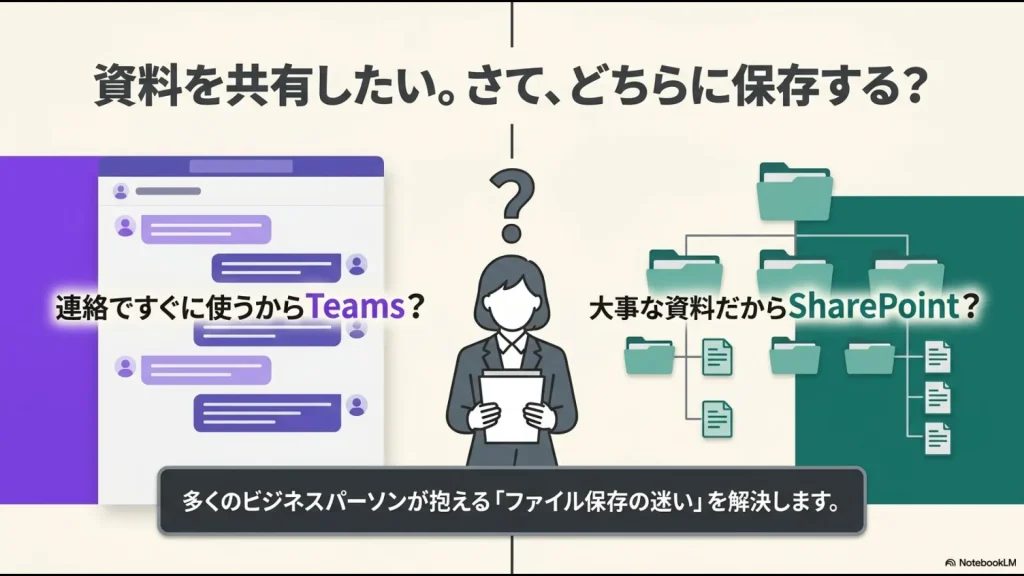
SharePointとTeamsの違いで最も混乱しやすいのが、ファイルの実際の保存先です。
Microsoftの公式仕様では、Teamsのチャネルへアップロードしたファイルと、個人チャットへアップロードしたファイルでは保存先が異なります。
| Teamsでの操作 | 実際の保存先 |
|---|---|
| 標準チャネルへファイルをアップロード | チームに紐づくSharePointサイト |
| プライベートチャネルへアップロード | そのチャネル専用のSharePointサイト |
| 共有チャネルへアップロード | そのチャネル専用のSharePointサイト |
| 1対1・グループチャットへファイルをアップロード | 送信者のOneDrive for Business |
標準チャネルの場合、各チャネルは親となるSharePointサイトのドキュメントライブラリ内のフォルダと連携しています。
一方、プライベートチャネルや共有チャネルを作ると、それぞれ専用のSharePointサイトが作られます。
この構造は、後ほど解説する「知らない間にSharePointサイトが増えていく」という問題にもつながります。
Microsoft公式の最新仕様は、TeamsとSharePointの統合に関するMicrosoft Learnと、Teamsのファイル保存に関するMicrosoft公式サポートで確認できます。
チャットへのファイル添付で起きた「ブラックホール化」
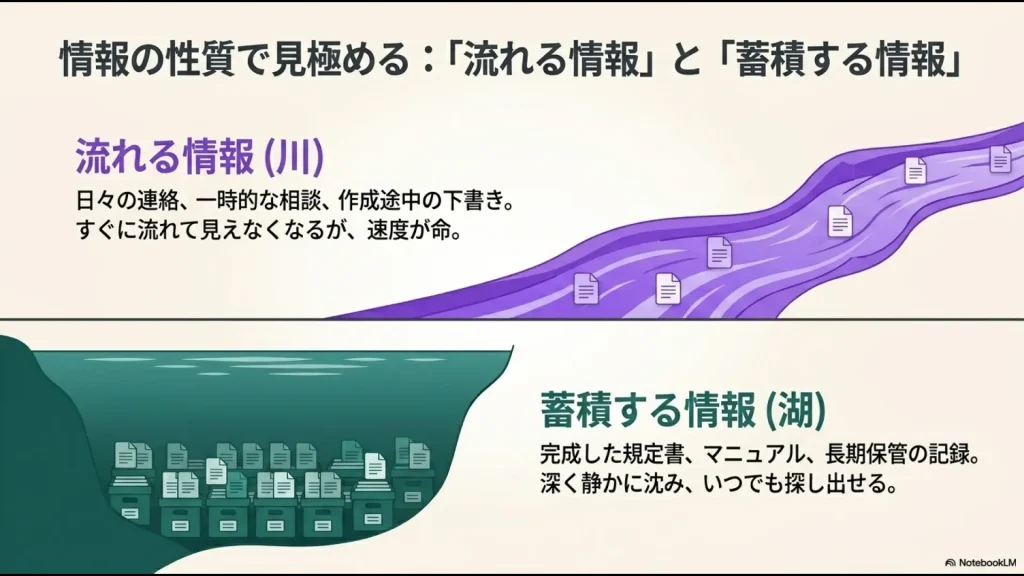
この仕組みを理解していなかった頃、私の職場ではTeamsの個人チャットでExcelファイルを直接送り合うことがありました。
その場では非常に便利です。
しかし半年後に「あのファイルどこだっけ?」となると、チャット履歴の中へ埋もれてしまい、探し出すのに時間がかかります。
さらにチャネルAとチャネルBへ同じファイルを別々にアップロードし、それぞれで編集した結果、「どちらが最新版なのか分からない」という問題も実際に起きました。
私の職場で決めたルール
チャットへファイルそのものを何度もアップロードするのではなく、原本を決めて、そのファイルへのリンクを送る運用へ変更しました。
これはMicrosoftが全企業へ求めているルールではなく、コピー増殖を防ぐために私の職場で採用している運用方法です。
OneDrive・Teams・SharePointの使い分けルール
実際の現場では、技術的な仕組みを説明するだけでは社員は迷います。
そこで私の職場では、保存先について4つのルールを案内しました。
- 下書きはOneDrive、共有を始めたらTeams
- チャットへファイルのコピーを増やさず、原本へのリンクを送る
- 完成した全社向け資料はSharePointポータルの正式な公開領域で管理する
- 部署で継続利用する共有ファイルを個人のOneDriveへ置かない
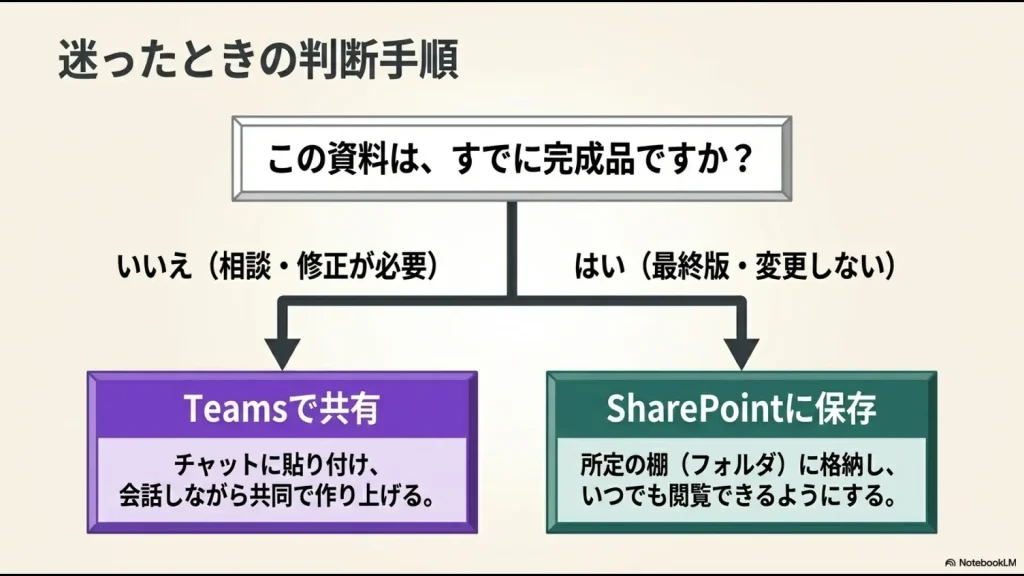
ここでいう「TeamsからSharePointへ移す」は、TeamsのチャネルファイルがSharePointではないという意味ではありません。
チームの作業用SharePointサイトから、全社ポータル側の正式版ライブラリへ公開場所を切り替える、という運用上の意味です。
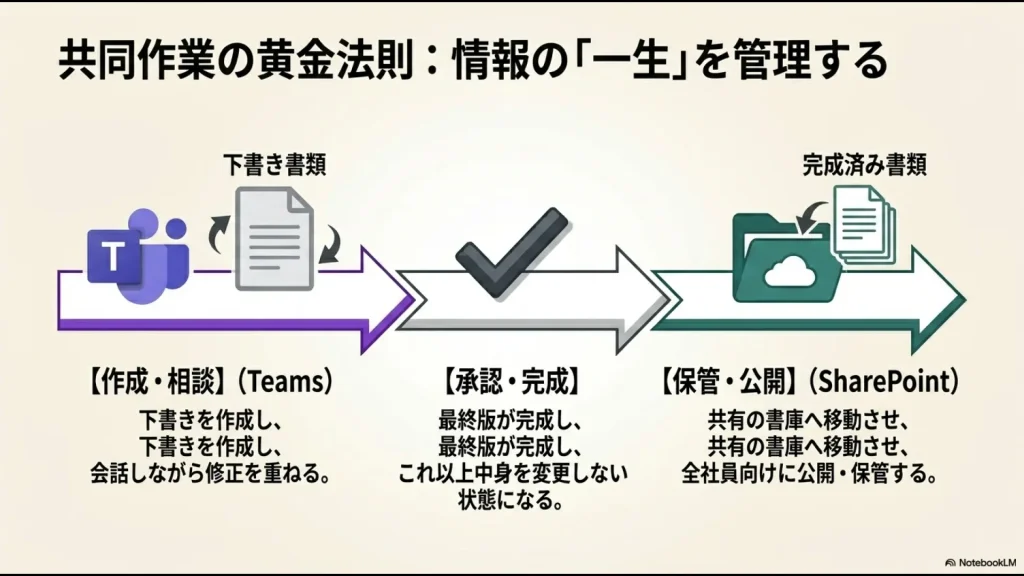
重要なのはアプリ名より「誰が所有し、誰が更新し、いつまで残す情報なのか」を基準に保存先を決めることです。
退職者のOneDriveで実際に起きたトラブル
「部署で使うファイルを個人のOneDriveに置かない」というルールを作った最大の理由は、実際に退職者のOneDriveで痛い目を見たからです。
ある部署では、重要なExcel管理表を担当者本人のOneDriveに保存し、他の社員へ共有リンクを配って業務を行っていました。
その担当者が退職し、退職処理としてMicrosoft 365のユーザーアカウントを削除した後、しばらくすると共有リンクからファイルを開けなくなりました。
残ったメンバーからは「重要な管理表が消えた」と連絡が入り、当時はユーザーを復元してデータを救出する対応を行いました。
ここで、現在のMicrosoft公式仕様について正確に整理しておきます。
- 通常のOneDrive削除プロセスは、ユーザーアカウントが削除されたときに開始する
- サインインを禁止しただけ、またはライセンスを削除しただけでは同じ削除プロセスは開始しない
- 削除ユーザーのOneDrive保持期間は既定30日だが、管理者が30~3,650日に設定できる
- 保持期間終了後はサイトコレクションのごみ箱へ移り、その期間は通常の共有リンクからアクセスできなくなる
そのため、「退職から30日経つと必ず完全消去される」と覚えるのは正確ではありません。
Microsoft Purviewの保持ポリシーなどを利用している場合は、さらに挙動が変わる可能性があります。
最新の仕様は、Microsoft LearnのOneDrive retention and deletionを確認してください。
この失敗から変えたこと
「今は他の社員も見られるから大丈夫」ではなく、ファイルの所有者が退職しても業務を継続できるかまで考えるようになりました。部署の共有資産は個人所有のOneDriveへ依存させないことを徹底しています。
SharePointポータルは全社の正式情報を集約する
私の職場ではSharePointを、Teamsのファイル保存基盤として使うだけでなく、全社員向けの社内ポータルとしても運用しています。
主に掲載しているのは次の情報です。
- 就業規則・経理規程などの社内規程
- システム操作マニュアル
- 稟議・有休・備品購入などの申請窓口
- 人事異動・組織改編・イベントなどの全社ニュース
- 勤怠・経費精算など業務SaaSへのリンク集
Teamsは日々の会話やプロジェクトを進めるには便利ですが、就業規則や申請窓口のように「半年後に入社した社員にも同じ場所を見てほしい情報」は、チャットや投稿の履歴だけに置かないようにしています。
SharePointページやドキュメントライブラリを使い、正式な情報へ同じ入口から到達できるようにします。
部署別ポータルを作って失敗した
ただし、SharePointポータルを作れば自動的に使いやすくなるわけではありません。
私が最初にやってしまった失敗は、会社の組織図そのままにポータルを作ったことです。
「総務部」「人事部」「経理部」と部署ごとに情報を分けたのですが、社員からは次のような質問が出ました。
- 有休申請は人事と総務のどちら?
- 名刺の発注はどの部署?
- PCが壊れたときはどこ?
作る側は「どの部署が担当しているか」で分類したくなります。
しかし社員が知りたいのは担当組織ではなく、「自分がやりたいことをどう完了するか」です。
現在なら、部署ではなく次のような目的別の入口を中心に設計します。
| 入口 | 配置する情報 |
|---|---|
| 申請する | 有休、稟議、備品購入、各種届出 |
| 調べる | 社内規程、マニュアル、よくある質問 |
| 困ったとき | IT問い合わせ、総務問い合わせ、緊急連絡 |
| 会社からのお知らせ | 人事異動、組織改編、イベント |
| 業務システム | 勤怠、経費、会計などのリンク |
社内ポータルは「会社の組織図」ではなく「社員の目的」から設計する。これは実際に失敗して、一番強く感じていることです。
SharePointを導入したものの現場から「使いにくい」と言われている場合は、SharePointが使いにくくなる原因と改善方法も参考にしてください。
Teamsを作りすぎるとSharePointサイトも増える
Microsoft 365を自由に使わせていた時期には、Teamsのチーム自体も増えすぎました。
実際に「営業部」「営業部_共有」「新営業部」といった似たチームや、すでに終了したプロジェクトのチームが残り続けました。
その状態で新入社員が入ると、「どのチームに参加すればいいのか」「どこへファイルを置けばいいのか」が分かりません。
技術的にも、Teamsで新しいチームを作るとMicrosoft 365グループとSharePointサイトが関係してきます。
また、標準チャネルは親となるSharePointサイトを共有しますが、プライベートチャネルや共有チャネルはそれぞれ専用のSharePointサイトを持ちます。
「チャネルを1つ増やしただけ」という感覚でも、チャネルの種類によっては裏側に管理対象となるサイトが増えるわけです。
現在はチーム作成を申請制にしている
私の職場では現在、Teamsの「チーム」そのものを一般社員が自由に乱立させないようにし、情シス・管理部門への申請を通して作成する運用へ変更しました。
一方、既存チーム内での日々の業務まで管理部門が細かく制限すると使い勝手が悪くなるため、チャネル作成などは一定の自由度を残しています。
重要なのは「自由か禁止か」の二択ではありません。
- 誰がチームを作れるか
- どのような命名規則にするか
- オーナーを何人設定するか
- 終了したプロジェクトをどう整理するか
- 外部共有を誰が許可するか
といったガバナンスを先に決めることです。
Microsoft 365全体の運用ルールを整理したい場合は、Microsoft 365運用改善のロードマップでも詳しく解説しています。
SharePointとTeamsのストレージ容量の考え方
Teamsのファイル容量を考えるときも、「Teams専用のストレージが別にある」と考えると分かりにくくなります。
TeamsのチャネルファイルはSharePointへ保存されるため、SharePoint側の容量を使用します。
一方、Teamsの1対1・グループチャットへアップロードしたファイルは送信者のOneDriveに保存されるため、OneDrive側の管理対象です。
SharePointの組織全体容量
Microsoftの2026年8月10日時点の公式仕様では、対象となるMicrosoft 365・SharePoint Onlineプランの組織全体のSharePointストレージは、基本的に1TB+購入した対象ライセンス1つにつき10GBで計算されます。
ただし、契約プランによって条件が異なります。また、ユーザーごとのOneDrive容量はこのSharePoint組織容量とは別に扱われます。
SharePointサイト1つあたりの最大ストレージは、現在の公式仕様では25TBです。
最新の容量は、Microsoft公式のSharePoint limitsを確認してください。
旧記事にあった「無料版Teamsは組織全体で数GB」といった説明は、プランによる違いが大きく、この記事の対象であるMicrosoft 365法人運用の判断をかえって分かりにくくするため削除しました。
SharePointとTeamsを連携して業務を効率化する
SharePointとTeamsの役割を理解すると、どちらか一方を選ぶのではなく、両方を組み合わせた方が便利なケースが見えてきます。
例えば私の職場では、Teamsを日常業務の入口にしながら、その裏側でSharePointリストやドキュメントライブラリを利用しています。
SharePointリストをTeams・Power Automateと組み合わせる
SharePointはファイルだけでなく、リストを使った業務データ管理にも利用できます。
私は実際に、約50人の社員が利用する環境で次の仕組みを運用しました。
- PC・モバイルWi-Fiなどの備品貸出管理
- 情シス・総務への社内問い合わせ管理
- 少額備品などの申請管理
さらにPower Automateを使い、返却期限を過ぎた社員への通知や、新規申請のTeams承認、問い合わせ担当者への自動通知も組み込んでいます。
具体的な活用例と、5,000件のしきい値や所有者退職で失敗した経験は、SharePointリストの活用例で詳しく紹介しています。
Teams上で承認処理まで作りたい場合は、TeamsとPower Automateを使った承認ワークフローも参考にしてください。
SharePointとTeamsだけで何でも作らない
Microsoft 365を使い始めると、既存ライセンス内の機能だけで何でも自作したくなることがあります。
しかし、私はすべての業務をSharePoint・Teams・Power Automateへ寄せることはおすすめしません。
例えば次のような領域は、専用SaaSやDataverseなどを含めて検討します。
- 給与・勤怠・社会保険・会計など法改正の影響が大きい業務
- 複雑な顧客・商談管理
- 高度なリレーショナルデータ構造が必要な業務
- 停止時に顧客や従業員へ重大な影響を与えるシステム
既存のMicrosoft 365で作るべきか、専用クラウドツールへ移行すべきか迷っている場合は、バックオフィス向け脱Excelツールの比較も参考にしてください。
SharePoint・Teamsをどう学んだか
私自身は、SharePointやTeams、Power Automateを学ぶために高額な専門スクールへ通ったわけではありません。
主に使ったのは次の4つです。
| 学習方法 | 実際の使い方 |
|---|---|
| Microsoft Learn | 製品仕様・権限・コネクタなど正確な情報を確認 |
| YouTube | SharePointやPower Automateの画面操作を確認 |
| Udemy | Microsoft 365やPower Automateを講座で体系的に学習 |
| ChatGPT・Claude | Power Automateの式や条件分岐を考える補助として利用 |
SharePoint・Teamsは、画面操作だけ覚えても、OneDrive、Microsoft 365グループ、権限、Power Automateなど周辺サービスとの関係が分からないと運用でつまずきます。
正確な仕様はMicrosoft Learnで確認しつつ、「全体像を順番に学びたい」という場合は動画講座を組み合わせる方法が使いやすいと感じています。
Udemy Personal Planを使う場合の注意点
Udemyの個人向け定額プラン「Personal Plan」では、IT・Web開発・ビジネスなど数百のトピックにわたる数千の対象講座を、契約中に受講できます。
ただし、Udemy上のすべての講座がPersonal Planの対象ではありません。
また、Personal Plan自体がすべての利用者へ提供されるとは限らず、無料トライアルもキャンペーン等で提供される場合があります。期間や料金は申込画面で最新情報を確認してください。
受けたいSharePoint・Teams・Power Automate講座が定額対象か確認する方法は、Udemyサブスク対象講座の見分け方で解説しています。
\ 受けたいM365講座が対象か確認 /
※Personal Planの提供状況、対象講座、料金、無料トライアルの有無・期間は利用者や時期によって異なる場合があります。申込画面で最新条件を確認してください。
SharePointとTeamsの違いに関するよくある質問
まとめ|SharePointとTeamsは保存場所より所有者で考える
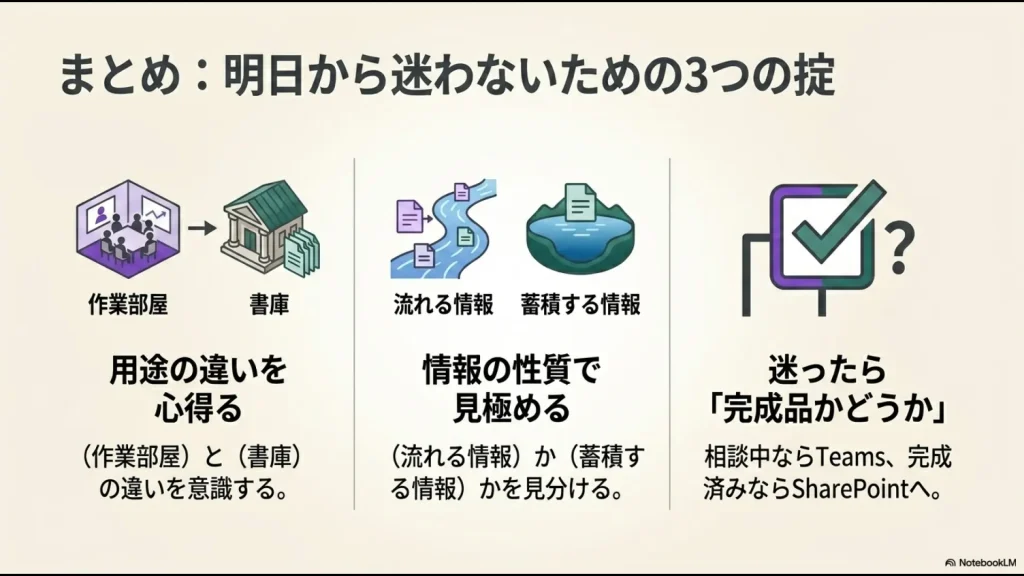
SharePointとTeamsの違いは、「どちらにファイルを保存できるか」だけで考えると分かりにくくなります。
TeamsのチャネルファイルそのものがSharePointへ保存されるためです。
私は現在、社員へ次のように説明しています。
- OneDrive=自分の引き出し
- Teams=みんなで仕事をする作業部屋
- SharePointポータル=会社の正式な書庫・掲示板
- 会社の共有資産を個人のOneDrive所有にしない
- 同じファイルのコピーを複数の場所へ作らない
- チームやサイトを自由に増やす前に作成ルールを決める
私自身、退職者のOneDriveでファイルが開けなくなったり、同じExcelのコピーが増殖したり、Teamsのチームが乱立したり、部署別SharePointポータルで社員を迷わせたりと、一通り失敗しました。
だからこそ、Microsoft 365の運用改善で最初に決めるべきなのは、細かな操作方法より「誰が所有する情報なのか」「誰と共同編集するのか」「どこを正式版とするのか」というルールです。
Teams・SharePoint・OneDriveを含めて、自社のMicrosoft 365環境をどう整理すればよいか迷っている方は、次の記事で運用改善の全体像を確認してください。
\ M365運用を全体から見直す /