SkillStack Lab(スキスタ)運営者の「スタック」です。
SharePointを導入したものの、「目的のファイルが見つからない」「エクスプローラーの同期でエラーが出る」「権限が複雑すぎる」「ポータルのどこを見ればよいか分からない」と、現場から不満が出ていませんか。
私の職場でも、約50名でTeams・SharePoint・OneDriveを利用していますが、最初からうまく運用できたわけではありません。
部署ごとにSharePointポータルを作って社員を迷わせたり、問い合わせリストを何年も蓄積して5,000件を超えたところでフィルターに問題が出たり、Teamsのチームを自由に作らせて「営業部」「営業部_共有」「新営業部」のような似たチームが乱立したりと、実際に失敗してきました。
結論から言うと、SharePointが使いにくい原因は「製品の制約」と「情報設計・運用ルールの問題」を分けて考えることが重要です。
すべてを「SharePointが悪い」で片付けても改善しませんし、逆に「運用が悪いだけ」と決めつけても、400文字のパス長や5,000件のリストビューしきい値、同期アイテム数といった技術的な制約を見落とします。
この記事では、元情シス・現役管理部門長として実際に運用して分かった失敗例を交えながら、SharePointが使いにくくなる原因と具体的な改善方法を整理します。
※本記事には広告・プロモーションが含まれています。

- SharePointが使いにくくなる7つの原因
- 検索・フォルダ・同期・5,000件しきい値の正しい考え方
- 約50名で実際に運用して失敗したSharePoint改善例
- 権限やTeamsサイトを複雑化させない運用方法
- SharePointを残す業務と外部ツールへ移す判断基準
SharePointが使いにくい7つの原因
SharePointの使いにくさは、1つの原因だけで発生するわけではありません。
私が実務で見てきた問題を整理すると、主に次の7つへ分けられます。
| 原因 | 現場で起きること | 主な改善方向 |
|---|---|---|
| 情報設計 | どこを見ればよいか分からない | 利用者の目的から導線を作る |
| 深いフォルダ | 保存先に迷う・パスが長くなる | 階層を浅くして列・ビューを併用 |
| 検索 | アップしたのに出ない・検索範囲が分からない | 検索範囲・権限・メタデータを確認 |
| 同期 | 処理が遅い・エラー表示が増える | 同期対象数と利用方式を整理 |
| 大量データ | ビュー・フィルターでエラーになる | インデックス・ビューを設計 |
| 権限 | 誰が何を見られるか分からない | 個別権限を減らす |
| サイト乱立 | 似たチーム・サイトが増える | 作成・廃止ルールを決める |
原因1|ポータルを作る側の都合で設計している
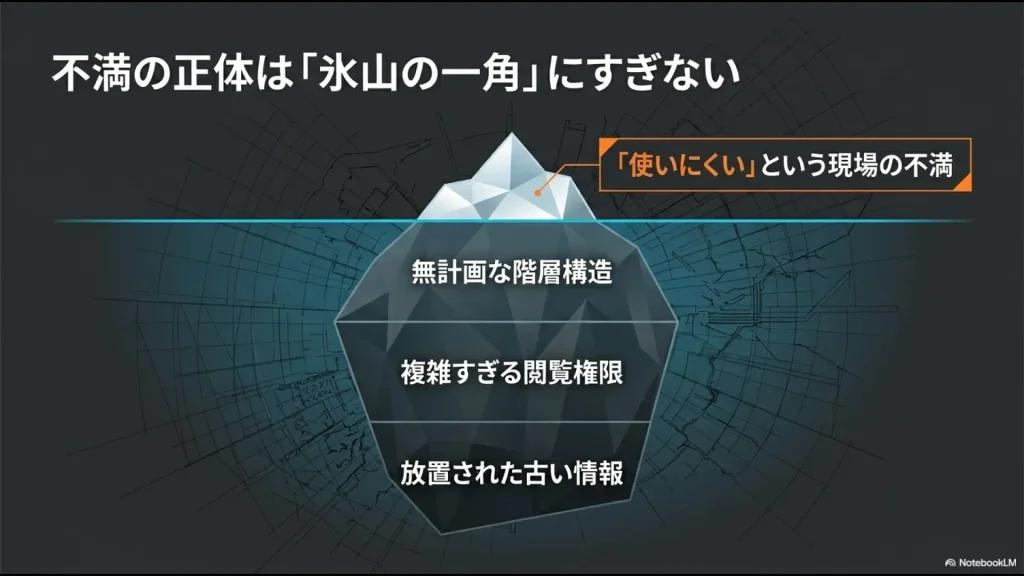
SharePointが使いにくいと言われる原因として、私が最も重視しているのが情報設計です。
私自身、最初にSharePointの社内ポータルを作ったとき、「総務部」「人事部」「経理部」と会社の組織図に沿って情報を分類しました。
作る側からすると非常に分かりやすい構造です。
しかし実際には、社員から「有休申請は人事?総務?」「名刺の発注はどこ?」「PCが壊れたら何部?」という質問が出ました。
社員は、その業務を担当する部署を知りたいわけではありません。「有休を申請したい」「名刺を発注したい」という目的を達成したいだけです。
現在なら、次のような目的別の入口を中心に作ります。
| 入口 | 掲載する内容 |
|---|---|
| 申請する | 有休・稟議・備品購入・各種届出 |
| 調べる | 社内規程・マニュアル・FAQ |
| 困ったとき | IT・総務への問い合わせ窓口 |
| 会社からのお知らせ | 人事異動・イベント・重要連絡 |
| 業務システム | 勤怠・経費・会計などへのリンク |
SharePointポータルは会社の組織図ではなく、利用者がやりたいことで設計する。これは実際に失敗して、一番強く感じている改善ポイントです。
原因2|ファイルサーバーの深い階層をそのまま移す
オンプレミスのファイルサーバーからSharePointへ移行するとき、既存フォルダをそのままコピーしたくなることがあります。
しかし、「全社共有→営業部→2026年度→顧客別→A社→見積→確定版」と何層も掘っていくと、利用者は保存場所そのものを覚える必要があります。
「2026年度」に入れるのか「A社」に入れるのかなど、人によって判断が分かれると情報も分散します。
さらにMicrosoft 365のSharePoint・OneDriveでは、デコード後のフォルダパスとファイル名を合わせたパス全体が400文字以内という制限があります。
深い階層と長いフォルダ名・ファイル名を組み合わせるほど、この制限へ近づきます。
最新仕様は、Microsoft公式のSharePoint制限で確認してください。
フォルダをすべて禁止する必要はない
SharePointではフォルダ、列、ビューを組み合わせて情報を整理できます。重要なのは「フォルダは悪」と決めつけることではなく、必要以上に深い階層へしないことです。
原因3|検索だけに頼り、情報の持たせ方を設計していない
「SharePointの検索でファイルが出てこない」という相談もよくあります。
まず知っておきたいのは、SharePointへ追加したコンテンツが検索結果へ反映されるまでには時間差があることです。
Microsoft公式では、新しいコンテンツは通常1時間以内に検索結果へ表示されると案内されていますが、サービスの負荷などによって時間は変わります。
また、検索している場所によって対象範囲が異なるため、「サイト全体を探しているつもりだったが、特定のリスト・ライブラリだけを検索していた」ということもあります。
そして、検索以前に重要なのが情報の分類です。
MicrosoftもSharePointの情報アーキテクチャにおいて、列やコンテンツタイプなどのメタデータを、文書やページを整理する重要な要素としています。
例えば、ファイルに次の列を持たせます。
- 年度
- 文書種別
- 対象部署
- 顧客・案件
- 公開状態
列を使えば、フォルダを1つずつ開かなくてもビューのフィルターや並び替えで対象を絞れます。
SharePointの情報設計については、Microsoft LearnのSharePoint情報アーキテクチャも参考になります。
原因4|OneDrive同期へ大量のファイルを抱え込む
「SharePointが重い」と感じていても、実際にはブラウザ版SharePointではなく、OneDrive同期クライアント側で問題が起きている場合があります。
Microsoftは、最適なパフォーマンスを得るため、OneDrive・同期したSharePointライブラリ・ショートカットなどを含むクラウドストレージ全体で、合計30万アイテム以下を同期することを推奨しています。
30万を超えると、すべてをローカルへダウンロードしていなくてもパフォーマンス上の問題が発生する可能性があります。
つまり、「PCのディスクに余裕があるから大丈夫」とは限りません。
最新の同期制限は、Microsoft公式のOneDrive・SharePoint制限事項で確認してください。
Files On-Demandは容量対策として使う
OneDriveのFiles On-Demandを使うと、ファイルをすべてPCへダウンロードせず、オンラインのみの状態でエクスプローラーへ表示できます。
これはPCのローカルストレージを節約するには有効です。
ただし、Files On-Demandを有効にすれば大量アイテムの同期パフォーマンス問題そのものがなくなるわけではありません。
「同期」と「OneDriveへのショートカット」を社内で統一する
SharePointのファイルをエクスプローラーから扱う方法には、「同期」と「OneDriveへのショートカット追加」があります。
Microsoftは現在、利用できる場合は「OneDriveへのショートカット追加」を、より汎用的でパフォーマンス面でも優れた方法として推奨しています。
現場ごとに使い方がバラバラだと問い合わせ対応が複雑になるため、どちらを標準にするか情シス側で決めてマニュアルを統一する方が運用しやすくなります。
原因5|5,000件のしきい値を保存上限と勘違いする
SharePointには、いわゆる「5,000件問題」があります。
ただし、5,000件を超えるとファイルやデータを保存できなくなるわけではありません。
これはリストやライブラリで、大量のアイテムを1つのビュー・クエリとして処理するときに意識する「リストビューしきい値」です。
私自身、この制限を十分理解していなかった初期の頃に痛い目を見ました。
情シスのヘルプデスク問い合わせを1つのSharePointリストへ数年間蓄積し続け、5,000件を超えた頃、特定条件でフィルターや並び替えができなくなりました。
現場からは「検索できない」「データが消えた」と問い合わせが来ましたが、データそのものが消えていたわけではありません。
検索や絞り込みに使う列へのインデックス設定と、大規模化を見越したビュー設計をしていなかったことが問題でした。
SharePoint検索そのものは独自のインデックス機構を利用しており、リストビューしきい値とは別に動作します。
大量データを扱う場合は、Microsoft公式のList View Thresholdを確認してください。
SharePointリストで私が実際に失敗した事例や備品・問い合わせ管理の使い方は、SharePointリストの活用例で詳しく解説しています。
原因6|ファイルやフォルダごとに個別権限を付けすぎる
SharePointは細かなアクセス権限を設定できますが、「できるから」といってすべてを個別設定すると運用が複雑になります。
例えば、「このフォルダだけ役員」「このExcelだけ経理」「このPDFだけAさんとBさん」という設定を繰り返すと、数年後には誰がどこへアクセスできるのか把握しにくくなります。
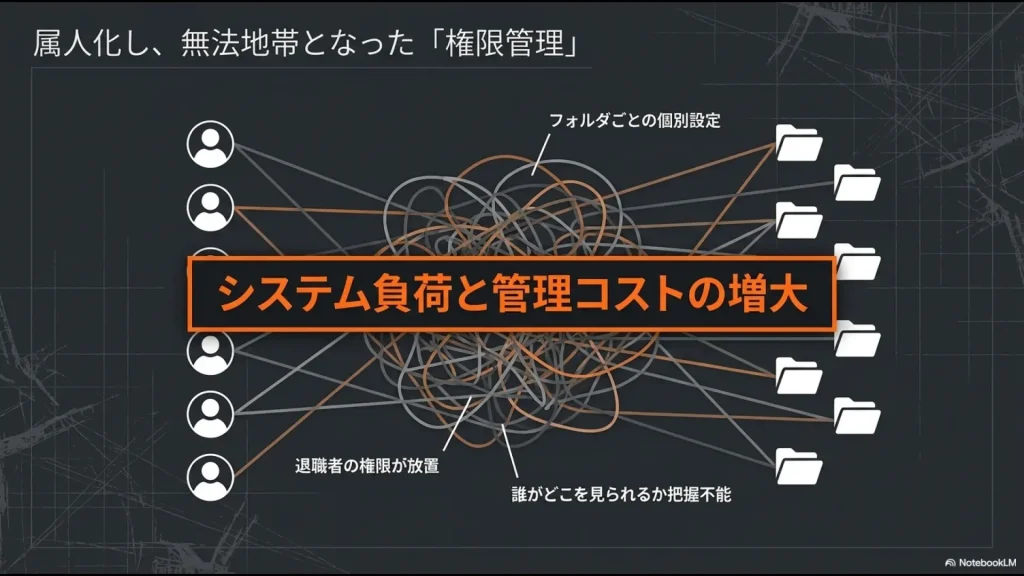
Microsoftの現在の仕様では、1つのリスト・ライブラリでサポートされる固有権限スコープは最大50,000ですが、パフォーマンス面では5,000未満に抑えることが推奨されています。
重要なのは上限まで使えるかではなく、できるだけ固有権限を増やさない設計にすることです。
私は基本的に、個別ファイルよりサイト・ライブラリ・グループなど、まとまった単位で権限を管理できないかを先に考えます。
公式仕様は、Microsoft LearnのSharePoint permission scopesを確認してください。
原因7|古いサイト・チーム・ファイルを増やし続ける
もう1つ、使いにくさを生むのが情報の寿命を決めないことです。
私の職場でも、以前はTeamsのチームを比較的自由に作成できたため、「営業部」「営業部_共有」「新営業部」のような似たチームや、終了済みプロジェクトの「幽霊チーム」が増えていきました。
新入社員から見ると、「どれが現在使っているチームなのか」「どこに正式な資料があるのか」が分かりません。
現在はチームそのものの作成を情シス・管理部門への申請制に変更し、不要なチームが無制限に増えないようにしています。
また、全社の正式資料についてはSharePointポータル側へ集約し、「どの情報を正式版とするか」を決めています。
Teams・SharePoint・OneDriveの保存ルールそのものを整理したい場合は、SharePointとTeamsの違いと正しい使い分けも確認してください。
SharePointが使いにくい現場の改善策
SharePointが使いにくいと感じたときは、いきなり別のツールへ乗り換える前に、どこで問題が起きているのかを切り分けます。
| 不満 | 最初に確認すること |
|---|---|
| どこにあるか分からない | ポータルの導線・サイト構成・保存ルール |
| 検索しても出ない | インデックス反映・検索範囲・権限・メタデータ |
| クリックが多い | フォルダ階層・ビュー・ナビゲーション |
| 同期が遅い | 同期アイテム数・同期方法・端末状態 |
| フィルターできない | 5,000件しきい値・列インデックス・ビュー |
| アクセスできない | サイト・グループ・固有権限 |
| 最新版が分からない | 原本の保存場所とファイルコピーの運用 |
改善1|フォルダをゼロにせず、深さを減らす
旧来のファイルサーバーから移行すると、「SharePointではフォルダを使ってはいけない」と説明されることがあります。
私はそこまで極端にする必要はないと考えています。
Microsoftのドキュメントライブラリも、フォルダ・列・ビューを組み合わせて整理できます。
例えば「営業資料」「契約書」のような大きな用途でライブラリや浅いフォルダを分け、その中では「年度」「顧客」「文書種別」といった列を使う方法があります。
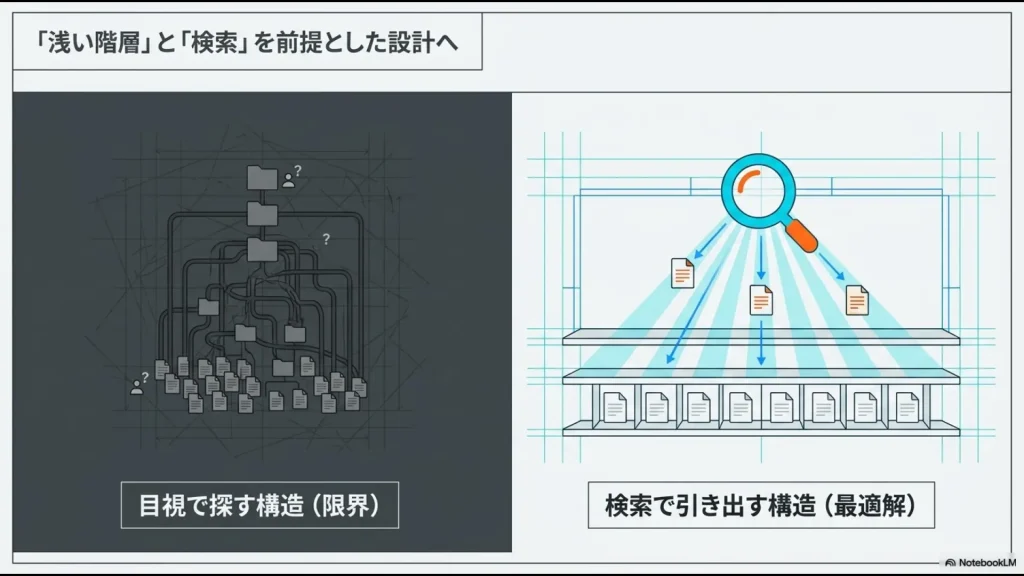
重要なのは「何階層なら正解」と決めることではなく、社員が保存場所を暗記しなくても目的の情報へ到達できる構造にすることです。
改善2|列・ビュー・メタデータを必要な場所だけ使う
ファイル数が増えてきたら、ファイル名だけに情報を詰め込む運用を見直します。
例えば次のように変えます。
| 項目 | ファイルサーバー型 | SharePointでの改善例 |
|---|---|---|
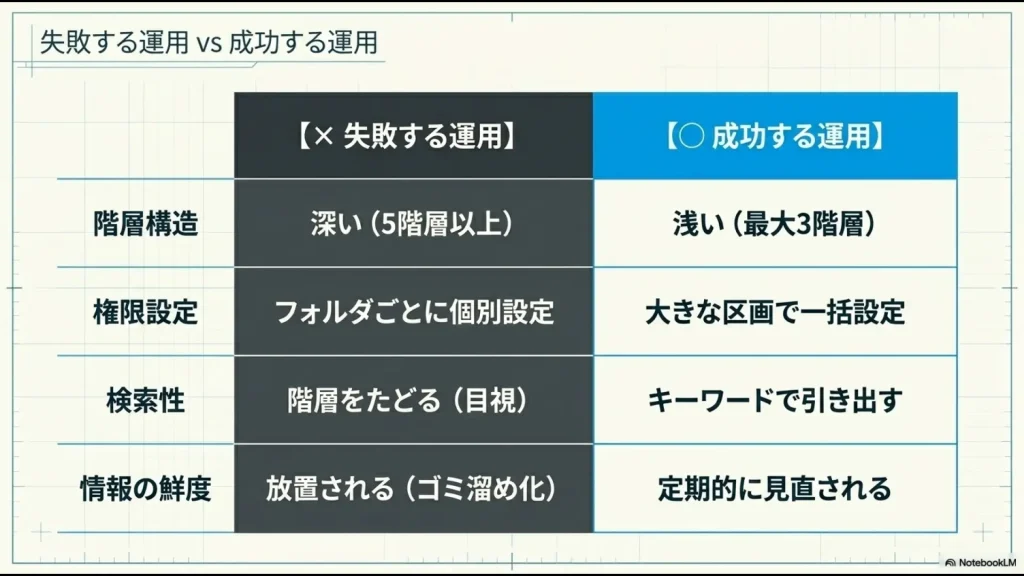
| 分類 | 深いフォルダだけで分類 | 浅い構造+列・ビュー |
| 年度 | フォルダ名へ入れる | 年度列を用意 |
| 文書種別 | ファイル名へ入れる | 選択肢・メタデータ列を用意 |
| 表示 | 全員が同じフォルダを見る | 用途別ビューを作る |
| 更新履歴 | ファイル名へ日付・最新版を付ける | バージョン履歴を活用 |
ただし、メタデータを増やしすぎると入力自体が面倒になります。
「あとで検索・分類するとき本当に使う列だけ」に絞ることが重要です。
改善3|大量リストは最初からインデックスとビューを設計する
問い合わせ・申請・ログのように件数が増え続けるSharePointリストでは、「5,000件を超えてから対策」では遅い場合があります。
私自身の失敗も踏まえ、現在なら次を事前に考えます。
- よく検索・絞り込みする列を決める
- 必要な列へインデックスを作成する
- ビューで最初から対象件数を絞る
- 数年分を無条件に1画面へ表示しない
- 必要に応じて年度別のアーカイブも検討する
SharePointでは最大20列までインデックスを追加できますが、Microsoftも実際にフィルターへ使う主要な列へ絞るよう案内しています。
改善4|個別権限ではなくグループで管理する
社員1人ずつ、ファイル1つずつアクセス権を変える設計は、人数とデータが増えるほど管理しにくくなります。
可能であれば、SharePointグループやMicrosoft 365グループなどを使い、役割単位で権限を管理します。
機密性の高い情報で権限を完全に分離したい場合は、「1つの巨大サイトでフォルダごとに権限を切る」より、そもそもサイトやライブラリを分けた方が運用しやすいケースもあります。
元情シスとして重視していること
セキュリティを強くすることと、権限設定を複雑にすることは同じではありません。数年後に担当者が交代しても「誰がどこを見られるのか」を説明できる構造にすることを優先しています。
改善5|OneDrive同期の対象を増やしすぎない
すべてのSharePointライブラリをエクスプローラーへ同期する必要があるかも見直します。
ブラウザで十分な資料はブラウザから利用し、頻繁に使うファイルだけをエクスプローラーから扱うという選択もできます。
また、Files On-Demandを使えば、必要になるまでファイル本体をローカルへダウンロードせず、PCの容量を節約できます。
ただし、30万アイテムの推奨目安は別に考えます。
「オンラインのみだから何十万件でも同期してよい」という意味ではありません。
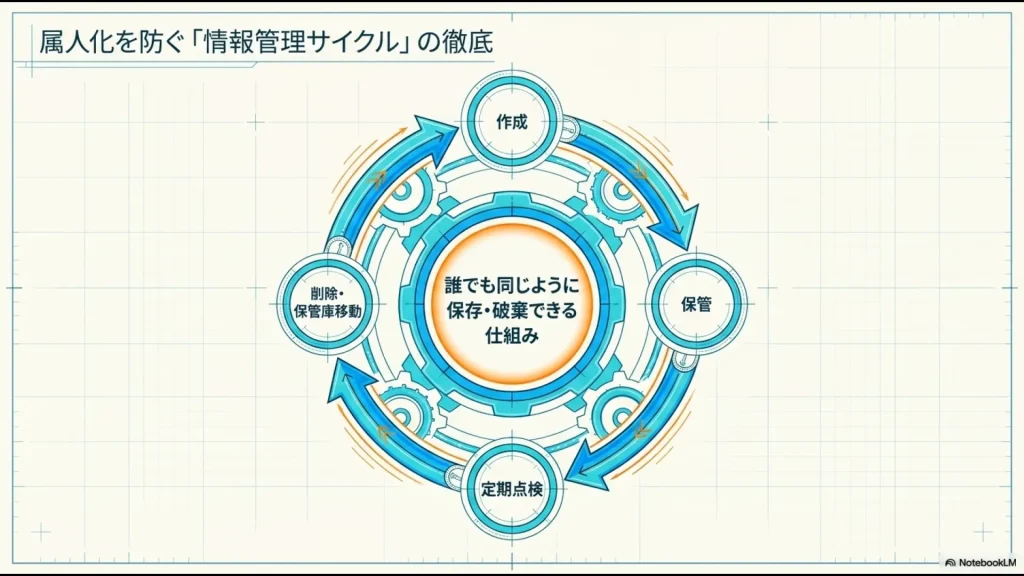
改善6|正式版の保存場所を1つ決める
SharePointの使いにくさの一部は、SharePointそのものではなくMicrosoft 365全体のファイルルールがないことから生まれます。
私の職場では現在、社員へ次のように説明しています。
| 場所 | 使い方 |
|---|---|
| OneDrive | 自分しか見ない下書き・個人作業 |
| Teams | 現在チームで共同編集している資料 |
| SharePointポータル | 全社員へ公開する確定版・規程・マニュアル |
実際に、同じExcelを複数のTeamsチャネルへコピーして別々に更新し、「どちらが最新版なのか分からない」という問題を経験しました。
現在はコピーを何枚も送るのではなく、原本を決め、そのリンクを共有する考え方を重視しています。
詳しい使い分けは、SharePoint・Teams・OneDriveの保存ルールを参考にしてください。
改善7|作ったサイト・チームを定期的に整理する
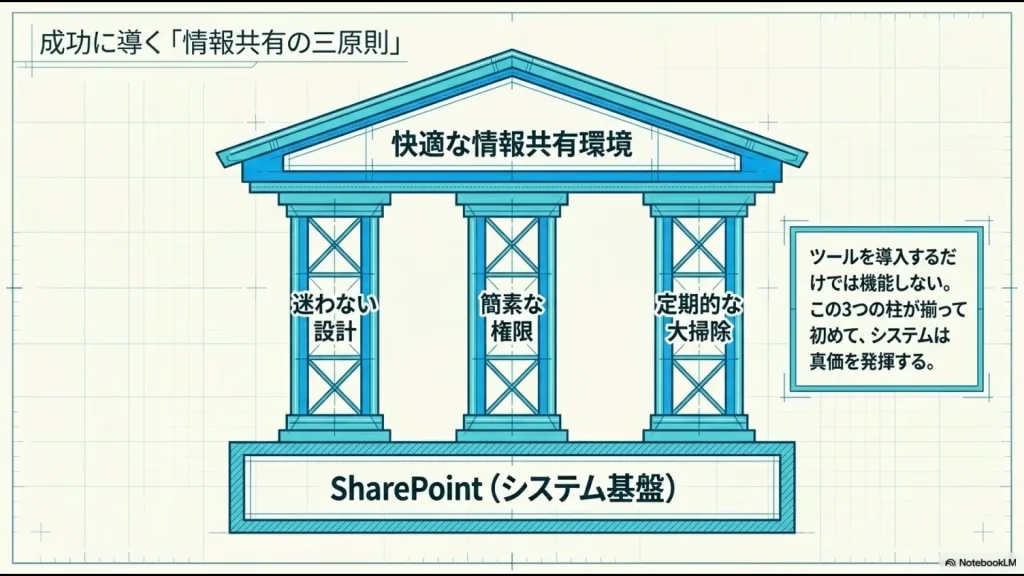
新しいチームやSharePointサイトを作るルールだけでなく、「いつ閉じるか」も決めます。
私の職場では、Teamsのチームそのものは一般社員が自由に増やすのではなく、情シス・管理部門への申請制へ変更しました。
会社によって必要な自由度は違いますが、少なくとも次は決めておくと管理しやすくなります。
- 誰がサイト・チームを作れるか
- 命名規則
- オーナーを誰にするか
- 終了したプロジェクトの扱い
- 古い情報をいつ見直すか
Power Automateは設計を整えてから使う
SharePointの基盤が整理できたら、Power Automateを組み合わせると、利用者がSharePointを直接操作する回数そのものを減らせます。
私は実務で、SharePointリストとPower Automateを使い、次の処理を自動化しました。
- 新しい申請が登録されたらTeamsへ承認通知
- 備品の返却期限を過ぎた社員へ自動リマインド
- 問い合わせ担当者が変更されたら担当者へTeams通知
このように、「社員がSharePointを定期的に見に行く」のではなく、必要な情報がTeamsへ届くようにすると使い勝手を改善できます。
ただし、自動化を増やす前に所有者・接続・保守方法を決めておくことも重要です。
私自身、退職した社員のMicrosoft 365アカウントへPower Automateの接続を依存させた結果、アカウント停止後にフローが止まった経験があります。
SharePointリストとPower Automateの具体的な活用例は、SharePointリスト活用例で紹介しています。
承認フローを作りたい場合は、TeamsとPower Automateによる承認ワークフローも参考にしてください。
SharePointから他ツールへ移行すべきケース
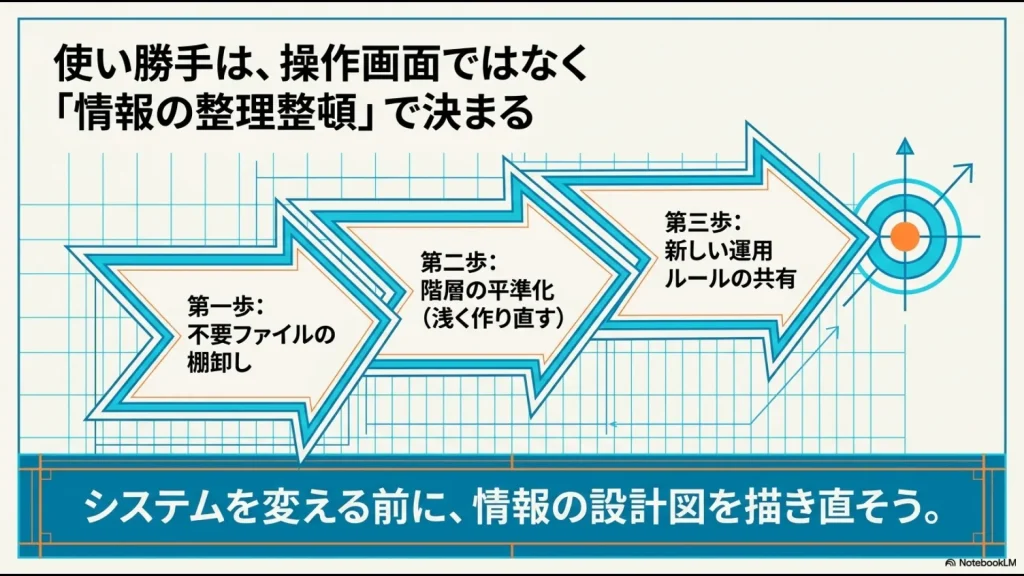
SharePointが使いにくいからといって、必ず使い続ける必要もありません。
まずは「SharePointの運用が悪い」のか、「そもそもSharePointが業務要件に合っていない」のかを分けます。
| 状況 | 判断 |
|---|---|
| サイト構成・フォルダ・権限が複雑 | まずSharePointの運用改善 |
| 通知や承認が手作業 | Power Automate連携を検討 |
| 複雑なCRMが必要 | 専用CRM・Dataverseなどを比較 |
| 給与・勤怠・会計 | 専用SaaSを第一候補として比較 |
| マニュアル閲覧UXが最重要 | 専用ナレッジツールも比較 |
ツールを変更しても、情報の所有者、正式版、更新ルール、廃止ルールが決まっていなければ、別のサービスでも情報が散らかります。
一方、給与・勤怠・会計や、本格的な問い合わせ管理など、専用システムの方が適している業務もあります。
Excel・SharePoint・専用SaaSの境界を整理したい場合は、バックオフィス向け脱Excelツールの比較も参考にしてください。
SharePointの設計を体系的に学ぶ方法
私自身はSharePoint・Teams・Power Automateを、高額な専門スクールではなく、Microsoft Learn、YouTube、Udemy、生成AIを組み合わせて学びました。
| 学習方法 | 使い方 |
|---|---|
| Microsoft Learn | 制限・権限・製品仕様など正確な情報を確認 |
| YouTube | 実際の画面操作を確認 |
| Udemy | M365・SharePoint・Power Automateを体系的に学ぶ |
| ChatGPT・Claude | Power Automateの式や設計を考える補助 |
特にSharePointは、検索だけで個別のトラブルを解決していると、「5,000件問題は分かったけれど情報設計が分からない」「権限設定は分かったけれどTeamsとの関係が分からない」という状態になりやすいです。
正確な仕様はMicrosoft Learnを基準にし、画面操作や一連の構築手順を理解したい場合は動画教材を組み合わせる方法が使いやすいと感じています。
Udemy Personal Planを使う場合の注意点
Udemyの個人向け定額プラン「Personal Plan」では、IT・Web開発・ビジネスなど数百のトピックにわたる数千の対象講座を契約期間中に利用できます。
ただし、Udemyで販売されているすべての講座が定額対象ではありません。
SharePointやPower Automateの特定講座を目的に利用する場合は、契約前にその講座がPersonal Planの対象か確認してください。
確認方法は、Udemyサブスク対象講座の見分け方で解説しています。
\ 学びたいM365講座が対象か確認 /
※Personal Planの対象講座や提供条件は変更される場合があります。無料トライアルが提供される場合も、期間・料金などは申込画面で最新情報を確認してください。
SharePointが使いにくいときのよくある質問
まとめ|SharePointの使いにくさは原因を分けて直そう
SharePointが使いにくいと感じても、原因は1つではありません。
- 利用者ではなく組織図からポータルを設計している
- ファイルサーバーの深いフォルダをそのまま移している
- 検索・メタデータ・ビューを使い分けていない
- 大量のアイテムをOneDrive同期している
- 5,000件しきい値を考慮せずリストを作っている
- 個別権限を増やしすぎている
- サイトやチームを作ったまま整理していない
私自身も、部署別ポータルを作って社員を迷わせたり、問い合わせリストが5,000件を超えてフィルターで問題を起こしたり、Teamsを増やしすぎたりと、一通り失敗してきました。
その経験から現在重視しているのは、「高機能なSharePointを作ること」ではありません。
社員が迷わず情報へ到達でき、管理担当者が数年後も仕組みを説明・保守できる状態を作ることです。
SharePointだけを部分的に直すのではなく、Teams・OneDrive・Power Automateを含めてMicrosoft 365全体の運用を見直したい場合は、次の記事へ進んでください。
\ M365全体の運用を整理する /