SkillStack Lab 運営者のスタックです。
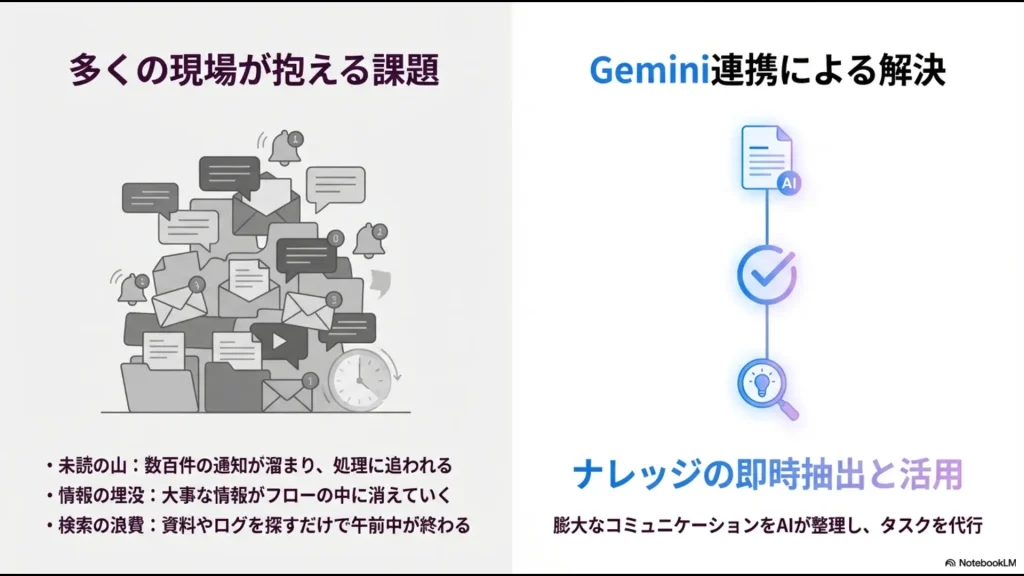
Slackを使っていると、「昨日までの議論をまとめたい」「長いスレッドから決定事項だけ知りたい」「投稿された問い合わせから返信案を作りたい」と感じることはありませんか。
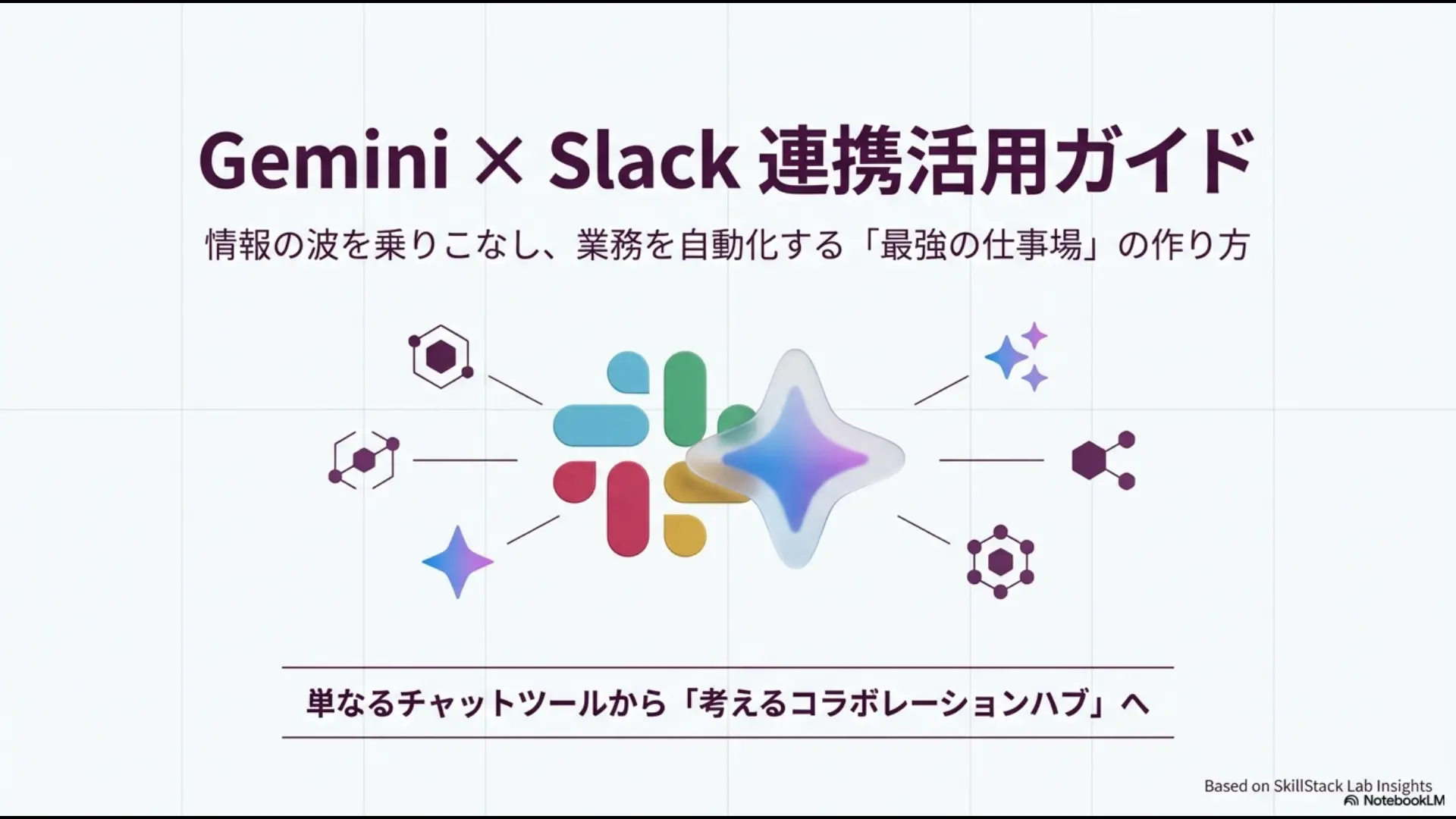
こうした作業を効率化する方法の一つが、Googleの生成AIであるGeminiとSlackの連携です。
2026年現在は、単にGemini APIで自作Botを作るだけでなく、Gemini EnterpriseをSlackから直接利用するGoogle公式の連携方法も用意されています。
一方で、公式連携、Gemini API、Yoomなどのノーコード連携では、できること・必要な権限・セキュリティ・導入難易度が大きく異なります。
この記事では、元情シスで現在は中小企業の管理部門を担当する立場から、GeminiとSlackを連携する3つの方法と、安全に業務へ取り入れるための判断基準を整理します。
- GeminiとSlackを連携する3つの方法
- Gemini Enterprise公式SlackアプリとSlackデータコネクタの違い
- Gemini APIでSlack Botを作る基本的な仕組み
- Yoomなどを使ったノーコード連携の考え方
- 社内Slackの情報をAIへ渡す際のセキュリティ上の注意点
GeminiとSlackを連携する方法は3つある
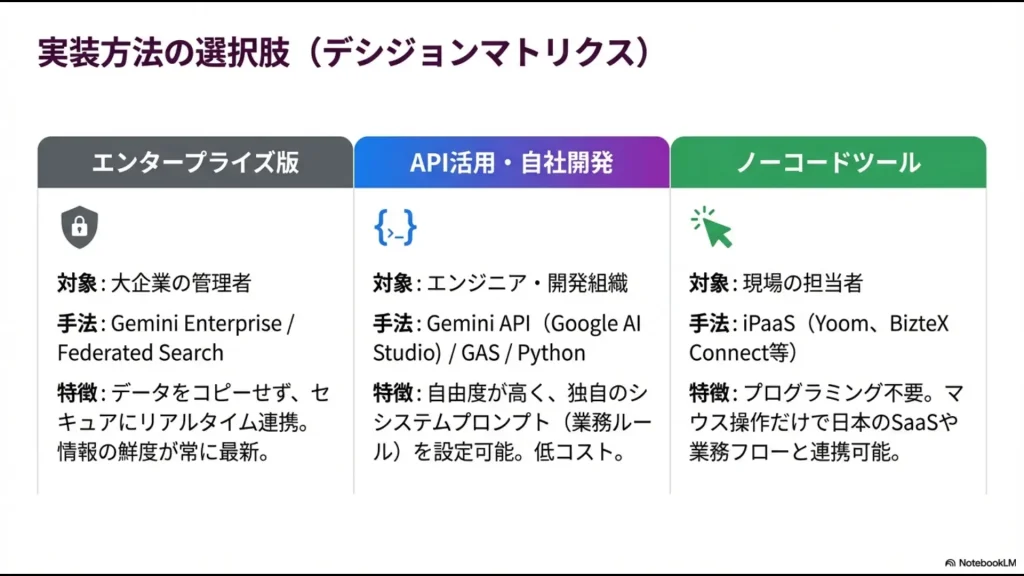
最初に結論から整理すると、GeminiとSlackを連携する方法は大きく3つあります。
| 連携方法 | 向いているケース | 難易度 | 特徴 |
|---|---|---|---|
| Gemini Enterprise公式連携 | 企業の社内検索・ナレッジ活用 | 高め | Google公式。管理者による導入・権限設計が前提 |
| YoomなどのiPaaS | 小規模な通知・要約・文章生成 | 低め | プログラミングなしでワークフローを作りやすい |
| Gemini API+Slack App | 独自Bot・社内システム連携 | 高い | 自由度が高いが、開発・保守・セキュリティ管理が必要 |
「どれが一番優れているか」ではなく、何をGeminiにさせたいのかで選ぶことが重要です。
例えば、社内のSlackやGoogleドライブなどに散らばった情報を横断検索したい企業と、特定チャンネルへの投稿をGeminiで要約して別チャンネルへ流したいチームでは、適した仕組みがまったく異なります。
Gemini EnterpriseをSlackと公式連携する方法
企業で本格的に使う場合、最初に確認したいのがGoogle公式のGemini Enterprise app for Slackです。
Gemini EnterpriseをSlackワークスペースへ導入すると、ユーザーはSlackからGemini Enterpriseへ質問し、接続済みの社内データソースを踏まえた回答を受け取れるようになります。
SlackからGemini Enterpriseへ直接質問できる
現在の公式機能では、主に次の2通りで利用できます。
- Gemini EnterpriseアプリへDMして質問する
- Slackチャンネルからスラッシュコマンドで質問する
スラッシュコマンドから質問した場合、回答は質問した本人だけに表示されます。
そのため、チャンネル全体へAIの回答を自動投稿するBotとは設計思想が異なります。
SlackアプリとSlackデータコネクタは別物
ここは特に混同しやすいポイントです。
| 機能 | 役割 |
|---|---|
| Gemini Enterprise app for Slack | SlackをGemini Enterpriseへ質問する入口にする |
| Slackデータコネクタ | Gemini EnterpriseからSlack内の情報を検索できるようにする |
つまり、Slackアプリを入れただけでSlack内のすべての会話をGemini Enterpriseが検索できるわけではありません。
Slack内の情報も検索対象にしたい場合は、別途Slackデータコネクタを構成します。
参考:Google Cloud公式「Gemini Enterprise app for Slackの設定」
公式Slack連携でできないこともある
Gemini EnterpriseのSlackアプリは強力ですが、万能な自動化Botではありません。
2026年8月現在、Google公式ドキュメントではGemini Enterprise Searchには対応するものの、データストアに対するActionsはサポートしていないと案内されています。
つまり、Slackから質問して情報を検索・回答する用途には向いていますが、「問い合わせを受けたら自動で基幹システムを書き換える」といった処理まで公式Slackアプリだけで実現できるわけではありません。
公式連携=何でも自動化できるわけではない
まずは「社内情報を探す・回答を得る」用途から考え、システムへの書き込みや自動処理まで必要な場合はAPIやワークフロー製品を別途検討してください。
SlackをGemini Enterpriseの検索対象にする
Slackに蓄積したメッセージやファイルをGemini Enterpriseから探したい場合は、Slackデータコネクタを設定します。
現在のGoogle公式設定では、Slackから次の情報を検索対象として選択できます。
- Conversation
- File
- Message
Slack Team IDを指定し、接続先を会社の特定ワークスペースだけに制限することもできます。
Federated SearchはSlack APIへ直接問い合わせる
Federated Search方式では、検索時にGemini EnterpriseからSlack APIへクエリを送り、その結果をほかの接続済みデータソースと組み合わせて回答します。
この仕組みのメリットは、Slackの検索結果をその都度取得できることです。
一方で、「Slackの情報をコピーしないから何を検索しても安全」と単純に考えてはいけません。
Googleは、精度を高めるためにLLMが検索クエリを書き換える場合があり、その際にセッション内の過去の質問内容の一部がSlack APIへ送られる可能性も説明しています。
したがって、連携時には「何を接続できるか」だけでなく、どのユーザーが、どのワークスペースへ、どの情報を使って検索できるのかまで設計する必要があります。
Gemini Enterprise公式連携の主な導入条件
Gemini EnterpriseのSlack連携は、個人がGeminiアプリの設定画面からワンクリックで有効化するような機能ではありません。
Google公式ドキュメントでは、Gemini Enterprise側の設定に加え、Slack側のAI機能、Google Identity、Google CloudのIAM権限、OAuth設定、Slack管理者との調整などが必要です。
そのため、中小企業であっても本番導入時は情シスやGoogle Cloudの管理者と一緒に設計するのが安全です。
企業向けGeminiそのものの料金・セキュリティ・導入方法を先に整理したい方は、企業向けGemini活用ガイドも参考にしてください。
Gemini APIでSlack Botを自作する方法
「自社独自の処理をさせたい」「Slackへの投稿を自動で要約して返信したい」といった場合は、Gemini Developer APIとSlack Appを組み合わせる方法があります。
公式連携より開発負荷は高くなりますが、自由度は大きく上がります。
Gemini APIとSlack Appの基本構成
大まかな仕組みは次のとおりです。
- Gemini APIを利用できるプロジェクトを用意する
Google AI StudioなどからAPI利用環境を準備します。 - Slack Appを作成する
Slack側でBotとして動作するアプリを作ります。 - 必要最小限のOAuth権限を設定する
Botが読む必要のないチャンネルや情報へ過剰な権限を与えないようにします。 - Slackのイベントを受け取る
Events APIを利用し、HTTPエンドポイントまたはSocket Modeなどでイベントを受信します。 - 必要な情報だけGemini APIへ送る
メッセージやスレッドを整形してGeminiへ渡します。 - 生成結果をSlackへ返す
要約や返信案などをBotから投稿します。
APIキーやSlackトークンをソースコードへ直接書き込まず、Secret Managerや環境変数などを利用して安全に管理することも重要です。
PythonならSlack Boltを利用できる
PythonでSlack Appを作る場合は、Slack公式のBoltフレームワークを利用すると、イベント受信やSlack APIとのやり取りを実装しやすくなります。
例えば、次のようなBotを作れます。
- 特定スレッドを要約する
- 問い合わせへの返信案を作る
- 投稿内容からタスク候補を抽出する
- 外国語の投稿を日本語で要約する
- 決定事項・担当者・期限を表形式で整理する
ただし、コードを生成AIに作らせれば運用まで自動的に安全になるわけではありません。
OAuth権限、APIキー、エラーログ、再実行処理、退職者の権限停止などまで含めて、誰が保守するかを決めておきましょう。
自作Botは「作れるか」より「誰が直すか」を先に決める
管理部門でAIを活用するときは、最初に動くものを作ることより、担当者が異動しても運用を継続できる仕組みにすることが重要です。ソースコード、設定値、権限、障害時の停止方法まで文書化しておきましょう。
Gemini APIのような生成AIを、単発の質問だけでなく業務自動化まで使えるようになりたい方は、社会人向け生成AIスクールの比較も参考にしてください。独学とスクールの違いや、仕事で使う生成AIを体系的に学べるサービスを整理しています。
YoomなどでGeminiとSlackをノーコード連携する
「Botを自作するほどではない」「コードを書かずに試したい」という場合は、YoomやMakeなどのiPaaSを利用する方法があります。
Yoomでは現在もSlackとGeminiを組み合わせるワークフローテンプレートが提供されています。
例えば、次のような処理が考えられます。
- Slackの問い合わせをGeminiで解析する
- Geminiで返信案を作りSlackへ投稿する
- Slack投稿を要約してGoogleスプレッドシートへ保存する
- 特定条件のメッセージだけGeminiへ渡す
プログラムを一から開発するより導入しやすく、実行履歴を確認できるサービスもあるため、現場主導で小さな自動化を試す場合には選択肢になります。
ノーコードでもセキュリティ確認は必要
「ノーコード=安全」という意味ではありません。
Slackから取り出した情報が、iPaaS、Gemini APIなど複数の外部サービスを経由する場合があります。
導入前には少なくとも次の項目を確認してください。
- Slackから取得する情報の範囲
- 連携サービス側でデータが保存されるか
- Gemini APIのFree TierかPaid Tierか
- APIキー・OAuthトークンの管理方法
- 退職・異動時に権限を停止できるか
- 実行履歴を確認できるか
GeminiとSlackを連携すると何が便利になる?
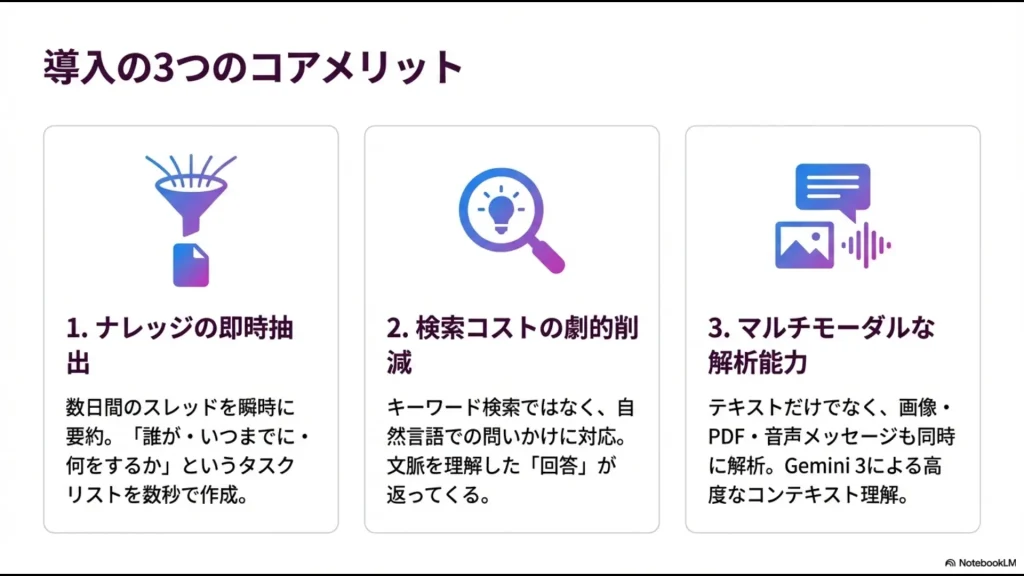
連携の目的は「AIを使うこと」ではなく、Slackに蓄積する情報を必要な形へ変換することです。
長いSlackスレッドを要約する
実務で分かりやすいのが長いスレッドの要約です。
例えば数十件の返信が付いたスレッドを、次の形式へ整理できます。
- 決定事項
- 未決事項
- 担当者
- 期限
- 次回確認する内容
単なる「3行で要約して」よりも、欲しい項目を指定した方が業務で使いやすい結果になります。
例えば次のように指示します。
Slackスレッド要約用プロンプト例
以下のSlackスレッドを読み、①決定事項、②未決事項、③担当者と期限、④次に確認すべきこと、の4項目に分けて整理してください。元の投稿に明記されていない担当者や期限は推測せず「未定」としてください。
問い合わせへの返信案を作る
社内ヘルプデスクや問い合わせ対応でも活用できます。
Slackへ届いた問い合わせをGeminiへ渡し、返信案だけ生成して、人間が確認後に送信する運用です。
ここで重要なのは、いきなり自動返信まで任せないことです。
最初は「AIが下書き、人間が承認」というHuman-in-the-loopの形から始めた方が、誤回答による事故を抑えやすくなります。
Slackから社内ナレッジを探す
Gemini Enterpriseの強みが出やすいのは、Slackだけではなく複数の社内データソースから情報を探したいケースです。
Gemini Enterpriseは、社内検索・AIアシスタント・エージェント機能を統合した企業向けプラットフォームとして提供されています。
Slackに質問を書き込み、必要に応じて接続されたデータストアから回答を得るという使い方ができるため、情報が複数システムへ分散している企業ほど検討価値があります。
一方、Slackの通知を1日1回要約するだけなら、Gemini Enterpriseまで導入せず、iPaaSやAPIで十分な場合もあります。
Gemini APIの無料枠を社内Slackで安易に使わない
Gemini APIにはFree Tierが用意されているモデルがあります。
しかし、会社のSlackデータを扱う場合は料金だけを見て無料枠を選ばないでください。
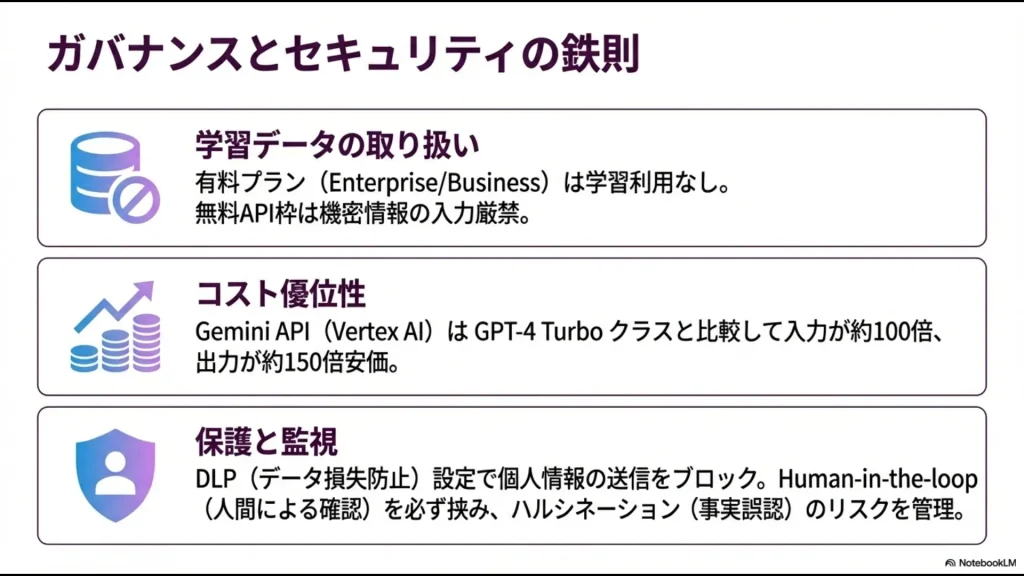
2026年8月現在のGemini Developer API公式料金ページでは、Free Tierは入力内容がGoogle製品の改善に利用され、Paid Tierでは利用されないと案内されています。
| 確認項目 | Free Tier | Paid Tier |
|---|---|---|
| 料金 | 対象モデルで無料枠あり | モデル・利用量に応じた従量課金 |
| 製品改善への利用 | あり | なし |
| 社内機密データ | 安易に入力しない | 社内規程・契約条件を確認したうえで利用 |
参考:Google公式「Gemini Developer API pricing」
Paid Tierだから何を入力してもよいという意味でもありません。
顧客情報、個人情報、未公開の財務情報、契約上外部送信を禁止されている情報などについては、自社の情報セキュリティ規程や契約条件を先に確認してください。
GeminiとSlackを安全に連携する5つのルール
1.アクセス権限は必要最小限にする
Slack Appには、必要な機能だけを実行できるOAuth Scopeを与えます。
「念のため全部読めるようにする」という設計は避け、Botが読む必要のないDM、非公開チャンネル、ファイルなどへのアクセスをできる限り減らしてください。
2.会社のSlackワークスペースを限定する
Gemini EnterpriseのSlackデータコネクタでは、Slack Team IDを設定し、接続できるワークスペースを会社指定のものだけに制限できます。
個人用・別組織のSlackを誤って接続するリスクを減らすため、本番環境ではこうした制限を検討しましょう。
3.APIキーをソースコードへ書かない
Gemini APIキーやSlackのOAuthトークンをGASやPythonコードへ直接記載して共有すると、漏洩した際に第三者から利用される可能性があります。
Secret Managerや環境変数など、利用する環境に合った秘密情報の管理方法を使ってください。
4.AIの回答をそのまま自動実行しない
要約や文章生成にも誤りは起こり得ます。
特に顧客への返信、契約、給与、経理、個人情報の変更など、間違えたときの影響が大きい処理は、人間の確認を挟んでください。
5.停止方法と保守担当者を決める
連携は作って終わりではありません。
API仕様の変更、OAuth期限、権限変更、異動・退職などで動かなくなる可能性があります。
少なくとも次の情報は社内に残してください。
- 連携の目的
- 利用しているサービス
- 必要な権限
- 管理者
- エラー時の確認方法
- 緊急停止方法
- 退職・異動時の権限削除手順
GeminiとSlackの連携方法は目的別に選ぶ
ここまでの内容から、目的別のおすすめを整理します。
| やりたいこと | 第一候補 |
|---|---|
| Slackなど社内情報を横断検索したい | Gemini Enterprise |
| SlackからGemini Enterpriseへ質問したい | 公式Gemini Enterprise app for Slack |
| Slack投稿を要約して通知したい | YoomなどのiPaaS |
| 独自のSlack AI Botを作りたい | Gemini API+Slack App |
| まずGemini自体を試したい | Geminiアプリ |
Geminiの基本操作や個人向けプランから確認したい場合は、Geminiの使い方と無料版・有料版の違いも参考にしてください。
また、Slackの情報をAIで整理する方法としてNotebookLMを検討している方は、NotebookLMとSlackを連携する方法も比較すると違いが分かりやすくなります。
GeminiとSlackの連携に関するよくある質問
まとめ|GeminiとSlackは公式連携・ノーコード・APIを使い分ける
GeminiとSlackを連携すれば、長いスレッドの要約、決定事項の抽出、問い合わせ返信案の作成、社内ナレッジ検索などを効率化できます。
ただし、2026年現在は「Gemini APIでBotを自作する」だけが選択肢ではありません。
- 企業の社内検索:Gemini Enterprise
- Slackから公式に質問:Gemini Enterprise app for Slack
- 簡単な自動要約・通知:YoomなどのiPaaS
- 独自Bot・高度な処理:Gemini API+Slack App
そして、企業利用で最も重要なのは「動くかどうか」だけではありません。
誰が何を検索できるのか、どのデータが外部へ送られるのか、誰が連携を保守するのかまで決めて初めて、業務で継続して使える仕組みになります。
まずは「Slackを検索したいのか」「投稿を自動処理したいのか」を切り分け、その目的に合った方法を選んでください。
\ 企業でGeminiを使う条件を確認 /