
SkillStack Lab運営者のスタックです。
Slackを仕事で使っていると、「スレッドが見づらい」「返信されたのに気付かなかった」「どのスレッドを追えばよいのか分からない」と感じることがあります。
特にチャンネル数が増えてくると、メインの会話、スレッド、メンション、DMが分散し、大事な返信を見逃しやすくなります。
結論から言うと、Slackのスレッドは「メンションを増やす」だけではなく、フォローするスレッド・Activity・Unreads・サイドバーを使い分けるとかなり追いやすくなります。
また、Slackのキーワード通知には「スレッド内の返信では通知されない」という重要な制限もあります。
この記事では、元情シス・管理部門の視点から、Slackのスレッドが見づらい原因を整理し、個人設定とチーム運用の両面から見逃しを減らす方法を解説します。
本記事は2026年8月14日時点のSlack公式情報を確認して更新しています。SlackではActivityなどの画面が段階的に更新されているため、利用環境によってメニュー名や配置が異なる場合があります。
- 自分が参加したスレッドは、原則としてその後の返信が通知対象になる
- 参加していない重要スレッドは「新しい返信を通知」でフォローする
- 見逃した返信はActivityのThreadsからまとめて確認する
- 未読全体はデスクトップのUnreads、モバイルのCatch upで処理する
- キーワード通知は便利だが、スレッド内の返信では通知されない
- 重要な結論は「チャンネルにも返信を送信」で表へ戻す
- 有料プランならカスタムセクションで重要チャンネルを整理する
Slackのスレッドが見づらい5つの原因
Slackのスレッドが見づらい原因は、単純に画面デザインだけではありません。
通知対象、会話構造、情報量、確認方法が組み合わさって「追いにくい」と感じるケースが多くあります。
スレッドによって通知される条件が違う
最初に理解しておきたいのが、スレッド返信の通知ルールです。
Slackでは、チャンネルや複数人DMのスレッドについて、次のような場合は原則としてその後の新しい返信が通知対象になります。
- 自分が元のメッセージを投稿してスレッドを開始した
- そのスレッドへ自分が返信した
- そのスレッド内で自分がメンションされた
- 自分で「新しい返信を通知する」を設定した
つまり、スレッド内のすべての返信に毎回メンションを付けなければ通知されないわけではありません。
反対に、自分が参加もフォローもしておらず、メンションもされていないスレッドは、重要な話題であっても通知対象にならない可能性があります。
Slack公式の現在のスレッド通知仕様は、Slack「スレッドを使って会話を整理する」で確認できます。
参加していないスレッドは情報が流れやすい
自分がスレッドへ参加していなければ、チャンネルを開いたときに返信数が増えていることへ気付くだけで終わる場合があります。
特に大人数のチャンネルでは、複数のスレッドが同時進行するため、すべてを手動で開いて確認するのは現実的ではありません。
「あとで確認したい」と思った重要なスレッドは、その場でフォローしておきましょう。
デスクトップでは対象のスレッドへカーソルを合わせ、メニューから「新しい返信を通知する」を選択できます。
逆に、自分が参加したものの今後追う必要がなくなったスレッドは、返信通知を停止できます。
スレッド内はさらに階層化できない
Slackのスレッドは、元のメッセージに対して返信をまとめる仕組みです。
その中でAさんの返信に対してさらに第2階層のスレッドを作り、Bさんの返信には別の第2階層を作る、といった掲示板型の入れ子構造ではありません。
参加人数が増え、複数の論点が同時に動き始めると、「この返信はどの話に対するものか」を文章から判断する必要が出てきます。
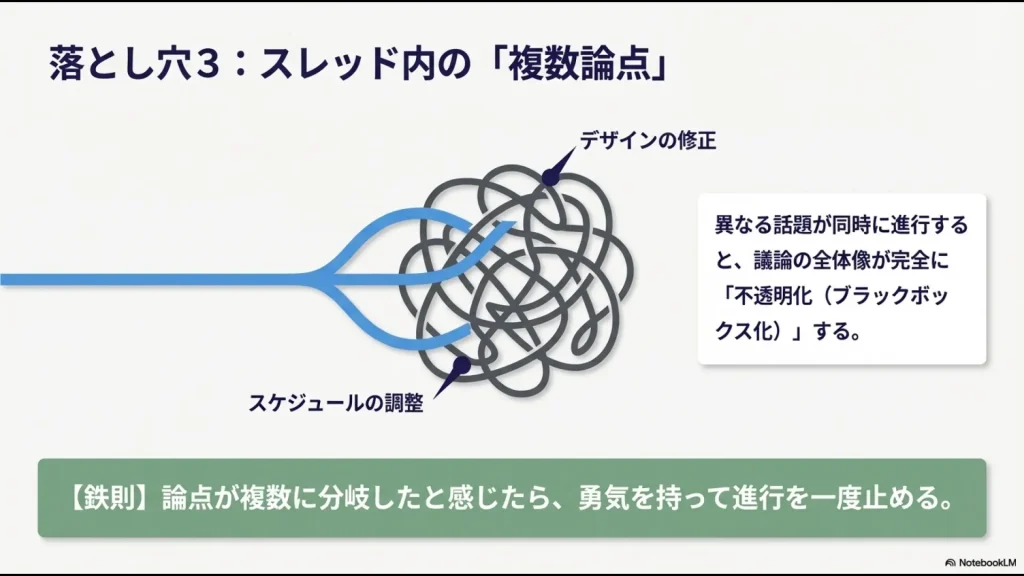
そのため、1つのスレッドに複数の議題を詰め込まないことが重要です。
メインのチャンネルとスレッドが分離する
スレッドで話を深掘りできることはSlackの大きなメリットです。
一方、議論がスレッド内だけで進むと、チャンネルを流し読みしているメンバーから重要な結論が見えにくくなります。
例えば、元の投稿が「新しい勤怠システムをどうするか」だったとして、スレッド内で30件議論した結果「A社を採用する」と決まっても、チャンネル側では結論に気付かない人が出る可能性があります。
Slackにはスレッド返信をチャンネルにも送信する機能があります。
重要な決定や全員に知らせたい結論は、スレッド内に閉じ込めず、チャンネル側へ戻す運用にすると情報共有しやすくなります。
LINEのような個人別既読表示がない
Slackの通常の会話では、LINEのように「この人が読んだ」と送信者が一人ずつ確認できる既読表示を前提としていません。
そのため、「確認してもらえたのか」「返事を待っているのか」「単に見逃しているのか」が分からず、追加でメンションすべきか迷うことがあります。
これはツールだけでは完全に解決できないため、チーム側でリアクションの意味を決めておくと運用しやすくなります。
Slackのスレッドを見逃さない設定
ここからは、Slackの現在の機能を使ってスレッドを追いやすくする方法を順番に紹介します。
1.重要なスレッドを個別にフォローする
まず覚えておきたいのが、スレッド単位の通知設定です。
自分がまだ返信していないスレッドでも、重要だと判断したら「新しい返信を通知する」を選択できます。
例えば次のようなスレッドは、フォローしておく価値があります。
- 自分の担当プロジェクトの意思決定
- システム障害・トラブル対応
- 締め切りや納期に関する調整
- 自部署へ影響するルール変更
逆に、自分が一度返信したため自動的にフォローしているものの、その後追う必要がないスレッドは通知を停止します。
すべてを通知するのではなく、「追うスレッドを自分で選ぶ」ことが重要です。
2.重要チャンネルはすべてのスレッド返信を通知する
特定のチャンネルだけは、参加していないスレッドも含めて返信を把握したいケースがあります。
Slackではチャンネルごとの通知設定から、そのチャンネル内のすべてのスレッド返信について通知を受け、Threadsにも表示する設定ができます。
例えば、障害対応、経営会議、重要案件など、見落としを避けたい少数のチャンネルだけに使うと効果的です。
すべてのチャンネルで有効にすると通知過多になり、かえって重要な情報を見分けにくくなります。対象チャンネルは絞りましょう。
3.ActivityのThreadsで返信をまとめて確認する
現在のSlackでは、スレッド返信を追ううえでActivityがかなり便利です。
Activityには、メンション、DM、スレッド、リアクションなど、自分が対応したい通知が集約されます。
デスクトップではActivityを開き、フィルターからThreadsを選択すると、フォローしているスレッドへの返信や、自分がメンションされたスレッドをまとめて確認できます。
通知から直接返信できるため、チャンネルを一つずつ巡回する必要もありません。
「どのチャンネルに返信が来たか探す」のではなく、まずActivityを確認する運用へ変えると、スレッドの見逃しを減らしやすくなります。
SlackではActivityの新しい画面が段階的に提供されているため、利用環境によって表示内容が多少異なる場合があります。
4.Threads一覧から参加中のスレッドを確認する
Slackには、自分が参加・フォローしているスレッドをまとめて確認するThreadsビューもあります。
未読の返信があるスレッドは上部に表示されるため、スレッド中心に仕事をしている人はこちらも確認すると便利です。
不要になったスレッドはThreadsビューからフォロー解除できます。
5.Unreadsで未読メッセージをまとめて処理する
「スレッドだけでなく、チャンネル全体の未読も一気に確認したい」という場合はUnreadsを使います。
デスクトップではHomeからUnreadsを開くと、参加している会話の未読メッセージをまとめて確認できます。
スマホではCatch upから未読を順番に処理できます。
Unreadsでは、メッセージを読んで既読にしたり、リアクションを付けたり、スレッドを開始したりできます。
有料プランでは、カスタムセクションを使ったフィルタリングも可能です。
現在の操作方法は、Slack公式「すべての未読メッセージを確認する」で確認できます。
キーワード通知はスレッド対策にならない点に注意
Slackには、指定した単語が投稿されたときに通知を受け取る「チャンネルキーワード」の機能があります。
プロジェクト名、顧客名、システム名など、固有性の高い言葉を登録しておくと便利です。
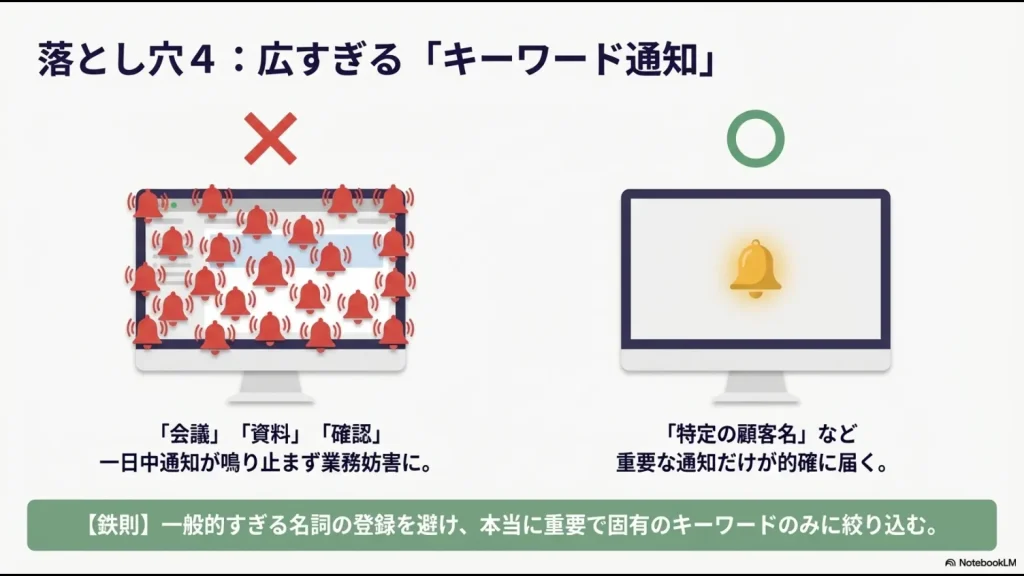
ただし、ここには非常に重要な制限があります。
Slack公式では、スレッド内のメッセージに登録キーワードが含まれていても、キーワード通知は発生しないと案内されています。
つまり、キーワード通知は「スレッドの見逃しを完全に防ぐ機能」ではありません。
スレッドを追う目的なら、個別フォローやActivityのThreadsを使う方が確実です。
| 方法 | 向いている用途 | 注意点 |
|---|---|---|
| 直接メンション | 特定の人に対応してほしい | 不要な多用は通知過多になる |
| スレッドをフォロー | 特定の議論を最後まで追いたい | 不要になったら解除する |
| Activity・Threads | 自分に関係する返信をまとめて確認 | 定期的に確認する習慣が必要 |
| Unreads | 未読全体をまとめて処理 | 重要度までは自動判定しない |
| キーワード | チャンネル内の特定ワードを監視 | スレッド内のキーワードでは通知されない |
キーワード通知の現在の仕様は、Slack公式「通知を設定する」で確認できます。
サイドバーを整理して重要チャンネルを見つけやすくする
参加チャンネルが増えすぎると、スレッド以前に「どこを見るべきか分からない」という状態になります。
有料プランを利用している場合は、カスタムセクションを使ってチャンネル・DM・アプリを自分用に分類できます。
カスタムセクションは自分だけに表示され、他のメンバーのサイドバーには影響しません。
例えば次のように分けると判断しやすくなります。
- 最優先:今日確認する案件
- 担当業務:自分が責任を持つプロジェクト
- 全社:重要な社内アナウンス
- 情報収集:確認頻度が低いチャンネル
なお、カスタムセクションは有料プランの機能です。
Freeプランの場合は、重要なチャンネルやDMをスター登録するなど、サイドバーに表示する会話を絞る方法を使います。
長いスレッドは別ウィンドウで開く
長いスレッドを右側の細いパネルだけで読み続けると、本文との行き来が増えて読みづらくなることがあります。
Slackのデスクトップ版では、スレッドを別ウィンドウで開くことができます。
スレッドを開き、右上のウィンドウアイコンを選ぶと、チャンネルとスレッドを並べながら確認できます。
元のチャンネルにある前後の文脈を確認しながら長い議論を読みたい場合に便利です。
チームで決めたいSlackスレッドの運用ルール
個人設定を改善しても、チーム全員が自由な使い方をしていると情報は再び散らかります。
複雑なルールを作る必要はありません。次のような最低限の基準だけ共有しておくと運用しやすくなります。
対応してほしい人は直接メンションする
「この人に確認してほしい」「今日中に回答が必要」という場合は、相手がスレッドをフォローしているだろうと期待せず、直接メンションします。
ただし、@channelや@hereなどチャンネル全体への通知は、スレッド内で使用してもメンバーへの通知には使えません。
特定の担当者へ伝えたい場合は、個人へのメンションを使います。
重要な結論はチャンネル側へ戻す
スレッド内で意思決定したら、結論だけでもチャンネル側へ共有します。
Slackには、スレッド返信をメインのチャンネルへ送信する機能があります。
例えば次のように簡潔にまとめます。
この形なら、スレッドに参加していない人も決定事項だけ確認できます。
確認したらリアクションで意思表示する
返信するほどではないものの、確認したことを伝えたい場合はリアクションを使います。
例えばチームで次のように意味を決めておくと、確認状況が分かりやすくなります。
| リアクション例 | チーム内の意味 |
|---|---|
| 👀 | 確認しました・内容を見ています |
| ✅ | 対応完了 |
| 👍 | 了承・賛成 |
| ❓ | 確認したい点があります |
意味は会社ごとに自由ですが、全員で共通認識を持つことが重要です。
論点が分かれたら新しい投稿へ分割する
1つのスレッドで「料金」「スケジュール」「セキュリティ」「契約条件」が同時に議論され始めたら、分割するタイミングです。
元のスレッドにすべて書き続けるのではなく、新しいチャンネル投稿へ論点を切り出し、元スレッドへのリンクを添えます。
後から検索するときも、1投稿1テーマに近い方が情報を見つけやすくなります。
Slackを見やすくする目的は「通知を増やすこと」ではありません。必要な人へ必要な情報が届き、不要な情報は追わなくて済む状態を作ることです。
Slackのスレッドが見づらいときのFAQ
スレッドへ返信したら相手に通知されますか?
相手がそのスレッドを開始した、返信した、メンションされた、または手動でフォローしている場合は、新しい返信が通知対象になります。
相手がスレッドへ参加しておらず、フォローもしていない場合は、返信しただけで必ず強い通知が届くとは限りません。
スレッドで相手に確実に気付いてほしい場合は?
対応してほしい相手を直接メンションしてください。
特に期限がある依頼や、担当者を明確にしたい連絡では、相手がスレッドをフォローしていることを前提にしない方が安全です。
Slackのキーワード通知でスレッドも監視できますか?
できません。
Slack公式では、スレッド内のメッセージに登録したキーワードが含まれていても、キーワード通知は発生しないと案内されています。
重要スレッドは個別にフォローするか、ActivityのThreadsを利用してください。
Slackの全未読はなくなったのですか?
現在も未読をまとめて確認する機能があります。
デスクトップではUnreads、モバイルではCatch upから未読をまとめて処理できます。
サイドバーにUnreadsが表示されない場合は、サイドバーの表示設定を確認してください。
カスタムセクションは無料プランでも使えますか?
Slack公式では、カスタムセクションは有料プラン向けの機能です。
Freeプランでは、スター登録やサイドバーに表示する会話の調整などで重要なチャンネルを整理します。
長いスレッドをもっと見やすくできますか?
デスクトップ版Slackではスレッドを別ウィンドウで開けます。
元のチャンネルとスレッドを並べて確認できるため、前後の文脈を追いながら長い議論を読むときに便利です。
まとめ|通知を増やすよりスレッドの入口を整理する
Slackのスレッドが見づらいと感じたとき、すべてのメッセージを通知する設定に変えるだけでは根本的な解決になりません。
- 重要なスレッドだけ個別にフォローする
- 重要チャンネルだけすべてのスレッド返信を通知する
- ActivityのThreadsで返信をまとめて確認する
- Unreads・Catch upで未読を一括処理する
- キーワード通知をスレッド監視には使わない
- 長いスレッドは別ウィンドウで確認する
- 重要な結論はチャンネル側へ戻す
- 論点が増えたら新しい投稿へ分割する
「すべて読む」のではなく、自分が追うべき会話を明確にすることがSlackを使いやすくするポイントです。
まずはActivityのThreadsを確認し、現在フォローしているスレッドを整理するところから始めてみてください。







