
SkillStack Lab(スキスタ)運営者のスタックです。
NotebookLMを開いて、「昨日まであったチャットがない」「スマホで見ると最新のやり取りが表示されない」と焦ったことはありませんか。
私も仕事やSkillStack Labの記事リサーチで日常的にNotebookLMを使っていて、「履歴が消えた?」と焦った経験があります。
ただ、私の場合、実際にNotebookLMの不具合でチャットが勝手に消えていたわけではありません。
原因は、別のGoogleアカウントを開いていたことと、似た名前の別Notebookを開いていたことでした。
現在のNotebookLM(Gemini Notebook)はチャット履歴を自動保存するため、PCブラウザを閉じても、翌日に前日の会話からそのまま作業を再開できます。
 スタック
スタック今のNotebookLMは「チャットが消えやすいツール」ではありません。私は消えたと思ったら、まずNotebook名と右上のGoogleアカウントを確認します。実際、私が焦った原因はこの2つでした。
この記事では、NotebookLMのチャット履歴が見えないときの確認手順、Delete Chat Historyを実行した場合の注意点、スマホとの同期、ソース削除後の引用、そして重要な結論をNoteへ残す実務運用まで解説します。
なお、NotebookLMは2026年7月に「Gemini Notebook」へ名称変更されました。本記事では検索で現在も広く使われているNotebookLMという旧名称も併記します。
- 現在のNotebookLMでチャット履歴が保存される仕組み
- 履歴が消えたように見えるときの確認手順
- Delete Chat Historyを実行した場合の注意点
- PCとスマホ・iPadで履歴がずれる場合の対処法
- Save to Noteで決定事項を残す実務的な使い方
- Google Docsへ成果物を外部保存する方法
現在のNotebookLMはチャット履歴を自動保存する
最初に、現在の仕様を整理しておきましょう。
Googleは2025年10月29日のアップデートで、NotebookLMの会話履歴を自動保存する機能を追加しました。
現在はブラウザを閉じたり、別の日にNotebookを開き直したりしても、以前のチャット履歴を確認して会話を続けられます。
Google公式ヘルプでも、チャット履歴は保持され、自分で「Delete Chat History」を実行しない限り保存されると案内されています。
現在の仕様は、Google公式「Gemini Notebookでチャットを使用する」で確認できます。
実際に翌日も前日の続きから作業できている
私自身も、この自動保存を日常的に使っています。
例えばSkillStack Labの記事構成やAIサービスの検証をしていて、その日の作業を途中で終えることがあります。
PCブラウザを閉じ、翌日に同じNotebookを開くと、前日の質問と回答がそのまま残っています。
そこで、
と、そのまま続きを質問できます。
旧記事では「ブラウザを更新すると履歴が消える」と書いていましたが、現在はその説明を撤回します。
チャットが消えたと思ったら最初に確認する6項目
私が「履歴がない」と言われた場合は、次の順番で切り分けます。
- 正しいNotebookを開いているか
- 正しいGoogleアカウントでログインしているか
- PC版でも履歴が見えないか
- Delete Chat Historyを実行していないか
- 重要な回答をNoteへ保存していなかったか
- それでも見えなければアプリ・ブラウザを再起動する
ブラウザのキャッシュ削除などを最初に行うより、NotebookとGoogleアカウントを確認する方が先です。
原因1|似た名前の別Notebookを開いている
私自身が実際に経験した原因の一つです。
ブログ記事のリサーチでは、似たテーマのNotebookを複数作ることがあります。
例えば以前、
- [Blog] Tenbin AI Biz
- [Blog] Tenbin AI Biz紹介&検証
という似た名前のNotebookが存在していました。
古い方を開き、「昨日のチャットがない」と一瞬焦ったことがあります。
チャット履歴はNotebook単位なので、まず左側の一覧からNotebook名を確認してください。
似たテーマのNotebookを複数作る場合は、用途や期間が分かる名前にすると「チャットが消えた」という勘違いを減らせます。
原因2|別のGoogleアカウントでログインしている
私が最も頻繁に経験しているのはこちらです。
私は個人Googleアカウントと会社のGoogle Workspaceアカウントを使い分けています。
個人アカウントで作ったNotebookを探しているのに、会社アカウントでGemini Notebookを開いていると、当然そのNotebookは表示されません。
すると、
「チャット履歴どころかNotebook自体がなくなった」
ように見えます。
複数Googleアカウントを使っている人は、画面右上のプロフィールアイコンから、現在どのアカウントでログインしているかを確認してください。
スタック私の場合、「チャットが消えた!」と思った原因のほとんどはNotebook違いかGoogleアカウント違いです。不具合を疑う前にここを見ます。
原因3|スマホ・iPad側の表示がまだ同期されていない
PCで作業した直後にiPhoneやiPadを開くと、最新チャットがすぐには表示されないことがあります。
私の環境でも、PCで何度も壁打ちした直後にiPadやスマホから同じNotebookを開いた際、最新の1〜2往復分だけ表示されず、少し古い状態になっていたことがあります。
この場合、データが消えていたわけではありません。
私は次の順で確認しています。
- まずPC版で最新チャットが残っているか確認する
- モバイルアプリを更新する
- 改善しなければアプリを完全終了して再起動する
- 同じGoogleアカウント・同じNotebookか確認する
私の場合は、アプリの再起動や画面更新で最新履歴が表示されました。
Google公式でもモバイル版のチャット履歴は、Delete Chat Historyを実行しない限り保持される仕様です。
スマホだけ履歴が見えない場合は、いきなり「データ消失」と判断せず、まずPC版を確認してください。
原因4|Delete Chat Historyで履歴を削除した
現在、チャット履歴を明示的に削除する機能が「Delete Chat History」です。
チャットパネルの3点メニューから実行できます。
私は仕様確認のため実際に試しました。
私の環境では実行前に「この操作は取り消せない」という趣旨の確認画面が表示され、実行するとチャットスレッドが削除されました。
少なくとも私が確認した範囲では、削除後に元のチャットへ戻すことはできませんでした。
一方、削除前にSave to Noteで保存していたNoteやStudioで作成済みの成果物は、そのまま残っていました。
チャット履歴とNoteは別物として扱えます。重要な結論をNoteへ切り出しておけば、チャットを整理しても成果物まで一緒に失うリスクを減らせます。
原因5|ソースを削除して過去の引用が追えなくなった
チャット本文そのものが消えていなくても、「以前の回答が壊れた」と感じるケースがあります。
私が実際に経験したのが、元ソースを削除したケースです。
過去チャットに引用番号が残っていても、引用元だったPDFをNotebookから削除すると、その引用から元の該当箇所へ正常に移動できなくなりました。
さらに同じ内容のPDFを再アップロードしても、過去チャットの引用が元通りになるとは限りません。
そのため私は、過去の分析で引用元として使った重要ソースを安易に削除しないようにしています。
Google DocsやGoogle Sheetsのように同期できるソースなら、可能な範囲で元ソースを維持したまま更新する方が、過去の分析を追いやすくなります。
ソースの追加・同期については、NotebookLMでソースを追加できない原因と対処法も参考にしてください。
長時間のチャットでは初期条件を外すことがある
「履歴が画面に残っていること」と「AIが毎回すべての過去条件を正しく反映すること」も分けて考えています。
Googleは現在、会話履歴を回答生成に利用しています。
ただ、私の実際の使い方では、30〜50往復以上の長い壁打ちになると、最初に決めた細かな条件を外して回答することがあります。
例えば、最初に決めた記事構成上の条件を、かなり後の回答で守らなくなるようなケースです。
この現象の内部的な原因までは断定できません。
そのため私は、重要な条件や結論を長いチャットの奥に放置せず、決定した時点でNoteへ切り出しています。
Save to Noteは「消失対策」ではなく成果物を切り出す機能
旧記事では、
「チャットは消えるからNoteへ避難する」
という説明をしていました。
現在は少し考え方が変わっています。
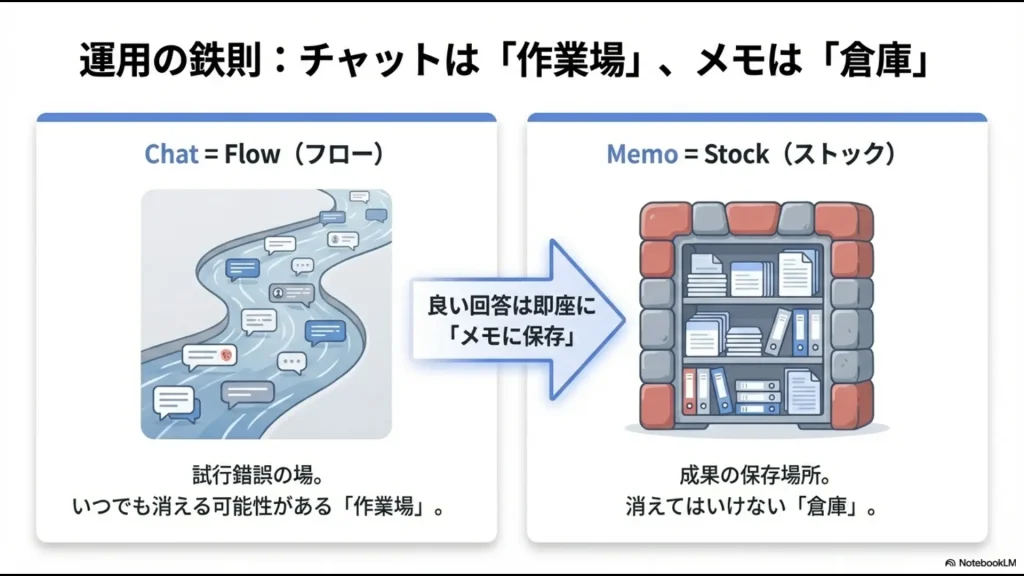
チャット履歴自体は自動保存されるので、Noteの役割は単なるバックアップではありません。
私にとっては、「思考のプロセスから、採用する決定事項だけを切り出して構造化する場所」です。
私がNoteへ保存する4つの内容
- 採用が確定した記事構成・目次
- 比較分析から導き出した自分の結論
- 次に行う具体的なアクションプラン
- GeminiやCanvaなどへ渡す整形済みプロンプト・Markdown
例えば記事構成について20回やり取りしたとしても、その20往復すべてを後で読み返す必要はありません。
最終的に採用した構成だけNoteへ保存しておけば、次の作業へすぐ進めます。
スタックチャットは「考える場所」、Noteは「決めたことを置く場所」です。今はチャット消失対策というより、思考と成果物を分離するためにSave to Noteを使っています。
Google公式でも、チャット回答をSave to Noteで保存でき、表やクリック可能な引用を含む元の形式を保持できると案内されています。
重要なNoteはGoogle Docsへ出してNotebookの外にも残す
Notebook内でNote化した後、長期保存や他の人へ共有する必要がある成果物はGoogle Docsなどへ出します。
現在のGemini Notebookでは、NotesをGoogle DocsまたはGoogle Sheetsへエクスポートできます。
私は、
- チャットで分析・壁打ちする
- 採用する結論をSave to Noteする
- 必要なNoteをGoogle Docsへエクスポートする
- 最終成果物をNotionやSharePointなど正式な保管場所へ置く
という形で使っています。
Google Docsへ出した内容は、Notebook側のNoteと自動同期されない点にも注意してください。
エクスポート後のDocsは別の成果物として管理します。
具体的な保存方法は、NotebookLMのメモをDocs・Sheets・Notionへ保存する方法で詳しく解説しています。
削除したチャットは復元できる?
私がDelete Chat Historyを実際に試した範囲では、削除したチャット履歴を元に戻すことはできませんでした。
現在のGoogle公式ヘルプにはチャット履歴を削除する操作は案内されていますが、削除後に元へ戻す復元手順は案内されていません。
そのため、重要な分析や決定事項が残っている場合は、Delete Chat Historyを実行する前にNote化されているか確認するのが安全です。
なお、Note自体を削除した場合については、Google公式が現在「復元方法はない」と明記しています。
Delete Chat HistoryやNote削除を「画面整理」の感覚で実行せず、必要な決定事項が別に残っているか確認してから操作してください。
NotebookLMのチャット履歴に関するよくある質問
まとめ|チャットは自動保存、重要な決定事項はNoteへ残す
現在のNotebookLMは、以前のようにブラウザを閉じただけでチャット履歴が消える仕様ではありません。
「履歴がない」と感じたときは、次の順番で確認してください。
- 正しいNotebookか
- 正しいGoogleアカウントか
- PC版でも見えないか
- Delete Chat Historyを実行していないか
- 重要な内容をNoteへ保存していなかったか
- それでも駄目ならアプリ・ブラウザを再起動する
そして、チャットとNoteの役割を分けます。
| 場所 | 私の使い方 |
|---|---|
| Chat | 質問・試行錯誤・ブレインストーミング |
| Note | 採用した結論・構成・アクション・再利用情報 |
| Google Docs等 | 長期保存・共有する完成成果物 |
チャット履歴を守るためにNoteへ保存するのではなく、意思決定や成果物をチャットから独立させるためにNoteへ保存する。
これが、現在私がNotebookLMを使ううえで最も大切にしている運用ルールです。
チャットは考えるために自由に使い、決まったことだけをNoteへ残す。この分け方なら、長いチャットの中から重要な結論を探し直す時間も減らせます。





