
SkillStack Lab(スキスタ)運営者のスタックです。
NotebookLMを使っていて、「PDFだけ追加できない」「URLを入れても本文が取得されない」「YouTubeがエラーになる」と困っていませんか。
私もブログのリサーチや社内資料の整理でGemini Notebook(旧NotebookLM)を使っていますが、ソースの種類によっては正常に取り込めなかったり、追加できたように見えて実際には中身をほとんど取得できていなかったりすることがあります。
ここで大切なのは、エラーが出たら何でもPDFへ変換したり、ブラウザ設定を闇雲に変更したりしないことです。
PDF・Web URL・YouTube・Google Drive・Google Sheetsでは、読み込めない原因も対処法も異なります。
 スタック
スタック私は「読み込めないファイルを何とかねじ込む」より、「必要な情報を安全な別ルートで渡す」方を優先しています。WebならCopied Text、スキャン資料ならOCRなど、最短ルートへ切り替えます。
この記事では、2026年8月現在の公式仕様と実際に遭遇した失敗例をもとに、NotebookLMでソースを追加できない原因と対処法を順番に解説します。
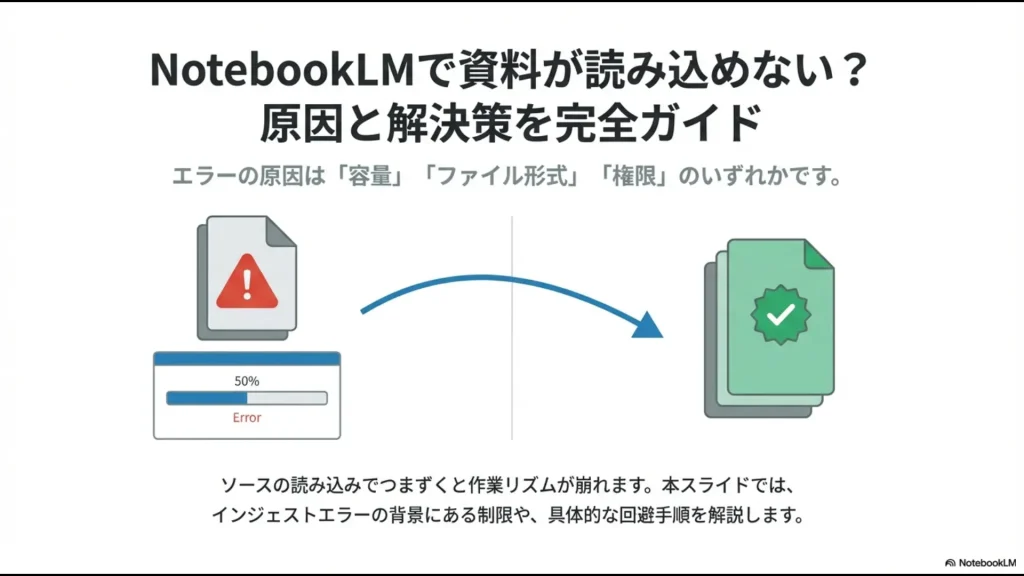
- NotebookLMへ追加できるソース形式と現在の上限
- PDFが読み込めない原因と安全な対処法
- Web URLを入れても本文を取得できない理由
- YouTubeを追加できない条件
- Google DriveやSheetsで権限エラーが出る原因
- 追加後に「本当に中身を取得できたか」確認する方法
NotebookLMでソースを追加できないときの確認順
私は、ソース追加に失敗したときは次の順番で確認しています。
- その形式がGemini Notebookの対応ソースか確認する
- 500,000語・200MBなどの上限を超えていないか確認する
- PDF・URL・YouTubeなど種類固有の条件を確認する
- Google Driveなら元ファイルへのアクセス権を確認する
- 追加後にタイトルとSource Guideを確認する
- それでもUIがおかしければブラウザ環境を切り分ける
いきなりPDFを加工したり、キャッシュを削除したりするより、この順番で原因を切り分けた方が早く解決できます。
NotebookLMが現在対応している主なソース形式
まず、読み込ませたいデータが現在の対応形式に含まれているか確認します。
Gemini Notebookでは、2026年8月現在、主に次のソースを追加できます。
- Google Docs
- Google Slides
- Google Sheets
- Word(.docx)
- PowerPoint(.pptx)
- CSV
- TXT・Markdown
- 画像ファイル
- 音声ファイル
- ePub
- WebページのURL
- 公開YouTube動画のURL
- Copied Text
対応形式は今後も変更される可能性があります。
最新一覧は、Google公式「ソースを追加・検索する」で確認してください。
原因1|500,000語・200MBなどの上限を超えている
ローカルファイルを追加できない場合は、最初に容量と情報量を確認します。
| 項目 | 現在の主な上限 |
|---|---|
| 1ソースの語数 | 500,000語 |
| ローカルアップロード | 200MBまで |
| Google Slides | 100スライドまで |
| Google Sheets | 100k tokensまで |
| 無料版のソース数 | 1Notebookにつき50ソース |
特に注意したいのが、ファイルサイズだけでは判断できない点です。
容量が200MB未満でも、テキスト量が500,000語を超えていれば取り込めません。
逆に、大量の画像を含む資料では語数が少なくても200MBへ先に到達することがあります。
上限を避けるためだけに大量の資料を無理に結合するのはおすすめしません。引用元を確認しにくくなるため、必要な資料だけ選ぶ方が実務では扱いやすいです。
原因2|PDFがコピー保護されている
PDFを選択した直後にインポートが失敗する場合は、PDF自体の保護設定も確認してください。
Google公式では、元のPDFがコピー保護されている場合はGemini Notebookへインポートできないと案内されています。
旧記事では「再印刷してPDF化すれば解決する」と紹介していましたが、この方法は削除します。
商用資料や電子書籍などの技術的な保護を回避して取り込む方法は、本記事では扱いません。
保護されたPDFを無理に変換して取り込まず、利用可能な正規の原本や別形式が提供されていないか確認してください。
スキャンPDFは「追加できるか」だけでなく中身を確認する
もう一つ注意しているのが、紙資料をスキャンしただけのPDFです。
旧記事では「OCRの透明テキストがなければNotebookLMでは読み込めない」と断定していましたが、現在は画像ファイル自体もGemini Notebookの対応ソースになっているため、この説明は正確ではありません。
ただし、私が古いスキャン資料を扱った経験では、文字情報がないPDFから期待した内容をうまく取得できないことがありました。
その場合はGoogle DriveのOCRで文字を抽出してから確認しています。
OCRでは「1」が「l」になるなど軽微な誤認識もあったため、数字・固有名詞・重要条件は必ず元資料と照合します。
PDFの文字化けやOCRについては、NotebookLMの文字化けを解消する方法でも詳しく解説しています。
原因3|Web URLから本文を取得できていない
Web URLは、URLを登録できたからといって、そのページの情報をすべて取り込めるわけではありません。
Gemini NotebookがWeb URLから取り込むのは、指定したHTMLページのテキスト部分です。
ページ内の画像、埋め込み動画、リンク先の別ページなどは自動的には取り込まれません。また、有料記事などのペイウォールページにも対応していません。
実際に失敗した3パターン
私がWebページを取り込んだときに、特に問題になったのは次の3パターンです。
- JavaScriptで本文を表示するSPA型サイト
- ログインしないと本文を見られない管理画面
- 料金表など重要情報が画像だけで掲載されているページ
例えばSPA型サイトでは、NotebookLM側に「JavaScriptを有効にしてください」といった最低限のテキストだけが取り込まれたことがあります。
ログインが必要な管理画面では、実際の管理情報ではなくログイン画面の文字だけが取得されました。
また、価格差が画像の表だけで表示されているページでは、プランごとの違いを取得できませんでした。
旧記事ではこれを主にrobots.txtの問題として説明していましたが、Google公式の現在のヘルプはURL取り込みについて、HTMLテキストのみ・ペイウォール非対応など具体的な制限を示しています。
そのため、本記事では「robots.txtが原因」と一律には判断しません。
Web URLが失敗したらCopied Textを優先する
URLでうまく本文を取得できない場合、私が最初に使う代替手段はCopied Textです。
- ブラウザで元ページを自分で開く
- NotebookLMで必要な部分だけ選ぶ
- 本文をコピーする
- 「Copied Text」へ貼り付ける
- 分かりやすいソース名を付ける
ページ全体が必要で、かつ保存が認められている公開ページなら、ブラウザの「印刷→PDFとして保存」を使って資料化することもあります。
重要なのは、サイトの保護を回避するのではなく、自分が正当に閲覧できる必要な情報だけを別の対応形式で渡すことです。
複数URLをまとめて調査する場合は、NotebookLMで複数URLを一括登録する方法も参考にしてください。
原因4|YouTubeに利用できる字幕がない
YouTube URLにも追加条件があります。
Gemini Notebookが現在対応しているのは、字幕が存在する公開YouTube動画です。
取り込まれるのも映像そのものではなく、動画のテキストトランスクリプトです。
- 公開動画である
- 投稿者作成または自動生成の字幕がある
- 対応言語である
- 会話・音声が含まれている
また、公開から72時間未満の新しい動画はまだインポートできない場合があります。
私自身も、公式ウェビナーや操作解説動画を資料として使った際、字幕がない動画では有効な内容を取得できませんでした。
そのため、動画を大量に入れるのではなく、必要な公式動画を1本ずつ選び、字幕があることを確認してから追加しています。
「動画は再生できるのにNotebookLMへ追加できない」ときは、最初に公開状態と字幕の有無を確認してください。
原因5|Google Driveの元ファイルにアクセスできない
Google Driveからファイルを追加する場合は、元ファイルへのアクセス権も確認します。
現在のGemini Notebookでは、Google Driveファイルに閲覧権限以上があればインポートできます。
逆に、後からアクセス権を失ったり、元ファイルが削除されたりすると、Notebook内のソースも利用できなくなります。
これは自分のNotebookだけでなく、共有されたNotebookでも同じです。
社内で「Notebookは開けるのに特定のGoogle Sheetsだけアクセスできない」という場合は、Notebook側を何度も共有し直す前に、元のDriveファイルの権限を確認してください。
共有時の権限については、NotebookLMで共有できない原因と対処法でも詳しく解説しています。
原因6|Google Sheetsが大きすぎる
Google Sheetsには、現在100k tokensという個別の上限があります。
またGemini Notebookは、複数タブを持つGoogle Sheetsを1つのソースとして取り込みます。
ここで注意したいのは、「追加できないエラー」と「追加できたが正しく分析できない問題」は別ということです。
私は「5月実績」「6月予測」といった複数タブを持つシートで、取り込み自体は成功しても、質問の仕方によって期間の数字が混ざった経験があります。
これはインポートエラーではなく、分析時のソース指定の問題です。
そのため、Google Sheetsが追加できた後は、
- 列名を正しく認識しているか
- 対象期間を理解しているか
- 既知の集計値を正しく答えられるか
を確認しています。
Excel・CSV・複数タブの扱いについては、NotebookLMでスプレッドシートを読み込む方法で詳しく整理しています。
追加できた後もSource Guideまで確認する
ソース追加で最も危険なのは、「一覧に表示されたから成功した」と判断することです。
Web URLなどでは、ソース自体は追加されても、中身がログイン画面や数行のエラーテキストだけということがあります。
私は追加後に、次の3段階で確認しています。
- ソース数が予定通り増えているか
- タイトルが404 Not FoundやAccess Deniedになっていないか
- Source Guideの要約に本文の主要内容が入っているか
中身が薄いソースや取得失敗したソースは、そのまま残さずチェックを外すか削除します。
スタックソースは「追加できたか」より「正しい中身が入ったか」を確認する方が重要です。私は件数→タイトル→Source Guideの順で必ず見ています。
共有ボタンや画面がおかしい場合だけブラウザを疑う
ファイル形式・上限・権限に問題がないのに、追加ボタンが動かない、画面が正常に表示されない場合はブラウザ環境を切り分けます。
旧記事では「広告ブロック拡張機能がNotebookLMの通信をブロックする」と断定していましたが、私はその挙動を再現できていません。
そのため、特定の拡張機能を犯人と決めつけず、次の順番で確認します。
- ページを再読み込みする
- Googleアカウントへ再ログインする
- シークレットウィンドウで試す
- 別ブラウザで試す
シークレット環境で正常に動けば、通常ブラウザ側のCookie、キャッシュ、拡張機能などに原因がある可能性を切り分けられます。
ただし、copy-protected PDFやDrive権限などの仕様上の問題は、ブラウザを変えても解決しません。
会社アカウントで利用できない場合は管理者設定を確認する
仕事・学校のGoogleアカウントでは、組織の契約や管理者設定も関係します。
旧記事ではGemini Notebookを「早期アクセスアプリ」と説明していましたが、現在は多くのGoogle Workspace・Workspace for Education環境でコアサービスとして提供されています。
ただし、実際に利用できる機能やデータ保護はライセンスによって異なります。
会社アカウントでGemini Notebook自体へアクセスできない場合は、個人アカウントへ資料を移して回避せず、Workspace管理者へ利用可否を確認してください。
会社の顧客情報・人事情報・未公開資料などを、トラブル回避のために個人Googleアカウントへ移す運用はしないでください。
NotebookLMでソースを追加できないときの対処一覧
| 症状 | 最初に確認 | 対処 |
|---|---|---|
| PDFを追加できない | 200MB・500,000語・コピー保護 | 正規の別形式を使う |
| スキャン資料の内容を取れない | 文字抽出結果 | OCRして原本と照合 |
| Web URLの本文がない | ログイン・動的表示・画像中心 | Copied Textを使う |
| YouTubeを追加できない | 公開状態・字幕・公開時期 | 字幕付き動画を選ぶ |
| Driveソースが使えない | 元ファイルの閲覧権限 | Drive権限を確認 |
| Sheetsを追加できない | 100k tokens | 対象データを整理する |
| 追加後の回答がおかしい | Source Guide・対象タブ | 取得内容と質問範囲を確認 |
| UIだけおかしい | ブラウザ環境 | シークレット・別ブラウザ |
NotebookLMのソース追加に関するよくある質問
まとめ|追加できない原因ごとに正しい代替ルートを選ぶ
NotebookLMでソースを追加できないときは、「とりあえずファイルを加工する」のではなく、まずソースの種類ごとに原因を確認してください。
- 500,000語・200MBなどの上限を確認する
- copy-protected PDFは無理に回避しない
- Web URLはHTML本文しか取得できないことを理解する
- URL取得に失敗したらCopied Textを使う
- YouTubeは公開状態と字幕を確認する
- Google Driveは元ファイルのアクセス権を確認する
- Google Sheetsは100k tokensと複数タブに注意する
- 追加後はタイトルとSource Guideまで確認する
私自身、URLが取れないときはCopied Text、スキャン資料ならOCR、Driveなら元ファイルの権限確認というように、原因ごとにルートを切り替えています。
重要なのは「無理やり追加すること」ではなく、「信頼できる中身を正しい形でNotebookへ渡すこと」です。
この考え方に切り替えると、読み込みエラーへ何十分も費やすことが減り、NotebookLM本来の分析作業へ早く戻れるようになります。





