
SkillStack Lab 運営者の「スタック」です。
ExcelやCSVのデータを集計するとき、「関数やピボットテーブルを組む前に、AIへそのまま質問できないかな」と思うことはありませんか。
2026年8月時点で、無料からExcel分析を試すなら、まずはChatGPT Freeが使いやすい選択肢です。ExcelやCSVをアップロードして分析できるほか、現在はExcel内で使える公式の「ChatGPT for Excel」もFreeプランから制限付きで利用できます。
一方、すでにMicrosoft 365を契約しているなら、Excel標準の「データ分析(Analyze Data)」や、契約内容によってはCopilot in Excelも確認しておきたい機能です。
私自身、関数やマクロを一から覚えるより、「やりたいことをAIへ伝えて、必要な分析やコードを作ってもらえないか」と試してきました。
ただし、無料だからといって会社のExcelファイルをそのままアップロードしてよいわけではありません。
顧客情報・社員情報・未公開の売上・原価・取引情報などを扱う場合は、利用するAIサービスの設定より先に、会社の情報セキュリティルールや生成AI利用方針を確認してください。
この記事では、無料で試せるAI分析ツールの違い、ChatGPTを使った具体的なExcel分析手順、Microsoft 365ユーザーが使える機能、そして業務データを扱うときの安全性まで整理します。
- 無料から試せるExcel向けAIツールの違い
- ChatGPTでExcel・CSVを分析する具体的な手順
- ChatGPT for ExcelをExcel内で使う方法
- Microsoft 365のデータ分析・Copilotとの使い分け
- 会社のデータをAIへ渡す前に確認すべき安全対策
AIでExcel分析を無料で試せるツールを比較
「AIでExcelを分析する」といっても、サービスによって使い方はかなり違います。
2026年8月時点で、まず確認したい選択肢を整理すると次のようになります。
| ツール | 無料での利用 | 得意なこと | 向いている人 |
|---|---|---|---|
| ChatGPT Free | ○ ツール利用に上限あり | Excel・CSV分析、集計、グラフ、数式相談 | まずAI分析を試したい |
| ChatGPT for Excel | ○ Freeは制限付き | Excel内で質問、表や数式の理解・更新 | Excelから離れずAIを使いたい |
| Formula Bot | ○ 無料枠あり | データ分析、数式生成、チャート | 数式相談もしたい |
| RowSpeak (旧Excelmatic) | ○ 無料枠あり | ファイル分析、可視化、ダッシュボード | グラフやレポートを作りたい |
| Analyze Data | △ Microsoft 365契約者向け | 傾向分析、グラフ、ピボットテーブル | Microsoft 365をすでに使っている |
「無料」という言葉だけで比較すると誤解しやすいので注意してください。
ChatGPTやFormula Bot、RowSpeakには無料枠がありますが、利用回数やファイルサイズなどに上限があります。
Analyze DataはMicrosoft 365の対象ユーザーが利用できる機能なので、Microsoft 365を契約していない人にとっては無料ツールではありません。
無料プランの回数や機能は変更されることがあります。この記事では2026年8月に確認した内容を基準にしていますが、利用前に各サービスの最新画面も確認してください。
ChatGPT FreeでExcel・CSVを分析する
最初に試しやすいのがChatGPTです。
ChatGPTでは、Excelファイル(.xlsx)やCSVをアップロードし、自然な日本語でデータについて質問できます。
例えば、売上明細をアップロードして次のように依頼できます。
このExcelファイルを確認してください。

最初に、
・行数と列数
・各列の意味
・空欄の数
・重複データの有無
・数値として扱えないデータ
を確認してください。

まだ分析や推測は行わず、
データの状態だけを整理してください。
いきなり「分析してください」と頼むより、最初にデータを正しく認識できているか確認する方が安全です。
問題がなければ、次のように分析を進めます。
このデータを使って月別売上を集計してください。

次に、
1. 月別売上の表
2. 前月比
3. 売上推移の折れ線グラフ
4. 増減が大きかった月
を表示してください。

使用した集計条件も説明してください。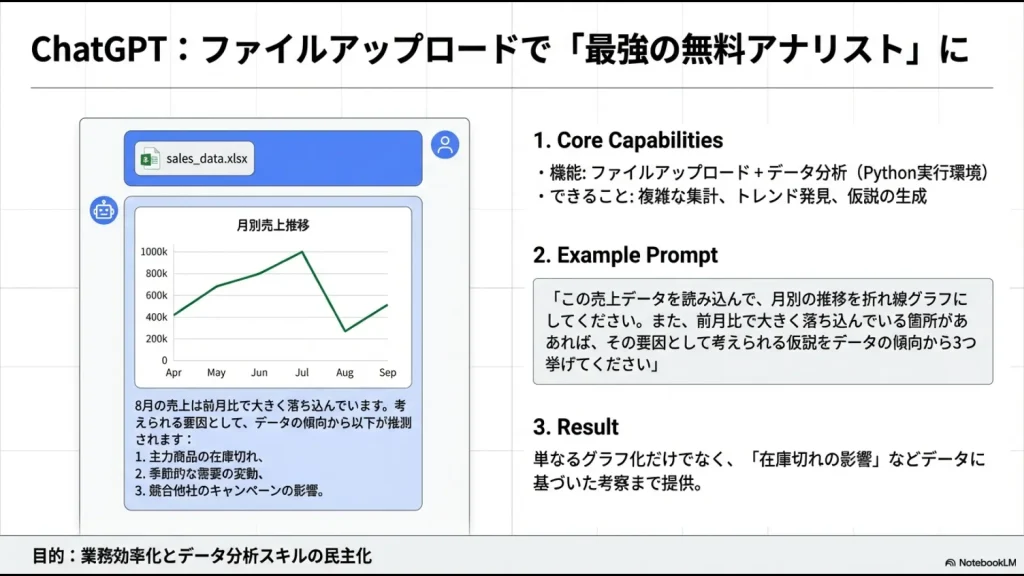
AIには「事実」と「仮説」を分けてもらう
AI分析で特に注意したいのが、データから確認できる事実と、AIが考えた仮説の混同です。
例えば売上だけのデータを渡したのに、AIが「在庫切れが売上減少の原因かもしれません」と回答しても、在庫データがなければ原因を確認したことにはなりません。
そこで、考察を求める場合は次のように指定します。
分析結果を、
「このデータから確認できる事実」と
「追加確認が必要な仮説」
に分けてください。

元データから確認できない原因を、
事実として断定しないでください。
AIへ「答えだけ」を求めるのではなく、集計条件・計算方法・根拠も一緒に表示させると、結果を確認しやすくなります。
ChatGPT for ExcelならExcel内でAIを使える
2026年に大きく変わったポイントが、OpenAI公式のChatGPT for Excelです。
ChatGPTを別のブラウザーで開くだけでなく、Excelのサイドバーからブックについて質問したり、数式や表を確認したり、内容を更新したりできます。
OpenAI公式では、ChatGPT Free、Go、Plus、Proなどでも利用でき、FreeとGoでは利用量に制限があります。
ChatGPT for Excelを追加する手順
- Excelを開きます。
- [ホーム]→[アドイン]を開きます。
- 「ChatGPT」を検索します。
- ChatGPTを追加します。
- 対応するChatGPTアカウントでサインインします。
例えば、次のような使い方ができます。
- 複数シートの傾向をまとめる
- エラーになっている数式の原因を説明してもらう
- 表記ゆれや重複を整理する
- 予算表や管理表を作成する
- 変更した箇所を説明してもらう
AIがExcelを直接更新できる場合でも、重要なブックでは変更内容を確認してから保存してください。大きな変更を依頼する場合は、先に「変更するシートとセル範囲を説明して」と頼む方法も有効です。
Microsoft 365ユーザーはAnalyze Dataも確認する
Microsoft 365をすでに契約しているなら、外部AIサービスへ進む前にExcel標準のAnalyze Data(データ分析)も確認してみてください。
データ範囲内のセルを選択し、[ホーム]から[データ分析]を開くと、自然言語で質問したり、データの傾向やパターンを確認したりできます。
回答として、表・グラフ・ピボットテーブルなどが提案される場合もあります。
Analyze Dataを使う場合も、元データは「1行1データ」の表形式にしておく方が分析しやすくなります。
- 列名を1行目へ入れる
- 同じ列に同じ種類のデータを入れる
- 空白の見出しを作らない
- 分析対象内ではセル結合を避ける
Copilot in Excelが使える契約も増えている
Copilot in Excelについても、「Microsoft 365 Copilotという追加ライセンスを買わなければ一切使えない」とは限らなくなっています。
Microsoft 365 Personal・FamilyのAIクレジット対象契約やPremium、対象となる法人向けMicrosoft 365契約など、利用できる範囲が広がっています。
利用できる機能や回数は契約によって異なるため、ExcelにCopilotが表示されている場合は、自分のライセンスでどこまで利用できるか確認してください。
CopilotでExcelを直接編集したい方は、Copilot in Excelの使い方を詳しく解説した記事で、現在の機能や使い方を整理しています。
Formula BotとRowSpeakにも無料枠がある
ChatGPT以外のサービスも試して比較したい場合は、Formula BotやRowSpeakがあります。
Formula Bot
Formula Botは、Excel・CSVなどのデータ分析や数式生成、グラフ作成などをAIへ依頼できるサービスです。
2026年8月確認時の無料プランでは、月10メッセージ・25 AI Actionsなどの利用枠が設定されています。
ただし、現在の料金表ではExcel・Google Sheets用アドインはStarterプラン以上の機能として案内されています。
「Formula Botは無料のExcelアドイン」と考えるより、まずWeb版の無料枠で使い勝手を確認し、必要なら有料機能を検討する方が分かりやすいです。
RowSpeak(旧Excelmatic)
以前「Excelmatic」という名称で紹介されていたサービスは、現在RowSpeakとして展開されています。
ExcelやCSVなどのファイルを読み込み、自然言語で分析したり、グラフ・ダッシュボード・レポートを作ったりする用途に向いています。
2026年8月確認時には無料プランも用意されており、利用回数やファイルサイズ、ダッシュボード生成数に制限があります。
無料枠を比較する際は、「完全無料か」だけでなく、分析したいファイルの容量と1か月の利用回数も確認しましょう。
AIでExcel分析するときの基本4ステップ
どのAIを選んでも、ファイルをアップロードしていきなり「全部分析して」と頼むより、段階を分けた方が結果を確認しやすくなります。
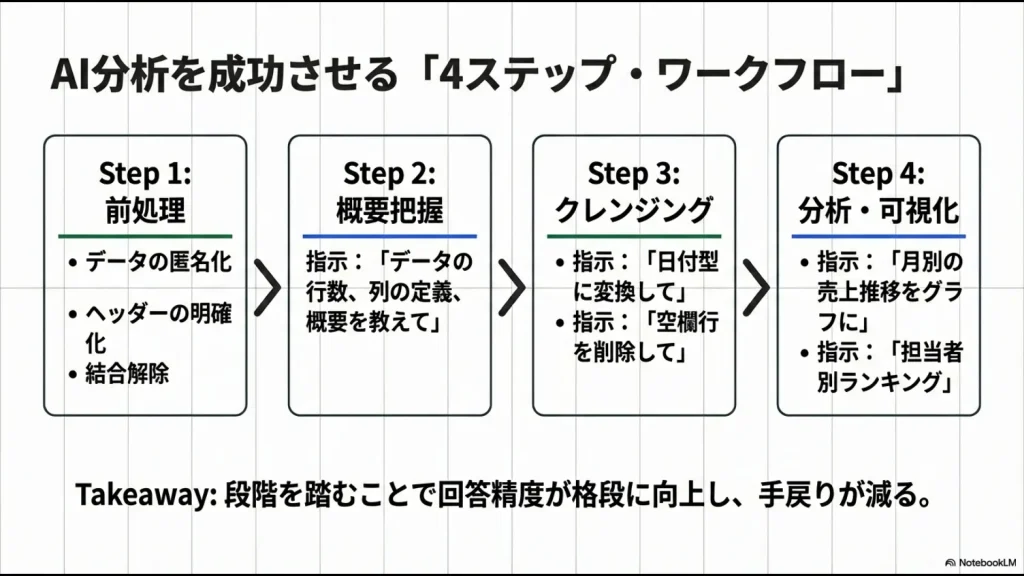
Step1:データを確認する
最初に、列名、データ件数、欠損値、重複、データ型などを確認します。
AIが「売上金額」を文字列として認識しているなど、最初の解釈が間違っていれば、その後の分析結果も変わります。
Step2:必要なデータだけ整える
空欄や重複をどう扱うかは、AIへ勝手に決めさせずルールを指定します。
例えば「売上金額が空欄の行は削除せず、件数を報告してください」のように指示しておけば、データを意図せず失うリスクを減らせます。
Step3:集計と可視化を依頼する
月別、商品別、担当者別など、分析軸を具体的に伝えます。
「売上を分析して」ではなく、「月別売上と前年同月比を計算して」のように指定した方が、欲しい結果を得やすくなります。
Step4:重要な数字をExcelでも検算する
AIが出した数字をそのまま会議資料や経営資料へ掲載するのは避けます。
少なくとも合計値、件数、重要な比率などは、SUMIFSやピボットテーブル、ステータスバーなど別の方法でも確認してください。
AI分析で大切なのは「AIに計算させること」より、「どのデータを、どの条件で、どう集計したかを自分でも確認できる状態にすること」です。
会社のExcelデータをAIへアップロードするときの注意点
業務でAI分析を使う場合、分析精度以上に重要なのが情報管理です。
まず、会社が外部生成AIへのデータ入力を認めているか確認してください。
- 顧客名・社員名・メールアドレスなどの個人情報を含んでいないか
- 売上・原価・利益率など社外秘の数値ではないか
- 取引先との契約で外部サービスへの送信が制限されていないか
- 会社が利用を許可しているAIサービスか
- サービス側のデータ利用・保存条件を確認したか
ChatGPT個人向けプランではデータコントロールを確認する
個人向けのChatGPTでは、設定によって会話内容がモデル改善に利用される場合があります。
モデル改善への利用を停止したい場合は、ChatGPTの[設定]→[データコントロール]から「Improve the model for everyone」をオフにできます。
オフにすると、その後の新しい会話はモデル改善には利用されません。
この設定をオフにすれば、会社の機密データを自由にアップロードしてよいという意味ではありません。会社の利用ルールや契約条件を優先してください。
法人向けChatGPTはデータの扱いが異なる
ChatGPT Business、Enterprise、Eduなどの法人・組織向けサービスでは、OpenAIはデフォルトで組織の入力・出力をモデル学習に使用しないとしています。
業務で本格的にExcelデータをAI分析する場合は、個人アカウントを各社員が自由に使う運用ではなく、会社として利用サービス・権限・入力可能な情報を決める方が管理しやすくなります。
AIにVBAを書かせる場合は分析とは分けて考える
ChatGPTなどのAIは、Excel分析だけでなくVBAコードの作成にも利用できます。
例えば、「指定フォルダにある複数のExcelファイルからA1セルを取得して一覧化したい」といった処理を自然な日本語で説明し、VBAのひな型を作ってもらうことができます。
 スタック
スタック私も最初はVBAコードを貼り付ける場所さえ分からない状態でしたが、AIに手順まで聞きながら実装しました。毎朝30分ほどかかっていた作業をボタン操作に変えられた経験があります。
ただし、AIが生成したVBAはそのまま本番ファイルで実行せず、コードの内容を確認し、コピーしたファイルで試してください。
AIを使ったVBA作成やExcel操作の自動化を詳しく知りたい場合は、ChatGPTを使ったExcel自動化の記事で手順をまとめています。
AIによるExcel分析でよくある質問
まとめ|無料のAI分析はChatGPTから試し、重要な数字は検算する
2026年現在、ExcelデータをAIで分析するために、最初から高額な専用ツールを契約する必要はありません。
- ChatGPT FreeでExcel・CSV分析を無料から試せる
- ChatGPT for ExcelならExcel内でもAIを利用できる
- Formula BotやRowSpeakにも無料枠がある
- Microsoft 365利用者はAnalyze DataやCopilotも確認する
- 会社の機密データは利用ルールを確認してから扱う
- AIの分析結果は重要な数字を別の方法でも検算する
まずは機密情報を含まないサンプルデータで、ChatGPTへ「データの状態を確認して」「月別に集計して」「グラフにして」と順番に依頼してみると、AI分析の使い方をつかみやすくなります。
分析だけでなく、転記・集計・ファイル作成など日々のExcel作業そのものを減らしたい場合は、自動化方法も比較してみてください。






