SkillStack Lab 運営者の「スタック」です。
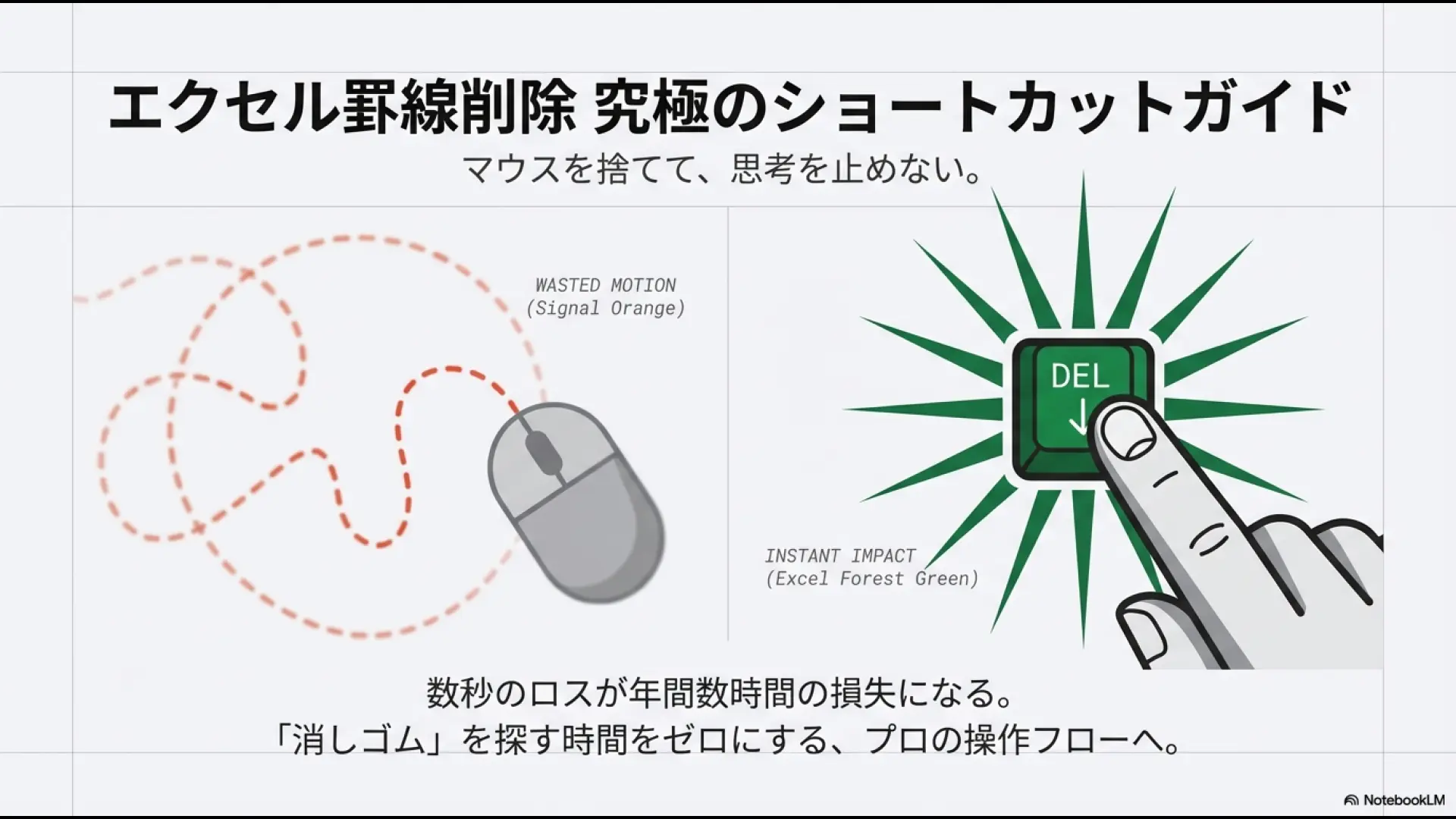
Excelで表を修正しているとき、マウスで罫線メニューを開かず、キーボードだけで線を消したいことはありませんか。
Windows版Excelでは、Ctrl+Shift+_で選択範囲の「外枠罫線」を削除できます。ただし、内側の罫線まで含めて全部消すショートカットではありません。
選択範囲の罫線をすべて消したい場合は、[ホーム]→[罫線]→[枠なし]を使用します。
ここは混同しやすいポイントです。私自身も以前、「エクセル 罫線 消す ショートカット」と調べ、思ったように線が消えず、結局マウス操作へ戻ったことがあります。
 スタック
スタックCtrl+Shift+_を押したのに内側の線が残るなら、操作ミスとは限りません。このキーで消えるのは外枠です。
この記事では、外枠だけを消す方法、罫線を全部消す方法、Mac版のショートカット、一辺だけ消したい場合、罫線と目盛線の違いまで整理します。
- Windowsで外枠罫線を消すショートカット
- 内側も含めて罫線を全部消す方法
- Mac版Excelで外枠を消すショートカット
- 右側・下側など一部の罫線だけ消す方法
- 罫線と目盛線の違い、ショートカットが効かない原因
Excelで罫線を消すショートカットは「外枠」と「全部」で違う
最初に押さえておきたいのが、「外枠罫線を消す」と「すべての罫線を消す」は別の操作だという点です。
| やりたいこと | Windowsでの操作 | 結果 |
|---|---|---|
| 外枠だけ消す | Ctrl+Shift+_ | 選択範囲の外側の罫線を削除 |
| 外枠を付ける | Ctrl+Shift+& | 選択範囲へ外枠を設定 |
| 内側も含め全部消す | [ホーム]→[罫線]→[枠なし] | 選択セルの罫線を削除 |
| 一辺だけ消す | Ctrl+1→[罫線] | 指定した辺だけ変更 |
Ctrl+Shift+_を「全罫線削除」と覚えないようにしてください。Microsoftのショートカット一覧では「選択したセルの外枠を削除する」操作として定義されています。
Windowsで外枠罫線を消すならCtrl+Shift+_
Windows版Excelで選択範囲の外枠を削除するショートカットは、次の組み合わせです。
Ctrl+Shift+_
Microsoftのショートカット表はUSキーボード配列を基準にしています。
そのため、日本語JIS配列では「_(アンダースコア)」を入力するキー位置がUS配列と異なります。
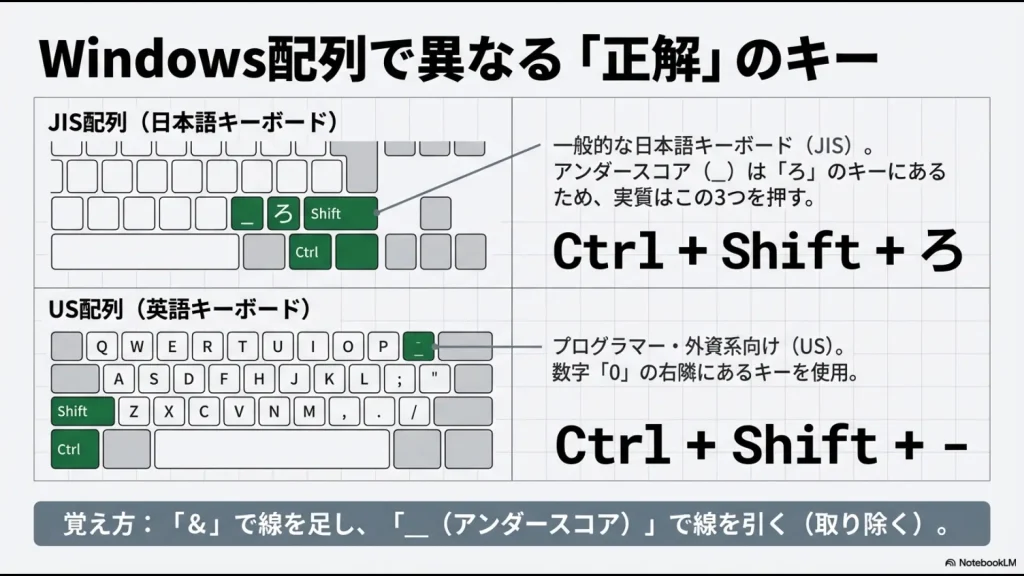
日本語JISキーボードではCtrl+Shift+ろ
一般的な日本語JISキーボードでは、「_」を入力するときに[Shift]と[ろ]キーを使用します。
そのためExcelでは、
Ctrl+Shift+ろ
という押し方になる環境が一般的です。
USキーボードではCtrl+Shift+-
US配列では、数字の0の右側にある[-]キーと[Shift]を組み合わせると「_」になります。
そのため実際に押すキーは、
Ctrl+Shift+-
です。
Microsoftも、公式ショートカット表はUSキーボード配列を基準にしており、別の配列ではキーが一致しない場合があると案内しています。
内側も含めて罫線を全部消すなら「枠なし」
表に縦線・横線・外枠が設定されており、それらをまとめて消したい場合は「枠なし」を使います。
操作手順は次のとおりです。
- 罫線を消したいセル範囲を選択します。
- [ホーム]タブを開きます。
- [罫線]の▼を開きます。
- [枠なし]を選択します。
Windowsなら、[Alt]を押してリボンのKeyTipを表示すれば、キーボードだけでも操作できます。
Microsoft公式では、[Alt]+[H]でホームタブを開き、[Alt]+[H]→[B]で罫線メニューへ進めます。
その後は画面に表示されるKeyTip、または矢印キーを使って[枠なし]を選ぶと確実です。
「表の線を全部消したい」ならCtrl+Shift+_ではなく、[枠なし]を使うと覚えておきましょう。
Mac版Excelで外枠を消すショートカット
Mac版Excelには、Windowsとは別の外枠削除ショートカットがあります。
Command+Option+-(ハイフン)
Microsoftの現行ショートカット一覧では、このキー操作が「外枠を削除する」操作として案内されています。
Mac版は「Command+Option+_」ではなく、Microsoft公式ではCommand+Option+ハイフンです。
またMicrosoftは、macOSの設定やユーティリティアプリによってExcelのショートカットと競合する場合があると案内しています。
反応しない場合は、macOS側に同じキーが割り当てられていないか確認してください。
右側など一部の罫線だけ消す方法
「外枠全部ではなく、右側の線だけ消したい」といった場合は、Ctrl+Shift+_では対応できません。
また、[ホーム]→[罫線]にある「右罫線」「左罫線」などを選ぶ操作は、単純な削除用トグルとして扱わない方が安全です。
一辺だけ確実に変更するなら、「セルの書式設定」から罫線を指定します。
- 対象セルを選択します。
- Ctrl+1で「セルの書式設定」を開きます。
- [罫線]タブを選びます。
- プレビューで消したい辺をクリックして解除します。
- [OK]で確定します。
マウスを使える環境なら、罫線メニューから細かな罫線を変更する方法でも構いません。
一辺だけ消す作業が何度も発生するなら、表のレイアウト自体を見直した方が修正作業を減らせる場合もあります。
罫線と目盛線は別物
「線を消したい」ときは、それが罫線なのか目盛線なのかも確認してください。
| 種類 | 罫線 | 目盛線 |
|---|---|---|
| 英語表記 | Border | Gridlines |
| 役割 | 表の線としてユーザーが設定 | セル位置を確認するためのガイド |
| 特定セルだけ変更 | できる | できない |
| 線種・太さなどの変更 | できる | 罫線のようには変更できない |
| 印刷 | 印刷される | 設定により印刷可能 |
Excelを開いたときから表示されている薄い線は、罫線ではなく目盛線です。
目盛線を消したい場合は、[表示]タブにある[目盛線]のチェックを外します。
Windowsでは[Alt]+[W]で表示タブを開けるので、その後は画面上のKeyTipを使って[目盛線]まで移動できます。
罫線削除のショートカットが効かないときの確認項目
ショートカットを押しても罫線が消えない場合は、次の項目を確認してください。
- 内側の罫線を消そうとしていないか:Ctrl+Shift+_で消えるのは外枠です。
- キーボード配列が違わないか:Microsoftの一覧はUS配列が基準です。JIS配列ではキー位置が異なります。
- セルを編集中ではないか:数式バーやセル内で文字を編集中なら、EscまたはEnterで編集を終了してから試します。
- Mac版ではないか:MacではCommand+Option+ハイフンを使用します。
- Excel for the webではないか:デスクトップ版と同じショートカットを前提にせず、Web版のショートカット設定を確認します。
- 外枠ではなく目盛線ではないか:薄いグレーの目盛線は罫線削除では消えません。
「日本語入力がONだからショートカットが効かない」とは限りません。まず、削除対象が外枠か内側の罫線か、OSとキーボード配列が合っているかを確認してください。
F4で同じ罫線削除を繰り返す
離れた場所にある複数の表へ同じ操作を繰り返す場合は、Windows版ExcelのF4も便利です。
F4には、実行可能な操作であれば直前のコマンドや操作を繰り返す機能があります。
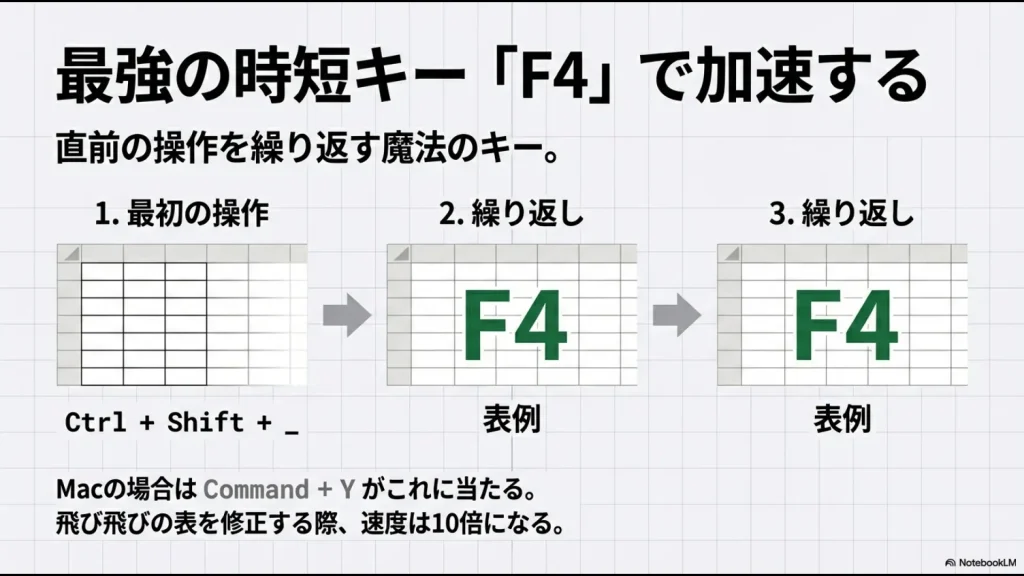
例えば、
- 最初の範囲を選択して[枠なし]を実行する
- 次の範囲を選択する
- F4を押して同じ操作を繰り返す
という使い方ができます。
F4は常にすべての操作を再実行できるわけではありません。Microsoftも「可能な場合、直前のコマンドまたは操作を繰り返す」と案内しています。
Excel for the webで罫線を消す場合
Excel for the webでは、デスクトップ版とまったく同じショートカットが使えるとは限りません。
現在のMicrosoft公式Web版ショートカット一覧では、外枠を付けるショートカットは掲載されていますが、Windowsデスクトップ版と同じ「Ctrl+Shift+_で外枠削除」という操作は同じ形では案内されていません。
そのためWeb版で罫線を確実に消したい場合は、対象範囲を選択し、[ホーム]の罫線メニューから[枠なし]を選ぶ方法が分かりやすいです。
また、Excel for the webはブラウザー上で動作するため、ブラウザー側のショートカットと競合する場合があります。
- [ヘルプ]を開きます。
- [キーボードショートカット]を選択します。
- 必要に応じて「ブラウザーのショートカットを上書きする」を確認します。
Excelの罫線を消すショートカットに関するよくある質問
まとめ|Ctrl+Shift+_は外枠削除、全部消すなら枠なし
Excelの罫線を消すときは、「どの線を消したいのか」で操作を使い分けます。
- Windowsで外枠を消す:Ctrl+Shift+_
- JIS配列では一般にCtrl+Shift+ろ
- Macで外枠を消す:Command+Option+ハイフン
- 内側も含め全部消す:[罫線]→[枠なし]
- 一辺だけ消す:Ctrl+1→[罫線]
- 薄い目盛線を消す:[表示]→[目盛線]をオフ
特に「Ctrl+Shift+_=全部消える」と覚えてしまうと、内側の罫線が残ったときに混乱します。外枠削除と枠なしを分けて覚えておきましょう。
罫線以外にも、転記・集計・帳票作成など同じExcel操作を何度も繰り返している場合は、自動化できる作業がないか確認してみてください。






