SkillStack Lab 運営者のスタックです。
Canvaで資料や画像を作っていると、「デザインを整えるだけで思った以上に時間がかかる」と感じることがありますよね。
現在のCanvaには、文章・画像・デザイン・動画などを生成できるAI機能が数多く搭載されています。2026年には「Canva AI 2.0」も発表され、従来のマジック作文やマジックデザインと組み合わせながら、AIと会話してデザインを作る方向へさらに進化しています。
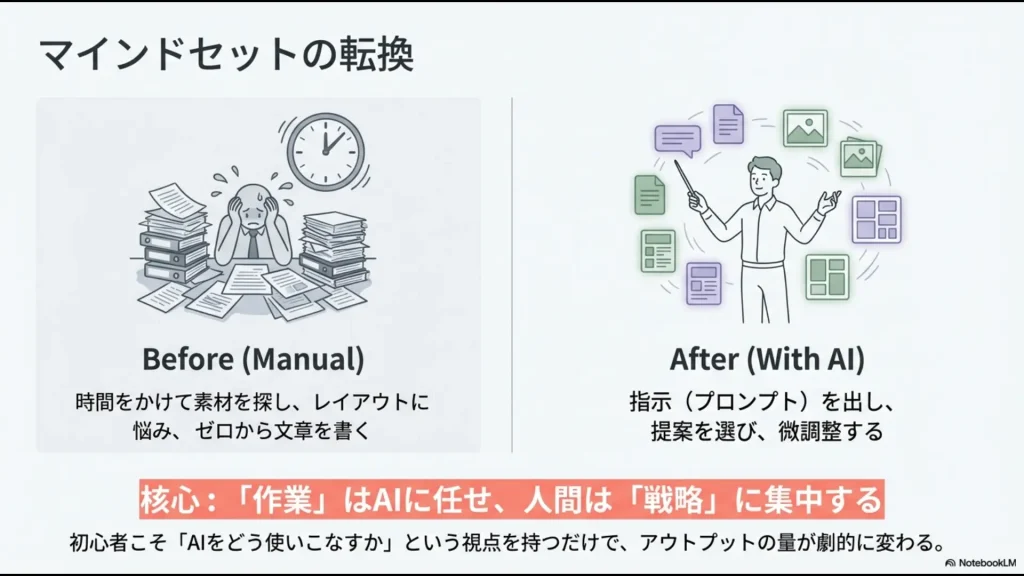
Canva AIは、完成品をすべてAI任せにするより、「文章・構成・画像・レイアウトのたたき台を作り、人間が仕上げる」使い方が実務では扱いやすいです。
無料プランでもAIを試せますが、利用回数や使えるモデル、背景透過などのプレミアム機能には違いがあります。
この記事では、私自身がCanvaを触ってきた経験も踏まえながら、Canva AIの使い方、無料版とProの違い、資料作成、画像生成、スマホでの操作、商用利用・著作権の注意点までまとめます。
- Canva AIでできることと基本的な使い方
- 資料・文章・画像をAIで作る具体的な方法
- Canva Free・Pro・BusinessのAI利用枠の違い
- スマホアプリでCanva AIを使う方法
- AI生成物を商用利用するときの著作権・商標の注意点
Canva AIとは?2026年はCanva AI 2.0へ進化
Canva AIとは、Canva上で利用できる生成AI・AI編集機能の総称として考えると分かりやすいです。
以前は「Magic Studio(マジックスタジオ)」という名称でAI機能がまとめて紹介されることが多くありましたが、現在のCanvaでは「Canva AI」が製品の中心へ置かれています。
2026年4月に発表されたCanva AI 2.0では、文章を入力して完成形に近いデザインを作り、そこからAIとの会話を続けながら修正していく仕組みが強化されました。
ただし、Canva AI 2.0の一部機能はプランやアカウントによって利用条件が異なります。画面に表示される機能を確認しながら使ってください。
最新機能については、Canva公式の生成AI機能ページでも確認できます。
| 機能 | 主な用途 |
|---|---|
| Canva AI | 会話形式でデザインやコンテンツを生成・編集 |
| マジック作文 | 文章の作成、要約、書き換え |
| マジックデザイン | プロンプトや素材からデザイン案を生成 |
| Dream Lab・画像生成 | 文章から写真・イラストなどを生成 |
| マジック消しゴム | 画像内の不要な物を削除 |
| マジック拡張 | 画像の外側をAIで補完 |
| マジック切り抜き | 被写体などを選択して編集 |
| 動画生成AI | 文章から短い動画クリップを生成 |
全部を最初から覚える必要はありません。
資料作成が目的なら、まず「デザイン生成」「マジック作文」「画像生成」の3つから使ってみると理解しやすいです。
Canva AIの基本的な使い方
Canva AIでは、基本的に「何を作りたいか」を文章で伝えて、生成された結果を編集していきます。
例えばプレゼン資料なら、次のような指示から始められます。
中小企業の管理職向けに、
生成AIを業務へ導入するメリットと注意点を説明する
社内プレゼン資料を作成してください。

全8ページ程度。
青と白を基調とした落ち着いたデザイン。
専門用語を使いすぎず、結論を先に示してください。
生成後は、文章・写真・色・配置などをCanva上で修正します。
「誰向けか」「何を作るか」「用途」「デザインの雰囲気」「必要なページ数」を入れると、AIへ意図を伝えやすくなります。
プロンプトそのものの作り方に迷う場合は、別記事の生成AIプロンプトの書き方と例文も参考にしてください。
マジック作文で文章のたたき台を作る
資料を作るとき、デザインより先に手が止まりやすいのが文章です。
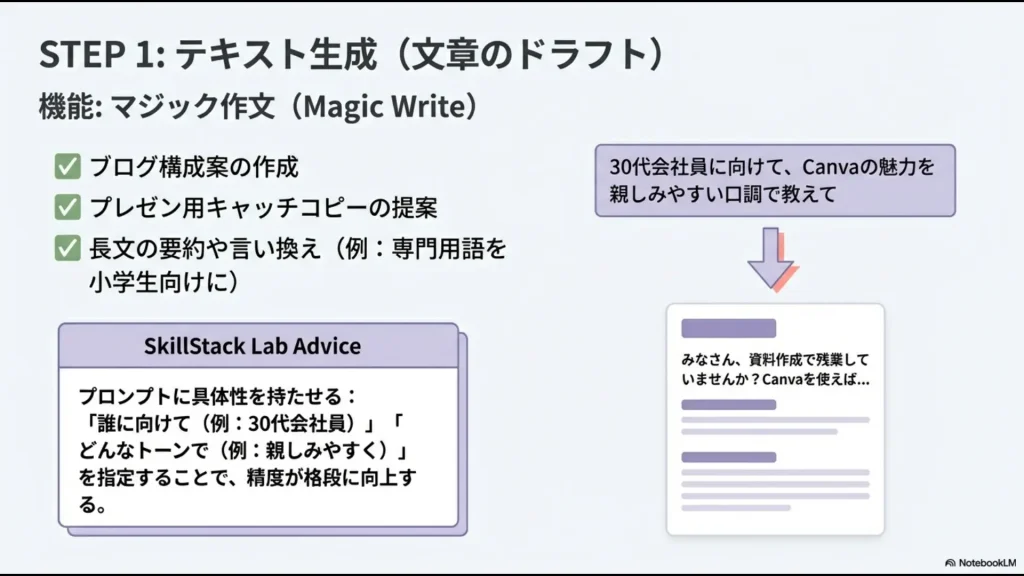
「マジック作文(Magic Write)」は、プロンプトから文章を生成したり、既存文章を要約・書き換えしたりできるCanvaのAIライティング機能です。
例えば、プレゼンの冒頭文なら次のように依頼できます。
経理部門の担当者へ、
生成AIを導入するメリットを説明する
プレゼンの冒頭文を100文字程度で作成してください。

トーン:
・押しつけない
・初心者にも分かりやすい
・業務効率化を中心にする
「Canvaについて書いて」のような短い指示より、読み手・目的・トーンまで指定する方が修正しやすい文章になります。
Brand Voiceを使えば文章の雰囲気も揃えやすい
Canvaには、ブランドで使用する文章の雰囲気やトーンを設定するBrand Voice機能もあります。
毎回「丁寧に」「専門用語を避けて」と細かく指定するより、繰り返し使うブランドや社内資料では文章ルールを登録しておく方が効率的です。
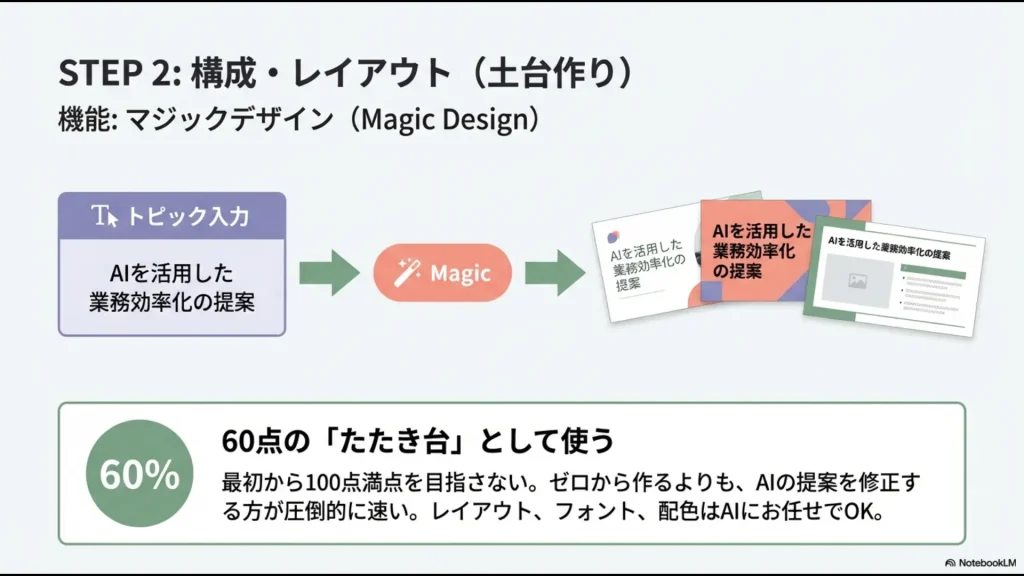
Canva AIでプレゼン資料のたたき台を作る
Canva AIとマジックデザインが特に便利だと感じるのが、プレゼン資料の最初のたたき台です。
白紙から始める場合は、構成、タイトル、レイアウト、画像などを一つずつ決める必要があります。
AIで最初の案を生成すれば、その状態から自社の数字やメッセージへ差し替えていけます。
 スタック
スタック私はAIが作ったデザインを完成品として使うより、「まずたたき台を出してもらって、そこから直す」という使い方の方が扱いやすいと感じています。
特に社内資料では、見た目以上に「数字が正しいか」「結論が伝わるか」「自社の事情に合っているか」の確認が重要です。
AIが生成した売上・市場規模・制度・料金などの数値を、そのまま資料へ掲載しないでください。重要な数字は必ず原資料と照合します。
Dream Labや画像生成AIで素材を作る
資料やブログに合う画像が素材検索で見つからない場合は、Dream Labなどの画像生成機能を使う方法もあります。
画像生成では、被写体だけでなく背景・構図・色・テイストまで指定するとイメージを伝えやすくなります。
地方の中小企業のオフィスで、
事務職の社員がパソコンを使って仕事をしている様子。

明るい自然光。
青と白を基調とする。
清潔感のあるビジネス写真。
プレゼン資料の16:9背景として使用。
右側に文字を配置できる余白を残す。
「右側に文字を置きたい」のように最終用途まで指定すると、資料へ配置した後の加工を減らせます。
画像生成AIそのもののプロンプトを詳しく知りたい場合は、AI画像生成プロンプトのコツでまとめています。
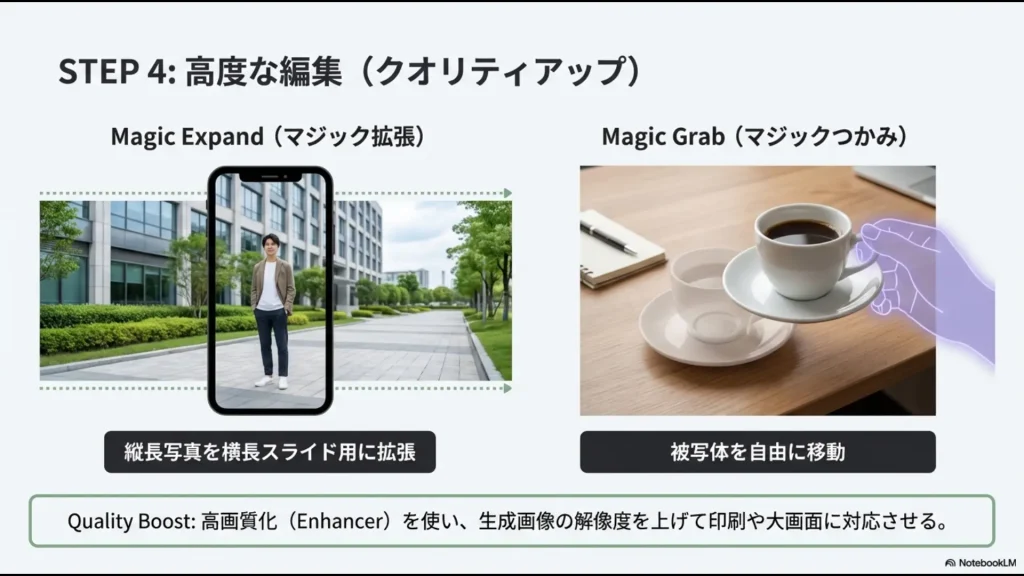
マジック拡張・消しゴム・切り抜きで画像を修正する
Canva AIは「新しく作る」だけではなく、既存画像を修正する用途でも便利です。
- マジック消しゴム:不要な物を画像から削除する
- マジック拡張:画像の外側をAIで描き足して構図を変える
- マジック切り抜き:画像内の被写体などを選択して編集する
例えば、縦長の写真しかなくても、プレゼン用に左右を拡張して16:9に近い構図へ整えるといった使い方ができます。
スタック被写体を後から動かしたり、足りない背景をAIに補ってもらったりできるのは、実際に触るとかなり便利です。ただし細部まで自然かは最後に自分の目で確認しています。
Canva AIでは動画クリップも生成できる
Canvaには、文章から短い動画を作るAI動画生成機能もあります。
Canva公式では現在、「Create a Video Clip」でGoogleのVeo 3を使った動画生成が案内されており、映像だけでなく音声を含む短いクリップを作成できます。
長編動画を丸ごとAIに任せるというより、プレゼンのオープニングやSNS動画の短い素材など、アクセントとして使う方が始めやすいでしょう。
動画生成など高性能なAI機能は、プランや利用枠によって使える回数が異なります。生成前に自分のAI利用状況を確認してください。
Canva AIの無料版とPro・Businessの違い
Canva AIは無料でも利用できます。
以前は「マジック作文50回」「画像生成500回」のように機能ごとの回数が紹介されることがありましたが、現在は標準・高品質・最高品質モデルをまとめた共有AI利用枠へ仕組みが変わっています。
2026年8月時点でCanva公式が案内している上限は次のとおりです。
| プラン | 標準モデル | 高品質モデル | 最高品質モデル |
|---|---|---|---|
| Canva Free | 最大200回 | 最大20回 | 利用不可 |
| Canva Pro | 最大2,000回 | 最大200回 | 最大20回 |
| Canva Business | 最大4,000回 | 最大400回 | 最大40回 |
注意したいのは、これらがすべて別々にもらえる回数ではないことです。
例えばFreeなら「標準を200回使ったうえで高品質をさらに20回」という意味ではなく、利用するAIモデルに応じて共有枠を消費する仕組みです。
AI利用枠は原則として毎月リセットされます。
AI機能の対象プラン、モデル区分、利用回数は変更される可能性があります。契約前には必ずCanva公式の最新表示を確認してください。
最新の料金とAI利用条件は、Canva公式の料金プラン比較で確認できます。
無料版がおすすめの人
- Canva AIを初めて試す
- 月に数回程度しかデザインを作らない
- AI生成より無料テンプレート中心で使う
- まず自分の業務に合うか確認したい
Canva Proがおすすめの人
- AIを継続的に使って画像や資料を作る
- 背景透過などのプレミアム編集機能を使いたい
- ブランドキットで色・フォント・ロゴを管理したい
- 個人でブログ・副業・仕事の資料作成に使う
Canva Businessがおすすめの人
- Proより多くAIを利用したい
- 複数人でブランドやコンテンツを管理する
- 承認フローなどチーム向け機能が必要
- マーケティング業務までCanvaへ集約したい
なお、以前提供されていたCanva Teamsは、新規登録・アップグレードを受け付けていません。既存ユーザー向けの名称としては残っていますが、これから契約する場合はProやBusinessを比較してください。
Canva AIは商用利用できる?著作権の考え方
仕事・ブログ・SNSなどでCanva AIを使うなら、最も注意したいのが「商用利用できる」と「自分が著作権を独占できる」は同じ意味ではないという点です。
CanvaのAI Product Termsでは、Canvaとユーザーの関係において、法律で認められる最大限の範囲で、原則としてユーザーがAIへの入力に関する権利を保持し、生成されたOutputを所有するとしています。
また、規約を守ることを前提に、AI出力を適法な目的で使用できます。
そのため、Canva AIで生成したデザインをビジネスへ利用すること自体は可能です。
ただし、CanvaはAIの出力が他のユーザーと似る可能性や、第三者の権利を侵害していないことまで保証しているわけではありません。
有名キャラクター、企業ロゴ、著名人、他人の作品などに酷似する画像を生成して商用利用する場合は、著作権・商標権・肖像等の問題がないか個別に確認する必要があります。
Canva AIの利用条件は、Canva公式のAI Product Termsで確認できます。
AI画像に著作権があるかは別問題
Canvaとの契約上Outputを所有することと、日本の著作権法上、そのAI生成物自体が著作物として保護されるかどうかは分けて考える必要があります。
日本では、AIを使ったから自動的に著作権が発生する、あるいはAIを使ったら一切著作権が発生しない、と単純には判断できません。
人間による創作的な関与の程度など、具体的な生成過程によって判断されるためです。
AIと著作権については、文化庁「AIと著作権について」も確認してください。
Canva素材を使ったロゴや商標にも注意する
もう一つ注意したいのが、Canvaの素材ライブラリやロゴテンプレートです。
Canvaは、他のユーザーも利用できるCanva Contentやロゴテンプレートを使ったデザインについて、自分だけの商標として独占的な権利を主張する用途には適さないと案内しています。
企業の正式ロゴや長期間使うブランドマークを作る場合は、AIや共有テンプレートだけで完結させず、権利関係まで含めて検討した方が安全です。
重要な商標登録や著作権判断が必要な場合は、弁理士・弁護士などの専門家へ確認してください。
スマホアプリでCanva AIを使う方法
Canva AIはスマホアプリからも利用できます。
現在のCanvaモバイルアプリでは、下部ナビゲーションにある「Canva AI」からAI機能へアクセスする形が案内されています。
- Canvaアプリを開く
- 画面下部の「Canva AI」を選ぶ
- 作りたいデザインや文章を入力する
- 生成されたデザインを選ぶ
- 文字・画像・色などを編集する
スマホは、文章の下書きやSNS画像、撮影した写真の簡単な加工などには便利です。
一方、ページ数の多いプレゼンや細かなレイアウト調整は、画面の大きいPCの方が作業しやすいと感じます。
仕事でCanva AIを使うなら「AI→人間」の2段階にする
Canva AIで一番避けたいのは、「AIが作ったから完成」と考えてしまうことです。
私の場合は、次の流れで使うのが実務的だと感じています。
- AIへ目的と読み手を伝える
- 文章・構成・画像のたたき台を生成する
- 自社の数字・事実へ差し替える
- 不要なAI表現や違和感を修正する
- 著作権・商標・機密情報を確認する
- 最後に人間が承認する
デザイン作業そのものをAIへ任せることで、人間は「この資料で何を伝えるのか」「この数字で意思決定してよいのか」といった本来の判断へ時間を使いやすくなります。
一方で、AIが作った文章や画像を確認する工程まで削ってしまうと、誤情報や不自然な表現をそのまま公開するリスクがあります。
Canva AIは「人間の代わりに完成させるツール」ではなく、「人間が判断する前の作業を短縮するツール」と考えると使いやすくなります。
Canva AIに関するよくある質問
まとめ|Canva AIは無料版から試して仕事の型を作る
Canva AIは、画像生成だけのAIではありません。
- プレゼン資料のたたき台を作る
- マジック作文で文章を作る
- AIで写真やイラストを生成する
- 背景や被写体をAIで編集する
- 短い動画クリップを生成する
といった作業をCanvaの中で進められます。
まずは無料版で、自分が普段作っている資料や画像を1つAIで作ってみるのがおすすめです。
そこでAI利用枠や背景透過、ブランド管理などに不足を感じたら、ProやBusinessを検討すれば無駄がありません。
そして、生成結果を良くするために重要なのがプロンプトです。「AIへどう指示すればよいか分からない」という方は、基本の型と仕事で使える例文を次の記事でまとめています。