
こんにちは、SkillStack Lab運営者のスタックです。
給与計算をExcelで行っていて、「数式が合っているか毎月不安」「法改正のたびに料率や関数を直すのが怖い」「一度ミスを出してから給与確定のたびに緊張する」と感じていませんか。
Excelは柔軟で便利なため、人数が少なく給与体系もシンプルな会社なら、今すぐ捨てなければならないわけではありません。
ただし、勤怠データの転記、社会保険料率の変更、源泉所得税、独自手当、入退社、年齢到達などを複雑な関数と手作業で処理し始めると、「エラーが表示されないまま間違った数字が出る」というExcel特有の怖さが出てきます。
私自身、過去に給与計算用のExcelで参照式がずれ、それらしい金額が表示されていたため異常に気づけず、社員からの問い合わせでミスが発覚した経験があります。
さらに過去データを確認すると、別の設定ミスによって複数月にわたり雇用保険料を誤って控除していたことも分かり、再計算と説明・訂正対応に追われました。
この記事では、その実体験をもとに、給与計算でExcelミスが起きる原因、発覚したときの対応、Excelを続けられる会社と移行を考えた方がよい会社の違い、そしてクラウド給与計算へ安全に移行する3ステップまで解説します。

- 給与計算をExcelで行うこと自体が違法なわけではない
- 手入力・転記・料率更新・複雑な参照式が増えるほどミスのリスクは上がる
- エラー表示がなくても誤った金額を返すケースがある
- 2026年も源泉徴収・雇用保険・社会保険など給与実務に関わる変更がある
- 給与ミスが発覚したら原因より先に影響範囲と正しい差額を確定する
- Excelと給与システムの結果が違っても、どちらかを即「間違い」と決めつけない
- 移行時は自社ルールの棚卸し→初期設定→並行稼働の順で進める
給与計算でExcelミスが起きる7つの原因
給与計算の事故というと「担当者が数字を打ち間違えた」と考えがちですが、実際には複数の要因が重なって起きます。
| 原因 | 起こり得るミス |
|---|---|
| 勤怠の手入力・転記 | 残業時間、欠勤、遅刻、休日労働などの転記間違い |
| 参照式のズレ | VLOOKUP・XLOOKUP・INDEXなどが別の社員や範囲を参照 |
| 料率・税額表の更新漏れ | 社会保険、雇用保険、源泉所得税などを旧条件で計算 |
| 並べ替え・行追加 | 計算列や隠し列との対応関係が崩れる |
| 独自手当・控除 | 課税・非課税、社会保険上の報酬区分などを誤る |
| 資格・年齢・扶養の変更 | 介護保険、扶養人数、入退社などの反映漏れ |
| ファイルの複製 | 古い数式や設定を含む旧版が社内に残り続ける |
1つ1つは小さな問題でも、人数や手当の種類が増えるほど組み合わせが複雑になります。
法定控除は「固定の計算式」ではない
給与担当者を悩ませるのが、健康保険、厚生年金、介護保険、雇用保険、所得税などの控除です。
Excelで計算する場合、現在の制度や自社の徴収方法に合わせて計算ロジックを維持する必要があります。
2026年にも給与実務に関係する変更があります。
- 2026年分から新しい源泉徴収税額表を使用
- 2026年度は雇用保険料率が変更
- 短時間労働者の社会保険加入要件も段階的に見直し
源泉徴収については、国税庁が令和8年分の源泉徴収税額表を公開しています。
Excelを利用するなら、「前年のファイルをコピーしたから計算式もそのままで大丈夫」と考えず、毎年の変更点を確認する運用が必要です。
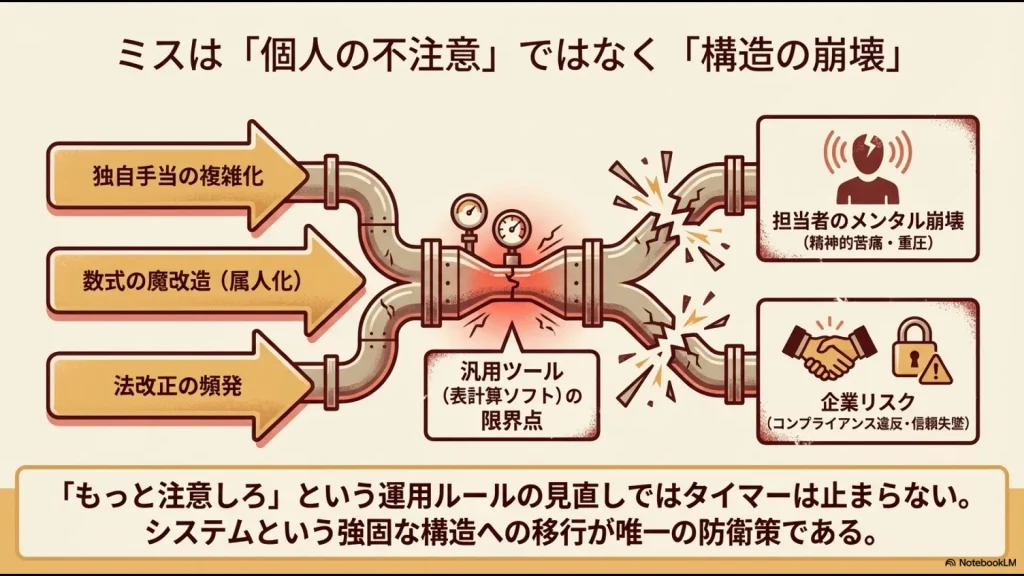
1円の差が出ても原因を確認してから直す
給与計算では1円の差でも放置せず、原因を特定することが大切です。
ただし、「1円違った=即座に違法」ではありません。
社会保険料や割増賃金には、それぞれ定められた端数処理があります。また会社とシステムで設定している徴収時期や計算方法が異なれば、同じ元データでも差が生じることがあります。
たとえば割増賃金について厚生労働省は、1か月の時間外・休日・深夜労働時間の合計に1時間未満の端数がある場合など、一部の端数処理について一定条件のもとで認められる扱いを示しています。
詳しくは厚生労働省・労働局の割増賃金の端数処理に関する案内も確認してください。
日々の労働時間を一律に15分・30分単位で切り捨ててよいという意味ではありません。端数処理は対象・単位・方法によって扱いが異なります。実際の給与規程への適用は社会保険労務士や労働基準監督署などへ確認してください。
私が実際に経験した給与Excelミス
ここからは、私自身が実際に経験した給与計算の失敗です。
当時利用していた給与計算用Excelには、別シートの従業員情報を参照する式や、複数の計算列が入っていました。
参照先がずれても「それらしい数字」が出ていた
 スタック
スタックある月、従業員データを追加した後、給与計算用の参照式が正しい範囲を見ていない状態になっていました。それでもエラーは表示されず、それらしい控除額が出ていたため、そのまま給与を確定してしまいました。
支給後、社員から「今月の手取りが少なくないですか」と問い合わせを受けて初めて異常に気づきました。
数式を確認すると、意図した従業員とは違うデータを参照していました。
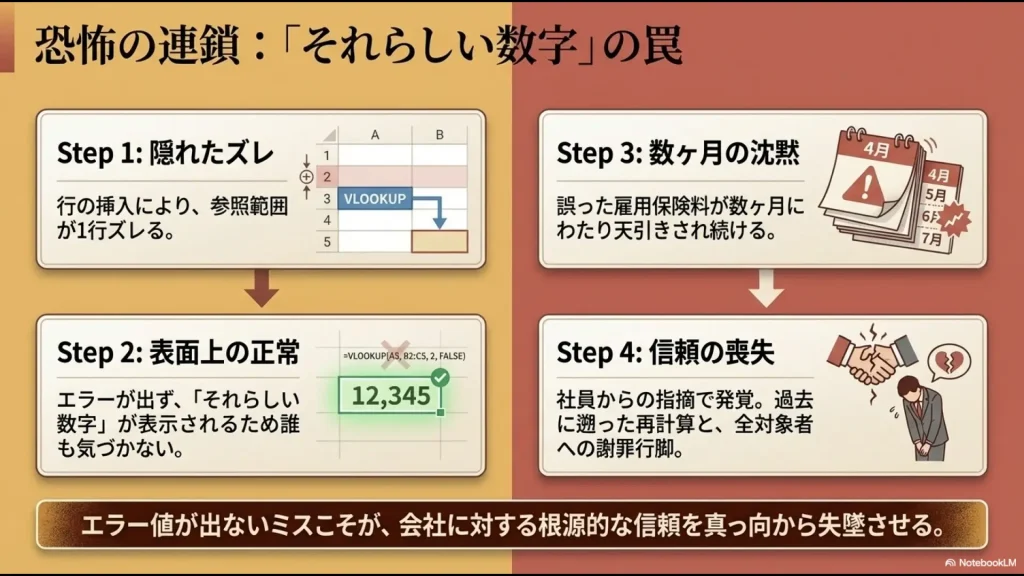
この経験で怖いと感じたのは、Excelが壊れたことそのものではありません。
間違っているのに、見た目上は正常に計算できていたことです。
#N/Aや#REF!が出れば異常に気づけますが、別の有効な数値を参照してしまうと、目視チェックでは見落とす可能性があります。
過去を確認すると別の誤徴収も見つかった
このミスをきっかけに、念のため過去の給与データも確認しました。
スタックすると別の箇所で、異動に伴うデータ変更後も一部の隠し列に古い設定が残り、数名の雇用保険料を複数月にわたって多く控除していたことも分かりました。
対象期間を確認し、一人ずつ正しい金額を再計算して差額を算出し、給与明細の訂正と対象者への説明を行うことになりました。
給与ミスは、数式を1か所直せば終わりではありません。
- 影響した社員を特定する
- 何か月分影響しているか調べる
- 正しい給与・控除額を再計算する
- 差額を精算する
- 給与明細を訂正する
- 対象者へ事情を説明する
- 同じ仕組みを使っている他のファイルも確認する
作成時に数分で起きたミスでも、復旧には何時間、場合によっては何日もかかります。
私がこの経験から変えた考え方
「担当者がもっと注意すれば防げる」と考えるのではなく、間違った数字がそのまま確定できない仕組みを作ることを優先するようになりました。
給与計算ミスが発覚したら最初にやること
給与の間違いに気づくと、まず原因となった数式を直したくなります。
しかし実務では、先に「誰に、いくら、どの期間、影響しているか」を確定することが重要です。
STEP1|元データを保存して影響範囲を固定する
発覚直後にExcelを次々と修正すると、後から「どこが間違っていたのか」が分からなくなることがあります。
まず問題が発生したファイルをコピーして保全し、対象となる給与月、従業員、計算項目を確認します。
STEP2|正しい金額を別の方法でも検算する
壊れたExcelの数式だけを直して再計算するのではなく、料率表・税額表・給与規程などの根拠まで戻って確認します。
重要な案件なら、別担当者や社会保険労務士など第三者による確認を入れる方が安全です。
STEP3|不足・過払いを整理して対応方法を決める
給与が不足していれば、正しい金額を確定し、会社の規程や専門家の確認を踏まえて速やかに対応します。
逆に会社が給与を多く支払いすぎていた場合も、会社の判断だけで自由に翌月給与から差し引けばよいわけではありません。
賃金には労働基準法上の全額払いの原則があります。一方、過払い賃金については、調整する時期が近く金額も相当である場合や、労働者の自由意思に基づく合意がある場合など、個別事情によって取扱いが異なります。
給与の過不足調整は金額・時期・原因・就業規則等によって判断が変わります。一律に翌月給与から控除せず、必要に応じて労働基準監督署、社会保険労務士、弁護士等へ確認してください。
2026年も給与計算ルールは変わっている
Excel給与計算を難しくする理由の一つが、「去年正しかった数式が今年も正しいとは限らない」ことです。
2026年にも、源泉所得税、雇用保険、社会保険など給与担当者が確認すべき変更があります。
| 2026年の例 | Excel運用で必要になること |
|---|---|
| 源泉徴収税額表の変更 | 税額表や計算式が旧年版になっていないか確認 |
| 雇用保険料率の変更 | 給与計算に使用する料率の更新 |
| 社会保険加入要件の見直し | 対象者判定ルールやマスタの確認 |
| 健康保険・介護保険等の料率変更 | 加入している保険者・徴収時期に合わせて設定変更 |
このような変更をExcelで管理する場合、最新情報を確認するだけでなく、いつ支給する給与から新しいルールを適用するかまで自社の運用に落とし込む必要があります。
社会保険料率の変更や随時改定をExcelで管理する際の注意点は、社会保険料の変更をExcelで管理する限界と移行方法でも詳しく解説しています。
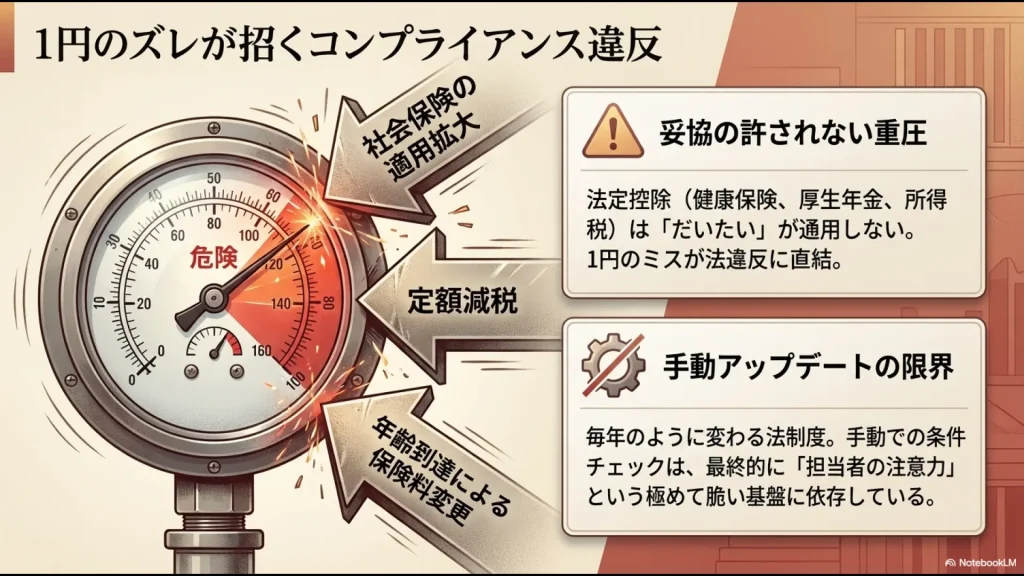
Excel給与計算を続けてもよい会社・限界が近い会社
給与計算にExcelを使っているからといって、今すぐ全社システムへ移行する必要があるとは限りません。
判断するときは、従業員数だけでなく給与体系や手作業の量を見ます。
| Excelを続けやすい状態 | 移行を検討したい状態 |
|---|---|
| 人数が少なく給与体系が単純 | 社員・雇用形態・拠点が増えている |
| 固定給中心 | 独自手当や控除が多い |
| 勤怠からの転記が少ない | 毎月CSVやExcelを大量転記 |
| 計算式がシンプルで説明できる | 前任者しか分からない式・マクロがある |
| 毎月短時間で検算できる | 給与確定前の検算に何時間もかかる |
| 法改正時の更新担当が明確 | 料率変更を担当者の記憶に依存 |
| 過去ファイルの管理方法が統一 | 各担当者のPCにコピーが散在 |
「Excelで計算できるか」ではなく、「他の人でも安全に同じ結果を再現できるか」で判断するのがおすすめです。
給与計算の前段階となる勤怠データにも手作業が多い場合は、中小企業向け勤怠管理システムの比較も確認しておくと、給与だけでなく業務全体を見直せます。
Excel給与計算の見えない年間コストを計算する
給与ソフトの費用だけを見ると「Excelの方が無料だから安い」と感じます。
しかし実際には、毎月の転記・検算、法改正の調査、数式メンテナンスにも人件費がかかっています。
給与Excel運用の年間コストシミュレーター
自社の実際の作業時間に置き換えて計算してみてください。
勤怠確認、転記、明細確認などの平均時間
年間の手作業コスト目安
0 円/年
0 円/年
0 円/年
※あくまで入力した作業時間×時間単価による簡易試算です。給与ソフト導入によってすべての作業時間が削減できることを保証するものではありません。
現在のシミュレーターは「従業員数」を計算へ反映するよう修正しています。
たとえば30人に対して1人15分の確認を行うだけでも、毎月7.5時間になります。給与ソフトの料金を比較するときは、この人件費も含めて考えると判断しやすくなります。
給与計算をExcelから安全に移行する3ステップ
「Excelが怖いから来月からいきなり新システムへ切り替える」という進め方もおすすめできません。
給与は社員の生活へ直結するため、段階的に移行します。
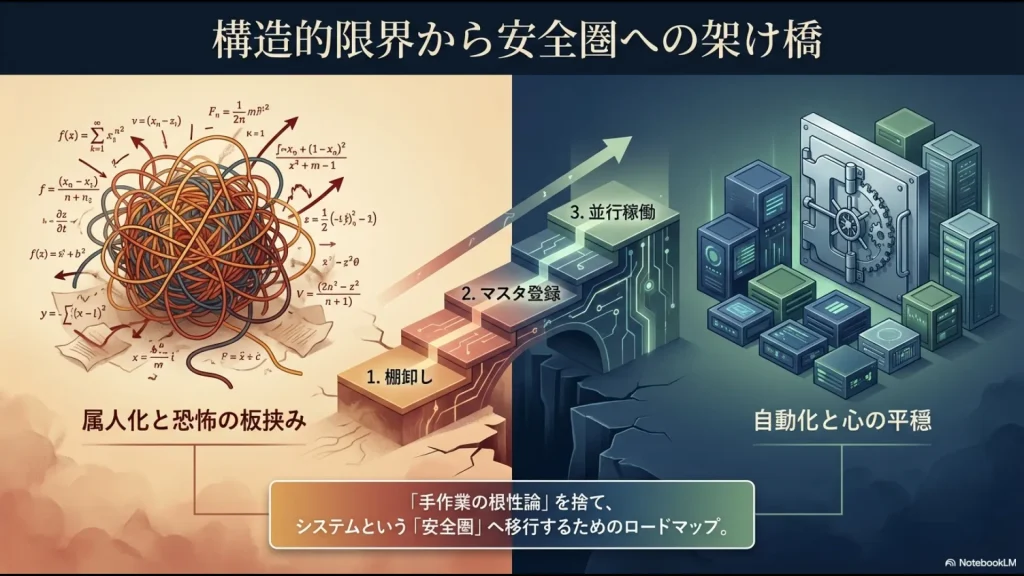
STEP1|現在の給与ルールを棚卸しする
最初に確認するのはExcelの関数ではなく、自社の給与規程と実際の運用です。
- 基本給
- 役職手当
- 家族手当
- 住宅手当
- 通勤手当
- 固定残業代
- 歩合・インセンティブ
- 欠勤・遅刻早退控除
- その他の独自手当・控除
特に「なぜこの列でこの計算をしているのか誰も説明できない」という項目は、この段階で明確にします。
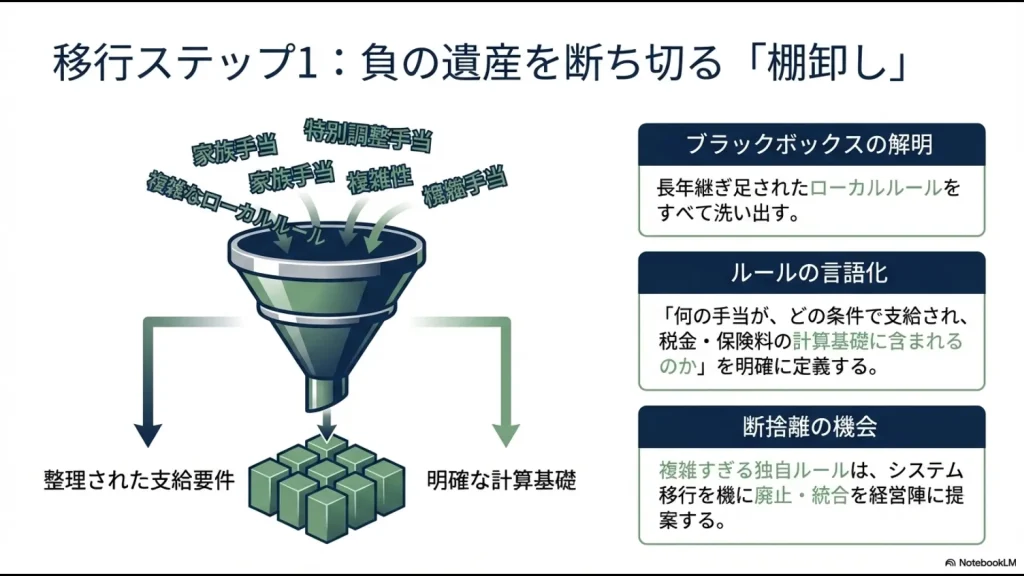
システム移行は業務ルールを整理する機会
長年継ぎ足してきた手当や例外処理をそのまま新システムへ移すのではなく、本当に必要なルールかを確認します。制度そのものを変更する場合は、就業規則や労働条件への影響があるため、社労士等の専門家を交えて進めてください。
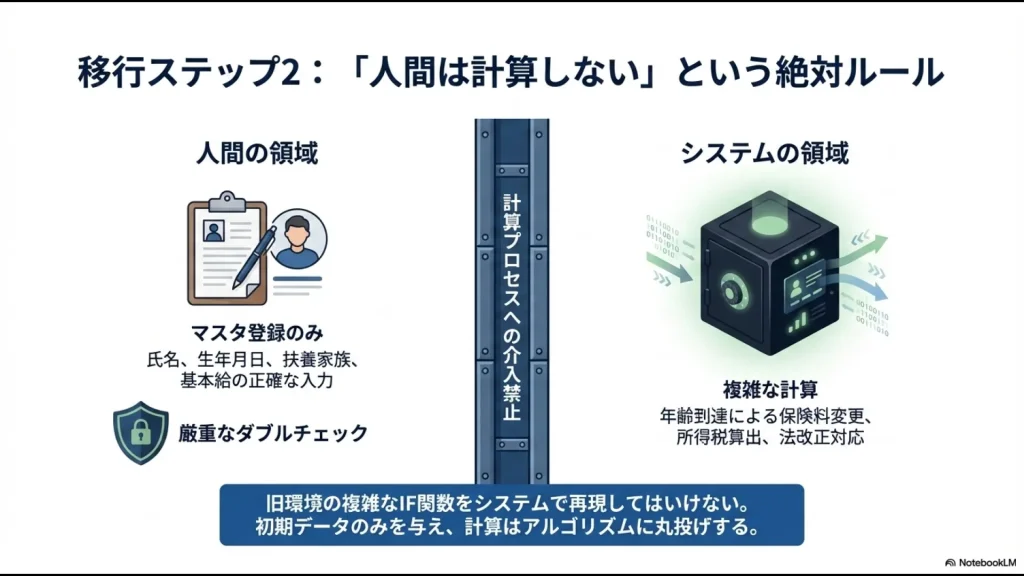
STEP2|マスタと計算条件を正しく設定する
給与システムへ移行しても、入力データが間違っていれば正しい結果は出ません。
特に次の項目は初期設定時に確認します。
- 生年月日
- 入社・退社日
- 基本給・固定手当
- 扶養情報
- 社会保険の加入状況
- 標準報酬月額
- 雇用保険の加入状況
- 所得税に必要な情報
- 勤怠・残業の計算条件
「システムだからミスしない」のではなく、人間が正しいマスタを登録し、システムに安定した計算を任せるという役割分担です。
STEP3|Excelと並行稼働して差額の理由を確認する
初期設定が終わっても、すぐにExcelを停止するのではなく、実際の給与データで旧運用と新システムを比較します。
1〜2回の給与計算を並行して行い、次の項目を確認すると安全です。
- 総支給額
- 基本給・各種手当
- 残業代
- 欠勤・遅刻控除
- 健康保険・厚生年金
- 介護保険
- 雇用保険
- 源泉所得税
- 差引支給額
差額が出たら、新システムへ無理にExcelの数字を合わせるのではなく、なぜ差が出たかを調べます。
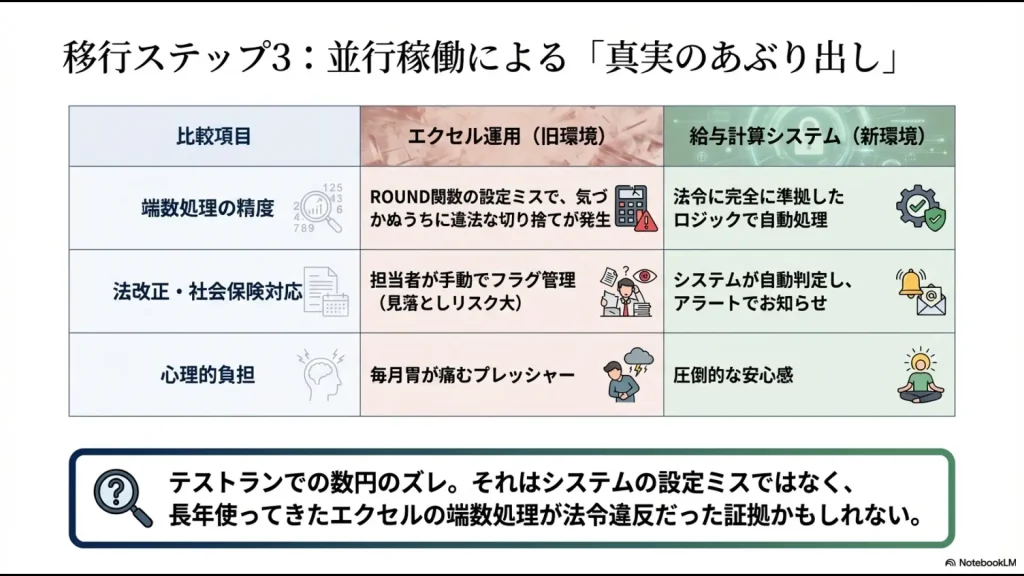
Excelとシステムの結果が違うからといって、Excel側が必ず間違っているとは限りません。徴収時期・端数処理・マスタ・就業規則・システム設定などを確認し、正しい根拠へ合わせます。
弥生給与 Nextなら最大2か月無料で並行テストできる
Excel給与計算からクラウドへ移行するときの候補の一つが「弥生給与 Next」です。
2026年8月時点では、ベーシックプラス相当の機能を最大2か月無料で試せる無料体験が用意されています。
そのため、いきなり本番移行するのではなく、現在のExcel給与と並行して計算結果を比較する使い方ができます。
Excelから移行する際に注目したい機能
- 給与・賞与計算
- Web給与明細
- 年末調整
- 社会保険関連手続き
- 随時改定の対象者判定・月額変更届作成
- 社会保険料率の更新対応
- プランに応じた勤怠・労務管理との連携
弥生給与 Nextでは、社会保険の随時改定で対象者を判定し、月額変更届を作成する機能も提供されています。
また、社会保険料率についても自動更新の仕組みがあります。
ただし、給与ソフトを導入すれば確認作業が不要になるわけではありません。
自社独自の給与規程、勤怠ルール、料率設定、マスタ登録などは自社側で確認する必要があります。
\ 最大2か月無料で確認 /
無料体験期間、料金、プラン、利用できる機能は変更される場合があります。本記事は2026年8月16日時点の公開情報を確認して更新しています。申し込み前に最新条件を確認してください。
給与Excelの属人化も同時に解消する
給与システムへの移行で忘れたくないのが、属人化の解消です。
Excelをクラウドへ移しただけで、給与ルールを担当者1人しか理解していなければ、本質的な問題は残ります。
- 給与計算の締め日・支給日
- 各手当の支給条件
- 勤怠データの確定方法
- 給与確定前の確認項目
- エラー時の連絡先と対応手順
- 誰が設定を変更できるか
まで文章にして残します。
バックオフィス全体の属人化をなくす具体的な進め方は、バックオフィスの属人化を解消する5ステップでも解説しています。
給与計算のExcelミスに関するよくある質問
まとめ|給与Excelミスは注意力より仕組みで防ぐ
給与計算のExcelミスを防ぐために、「次からもっと気をつける」だけでは十分ではありません。
- 転記作業を減らす
- 数式の参照範囲を分かりやすくする
- 制度・料率変更の担当を決める
- 給与確定前の検算方法を標準化する
- ミス発覚時の対応手順を決める
- 属人化した数式・マクロを放置しない
- 限界が近づいたら給与システムを並行テストする
私自身、Excelの参照ミスや料率設定の問題を経験したことで、給与計算では「担当者が注意する仕組み」より「間違いを起こしにくく、他の人でも確認できる仕組み」を優先するようになりました。
Excelで安定して運用できているなら、無理に捨てる必要はありません。
一方、給与確定のたびに何時間も検算している、法改正が怖い、前任者の数式を誰も説明できない状態なら、一度クラウド給与計算を試して比較する価値があります。
弥生給与 Nextは現在最大2か月の無料体験があるため、本番を切り替える前にExcelと並行して確認できます。
\ 最大2か月無料で確認 /
本記事は2026年8月16日時点の公開情報を確認して更新しています。給与・労働時間・社会保険・税務の取扱いは、企業の状況や制度改正によって異なる場合があります。実際の給与訂正、過不足精算、就業規則変更等の判断は、労働基準監督署、年金事務所、税務署、社会保険労務士、税理士、弁護士等の専門家へ確認してください。






