
こんにちは、SkillStack Lab運営者のスタックです。
無料で使える「請求書のExcelテンプレート」を探しているものの、「インボイス制度に対応しているのか」「どの項目を書けばいいのか」「無料のまま使い続けて大丈夫なのか」と迷っていませんか。
結論から言うと、請求書の発行枚数が少なく、1人で管理するならExcelテンプレートでも十分使えます。
Excelで作ったからインボイスとして無効になるわけでもありません。適格請求書発行事業者が必要な記載事項を満たしていれば、Excelで作成した請求書でも適格請求書として扱えます。
一方、毎月過去ファイルをコピーして使い回している、複数人へテンプレートを配布している、請求書の発行枚数が増えている場合は、数式破損や古い宛先の使い回しなどExcel特有のリスクが大きくなります。
この記事では、元情シス・現役管理部門長の視点から、無料のExcel請求書テンプレートを選ぶ方法、インボイス対応に必要な項目、安全な運用方法、そして無料クラウド請求書ソフトMisocaへ切り替える判断基準まで整理します。
- 少量・1人運用ならExcelテンプレートでもよい
- 無料テンプレートはMicrosoft公式から入手できる
- 適格請求書は必要な6項目を確認する
- 過去請求書を直接上書きする運用は避ける
- 複数人・継続運用ではクラウド化も比較する
- Misocaは月10枚までの請求書作成が無料
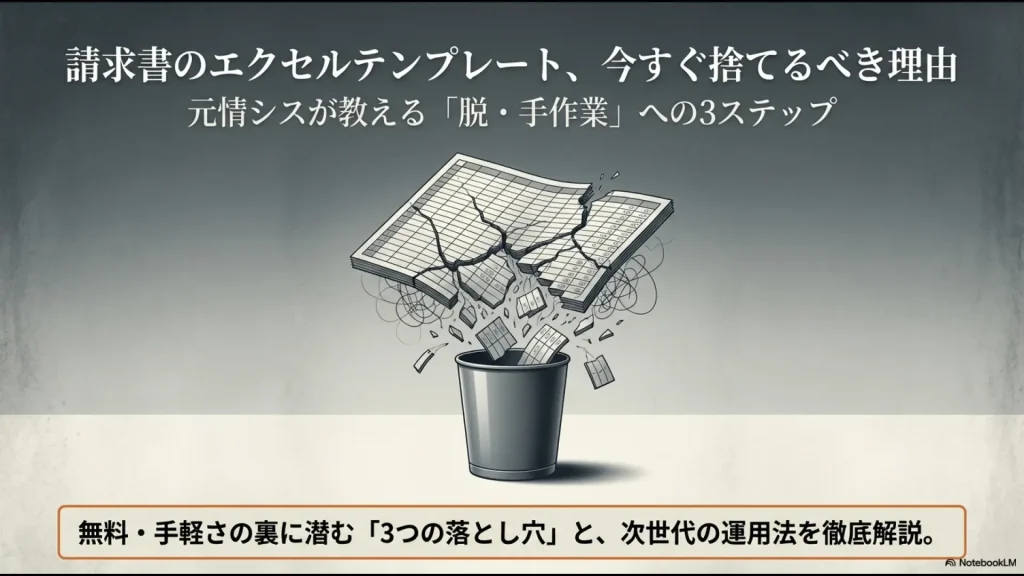
無料の請求書Excelテンプレートを使う方法
まず「今すぐ無料のExcelテンプレートが欲しい」という方は、出所が分からないファイルを探し回る必要はありません。
Microsoft公式のMicrosoft Createでは、Excelで編集できる無料の請求書テンプレートが公開されています。
会社名、取引先、品目、数量、単価、税額などを入力し、PDFとして出力することもできます。
Excelテンプレートが向いているケース
| 状況 | Excelとの相性 |
|---|---|
| 月数枚程度しか発行しない | 使いやすい |
| 作成者が1人 | 使いやすい |
| 請求パターンがほぼ同じ | 使いやすい |
| 複数人が同じ雛形を変更する | 管理ルールが必要 |
| 毎月数十~数百枚発行する | クラウドも比較 |
| 承認・履歴・送付まで管理したい | 専用システム向き |
つまり、Excel自体が問題なのではありません。
業務規模とExcelの役割が合っているかを確認することが重要です。
Excelを残す業務とクラウドサービスへ移した方がよい業務の判断基準は、バックオフィス向け脱Excelツールの比較記事でも詳しく解説しています。
インボイス対応のExcel請求書に必要な記載事項
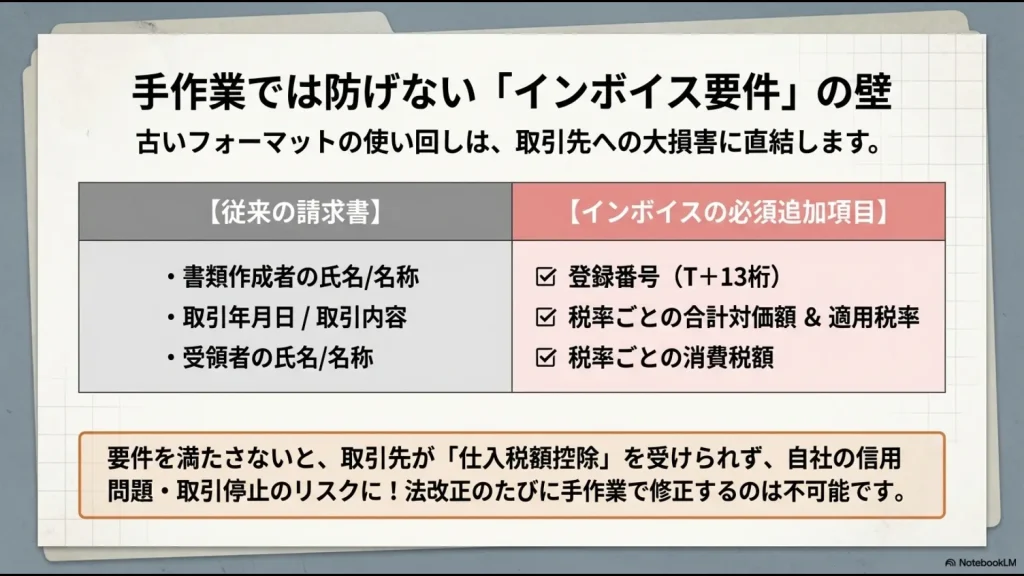
適格請求書発行事業者としてインボイスを発行する場合は、見た目のデザインよりも必要事項がそろっているかを確認してください。
国税庁が示す適格請求書の主な記載事項は次のとおりです。
| 項目 | 記載内容 |
|---|---|
| 1 | 適格請求書発行事業者の氏名または名称・登録番号 |
| 2 | 取引年月日 |
| 3 | 取引内容(軽減税率対象の場合はその旨) |
| 4 | 税率ごとに区分して合計した対価の額と適用税率 |
| 5 | 税率ごとに区分した消費税額等 |
| 6 | 書類の交付を受ける事業者の氏名または名称 |
参考:国税庁「インボイス制度」
インボイスには法律で決められた専用レイアウトがあるわけではありません。必要事項が記載されていれば、請求書・納品書など名称や様式を問わず、手書きであっても要件を満たす場合があります。
記載漏れがあったらすぐ「違法」とは限らない
注意したいのが、「項目が1つ抜けたらただちに違法」「取引先が必ず税額控除を一切受けられなくなる」といった極端な理解です。
重要なのは、その書類が適格請求書として必要な要件を満たしているかどうかです。
記載事項に誤りが見つかった場合は、取引先と確認し、必要に応じて正しい内容の適格請求書等を交付します。
請求書を発行した後に金額・税額・宛名などのミスへ気づいた場合の対応は、請求書を間違えたときの訂正・再発行方法で詳しく解説しています。
税務処理やインボイスの適否は取引内容によって異なる場合があります。判断に迷う取引は、国税庁の最新情報や顧問税理士等へ確認してください。
Excel請求書テンプレートを安全に使う5つのルール
Excelで請求書を作る場合は、便利な関数を増やすことより、壊れにくい運用を先に作ることをおすすめします。
1.過去の請求書を直接上書きしない
「先月の〇〇社.xlsx」を開いて、金額だけ書き換えて今月分にする方法は手軽ですが、宛名や品目の消し忘れ、上書き保存の原因になります。
請求書そのものではなく、入力前のマスターテンプレートを1つ用意し、毎回そこから新規作成する方が安全です。
2.請求番号を一意にする
請求書には「INV-2026-001」のような管理番号を付けておくと、問い合わせや訂正時に対象を特定しやすくなります。
日付だけでファイルを管理すると、同日に複数発行した場合に区別しにくくなるため注意してください。
3.計算セルを入力セルと分ける
数量や単価を入力するセルと、税額・小計・合計を計算するセルは見た目を分けます。
計算式が入ったセルを誤って上書きしないよう、必要に応じてシート保護も利用してください。
4.完成した請求書はPDFで保存する
取引先へExcelファイルそのものを送るのではなく、完成後はPDFへ変換して送付する運用が分かりやすくなります。
数式や別シート、非表示データまで相手へ渡してしまうリスクも減らせます。
5.電子でやり取りしたデータは保存方法も確認する
請求書や領収書をメール・クラウド等の電子取引でやり取りしている場合は、電子帳簿保存法における電子取引データの保存ルールも確認しておきましょう。
参考:国税庁「電子取引関係」
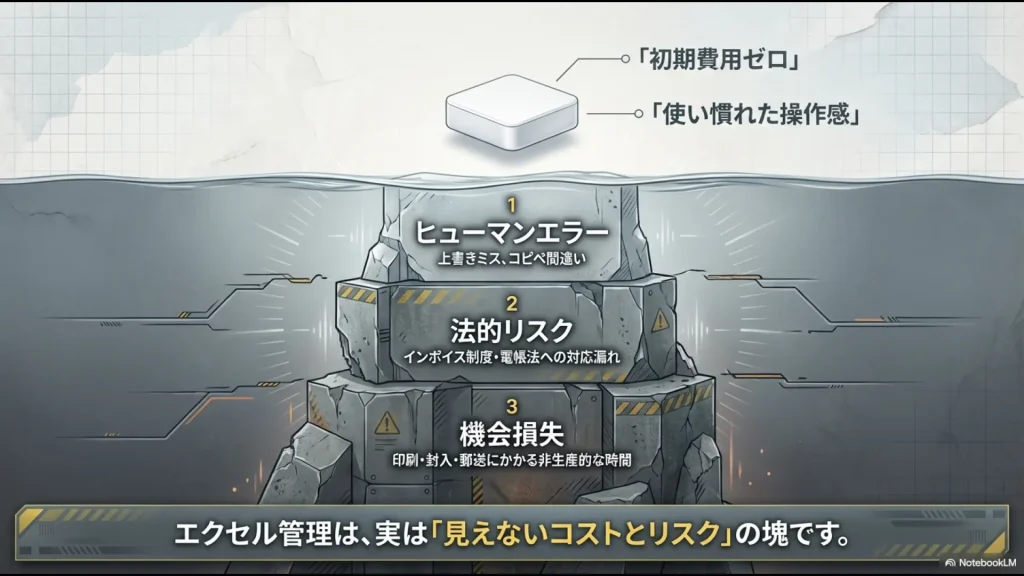
元情シスがExcel請求書で経験した失敗
ここからは、私自身が社内SEとして請求書テンプレートを作ったときの失敗談です。
当時、営業部門から「誰でも簡単に請求書を作れるExcelを作ってほしい」と依頼され、顧客マスタから取引先を呼び出し、税額や合計を自動計算するテンプレートを作成しました。
入力漏れを防ぐ条件付き書式まで入れ、自分ではかなり使いやすい仕組みにできたつもりでした。
 スタック
スタックところが運用後、現場で明細行の追加・削除や数式のコピーが行われ、結果として一部の明細が税額計算の対象から外れてしまいました。数式が壊れたファイルが別の担当者にもコピーされ、正しい請求書を再発行して取引先へ謝罪することになりました。
この経験から学んだのは、「Excelは壊れるからダメ」ではなく、「自由に変更できるファイルを複数人へ配布するなら、それを前提に設計しなければならない」ということです。
一人で月数枚作るだけなら問題にならなかった仕組みでも、営業担当者が増え、請求パターンが増え、コピーされたファイルが社内へ広がると管理難易度は一気に上がります。
Excelとクラウド請求書ソフトはどちらが向いている?
Excelを捨てるか残すかを感覚で決める必要はありません。
| 比較項目 | Excelテンプレート | クラウド請求書ソフト |
|---|---|---|
| 初期費用 | 既存Excel環境なら追加費用を抑えやすい | 無料プランがある製品もある |
| 自由度 | 高い | 製品仕様の範囲内 |
| 数式管理 | 自分で管理 | サービス側の機能を利用 |
| 法改正対応 | 自分で確認・修正 | サービス側の対応を利用できる |
| 顧客情報 | 自作・別シート管理 | 顧客マスタ等を利用 |
| 送付 | PDF化・メール等を手動 | メール送信等を一元化しやすい |
| 複数人運用 | 共有方法の設計が必要 | 対応プランなら管理しやすい |
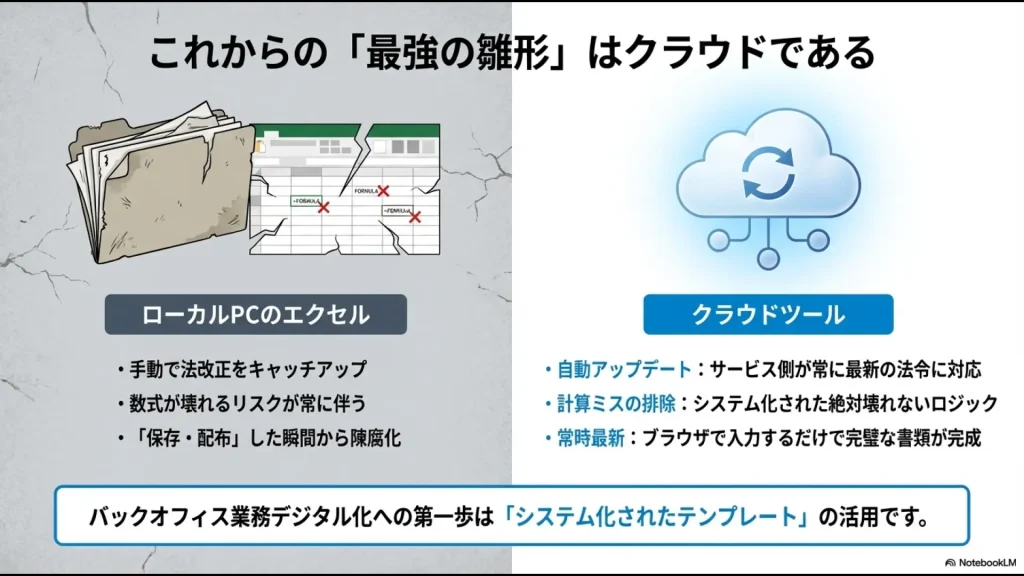
判断基準はシンプルです。
Excelを残しやすい
- 発行枚数が少ない
- 作成者が1人
- 承認フローが不要
- 請求内容がシンプル
- 自分でバックアップ・法令確認ができる
クラウドを比較したい
- 請求先・請求枚数が増えてきた
- 複数人で作成する
- 過去請求書を探す時間が増えた
- メール送付までまとめたい
- 制度変更のたびにExcelを直したくない
Misocaは月10枚まで無料で請求書を作れる
クラウド請求書ソフトを試してみたい方の選択肢の1つが、弥生の「Misoca」です。
2026年8月時点では、請求書を月10枚まで作成できる無料プランが用意されています。
以前は月5枚まででしたが、2023年4月から無料プランの上限が月10枚へ拡大されています。
現在の公式サイトでも「月10枚まで、ずっと無料」と案内されています。
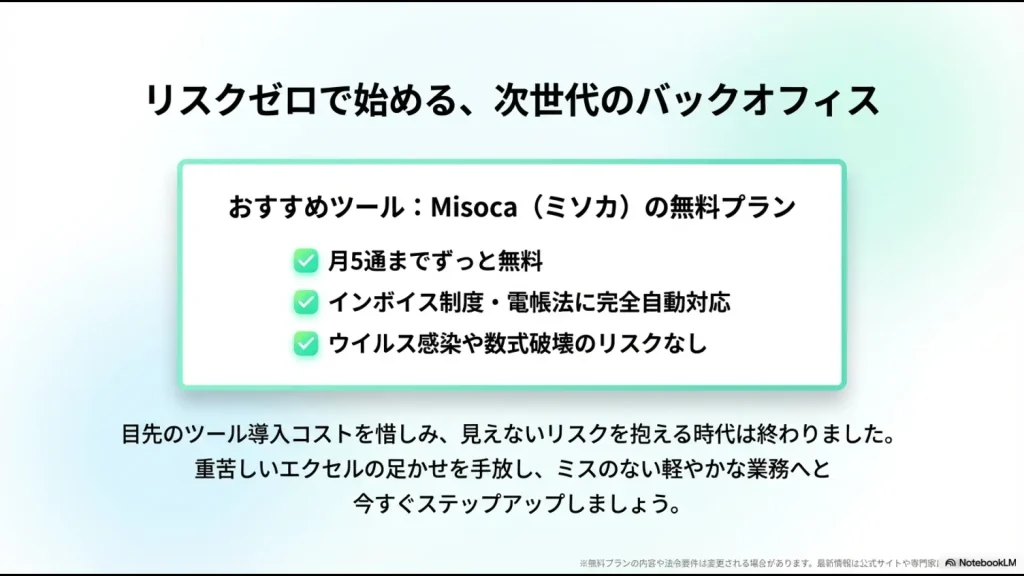
Misocaでできること
- 見積書・納品書・請求書などの作成
- 適格請求書に必要な項目への対応
- 顧客情報を登録して請求書へ反映
- 請求書を取引先へメール送信
- スマート証憑管理と連携した証憑管理
- 対応プランでは複数人利用や郵送機能なども利用可能
Misocaは適格請求書に必要な登録番号、税率ごとの対価・消費税額などの項目へ対応しています。
また、スマート証憑管理との連携により、発行した請求書の控えを電子帳簿保存法の要件に沿って保存・管理する仕組みも提供されています。
郵送代行、複数人利用などは契約プランや機能ごとに条件があります。無料プランですべての有料機能を利用できるわけではないため、利用前に公式サイトで現在の対象機能を確認してください。
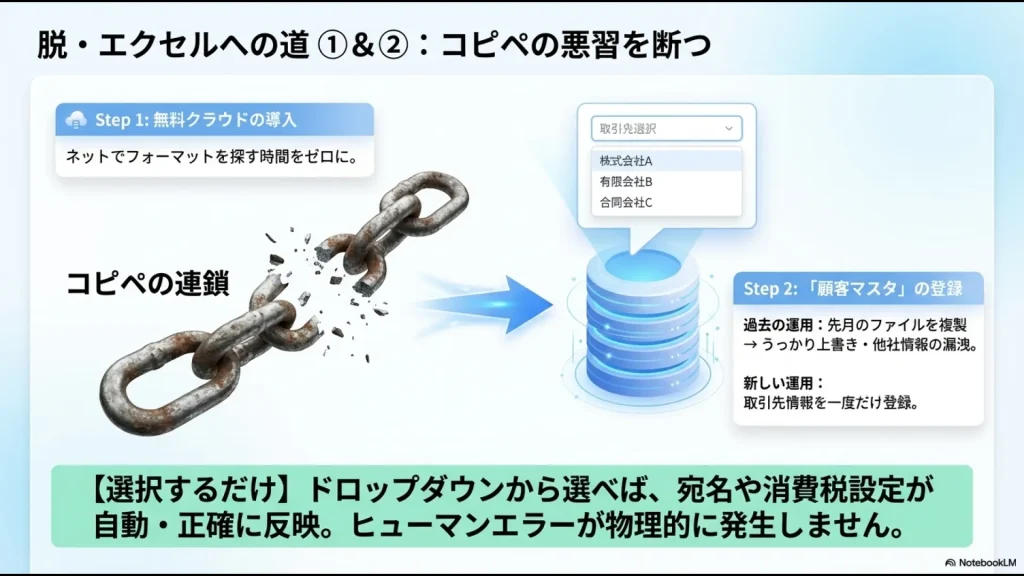
月に数枚しか発行しない段階であれば、ExcelテンプレートとMisocaの無料プランを実際に使い比べて、自分の業務に合う方を選んでもよいでしょう。
\ 月10枚まで無料 /
Misocaの料金、無料枠、対象機能、キャンペーン等は変更される場合があります。本記事は2026年8月16日時点の公開情報を確認して更新しています。申し込み前に公式サイトで最新条件を確認してください。
請求書を郵送しているなら送付方法も見直す
請求書業務は「作る作業」だけではありません。
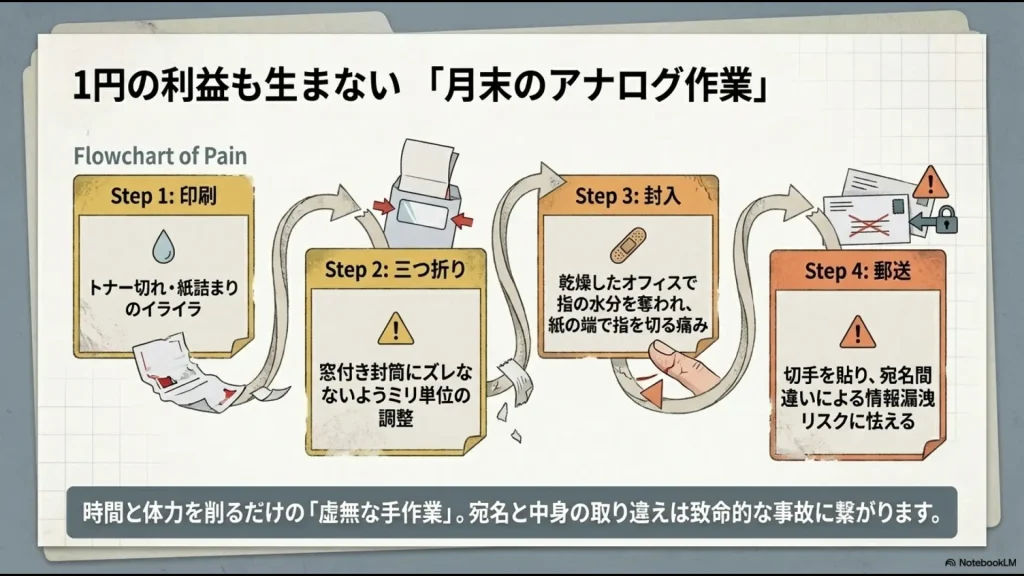
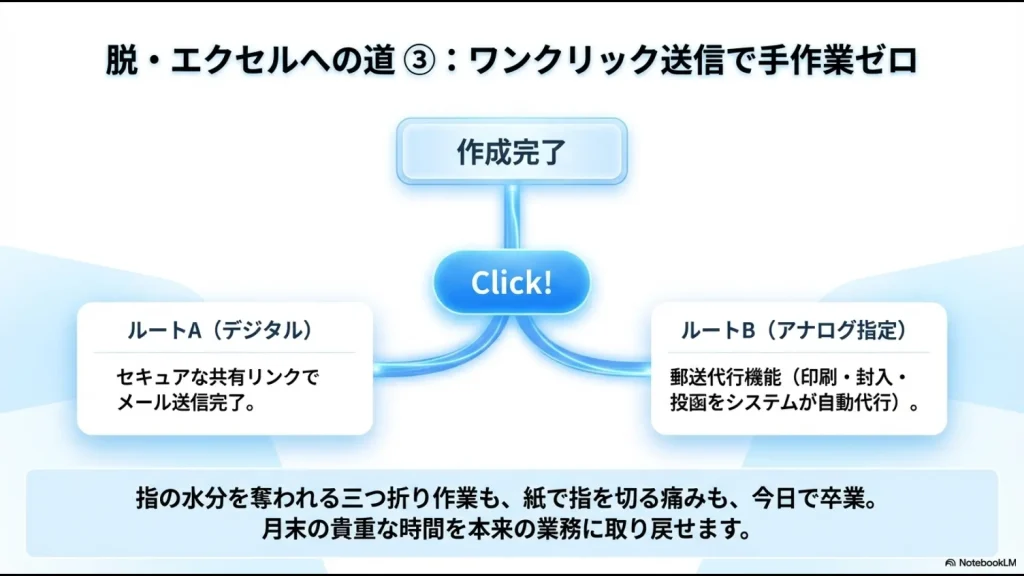
印刷、三つ折り、封入、切手、投函まで手作業で行っていると、発行枚数が増えるほど作業時間も増えていきます。
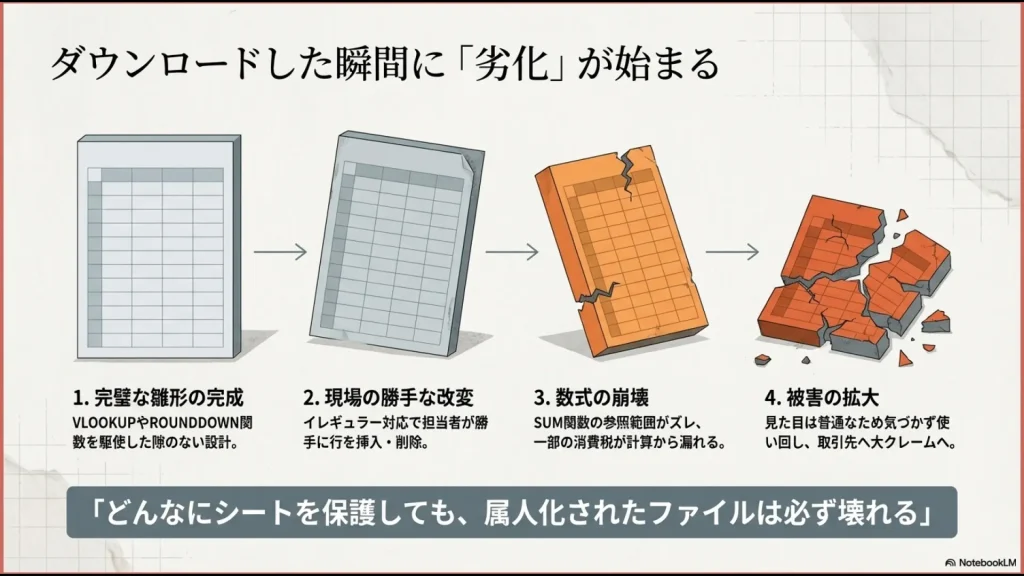
取引先が電子送付に対応しているなら、PDFやクラウドサービスからのメール送信へ切り替えるだけでも作業を減らせます。
Misocaでも請求書をメール送信でき、郵送についても対応するプラン・条件で代行機能を利用できます。
請求書Excelテンプレートに関するよくある質問
まとめ|少量ならExcelでもOK、管理が増えたらクラウドを比較
請求書のExcelテンプレートは、今すぐ捨てなければならないものではありません。
- 少量・1人利用ならExcelでも十分
- 無料テンプレートはMicrosoft公式から入手できる
- インボイス対応では必要な記載事項を確認する
- 過去請求書の上書きではなくマスターを複製する
- 完成した請求書はPDF化して管理する
- 複数人・大量発行になったらクラウドも比較する
- Misocaは月10枚まで無料で試せる
Excelかクラウドかではなく、現在の業務規模に対して最も壊れにくく、引き継ぎやすい方法を選ぶことが大切です。
請求書を数枚作るだけなら、まずMicrosoft公式のExcelテンプレートから始めても構いません。
一方、毎月の請求書作成・送付・保存に時間がかかっているなら、無料プランを使ってExcelとの違いを実際に確認してみるのが早いでしょう。
\ 月10枚まで無料 /
本記事は2026年8月16日時点の国税庁・Microsoft・Misoca公式情報を確認して更新しています。税制、サービス内容、料金、無料枠、対象機能は変更される場合があります。重要な税務判断は最新の公的情報や税理士等の専門家へ確認してください。






