SkillStack Lab 運営者の「スタック」です。
普段の業務で欠かせないツールといえば、やはりMicrosoft Excel(エクセル)ですよね。溜まり続ける膨大なデータを前に、「これをAIがサクッと読み解いてくれたらどれだけ楽か」と考えたことはありませんか。
最近、GoogleのAIノート「NotebookLM」が注目されていますが、エクセルのデータをどう読み込ませて、どう分析に繋げればいいのか、具体的な使い方のイメージが湧きにくいという声もよく耳にします。
特に、直接アップロードしようとしてエラーが出たり、スプレッドシートとの連携に戸惑ったりすることも多いはず。
この記事では、NotebookLMでエクセルを最大限に活用し、業務を効率化するための実践的なテクニックや注意点を、私の実体験を交えて詳しくお伝えします。
- エクセルデータをNotebookLMへ正しく読み込ませる具体的な手順
- Googleスプレッドシートを介した最も安定した連携方法
- NotebookLMが得意とする定性分析と苦手な数値計算の境界線
- 複数シートや大規模データを扱う際に欠かせない前処理のコツ
NotebookLMとエクセルの連携で業務を効率化
NotebookLMを仕事の相棒として迎えるとき、最初のステップとなるのがデータのインポートです。
エクセルという強力なデータソースをどのようにAIに橋渡しするかが、その後の分析精度を大きく左右します。ここでは、スムーズな連携を実現するための土台作りについて深掘りしていきましょう。
エクセルファイルを直接読み込む際の注意点
NotebookLMを使い始めて最初に直面するのが、「.xlsx形式のエクセルファイルが直接アップロードできない(あるいは読み取りが不安定)」という壁かもしれません。
NotebookLMは、もともと大量のドキュメント(テキスト)を読み込んで理解することに特化した「RAG(検索拡張生成)」という技術をベースにしています。
そのため、セルの位置や数式が複雑に絡み合ったバイナリデータであるエクセルファイルは、そのままではAIにとって少し解釈しにくい形式なんです。
直接アップロードを試みた場合、ファイルがグレーアウトして選択できなかったり、読み込めても数値がバラバラのテキストとして認識されたりすることがあります。
これは、NotebookLMが主にPDF、テキスト、Webサイト、そしてGoogleドライブ上のドキュメントに最適化されているためですね。
無理に直接読み込ませようと時間を浪費するよりも、後述するGoogleスプレッドシートへの変換を行うほうが、結果として業務スピードは上がります。
また、1ソースあたりのトークン制限(読み込める文字数のようなもの)もあるため、あまりに巨大なエクセルは分割が必要になることも覚えておきたいポイントです。
スプレッドシートへの変換とアップロード手順
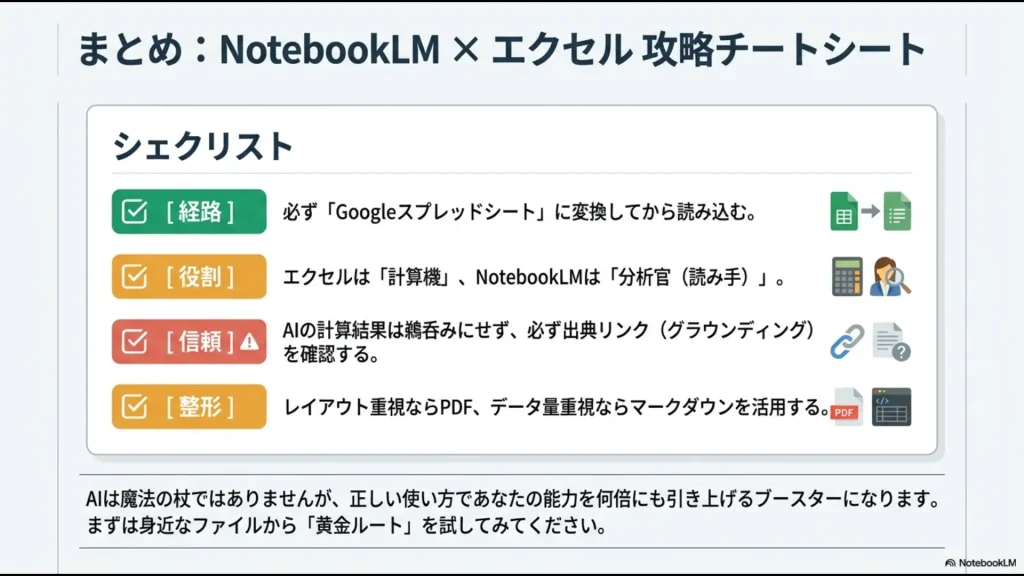
エクセルデータをNotebookLMで扱うための「黄金ルート」は、間違いなくGoogleスプレッドシートを経由する方法です。
Googleエコシステム内で完結させることで、データの欠落や構造の崩れを最小限に抑えることができます。
具体的なステップ
- ドライブへの配置:対象のエクセルファイルをGoogleドライブにドラッグ&ドロップします。
- 形式の変換:ドライブ上でファイルを開き、「ファイル」メニューから「Googleスプレッドシートとして保存」を実行します。これで、.xlsxが.gsheet形式に変換されます。
- NotebookLMへの追加:NotebookLMの新しいノートブックを作成し、ソース追加で「Googleドライブ」を選択。先ほど変換したシートを指定します。
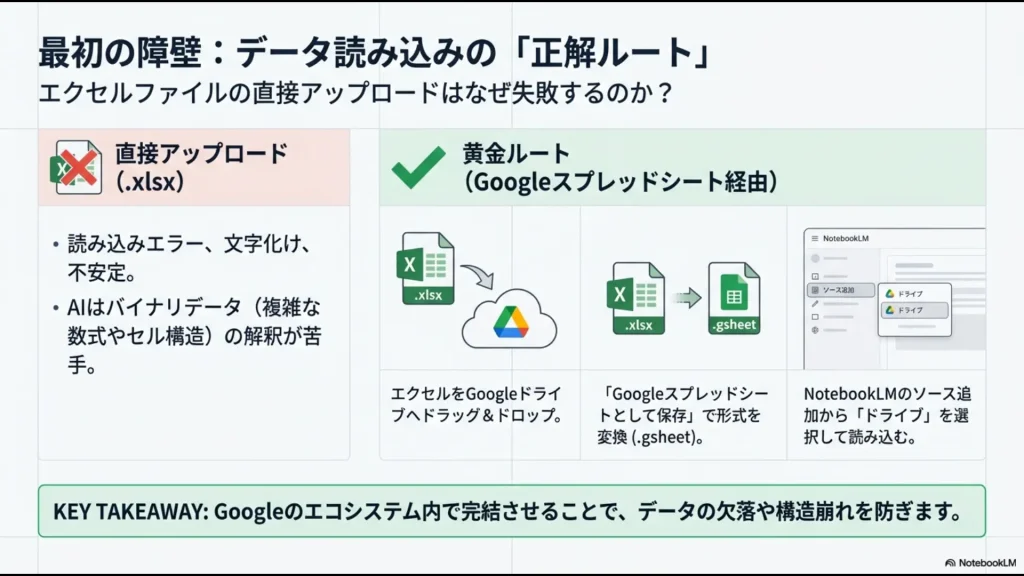
この変換プロセスを挟むことで、エクセル特有の書式エラーを回避し、AIがデータを構造化されたテキストとして正しく認識できるようになります。
NotebookLMで行うデータ分析の限界と強み
ここで非常に重要なことをお伝えします。NotebookLMは「高度な計算機」ではないということです。
ここを勘違いしてしまうと、分析結果を見誤るリスクがあります。
得意なこと:定性分析(文脈の理解)
- 「この売上報告書から、顧客が最も不満に感じている共通点を見つけて」
- 「過去3ヶ月の自由記述欄を要約して、改善の優先順位を提案して」
- 「表データの内容を、初心者にもわかりやすいQ&A形式にして」
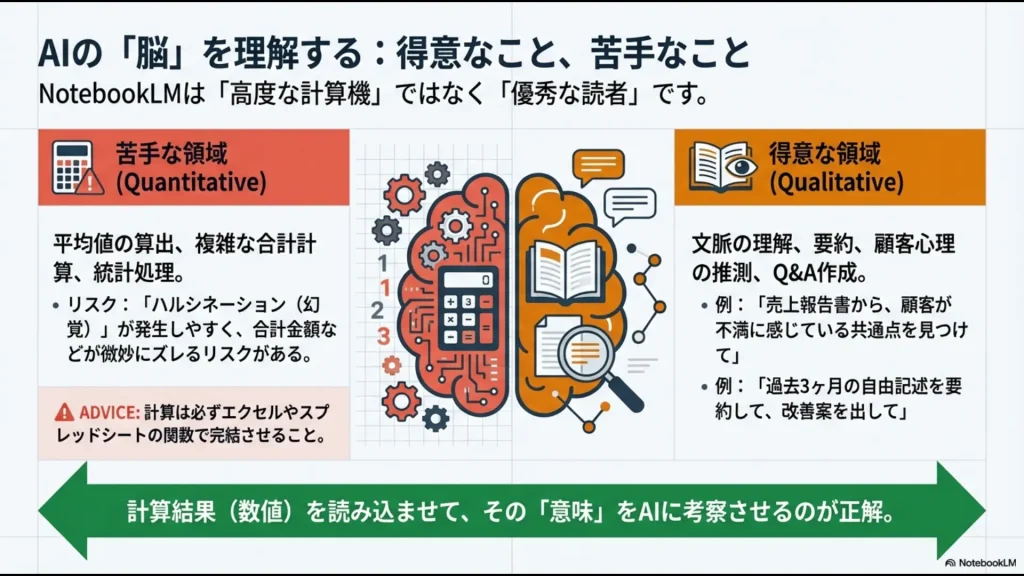
一方で、苦手なことは「平均値の算出」や「複雑な合計計算」などの定量的な処理です。
NotebookLMは統計ソフトのように数式を実行しているわけではなく、あくまで「テキストの並び」として推論しています。そのため、合計金額が微妙にズレる「ハルシネーション(幻覚)」が起こりやすいんです。
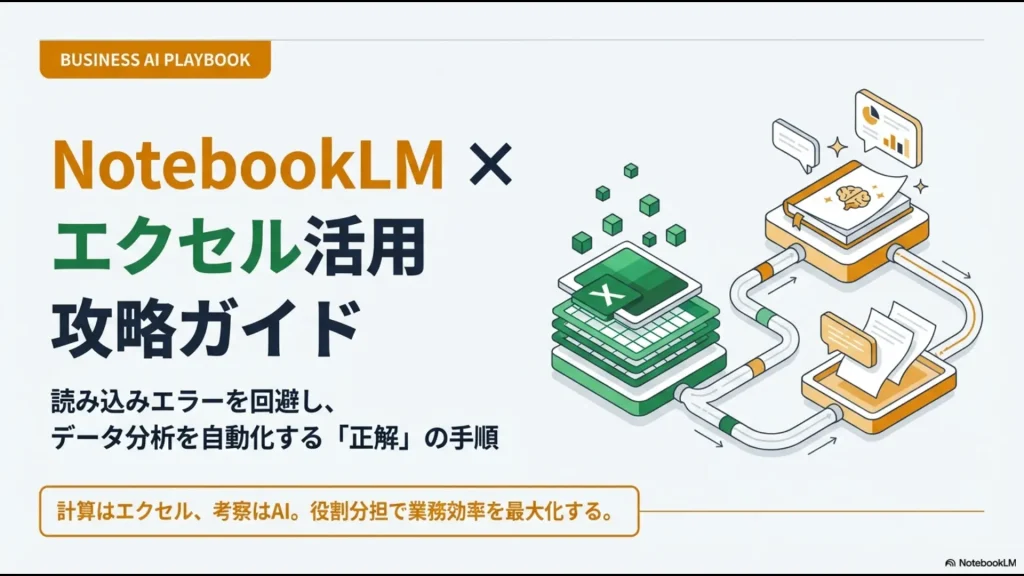
計算自体はエクセルやスプレッドシートの関数で完結させ、その計算結果をNotebookLMに読み込ませて「考察」させるのが、最も賢い使い分けですね。
グラフ機能の代替案とデータ可視化の進め方
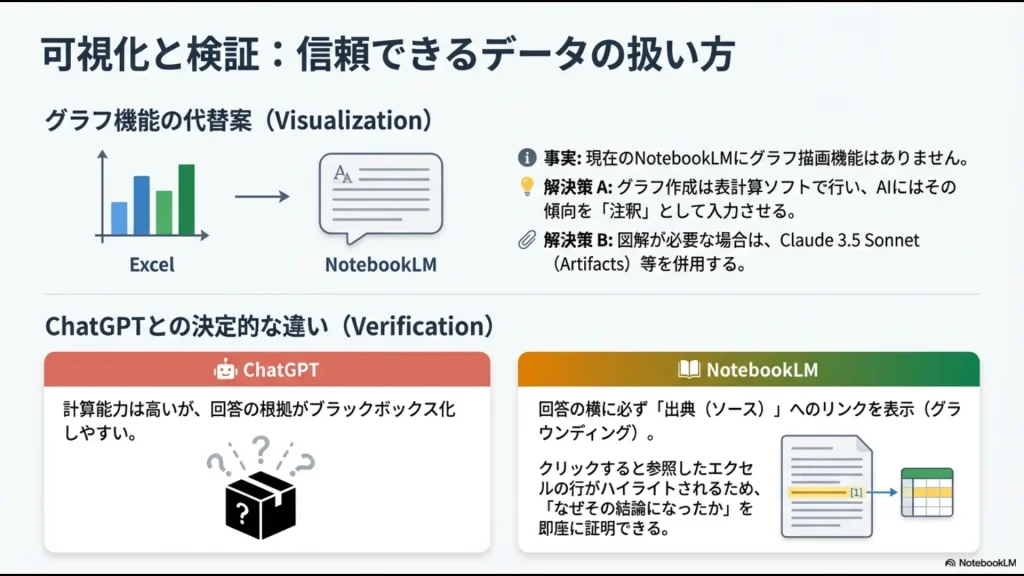
残念ながら、現時点のNotebookLMには「読み込んだデータから自動でグラフを描画する機能」はありません。
視覚的なレポートを作りたい場合は、以下のような運用を検討しましょう。
| 役割 | 推奨ツール | NotebookLMの活用方法 |
|---|---|---|
| データの可視化 | Googleスプレッドシート / Excel | 作成したグラフの傾向を「注釈」としてテキストで入力する |
| 高度な図解生成 | Claude 3.5 Sonnet (Artifacts) | NotebookLMでまとめた考察を渡し、図解化してもらう |
| 多角的な分析 | ChatGPT (Advanced Data Analysis) | 生データから直接グラフを作成させ、そのインサイトを抽出する |
NotebookLMはあくまで「情報の統合と要約」のハブとして使い、見た目のビジュアル化は適材適所で他のツールに頼るのが、ストレスなくプロジェクトを進めるコツかもですね。
ChatGPTとの比較で選ぶ最適な分析ツール
「NotebookLMとChatGPT、どっちがエクセル分析に向いてるの?」という疑問について、私の見解をお話しします。
結論から言うと、「情報の裏取りが必要かどうか」で選ぶのが正解です。
ChatGPT(特に有料版)は、裏側で実際にプログラムを走らせて計算するため、数値の正確性は高いです。しかし、どこを根拠にその答えを出したのかがブラックボックスになりがちです。
対してNotebookLMは、回答の横に必ず「出典(ソース)へのリンク」が表示されます。クリックすれば、エクセルのどの行を見て回答したのかがハイライトされるため、信頼性が極めて高いんです。
ビジネスの現場で「なぜこの結論になったの?」と聞かれたときに、即座に根拠を示せるのがNotebookLMの最大の強みですね。
複数シートのデータを効率よく処理するコツ
「支店ごとにシートが分かれたエクセルを読み込ませたい」というケースも多いでしょう。
NotebookLMは複数のスプレッドシートを読み込めますが、情報が細かく分散しすぎると、AIが文脈を見失うことがあります。
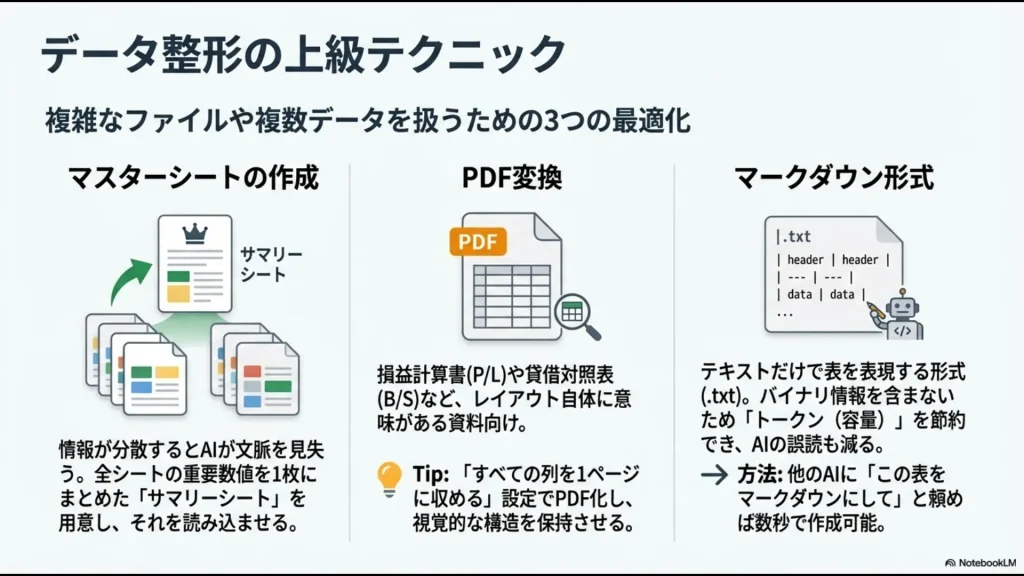
複数シートを扱う際は、「マスターシート」を作成するのがおすすめです。
全シートの重要な数字だけを1枚にまとめた「サマリーシート」を用意し、それをNotebookLMに読み込ませることで、AIが迷わずに全体像を把握できるようになります。
また、セルの結合はAIの読み取り順序を混乱させる原因になるため、「1行目を見出し、2行目以降をデータ」とするフラットな構造に整えておくのが、分析の精度を爆上げする秘訣です。
NotebookLMでエクセルデータを賢く分析する
データの読み込みができるようになったら、次はさらに一歩進んだ活用術に挑戦してみましょう。
NotebookLMならではの機能を使いこなすことで、これまでの分析作業が驚くほどスムーズになりますよ。
PDF変換で表形式のレイアウトを保持する
場合によっては、スプレッドシートに変換するよりも、エクセルをPDFとして保存してからアップロードするほうが良い結果を生むことがあります。
特に、複雑な罫線やレイアウト自体に意味がある資料(例えば損益計算書やB/Sなど)がこれに当たります。
PDF化することで、AIはドキュメントの「構造」を視覚的な位置関係も含めて理解しようとします。
変換時は、必ず「すべての列を1ページに収める」設定にし、文字が欠けないように注意しましょう。これにより、AIは「この数値はこの見出しの下にある」という関係性をより正確に捉えられるようになります。
これも、定性的な「書類の読み解き」に強いNotebookLMならではのテクニックですね。
Markdown形式での連携が分析精度を高める
「もっとAIに読みやすい形でデータを渡したい」というなら、Markdown(マークダウン)形式への変換が最強の手段です。
Markdownはテキストだけで表(テーブル)を表現できるため、バイナリ形式のような余計な情報が含まれません。
Markdown化のメリット
- トークンの消費を大幅に抑えられる(より多くのデータを詰め込める)
- AIがデータの区切りを明確に認識できるため、誤読が減る
- メモ帳などで簡単に編集できるため、前処理が楽になる
エクセルの表をコピーして、ChatGPTやGeminiに「この表をMarkdown形式にして」と依頼すれば、数秒で変換用のテキストを作ってくれます。
それを.txtファイルとして保存してNotebookLMに読み込ませるだけで、分析の「キレ」が一段と増すはずです。
初心者でも迷わない基本的な使い方の流れ
さて、準備が整ったところで、私が普段実践している「NotebookLM×エクセル」のルーティンをご紹介します。
この流れを意識するだけで、ツールを使いこなしている感覚が持てるようになるはずです。
- ソースの絞り込み:分析に不要な列や空行をエクセルで削除し、スプレッドシートに変換してNotebookLMに追加します。
- 全体像の把握:まずは「このデータにはどのような項目が含まれ、どんな傾向がありますか?」と、AIにデータの自己紹介をさせます。
- 深掘りの質問:「売上が急落している月を特定し、その時期の担当者のコメントから原因を推測して」といった具合に、数値とテキストを掛け合わせた質問を投げます。
- メモ機能の活用:AIの回答で「これは使える!」と思ったものは、ノートブックの右側にある「メモ」に保存し、自分なりのレポートを構築していきます。
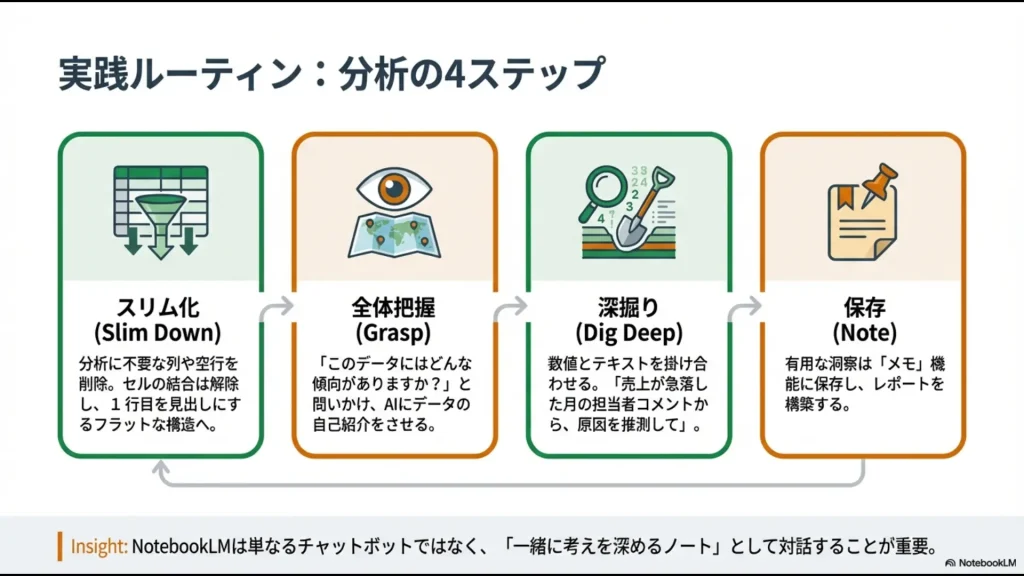
NotebookLMは、単なるチャットボットではなく、「あなたと一緒に考えを深めるノート」です。
AIと対話を繰り返すことで、自分一人では気づけなかった視点が見つかることも多いですよ。
💡 NotebookLMは「魔法の杖」じゃない。あなたのスキル、そこで止まっていませんか?
エクセルデータをAIに読み込ませ、分析のヒントを得る。ここまでは、いわば「準備運動」です。
でも、元情シスの私から見れば、実はここからが本当の分かれ道。せっかくの最新ツールも、独学のプロンプトで「なんとなくの要約」を繰り返すだけでは、キャリアを劇的に変える武器にはなりません。
それどころか、ツールの進化を追いかけるだけで精一杯……なんて停滞感を感じていませんか?
本気でDXを推進し、社内で一目置かれる「市場価値の高い人材」になるには、断片的なネット情報での「自習」を卒業する必要があります。
AIの本質を体系的に学び、実務を無双するための「思考の型」をプロから直接吸収するのが、結果的に最も賢い投資です。
ツールに踊らされるのではなく、AIを意のままに操るための最短ルートを、今こそ選択してみませんか。
\ 独学の試行錯誤を終わらせ、本物のAI活用スキルを手に入れる! /
NotebookLMとエクセルで始める効率的な分析
最後までお付き合いいただき、ありがとうございます。
NotebookLMとエクセルの連携について、具体的なイメージは掴めましたでしょうか。
これまでエクセルの中に眠っていた「冷たい数値」も、NotebookLMというフィルターを通すことで、ビジネスのヒントとなる「温かい言葉」へと変わっていきます。
最後にもう一度、使い分けのポイントをおさらいしておきましょう。
| 項目 | Excelが得意なこと | NotebookLMが得意なこと |
|---|---|---|
| データの性質 | 定量(数値、集計、計算) | 定性(文脈、要約、意味、背景) |
| アウトプット | 正確な表、グラフ、関数 | 分析レポート、FAQ、アイデア出し |
| 信頼性の確認 | 数式の検証 | ソースの引用(グラウンディング) |
AIは魔法の杖ではありませんが、正しい使い方を知れば、あなたの能力を何倍にも引き上げてくれる強力なブースターになります。
まずは身近なエクセルファイルを1つ選んで、スプレッドシート経由でNotebookLMに読み込ませることから、ぜひ挑戦してみてください。
※数値の集計結果などは、必ず元のエクセルデータと突き合わせて確認することをお忘れなく。
最終的なビジネス判断は、AIの提案を参考にしつつ、皆さんの経験と直感で行ってくださいね。正確な最新仕様については、NotebookLMヘルプセンターをご確認ください。
SkillStack Labでは、他にもAIを活用した仕事術をたくさん発信しています。
今回の記事が皆さんのデスクワークを少しでも身軽にするきっかけになれば嬉しいです。それでは、また次の記事でお会いしましょう!