SkillStack Lab 運営者の「スタック」です。
最近、AIツールの進化が早くてワクワクしますよね。特に情報の整理に欠かせないNotionと、Googleの強力なリサーチアシスタントであるNotebookLMを組み合わせて使いたいと考えている方が増えているようです。
実際にNotebooklmとNotionの連携について調べてみると、Notion AIとの比較や具体的なエクスポートの手順、さらには連携によるメリットなど、気になるポイントがたくさん出てきます。
この記事では、私が実際に試行錯誤して見つけた使い方のコツや、効率的なワークフローを分かりやすくお伝えします。
この記事を読めば、眠っていたデータが最高の知恵に変わるはずですよ。
- NotebookLMとNotionを組み合わせる具体的な連携手順
- Notion AIとNotebookLMの機能やコスト面での違い
- 大量のデータを効率よくNotebookLMに流し込むコツ
- プライバシー保護と安全なデータ運用の考え方
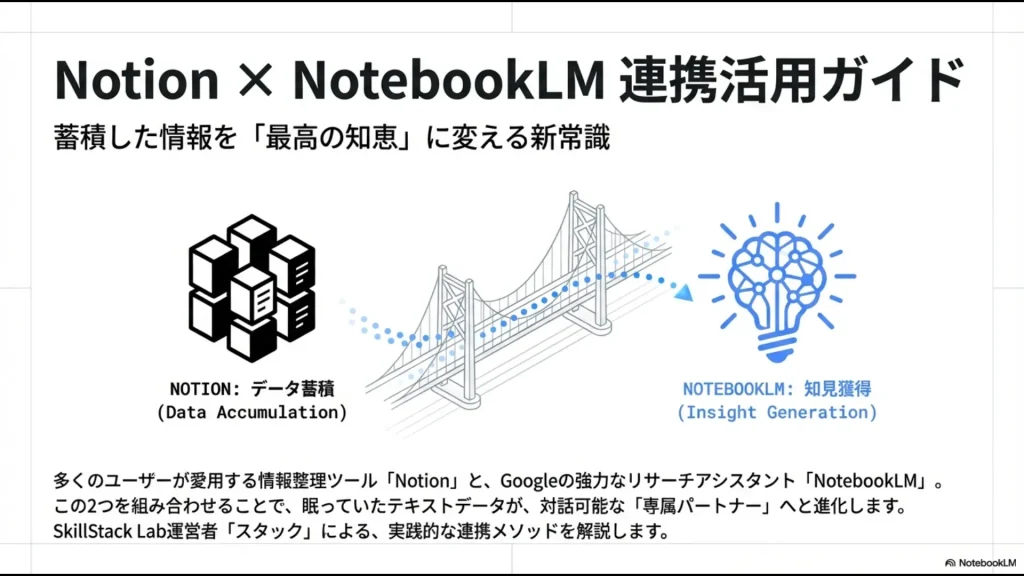
NotebookLMとNotionの連携活用ガイド
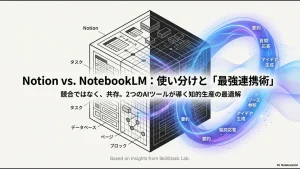
情報の「蓄積」に特化したNotionと、「分析」に特化したNotebookLM。
この2つを繋ぐことで、個人のナレッジマネジメントは次世代のレベルへと引き上げられます。まずは、具体的な導入のステップとツールの使い分けについて深掘りしていきましょう。
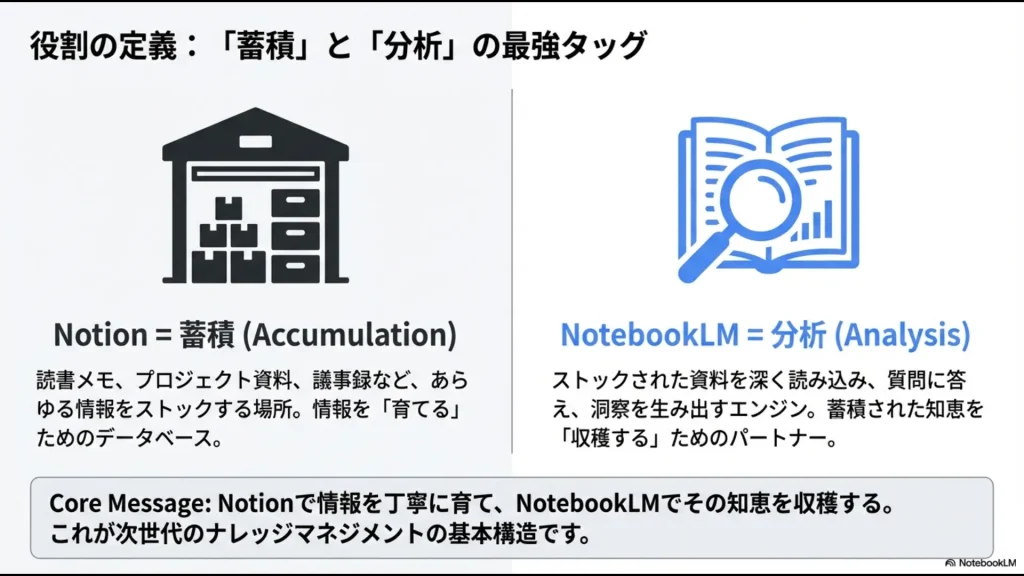
Notion AIとの比較と使い分け
Notionを使っている方なら、まず頭に浮かぶのが「Notion AIで十分じゃないの?」という疑問かなと思います。
私も最初はそう思っていましたが、実際に使い込んでみると、この2つは「全くの別物」だと気づきました。
Notion AIは、エディタの中で文章を推敲したり、データベースの情報を整理したりする「優秀な編集者」のような存在です。
対してNotebookLMは、アップロードした資料(ソース)を徹底的に読み込み、嘘(ハルシネーション)を極限まで抑えて回答する「専門のリサーチ助手」といった役割になります。
| 比較項目 | Notion AI | NotebookLM |
|---|---|---|
| 得意なこと | 執筆補助、DB自動化 | 大量資料の分析、Q&A |
| 根拠の提示 | 限定的 | 引用箇所を明示(強力) |
| コスト | 月額10ドル〜 | 無料(2026年時点) |
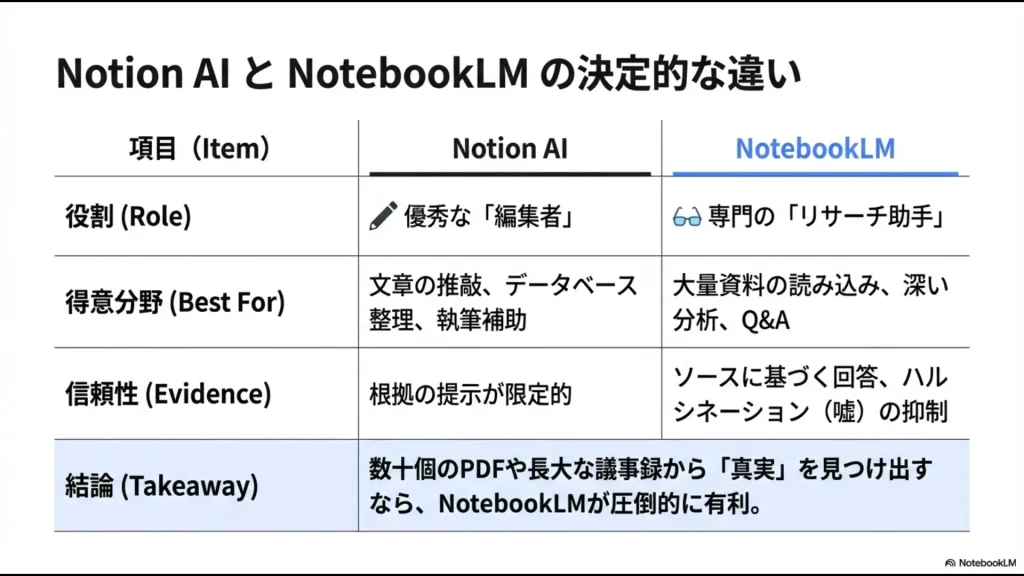
日々のタスク管理や簡単な文章作成ならNotion AIが便利ですが、何十個ものPDFや長大な議事録から「真実」を見つけ出したいなら、NotebookLMの右に出るものはありません。
Markdown形式でのエクスポート手順
現状、NotionからNotebookLMへワンクリックでデータを送る公式機能はないので、手動での「橋渡し」が必要になります。私が一番安定していると感じるのは、Markdown形式でのエクスポートです。
具体的なエクスポートの流れ
- 対象となるNotionページの右上にある「…」アイコンをクリック。
- 「エクスポート」を選択し、形式を「Markdown & CSV」に設定。
- 「サブページを含める」を有効にしてエクスポートを実行。
- ダウンロードされたZipファイルを解凍し、中身の .md ファイルを確認。
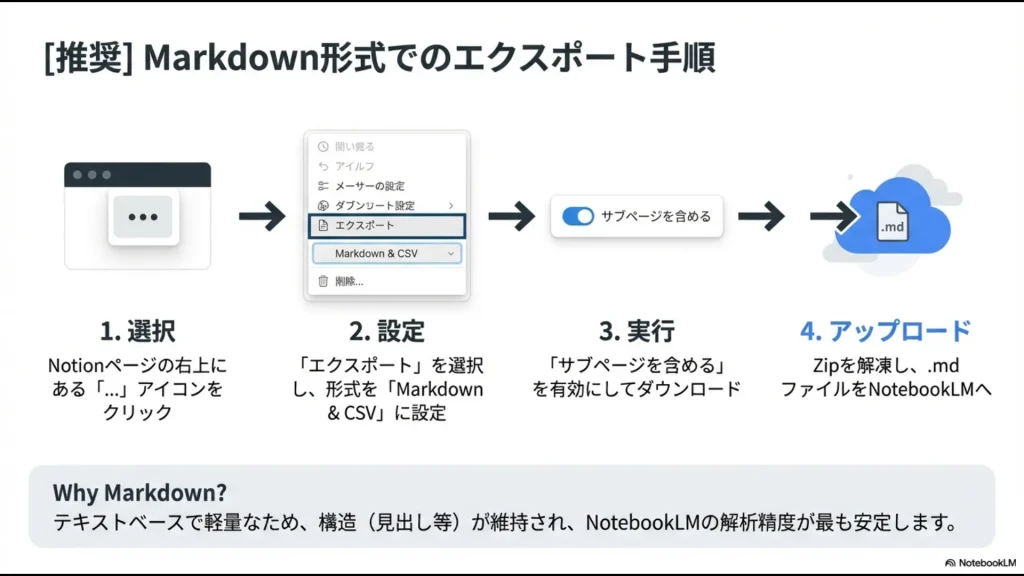
このMarkdown形式はテキストベースで軽量なため、NotebookLMが構造(見出しなど)を理解しやすく、解析の精度が上がる傾向にあります。
画像が含まれる場合はPDFの方が良いこともありますが、テキスト主体のドキュメントならMarkdown一択ですね。
Googleドライブを活用した同期手法
NotebookLMはGoogleのエコシステムに組み込まれているため、Googleドライブとの親和性が非常に高いです。
これを活用しない手はありません。
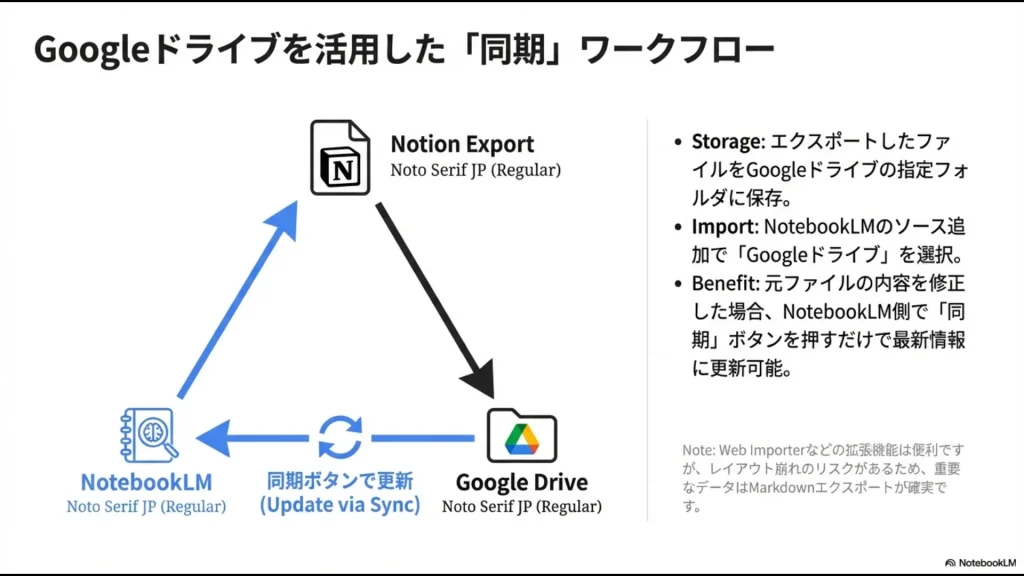
NotionからエクスポートしたファイルをGoogleドライブの特定のフォルダ(例:「NotebookLM_Source」など)に保存しましょう。
NotebookLM側でソースを追加する際に「Googleドライブ」を選択すれば、簡単に読み込めます。
ドライブ上のファイルが更新された場合、NotebookLM側で「同期」をクリックするだけで情報を最新に保てるのが大きなメリットです。
Notionの文章をコピーして「Googleドキュメント」として保存し、それをNotebookLMのソースにするのも賢い方法です。これなら、内容の微調整もスムーズに行えますよ。
拡張機能によるダイレクトなインポート
「ファイルのエクスポートすら面倒!」という効率派のあなたには、ブラウザの拡張機能がおすすめです。
例えば「NotebookLM Web Importer」のようなサードパーティ製のツールを使うと、今ブラウザで開いているNotionページを直接NotebookLMに転送できます。
いちいちファイルをダウンロードしてアップロードし直す手間が省けるので、リサーチのスピードが格段に上がります。
ただし、こうした拡張機能はNotionの構造(JavaScript)を解析してテキストを抽出しているため、たまに改行が崩れることもあります。重要なデータは、やはりMarkdownエクスポートが確実かもしれませんね。
PDF読み込み時のファイルサイズ対策
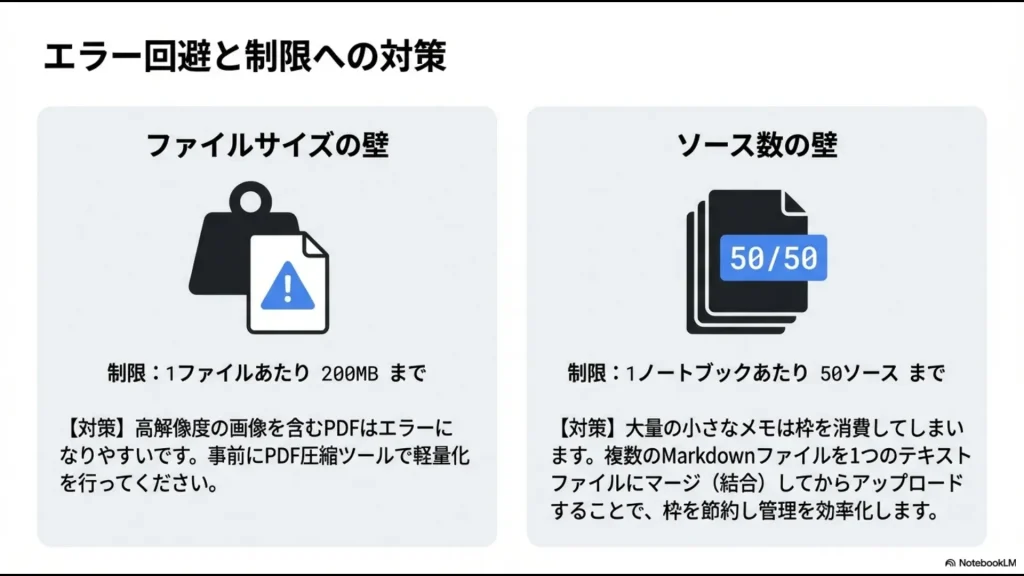
画像や図表が多いNotionページをPDFとして書き出し、NotebookLMに読み込ませる際、「ファイルサイズ制限」に直面することがあります。
NotebookLMには1ファイルあたり200MB、1ノートブックあたり計50ソースという制限があるためです。
高解像度の画像が含まれるPDFは、一瞬で200MBを超えてしまいます。読み込みエラーが出た場合は、PDF圧縮ツールを利用してサイズを軽量化しましょう。
また、大量の小さなメモを個別にアップロードすると、すぐに50ソースの枠を使い切ってしまいます。
そんな時は、複数のMarkdownファイルを1つのテキストファイルにマージ(結合)してからアップロードすると、ソース枠を節約できて管理も楽になりますよ。
NotebookLMとNotionの連携のメリット
さて、ここからは実際に連携させることで、私たちの仕事や学習がどう変わるのか、そのワクワクするようなメリットについてお話しします。
議事録データベースの高度な分析
会社員として働いていると、Notionにどんどん議事録が溜まっていきますよね。
でも、過去の決定事項をさかのぼって確認するのは一苦労です。ここでNotebookLMの出番です。
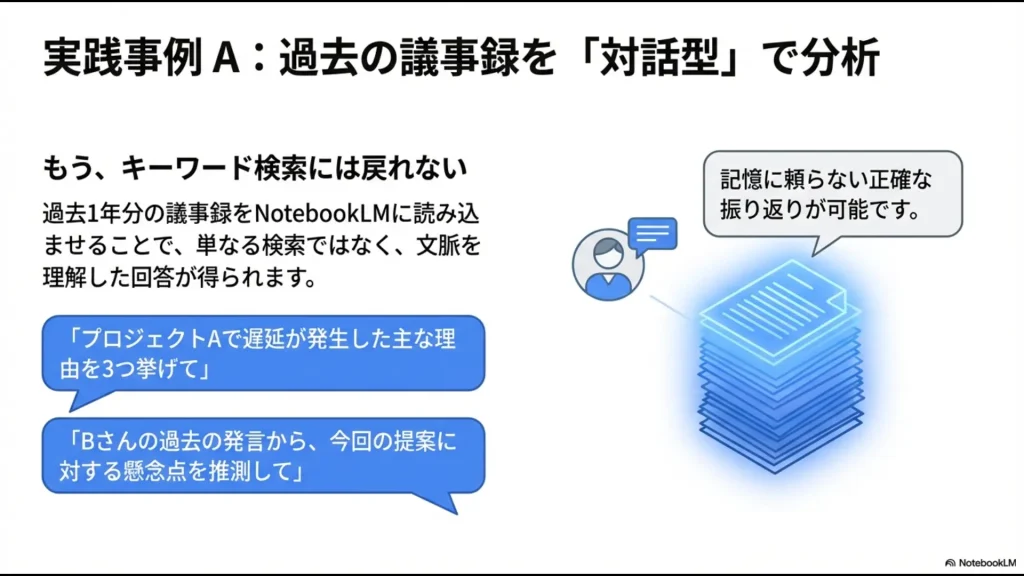
過去1年分の議事録をNotebookLMに読み込ませてみてください。
「プロジェクトAで遅延が発生した主な理由を3つ挙げて」とか「Bさんの過去の発言から、今回の提案に対する懸念点を推測して」といった質問ができるようになります。
これは単なるキーワード検索ではなく、文脈を理解した「対話型のリサーチ」なんです。記憶に頼らない正確な振り返りが可能になります。
研究論文執筆を支えるリサーチ手法
特定のテーマについて深い調査が必要な時、NotionにクリップしたWeb記事やPDF論文の山をNotebookLMに渡すことで、最強の研究環境が整います。
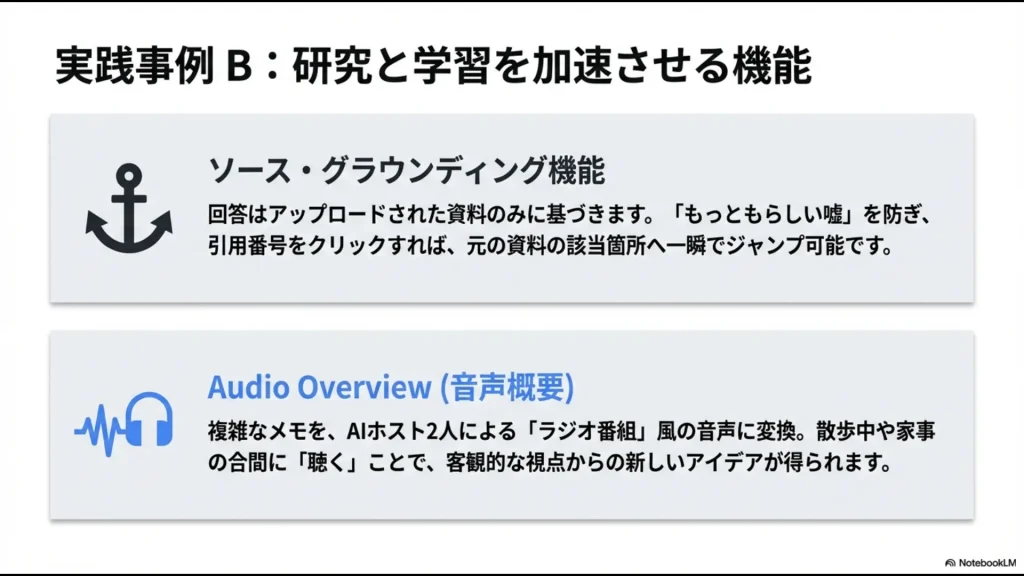
NotebookLMの真骨頂は「ソース・グラウンディング」です。
生成AIにありがちな「もっともらしい嘘」を防ぎ、あくまで自分が用意した資料の中から回答を見つけ出します。これは情報の正確性が命の研究・執筆活動において、革命的な安心感をもたらします。
引用機能の重要性
回答の語尾に付く数字(引用番号)をクリックすれば、ソースとなった資料の該当箇所へ一瞬でジャンプできます。
「この情報の出所はどこだっけ?」と迷う時間は、もう必要ありません。
音声概要機能でナレッジを聴く技術
NotebookLMのユニークな機能に「Audio Overview(音声概要)」があります。
読み込ませた資料を元に、2人のAIホストがラジオ番組のように内容を議論してくれる機能です。これが、意外と面白いんです!
Notionにまとめた自分の複雑なメモを、耳からインプットできるポッドキャストに変える。
歩きながらや家事の合間に、自分の知識を客観的な対話として聴き直すことで、新しいアイデアが浮かぶことも少なくありません。視覚だけでなく聴覚も使うことで、理解の深さが全然変わってきますね。
プライバシーとデータの安全性の調査
「自分の大切な情報をAIに入れて大丈夫?」と心配される方も多いでしょう。
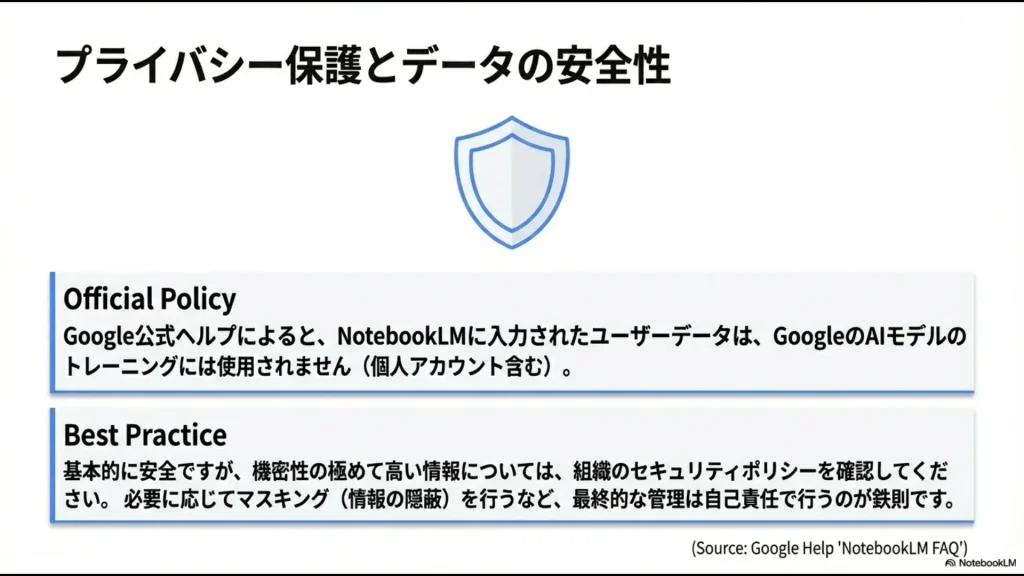
特に仕事で使うとなれば当然の懸念です。Googleの公式ヘルプによると、NotebookLMに入力されたユーザーデータは、GoogleのAIモデルのトレーニングに使用されないことが明記されています。
(出典:Google ヘルプ『NotebookLM に関するよくある質問』)
個人用アカウントでもこのポリシーが適用されているのは嬉しいポイントですね。
ただし、機密性の極めて高い情報を扱う場合は、組織のセキュリティポリシーを確認し、必要に応じてマスキング(情報の隠蔽)を行うなど、慎重な運用を心がけてください。
最終的なデータの取り扱いは、常に自己責任で行うことが鉄則です。
API連携の可能性と将来のエージェント
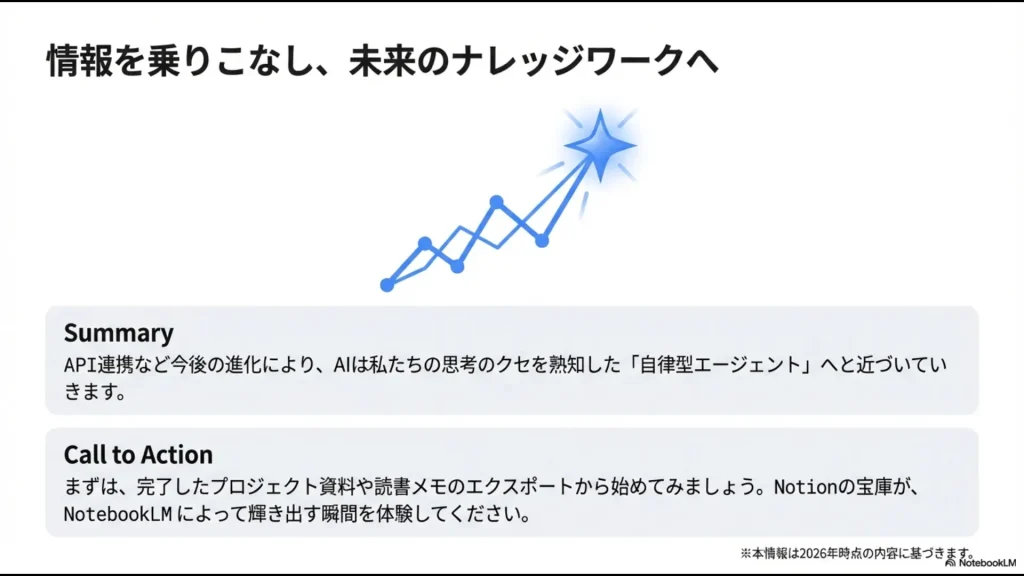
今はまだ手動でのエクスポート・インポートが必要ですが、将来的にAPI連携が一般化すれば、もっとシームレスな体験ができるようになります。
Notionの特定のタグが付いたページが、自動的にNotebookLMの学習用フォルダに同期される……なんて仕組みも構築できるようになるでしょう。
そうなれば、AIは私たちの「第二の脳」としてだけでなく、私たちの思考のクセや好みを熟知した「自律型エージェント」へと進化していくはずです。
今のうちにこの連携に慣れておくことは、未来のナレッジワークを先取りすることに他なりません。
💡 独学でのAI活用に限界を感じていませんか?
NotebookLMとNotionを掛け合わせたナレッジ共有は非常に強力ですが、チーム全体で使える「属人化しない運用ルール」や「シームレスな連携設定」を独学で試行錯誤するのは、実はかなりの時間と労力(コスト)がかかります。
「もっと体系的にAIを学んで、一気に業務を効率化したい」
「ネットの断片的な情報ではなく、実務に直結する『型』が欲しい」
そう感じたことのあるバックオフィス担当者に向けて、元社内SE・現役管理職の視点で「失敗しない生成AIスクール」を厳選比較しました。
時間を無駄にせず、最短でDX人材を目指したい方は、ぜひ無料相談を活用してプロに壁打ちしてみてください。
\独学の試行錯誤を今日で終わらせるなら/
NotebookLMとNotionの連携のまとめ
いかがでしたでしょうか。notebooklmとnotionの連携は、ただツールを2つ使うという以上の、新しい知的生産の形を提案してくれます。
Notionで情報を丁寧に育て、NotebookLMでその知恵を収穫する。このサイクルを回すことで、情報に振り回されるのではなく、情報を乗りこなす感覚が得られるはずです。
まずは、完了したプロジェクトの資料や、ずっと溜め込んでいる読書メモをエクスポートすることから始めてみませんか?
あなたのNotionに眠っている情報の宝庫が、NotebookLMというパートナーを得て、輝き出す瞬間をぜひ体験してください。
※本記事の内容は2026年時点の情報を基にしています。
AIツールの仕様は変更されることが多いため、最新の情報は各公式サイトをご確認ください。
また、データのアップロードに関しては各個人の判断と責任において行っていただくようお願いいたします。
以上、SkillStack Labのスタックでした。AIを味方につけて、明日からのナレッジワークをもっと楽しく、もっと自由にしていきましょう!