SkillStack Lab(スキスタ)運営者のスタックです。
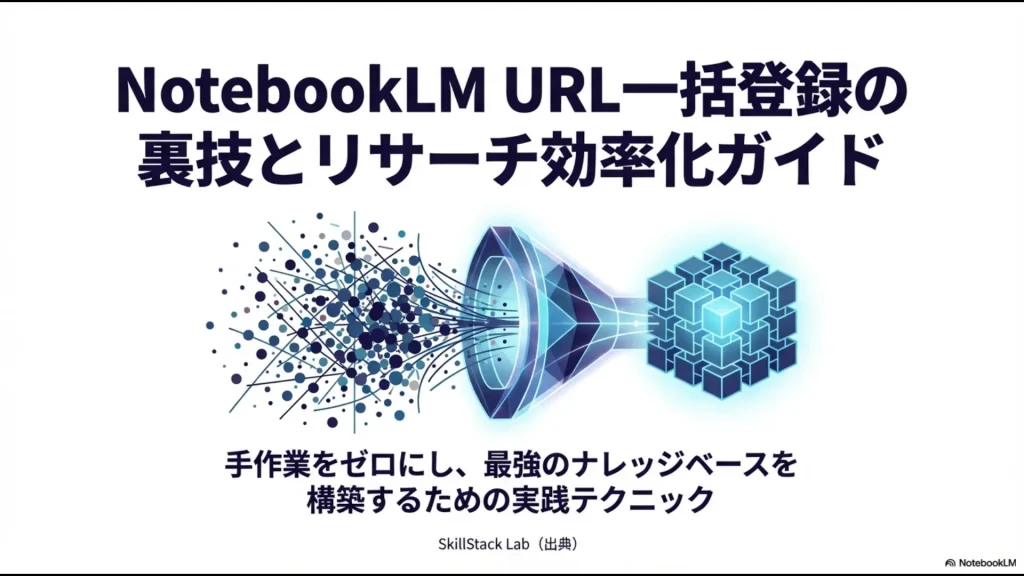
NotebookLMへWebサイトを追加するとき、「URLを1件ずつ登録するのは面倒」「競合サイトや公式ページをまとめて読み込ませたい」と思っていませんか。
私も新しいAIツールの記事作成やSaaS比較で、公式サイトの料金・FAQ・機能ページなどをNotebookLMへまとめて追加しています。
現在は、非公式のChrome拡張機能を使わなくても、複数のWeb URLを改行またはスペースで区切って、NotebookLMの標準機能から一括追加できます。
ただし、一括登録できるからといって大量のURLを何でも入れるのはおすすめしません。
 スタック
スタック私はまず「絶対に信頼できる公式の一次情報」を3〜5件だけ入れます。足りなければ後から追加する方が、回答の根拠確認まで含めると結局速いです。
この記事では、NotebookLMで複数URLを一括登録する現在の方法に加え、Fast Research・Deep Researchとの使い分け、URL取得に失敗したときの対処法、YouTubeの取り込み方まで、実際の運用をもとに解説します。
- NotebookLMで複数URLを一括追加する方法
- 一度に追加するURL数の実務上の目安
- Fast Research・Deep Researchの使い分け
- 取得に失敗したWebページの対処法
- YouTube動画をソースにするときの注意点
- 一括追加後に行うソースの確認手順
NotebookLMは複数URLを一括登録できる
現在のGemini Notebook(旧NotebookLM)では、WebサイトのURLを複数まとめて追加できます。
Google公式では、複数のWeb URLを追加する場合、URL同士をスペースまたは改行で区切るよう案内されています。
最新の対応形式や操作方法は、Google公式のソース追加ヘルプで確認できます。
複数URLを一括追加する手順
- 追加したいWebページのURLを集める
- 1URLずつ改行したリストを作る
- NotebookLMで対象のノートブックを開く
- 「ソースを追加」からWebサイトを選択する
- URL一覧をまとめて貼り付ける
- 追加後に件数と取得内容を確認する
例えば次のように、1行に1URLを並べておけば管理しやすくなります。
https://example.com/
https://example.com/pricing/
https://example.com/features/
https://example.com/faq/
私は一度に数十件を投入するのではなく、5〜10件程度にしています。
全部正常に入ることもありますが、サイトによってはタイトルだけ取得されて本文が空だったり、取得自体に失敗したりするためです。
URL一括追加の目的は「大量投入」ではなく、同じ調査テーマの信頼できるページを短時間で揃えることです。
私がURL一括登録を使っている3つの場面
新しいAI・SaaSの記事を作るとき
新規ツールを調査するときは、公式サイトのページをまとめて読み込ませます。
過去にAIツールの記事を作成した際には、主に次のようなページを選びました。
- 公式トップページ
- 機能一覧
- 料金プラン
- FAQ
これらを同じノートブックへ入れ、サービス仕様の全体像や記事構成の下書きを作らせています。
競合記事の切り口を調べるとき
ブログの競合分析にも使います。
ただし、検索結果に出てきた記事を10本、20本と全部入れることはしません。
競合記事には筆者の主観や古い情報も含まれるので、私は検索上位3本程度までに絞っています。
目的は「競合の情報を正解として学ばせること」ではなく、どんな疑問や切り口をカバーしているかを確認することです。
社内でSaaSを比較するとき
勤怠管理などのバックオフィスSaaSを比較するときも、各社の公式トップ・料金・機能ページを追加します。
そのうえで比較表の下書きを作らせ、正式な数値や機能は元ページへ戻って確認します。
URLは「公式一次情報」を優先し、重複ページを減らす
一括登録で重要なのは、登録速度より「何を入れるか」です。
私の基本ルールは次のとおりです。
| ページ | 判断 | 理由 |
|---|---|---|
| 公式トップ | 入れる | サービス全体像の確認 |
| 公式料金ページ | 入れる | 変動しやすい重要情報 |
| 公式FAQ | 入れる | 制限・条件の確認 |
| 公式仕様・ヘルプ | 入れる | 詳細仕様の確認 |
| 上位競合記事 | 最大3本程度 | 検索意図・切り口確認 |
| 同内容の転載・PR | 原則省く | 情報重複を減らす |
例えば同じニュースについて公式ブログとプレスリリースの内容がほぼ同じなら、情報量が多い方だけを残します。
スタックNotebookLMの賢さは、与えるソースの「数」より「質」に左右されると考えています。まず公式情報3〜5件。これで足りなければ追加するのが私の基本です。
Fast Researchは便利だが、私は最終的に手動選別している
現在のGemini Notebookには、WebやGoogle Driveから関連ソースを探せるFast Researchがあります。
検索結果にはタイトル、関連性の説明、元ページへのリンクが表示され、必要なものを選んでNotebookへ追加できます。
機能自体は便利ですが、私は現在、重要な調査では手動検索に戻っています。
理由は、候補の中にSEO目的の内容が薄い記事や、調査目的に合わないまとめページが混ざることがあるからです。
私は、
- 誰が公開しているページか
- 更新日は新しいか
- 一次情報か二次情報か
- 自分が確認したい事実が本当に書かれているか
を一度ブラウザで確認してからURLを入れる方が、後のファクトチェックが楽だと感じています。
Fast Researchは「候補を探す機能」と考え、出てきた結果をすべて自動で正解扱いしないのがポイントです。
Deep Researchも「全部インポート」せず必要なソースを選ぶ
より複雑な調査には、Gemini Notebook内からDeep Researchも利用できます。
Google公式では、Deep Researchが多数のWebサイトを調査し、レポートと関連ソース一覧を提示したうえで、ユーザーが取り込むソースを選択できる仕組みになっています。
最新の使い方は、Google公式のソース検索ヘルプを確認してください。
私は法令のように調査範囲が広いテーマで試しています。
例えばバックオフィスに関係する制度を調べる場合、提示されたソースを全部入れるのではなく、
- 官公庁などの一次情報
- 信頼できる大手サービス事業者の解説
など数件だけを選びます。
大量のソースを一度に追加すると、私の利用では異なる時点の解説や立場の違う情報が混ざり、回答の確認に時間がかかることがありました。
Web URLを登録してもページ全部が読まれるとは限らない
ここはURL一括登録で特に注意したいポイントです。
Google公式によると、Web URLからソースとして取得されるのは、基本的に指定したHTMLページのテキストコンテンツです。
ページ内の画像、埋め込み動画、リンク先の別ページなどが自動的に全部取り込まれるわけではありません。
ペイウォールで保護されたページもURLソースとして取り込めません。
SPAで本文を取得できなかった実例
私は、ブラウザでは正常に表示されているWebページを追加したのに、NotebookLM側では「JavaScriptを有効にしてください」といった文言しか取得されなかったことがあります。
JavaScriptで画面を組み立てるSPAなどでは、ブラウザで人間が見ている内容と、NotebookLMが取得できるHTMLテキストが一致しないことがあります。
ログイン後のページはそのまま読めない
ログインが必要な管理画面も同様です。
自分のブラウザではログイン済みでも、URLだけをNotebookLMへ渡して同じページ内容を取得できるとは限りません。
私は会員向け管理画面のURLを追加したところ、ログイン画面しか取得されなかった経験があります。
画像になっている料金表は取得できないことがある
料金表がHTMLのテキストや表ではなく、JPEGやPNG画像として掲載されているページにも注意が必要です。
Web URLとして取り込む場合、画像そのものはWebソースの対象にならないため、プラン名や料金の違いを取得できないことがあります。
ブラウザで見えている情報が、そのままNotebookLMにも入ったとは考えないでください。URL追加後の確認が必要です。
URLの取得に失敗したらCopied TextかPDFを使う
旧記事では、403エラーなどを回避するために非公式拡張機能の「クライアント側取得」などを紹介していました。
現在、私はそのような方法を使っていません。
必要な情報を取得できなければ、次の順番で対処します。
方法1|必要部分だけCopied Textで追加する
一番よく使うのが、必要な文章だけ自分でコピーし、「Copied Text(テキストを貼り付け)」として追加する方法です。
料金、利用条件、FAQなど特定部分だけ必要なら、ページ全体を取り込むよりこちらの方が確実です。
広告、メニュー、関連記事などのノイズを避けられるメリットもあります。
方法2|ページ全体が必要ならPDFとして保存する
ページ全体のレイアウトや表も含めて残したい場合は、ブラウザの印刷機能からPDFとして保存し、そのPDFをNotebookLMへ追加することもあります。
ただし、閲覧権限のないページやアクセス制限を回避する目的では使いません。
自分が適法に閲覧・利用できる情報の範囲で行い、会社のデータ持ち出しルールや各サービスの利用条件にも従ってください。
YouTubeは必要な動画だけ追加する
NotebookLMはYouTube動画もソースとして追加できます。
ただし、Google公式では公開動画かつ字幕がある動画が対象です。
NotebookLMへ入るのは動画映像そのものではなく、YouTubeに紐づいているテキストの文字起こしです。
私はSaaSベンダーが公開している、
- 公式ウェビナー
- 操作チュートリアル
- 製品説明動画
などを読み込ませ、内容の把握やテキストマニュアルの下書きに使っています。
一方、プレイリストを丸ごと大量投入することはしません。
自分が知りたい内容に直接関係する動画だけを選びます。
また、実際に字幕データがない動画では内容を取得できませんでした。
URL一括追加後は3ステップでソースを確認する
複数URLを追加したら、私はすぐに分析を始めません。
まず、登録したソースが正常か確認します。
1.追加件数とタイトルを確認する
最初に、貼り付けたURL数と追加されたソース数が一致しているか確認します。
そのうえで、タイトルに、
- 404 Not Found
- Access Denied
- Login
などが混ざっていないか見ます。
2.Source Guideで本文を取得できているか確認する
次に各ソースを開き、Source Guideの概要をざっと確認します。
自分が見たページの内容と概要が一致していれば、本文をある程度取得できていると判断できます。
逆に、ページに料金や機能説明があるはずなのに、概要がログイン案内やJavaScriptのエラーだけなら、そのソースは使いません。
3.取得に失敗したソースを外す
本文が取れていないソース、内容が薄いソース、今回の調査と直接関係のないページはチェックを外すか削除します。
この掃除をしてから、初めてチャットで分析を始めます。
スタック一括追加したら「成功しました」で終わりではありません。私は、件数→タイトル→Source Guideの順で確認してからAIに質問します。
50ソース制限を結合で無理に突破しない
Gemini Notebook Standardでは、現在1ノートブックにつき最大50ソースを利用できます。
プランによってこの上限は増えますが、私はそもそも上限までURLを詰め込む運用をしていません。
旧記事では、50ソースを超えるために複数WebページやPDFを1つのGoogle Docs・PDFへ結合する方法をおすすめしていました。
現在はこの方法をおすすめしません。
複数の原資料を1ファイルへまとめると、NotebookLM上での引用元がその統合ファイルになり、元々どのページを根拠にしているのか追いにくくなるためです。
ソース数を節約するためだけに、別々のWebページやPDFを1ファイルへまとめないのが現在の私のルールです。
ソースが増えてきたら、別テーマの資料が混ざっていないか確認し、必要ならノートブック自体を分けます。
非公式Chrome拡張・クローラー・Python APIは原則使わない
旧記事では、NotebookLM Web Importer、Webクローラー、非公式Pythonライブラリなども紹介していました。
現在は、URLの一括登録を目的としてこれらを使う必要性はかなり下がっています。
公式機能だけでも、
- 複数URLの一括追加
- Fast ResearchによるWeb検索
- Deep Researchによる広範囲な調査
- Copied Textの追加
まで利用できます。
特に仕事用Googleアカウントで、開発元が不透明なChrome拡張へWebページの閲覧権限やNotebookLMへのアクセス権限を与えることは、利便性よりセキュリティリスクの方が大きいと私は考えています。
公式機能で解決できる作業のために、企業アカウントへ非公式拡張や非公式APIを追加しないのが私の基本方針です。
URL一括追加は「大量投入」より少数精鋭が速い
一括登録機能を見ると、できるだけ多くのURLを入れたくなるかもしれません。
しかし、私は初心者ほど少数から始めることをおすすめします。
例えば新しいSaaSを調べるなら、最初は、
- 公式トップページ
- 公式料金ページ
- 公式機能・仕様ページ
- 公式FAQ
から3〜5ページ程度を選べば十分です。
それで答えられない疑問が出てきたときに、必要なページだけ追加します。
この順番なら、どの情報源を根拠にした回答なのか確認しやすく、古い情報や矛盾した情報が紛れ込んだときも原因を追いやすくなります。
「とりあえず全部入れる」より、「信頼できる3〜5件で始め、足りない情報だけ後から追加する」。これが私の現在のNotebookLMリサーチです。
NotebookLMのURL一括登録に関するよくある質問
まとめ|NotebookLMのURL一括登録は「入れる前」と「入れた後」が重要
現在のNotebookLMでは、非公式ツールを使わなくても複数URLをまとめて登録できます。
- 複数URLは改行またはスペース区切りで一括追加できる
- 私は1回5〜10件程度にしている
- 最初は公式一次情報3〜5件から始める
- 競合記事は上位3本程度に絞る
- Fast Research・Deep Researchの結果も選別する
- 取得失敗時はCopied TextかPDFを使う
- 追加後は件数・タイトル・Source Guideを確認する
- ソース枠を節約するためだけの資料結合はしない
大切なのは、一括登録の件数を増やすことではありません。
信頼できる情報を少数だけ入れ、取得状態を確認し、不足したら後から追加する。
この方が、AIの回答を後からファクトチェックする時間まで含めると、私の実務では最も生産的です。
URLやPDFが増えてノートブック内の整理に困るようになったら、次はノートブックとソースをどう分けるかを見直してみてください。
\ ソースを増やしすぎない整理方法 /